

ما هو البحث؟ عندما يبحث زائر في موقعك، يعرض WordPress النتائج باستخدام قالب البحث الخاص بالموضوع الخاص بك. في معظم السمات، تكون هذه قائمة بسيطة بالعناوين والمقتطفات. يتيح لك قالب البحث في Master Addons Theme Builder تصميم تلك الصفحة في Elementor بدلاً من ذلك، لذا...
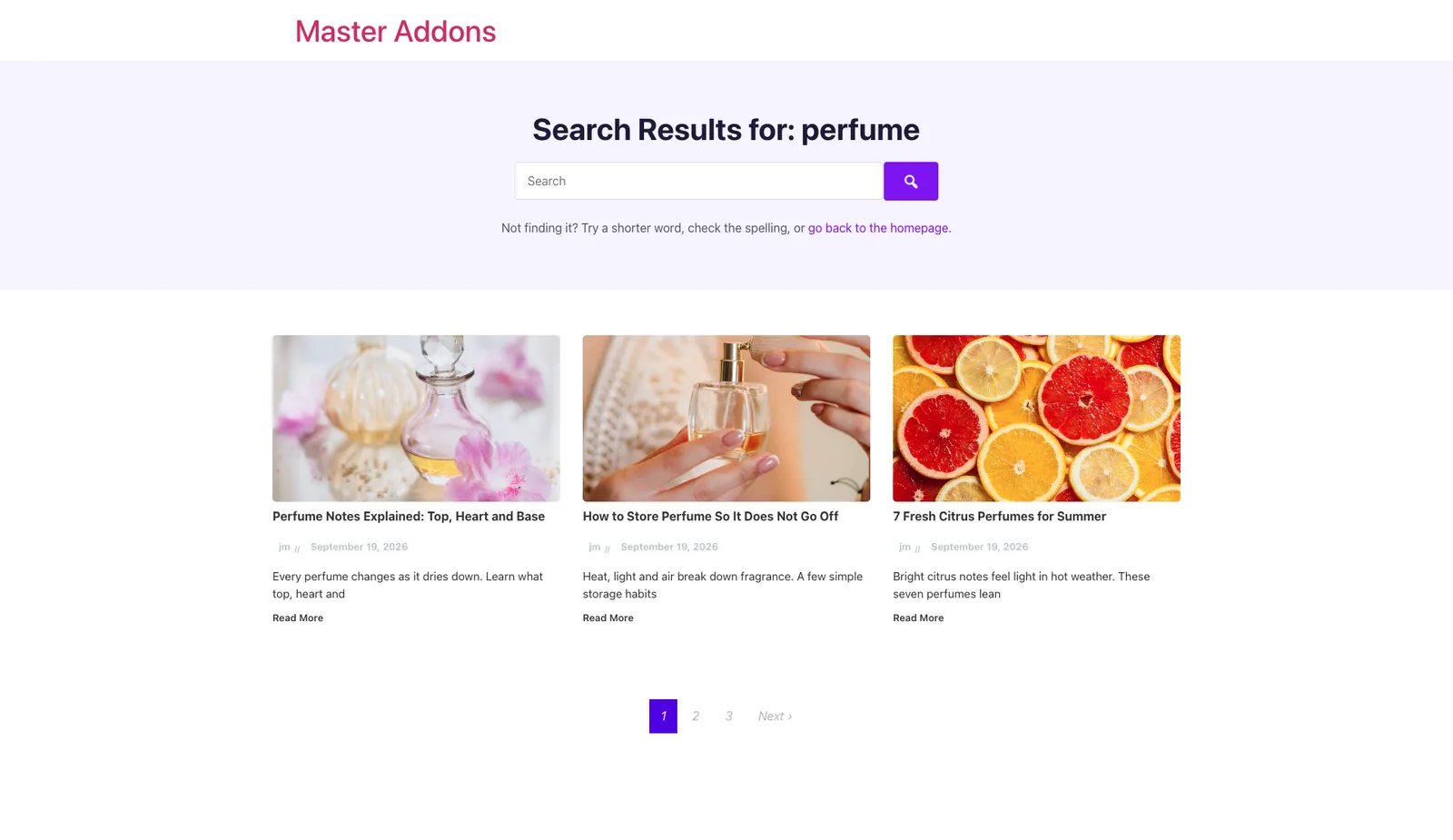
عندما يبحث زائر في موقعك، يعرض WordPress النتائج باستخدام قالب البحث الخاص بالموضوع الخاص بك. في معظم السمات، تكون هذه قائمة بسيطة بالعناوين والمقتطفات. يتيح لك قالب البحث في Master Addons Theme Builder تصميم تلك الصفحة في Elementor بدلاً من ذلك، بحيث تبدو النتائج مثل بقية موقعك ويمكن للزوار البحث مرة أخرى دون مغادرة الصفحة.
كيف يعمل قالب البحث #
يقوم Master Addons بتحميل قالب البحث في كل صفحة نتائج بحث، مما يعني أي عنوان URL به ?s= فيه. يبقى رأس الموضوع وتذييله في مكانهما، ويحل القالب محل منطقة المحتوى. يقوم جزأين من التصميم بمعظم العمل
- ال عنوان الأرشيف العلامة الديناميكية، التي تطبع نتائج بحث “ لـ:” متبوعة بما كتبه الزائر.
- ال مشاركات المدونة القطعة مع مصدرها مضبوط على الاستعلام الحالي، والذي يسرد المشاركات والصفحات التي تطابق البحث.
قبل أن تبدأ #
- تثبيت وتنشيط Elementor وMaster Addons.
- نوع قالب البحث جزء من ماستر أدونز برو. في الإصدار المجاني يظهر كـ “Search (Pro)” في قائمة نوع القالب.
- قم بنشر بعض المشاركات على الموقع حتى تتمكن من اختبار النتائج الحقيقية.
الخطوة 1: إنشاء قالب جديد #
اذهب الى الإضافات الرئيسية > منشئ السمات وانقر إضافة قالب جديد بجوار عنوان الصفحة.

الخطوة 2: اختر نوع البحث #
يفتح مربع الحوار على عام علامة التبويب:
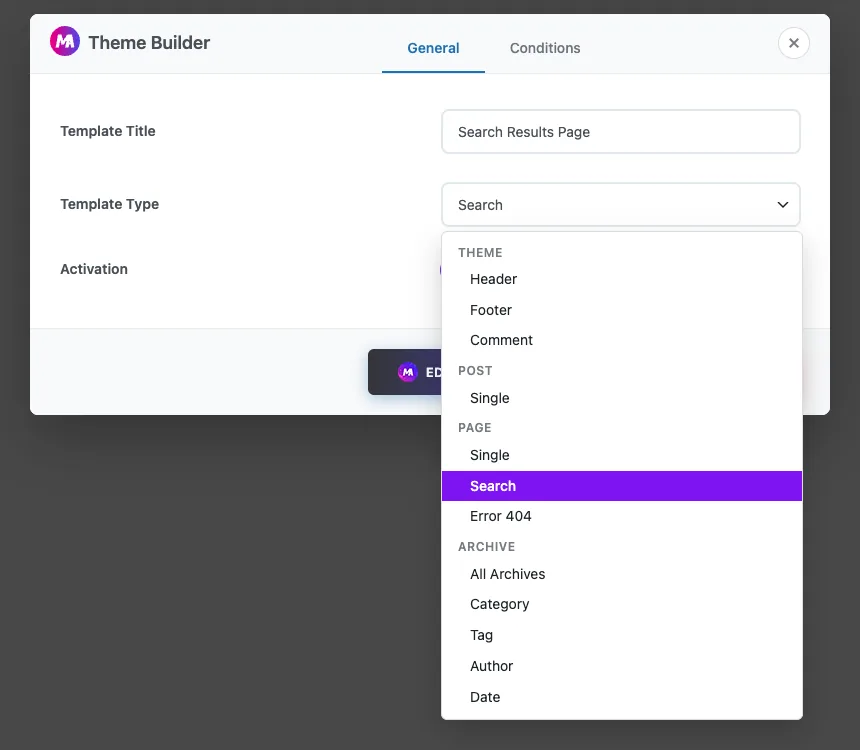
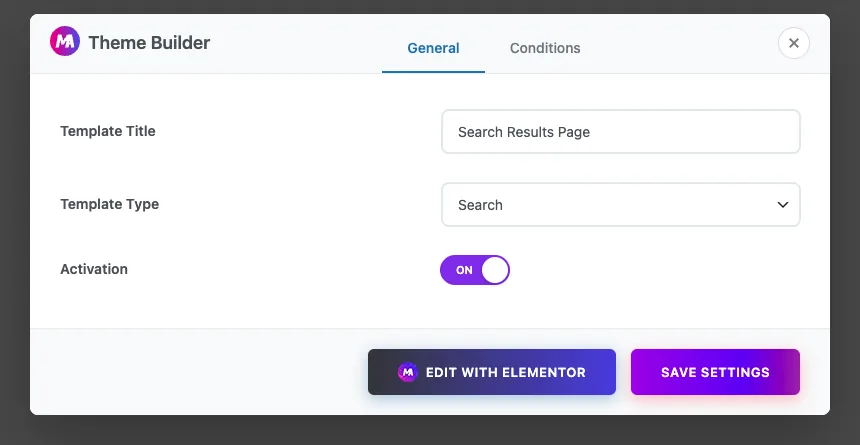
- عنوان القالب: اسم لمرجعك الخاص، مثل “Search Results Page”.
- نوع القالب: يختار يبحث. موجود في مجموعة الصفحات، بين المفرد والخطأ 404.
- التنشيط: قم بتبديله على لذلك يتم استخدام القالب على الموقع.
الخطوة 3: التحقق من الحالة #
افتح ال شروط علامة التبويب. بالنسبة لقالب البحث، يتم تعيين الشرط لك كـ تضمين > بحث، لذلك يغطي القالب كل صفحة نتائج البحث. اتركه كما هو.
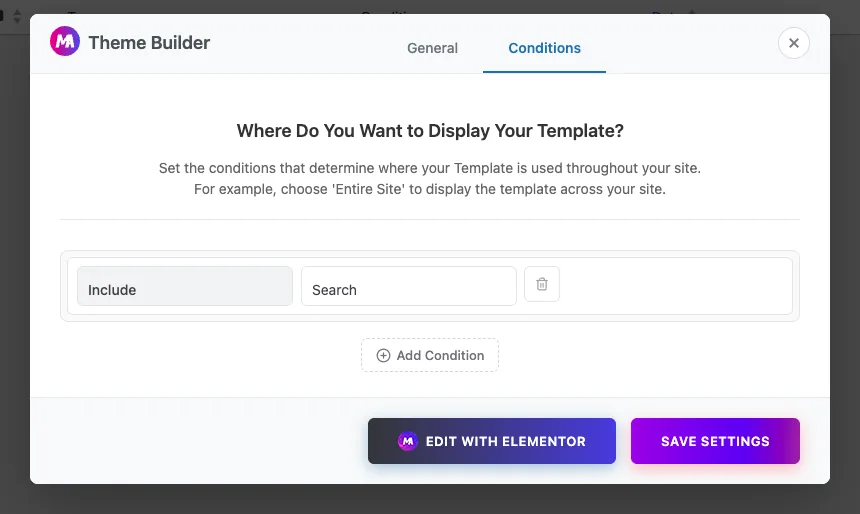
انقر حفظ الإعدادات، أو تحرير باستخدام العنصر لفتح القالب في المحرر.
الخطوة 4: أضف عنوانًا بمصطلح البحث #
في العنصر، أضف أ عنوان القطعة في أعلى الصفحة. انقر فوق أيقونة العلامات الديناميكية في حقل العنوان واختر عنوان الأرشيف من علامات الإضافات الرئيسية. يقرأ على الموقع المباشر نتائج بحث “ عن: perfume” عندما يبحث شخص ما عن “perfume”، ويضيف رقم الصفحة في الصفحة 2 والإصدارات الأحدث.
العلامة لديها تضمين السياق التبديل وتحت متقدمالحقول قبل وبعد وFallback إذا كنت تريد إضافة النص الخاص بك حولها.
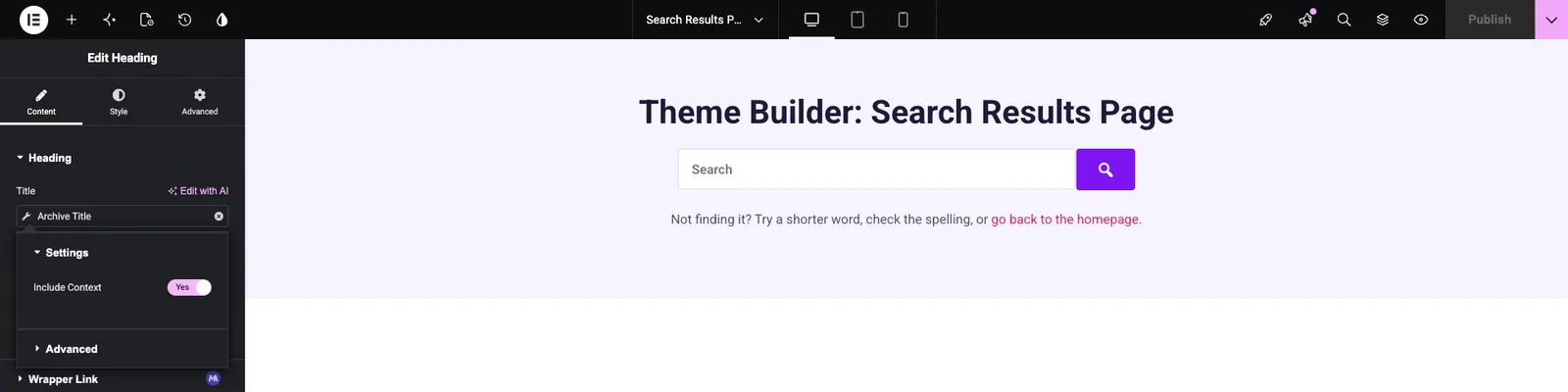
لا يوجد استعلام بحث داخل المحرر حتى الآن، لذا يعرض العنوان اسم القالب الخاص، على سبيل المثال “Theme Builder: Search Results Page”. يظهر مصطلح البحث فقط في الواجهة الأمامية.
أسفل العنوان، أضف بحث الإضافات الرئيسية عنصر واجهة مستخدم في وضع النموذج حتى يتمكن الزائرون من تحسين بحثهم دون التمرير للخلف. يتم إرسال النموذج الخاص به إلى بحث WordPress العادي، لذلك يقوم بحث جديد بتحميل نفس القالب مرة أخرى.
الخطوة 5: قم بإدراج النتائج باستخدام منشورات المدونة #
أضف الإضافات الرئيسية مشاركات المدونة القطعة أسفل منطقة الرأس. يفتح خيارات العرض ومجموعة مصدر إلى الاستعلام الحالي. تعرض الأداة بعد ذلك كل ما وجده WordPress للبحث، بدلاً من أحدث مشاركاتك.
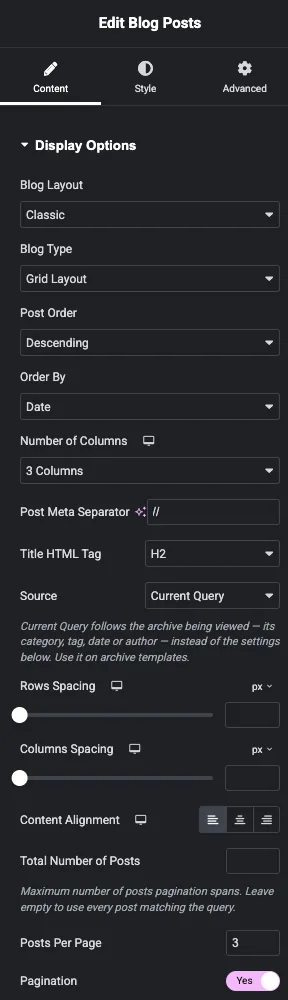
لا تزال بقية الأداة تتحكم في المظهر
- عدد الأعمدة يضبط الشبكة، على سبيل المثال 3 أعمدة.
- المشاركات في كل صفحة يضبط عدد النتائج التي تظهر في كل صفحة.
- ترقيم الصفحات يضيف روابط الصفحة عندما تكون هناك نتائج أكثر مما يناسب صفحة واحدة. يمكنك إعادة تسمية الروابط التالية والسابقة.
- ضمن إعدادات الصور المصغرة وإعدادات المشاركات، يمكنك عرض أو إخفاء الصورة المميزة والمقتطف والمؤلف والتاريخ ورابط قراءة المزيد.
في المحرر، تقوم الشبكة بمعاينة القالب نفسه كبطاقة واحدة، لنفس سبب العنوان. تحقق من النتائج الحقيقية على الواجهة الأمامية.
انقر ينشر عندما تنتهي.
الخطوة 6: تأكد من أن القالب نشط #
العودة إلى الإضافات الرئيسية > منشئ السمات، افتح يبحث علامة التبويب. يجب أن يظهر القالب النوع يبحث مع الأخضر نشط الشارة والحالة تضمين > بحث.
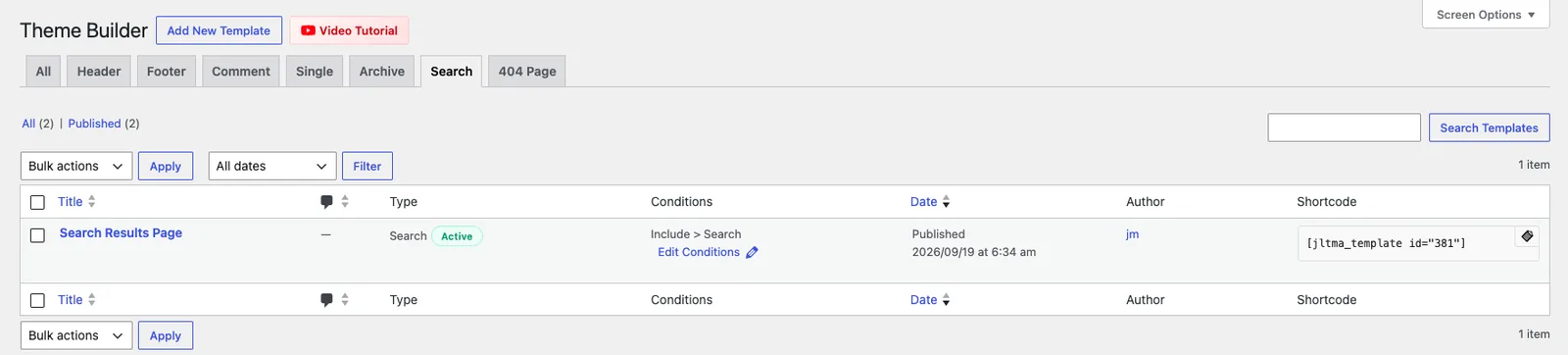
الخطوة 7: اختبار البحث #
ابحث عن كلمة تعرف أنها تظهر في المحتوى الخاص بك، أو مفتوحة yoursite.com/?s=yourword مباشرة. يجب أن ترى عنوانك مع مصطلح البحث وشريط البحث وشبكة من المشاركات المطابقة. تظهر الصفحات المطابقة للبحث في الشبكة أيضًا.
ثم ابحث عن شيء غير موجود على موقعك. تظل شبكة منشورات المدونة فارغة في حالة عدم وجود تطابقات، وبالتالي فإن العنوان وشريط البحث هما كل ما يراه الزائر.

أضف سطرًا قصيرًا أسفل شريط البحث يكون منطقيًا في كلتا الحالتين، مثل “عدم العثور عليه؟ جرب كلمة أقصر، أو تحقق من التهجئة، أو ارجع إلى الصفحة الرئيسية.” A محرر النصوص القطعة تعمل بشكل جيد لهذا الغرض.
نصائح #
- حافظ على قالب بحث واحد نشطًا. إذا كان هناك أكثر من واحد قيد التشغيل، فإن Master Addons يستخدم أحدث نموذج تم إنشاؤه.
- قم بتعيين المشاركات في كل صفحة على مضاعف عدد الأعمدة (6 أو 9 لثلاثة أعمدة) بحيث لا يكون الصف الأخير نصف فارغ.
- تظهر المنشورات التي لا تحتوي على صورة مميزة كبطاقات نصية فقط. إذا كان موقعك يحتوي على العديد من الصفحات التي لا تحتوي على صور، ففكر في إيقاف تشغيل الصور المصغرة للحصول على شبكة أكثر ترتيبًا.
- تحقق من الصفحة على الهاتف المحمول. استخدم عناصر التحكم المستجيبة الخاصة بـ Elementor لإسقاط الشبكة على عمود أو عمودين على الشاشات الصغيرة.
الأسئلة المتداولة #
هل قالب البحث مجاني؟ #
رقم يعد نوع قالب البحث جزءًا من Master Addons Pro. يعرضه الإصدار المجاني على أنه “Search (Pro)”. تتوفر قوالب الرأس والتذييل والتعليق في الإصدار المجاني.
لماذا يعرض المحرر اسم القالب بدلاً من مصطلح البحث؟ #
ليس لدى المحرر استعلام بحث لقراءته، لذا تستخدم علامة عنوان الأرشيف وشبكة منشورات المدونة القالب نفسه. افتح بحثًا حقيقيًا في الواجهة الأمامية لرؤية النتائج.
هل تتضمن نتائج البحث صفحات؟ #
نعم. مع تعيين المصدر على الاستعلام الحالي، تسرد الشبكة كل ما تم إرجاعه في بحث WordPress، والذي يتضمن الصفحات والمشاركات.
ماذا يظهر عندما لا يتطابق أي شيء؟ #
لا تظهر شبكة منشورات المدونة أي شيء. أضف سطرًا مفيدًا من النص وشريط البحث بالقرب من الجزء العلوي حتى يظل لدى الزوار مكان يذهبون إليه.
كيف أعود إلى صفحة البحث الخاصة بالموضوع الخاص بي؟ #
قم بتبديل تنشيط القالب إلى إيقاف التشغيل في أداة إنشاء السمات، أو انقله إلى سلة المهملات.
إلتحاق بالركب #
لإنشاء صفحة نتائج بحث مخصصة، قم بإنشاء قالب بحث ضمن الإضافات الرئيسية > منشئ السمات، وأضف عنوانًا بعلامة عنوان الأرشيف وقم بإدراج النتائج باستخدام منشورات المدونة التي تم تعيينها على الاستعلام الحالي. اختبره باستخدام بحث يحتوي على نتائج وآخر لا يحتوي على نتائج. بالنسبة للأجزاء الأخرى من موقعك، راجع أرشيف, 404 و رأس أدلة القالب، أو اقرأ المزيد عن منشئ موضوع الإضافات الرئيسية.


