
عضو فريق Elementor Carousel (Team Slider)
يبيع فريقك العمل بقدر ما يبيع أي شيء على الصفحة، ولكن نادرًا ما تهبط شبكة مسطحة من لقطات الرأس بهذه الطريقة. الإضافات الرئيسية منزلق فريق العنصر يحول هذه الملفات الشخصية إلى دائري يمكن للأشخاص تصفحه: الصور والأسماء والأدوار والسير الذاتية القصيرة والروابط الاجتماعية، والانزلاق في تخطيط تتحكم فيه. اختر نمطًا محددًا مسبقًا، وأضف كل عضو من خلال مكرر بسيط، وسيكون لديك دائري أعضاء الفريق حتى دون كتابة أي رمز.
القطعة مجانية. ثلاثة من إعداداتها المسبقة الستة (Team Carousel وCircle Gradient وContent on Hover) موجودة في البرنامج الإضافي المجاني، وتأتي Circle Animation وSocial Left on Hover وContent Drawer ماستر أدونز برو. إنه أكثر من صف من الوجوه. تمنح تأثيرات التمرير والتشغيل التلقائي والتصميم لكل عنصر كل ملف تعريف القليل من الشخصية وتبقي الأشخاص ينقرون على الفريق بأكمله بدلاً من التوقف عند البطاقة الأولى. يُظهر الفيديو أدناه البناء. وفي الأسفل، تحصل على الإعدادات المسبقة وإعدادات الرف الدائري والإرشادات السريعة.

ما هو منزلق فريق العنصر؟
شريط تمرير الفريق عبارة عن شريط دائري يعرض لأشخاصك بطاقة واحدة في كل مرة بدلاً من تكديسهم في شبكة ثابتة. يقوم الزائرون بالتمرير أو النقر فوق الملفات الشخصية، وتحمل كل بطاقة صورة واسمًا ودورًا وروابط اجتماعية عادةً. ستراها تسمى شريط تمرير أعضاء الفريق أو شريط تمرير أعضاء الفريق أيضًا. نفس الفكرة في كلتا الحالتين: قم بتركيب فريق كبير في مساحة صغيرة ودع الأشخاص يتحركون من خلالها بدلاً من التمرير عبر جدار من الصور.
يمكنك الاقتراب من الرف الدائري الأساسي لـ Elementor والكثير من التصميم اليدوي، ولكن بعد ذلك يقع على عاتقك تخطيط الملف الشخصي وحالات التحويم والسلوك المستجيب للبناء ومواصلة العمل. تقوم أداة Master Addons بشحنها كإعدادات مسبقة، لذا فإن معظم العمل عبارة عن تكوين وليس تصميم. إذا كانت الشبكة الثابتة تناسبك بشكل أفضل من الرف الدائري، فإن دليل قسم أعضاء الفريق يغطي ذلك بدلا من ذلك.
| فريق المنزلق | عضو الفريق | |
|---|---|---|
| تخطيط | أداة واحدة، دائري منزلق يضم العديد من الأعضاء | أداة واحدة لكل شخص، توضع في الشبكة |
| الإعدادات المسبقة | 6 (3 مجاني، 3 احترافي) | 11 (6 مجاني، 5 احترافي) |
| الأفضل ل | فرق أكبر أو متحدثين أو عملاء أو صفوف شهادات | فرق صغيرة حيث يجب أن يكون الجميع مرئيين في وقت واحد |
| ملاحة | الأسهم والنقاط والكسر وشريط التقدم وشريط التمرير والتشغيل التلقائي | لا حاجة |
ليس لدى Elementor وElementor Pro أي عنصر واجهة مستخدم خاص بهما. Pro's Testimonial Carousel هو أقرب تطابق لعروض الأسعار، وليس لملفات تعريف الموظفين.
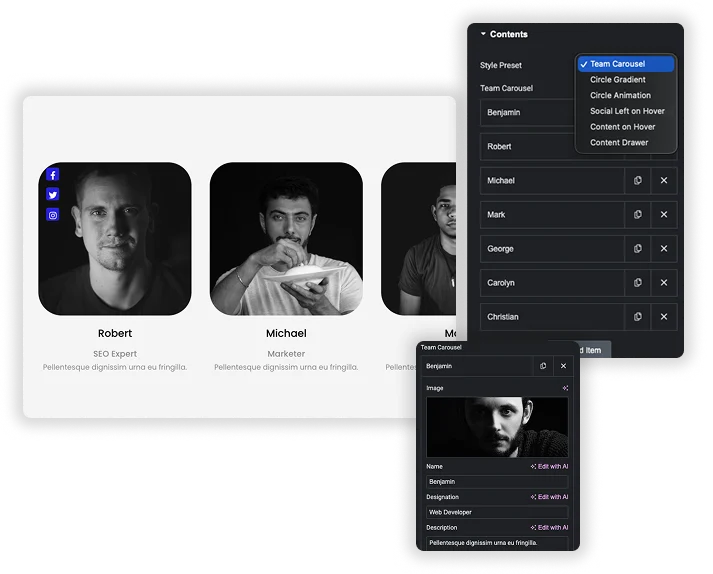
ابدأ بإعداد النمط مسبقًا (3 مجانًا، 3 احترافي)
ليس عليك تصميم بطاقة من الصفر. ابدأ من إعداد مسبق مثل Team Carousel أو Circle Gradient أو Content on Hover، كل واحدة منها تبدو نهائية يمكنك تعديلها. ثم قم ببناء الفريق في مكرر المحتوى: أضف عنصرًا لكل عضو، وقم بتحميل الصورة، واضبط دقة الصورة، واملأ الاسم والتسمية والوصف القصير. إنها تعمل كقاعدة بيانات مرئية صغيرة لفريقك، ويتم تشغيلها من لوحة واحدة.
- الإعدادات المسبقة المجانية: Team Carousel، Circle Gradient (خلفيات الدائرة من 01 إلى 03) والمحتوى الموجود على Hover.
- الإعدادات المسبقة للمحترفين: الرسوم المتحركة الدائرية، اليسار الاجتماعي عند التمرير، درج المحتوى، بالإضافة إلى الدائرة من 04 إلى 07 والرسوم المتحركة 4.
- إدارة المكرر: إضافة الأعضاء أو تكرارهم أو إزالتهم أو سحبهم بالترتيب، ولكل منهم صورة واسم وتسمية ووصف وروابط اجتماعية.
الضوابط الدائرية والملاحة
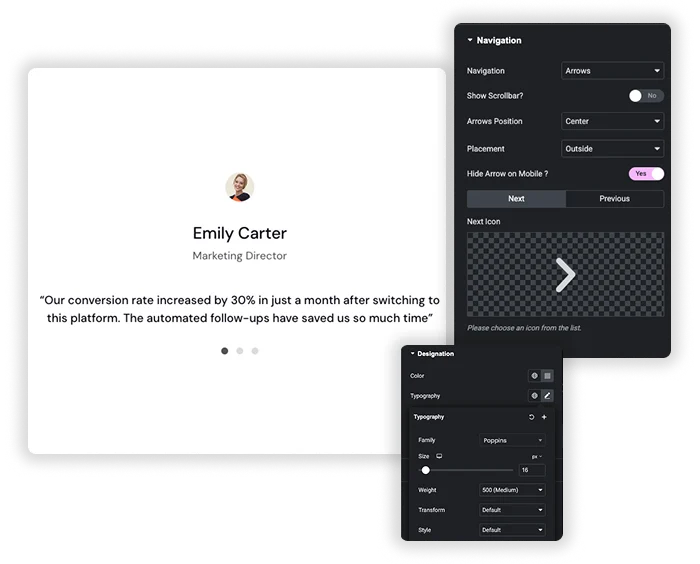
اضبط الرف الدائري ليتصرف بالطريقة التي تريدها. قم بتشغيل التشغيل التلقائي واضبط سرعته، واختر عدد الشرائح التي يتم تمريرها في المرة الواحدة، وقم بتشغيل Loop للحصول على دائري لا نهاية له. ثم قرر كيفية تحرك الأشخاص من خلاله: الأسهم، أو النقاط، أو الأسهم ذات النقاط، أو الأسهم التي تحتوي على عداد الكسور، أو شريط التقدم، أو شريط التمرير، مع وجود الأسهم داخل شريط التمرير أو خارجه. يمكن أن يكون التخطيط عبارة عن دائري مسطح أو تدفق غلاف ثلاثي الأبعاد. يمكنك أيضًا إخفاء الأسهم على الهاتف المحمول، وهو أمر يستحق القيام به نظرًا لأنها تميل إلى ازدحام شاشة الهاتف على أي حال.
- التشغيل التلقائي والحلقة: اضبط سرعة التشغيل التلقائي وسرعة الرسوم المتحركة والحلقة والشرائح للتمرير.
- ملاحة: الأسهم أو النقاط أو كليهما أو الكسر أو التقدم، مع سبعة مواضع وأيقونات أسهم مخصصة.
- الشرائح لكل عمود: من 1 إلى 6 بطاقات في وقت واحد، مضبوطة على كل جهاز.
- متنقل: قم بإخفاء أسهم التنقل على الهواتف لإبقاء العرض مفتوحًا.
قم بتصميم كل عنصر من عناصر شريط التمرير
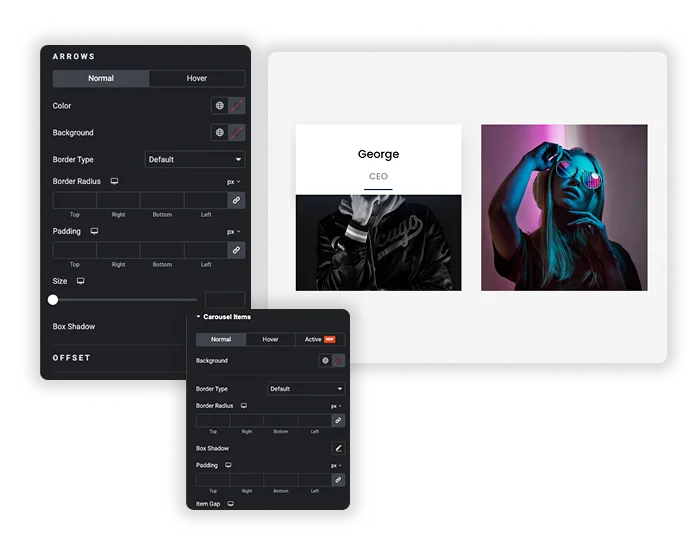
أنماط كل طبقة بمفردها. اضبط المظهر العام أولاً، وخلفية شريط التمرير ومحاذاة المحتوى، ثم انتقل إلى التفاصيل: أعط الاسم والتعيين والوصف لونه ونوعه وتباعده. تحتوي بطاقة العضو على خلفيات وحدود وظل مربع منفصل لحالاتها العادية والتحويمية والنشطة، بحيث تتفاعل البطاقة فعليًا أثناء تحرك الأشخاص عبر الرف الدائري.
- تصميم النص: افصل بين النوع واللون والتباعد بين الاسم والدور والسيرة الذاتية.
- تنص البطاقة على: تصميم مختلف للبطاقة عندما تكون عادية أو تحوم أو نشطة.
- تصميم السهم: اللون والخلفية والحجم والحدود والحشوة لأسهم التنقل العادية والتحويم.
الملامح الاجتماعية وتأثيرات التحويم
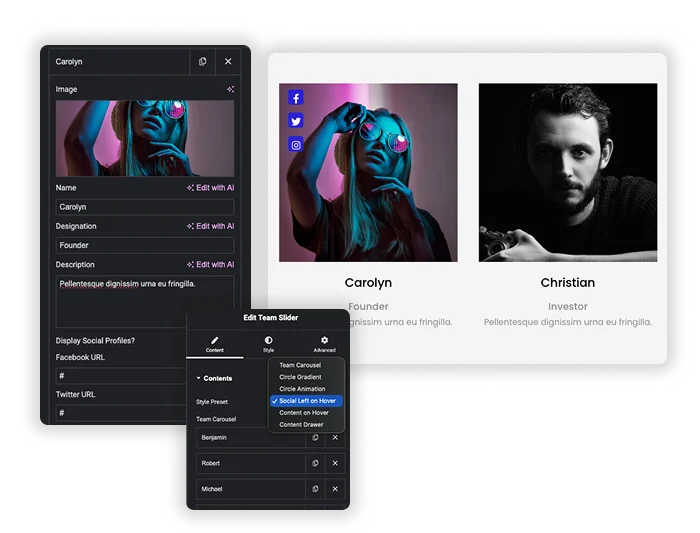
أضف عنوان URL الخاص بالعضو على Facebook أو Twitter أو Instagram أو LinkedIn أو Dribbble أو TikTok أو YouTube، أو عنوان بريد إلكتروني، وتظهر الرموز على بطاقته كمجموعة مصممة. يقوم المحتوى الموجود على Hover (مجاني) واليسار الاجتماعي على Hover (Pro) بالاحتفاظ بالسيرة الذاتية أو الرموز مرة أخرى حتى يقوم شخص ما بتمرير البطاقة، ثم الكشف عنها. يمكنك تلوين الرموز وخلفياتها بشكل منفصل للحالات العادية وحالات التمرير، بحيث يبدو الكشف جزءًا من التصميم بدلاً من فكرة لاحقة.
- الروابط الاجتماعية: سبع شبكات بالإضافة إلى البريد الإلكتروني لكل عضو. يتم تخطي الحقول الفارغة.
- تصميم الأيقونة: لون الأيقونة والخلفية للعادية والتحويم.
- تحوم الإعدادات المسبقة: المحتوى على Hover مجاني، ويحتاج Social Left on Hover وContent Drawer إلى Pro.
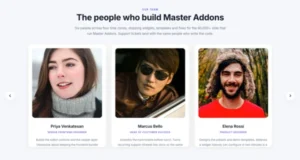


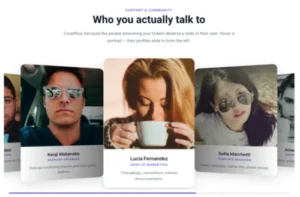
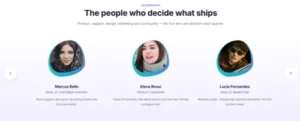

كيفية إضافة شريط تمرير الفريق في Elementor؟
يستغرق شريط تمرير فريق العمل بضع دقائق. لا توجد رموز مختصرة، ولا يوجد مكون إضافي منفصل لشريط التمرير.
- قم بتثبيت الإضافات الرئيسية وتنشيطها، ثم قم بتحرير صفحة باستخدام Elementor.
- ابحث في لوحة الأدوات عن فريق المنزلق واسحبه إلى الصفحة.
- اختر نمطًا محددًا مسبقًا لتعيين المظهر الأساسي.
- في مكرر المحتوى، انقر فوق + إضافة عنصر لكل عضو واملأ الصورة والاسم والتسمية والوصف والروابط الاجتماعية.
- افتح إعدادات Carousel للتشغيل التلقائي والحلقة والشرائح للتمرير والتنقل.
- قم بتصميم النص والبطاقات والأسهم لتتناسب مع علامتك التجارية، ثم قم بالنشر.
شيء واحد يجب التحقق منه قبل الانتهاء من ذلك: تحميل صور مربعة ومقصوصة بالتساوي. أحجام الصور غير المتطابقة هي السبب المعتاد وراء ظهور شريط تمرير الفريق، نظرًا لأن لقطة رأس طويلة واحدة تؤدي إلى إخراج الصف بأكمله من الخط. يتم تغطية كل إعداد في وثائق دائري لأعضاء الفريق.
ليس فقط للفرق: العملاء والشهادات
تم تصنيفها للفرق، ولكن تحت غطاء المحرك يوجد دائري للملف الشخصي، لذلك يمكن استخدامه كشريط تمرير للشهادة أو دائري للعميل. قم بإسقاط شعار العميل أو صورة العميل في حقل الصورة، والشخص أو الشركة في الاسم، ودورها في التعيين، والاقتباس في الوصف. يتم ترحيل نفس الإعدادات المسبقة وعناصر التحكم.
- صفحة الفريق: الصور والأدوار والسير الذاتية والروابط الاجتماعية لموظفيك.
- منزلق الشهادة: صورة العميل والاسم والشركة وعرض أسعارهم.
- دائري العميل: شعارات تحتوي على سطر قصير حول كل مشروع.
- تشكيلة المتحدثين أو المؤلفين: لقطات للرأس مع سيرة ذاتية ورابط للخارج.
إذا كنت تريد فقط صورة دائرية عادية، فإن صورة العنصر الدائرية هو الاختيار الأبسط.
الأسئلة المتداولة لعنصر منزلق الفريق
كم عدد أعضاء الفريق الذين يمكنني إضافتهم إلى شريط التمرير؟
بقدر ما تحتاج. استمر في النقر فوق + إضافة عنصر في قسم المحتوى لإضافة ملفات تعريف، ويأخذ الرف الدائري أي رقم. ومع ذلك، يضيف فريق كبير جدًا وزنًا إلى الصفحة، لذا اختر دقة صورة أصغر واضغط على صور الأعضاء بمجرد وصولك إلى العشرات.
هل يستجيب شريط تمرير فريق Elementor على الهاتف المحمول والكمبيوتر اللوحي؟
نعم. يتكيف شريط التمرير والصور والنص والتنقل، ويتم ضبط الشرائح لكل عرض وفجوة العنصر على شاشات أصغر. للتحكم بشكل أكثر إحكامًا، استخدم وضع الاستجابة الخاص بـ Elementor لتعيين أحجام خطوط مختلفة أو أبعاد صورة على الجهاز اللوحي والهاتف المحمول.
هل أداة Team Slider مجانية؟
نعم. يوجد Team Slider في البرنامج الإضافي المجاني Master Addons مع ثلاثة إعدادات مسبقة: Team Carousel وCircle Gradient والمحتوى الموجود على Hover. تحتاج الرسوم المتحركة الدائرية واليسار الاجتماعي عند التمرير ودرج المحتوى وخلفيات الدائرة الإضافية إلى Master Addons Pro. كما أنه يعمل بمثابة شهادة أو دائري للعميل: ضع الصورة أو الشعار في الصورة، والاسم في الاسم والاقتباس في الوصف.
كيف يمكنني تغيير سرعة التشغيل التلقائي؟
في إعدادات الكاروسيل، ابحث عن سرعة التشغيل التلقائي. القيمة بالمللي ثانية، لذا فإن 5000 هي خمس ثوانٍ. قم بخفضه للحصول على شرائح أسرع (3000 لمدة ثلاث ثوانٍ) أو ارفعه لإبطائها (7000 لمدة سبع ثوانٍ).
عناصر واجهة المستخدم والملحقات الشائعة
إنشاء مواقع متطورة في وقت أقل.

التشكل الزجاجي

إضافات الحاويات

أنماط
![ملحق Master Addons Post/Page Duplicator لـ Elementor: رابط صف MA Duplicator في قائمة صفحات WordPress لإنشاء صفحة مقصودة - مسودة [مكررة #128]](https://d1asvmc6qcowgk.cloudfront.net/wp-content/uploads/2026/09/15102930/post-page-duplicator-768x403.webp)
ناسخ البريد/الصفحة


