

تمنحك مجموعة القوالب تصميمًا كاملاً لموقع الويب في استيراد واحد. الرأس، التذييل، المنزل، حول، التسعير، الاتصال، كل ذلك يصل بالفعل على شكل مصمم وجاهز للتحرير. مع مجموعات قوالب الإضافات الرئيسية يمكنك اختيار مجموعة أدوات، والنقر فوق استيراد، وستصل المجموعة بأكملها إلى موقع WordPress الخاص بك خلال دقيقة تقريبًا.
أدناه سنقوم باستيراد مجموعة من طرف إلى طرف، ثم نقوم بتوصيل قائمة التنقل والرأس بحيث تبدو الواجهة الأمامية مثل العرض التوضيحي. يستخدم المثال كلوديفي المجموعة، ولكن الخطوات هي نفسها بالنسبة لأي مجموعة تختارها.
قبل أن تبدأ #
- WordPress مع تثبيت Elementor (مجاني أو Pro) ونشط
- الإضافات الرئيسية للعنصر مثبتة ونشطة (دليل التثبيت)
- وصول المسؤول إلى لوحة تحكم WordPress الخاصة بك
افعل شيئًا واحدًا أولاً: قم بإيقاف تشغيل الخطوط والألوان الافتراضية لـ Elementor قبل الاستيراد. يتيح ذلك إمكانية ظهور الطباعة والألوان الخاصة بالمجموعة مثل العرض التوضيحي. إنه تغيير لمدة دقيقة واحدة ويوفر عليك إعادة الاستيراد لاحقًا.
الخطوة 1: افتح مكتبة مجموعات القوالب #
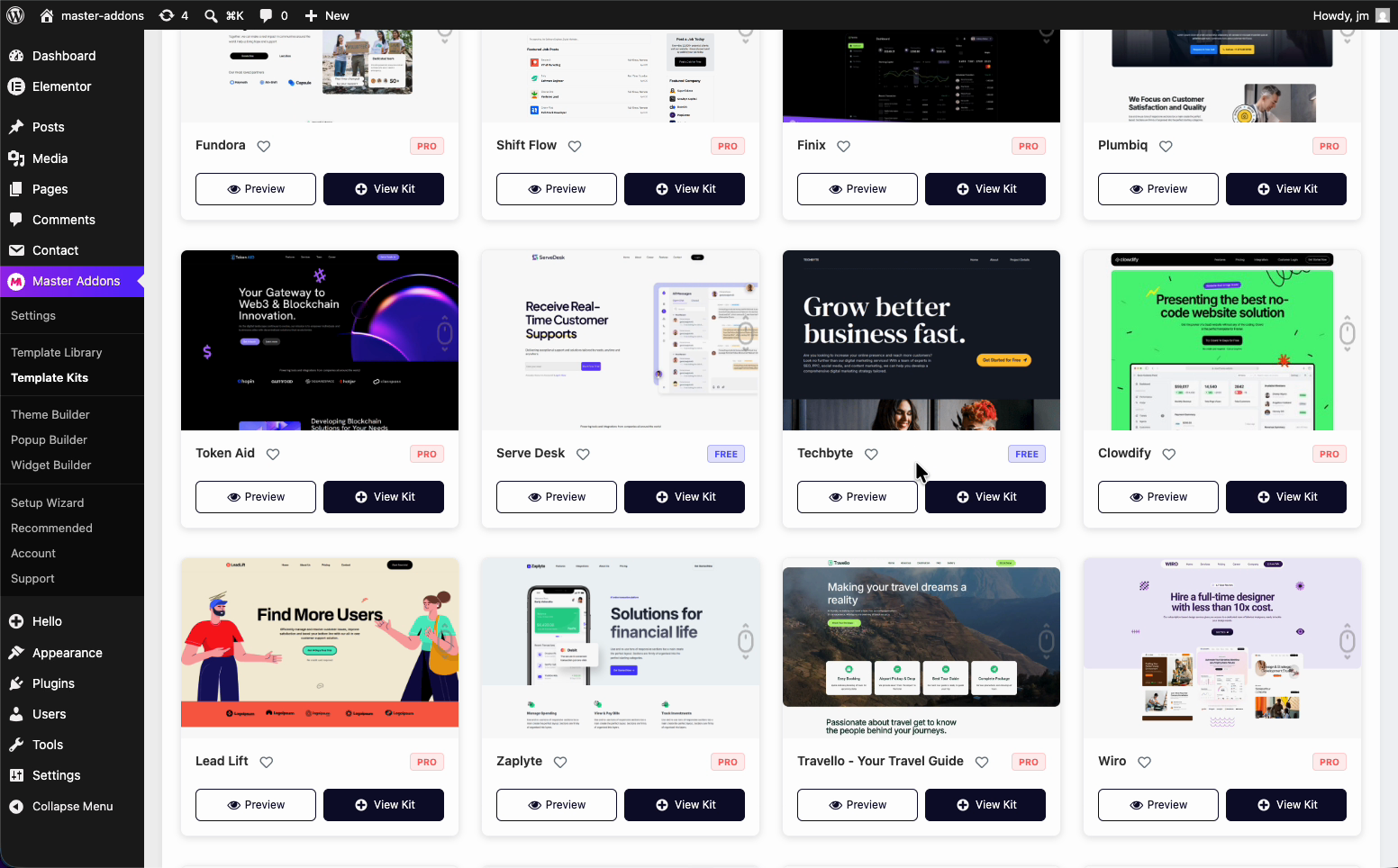
في لوحة تحكم WordPress الخاصة بك، انتقل إلى الإضافات الرئيسية > مجموعات القوالب. تفتح المكتبة بصورة مصغرة للمعاينة لكل مجموعة. تصفح حتى يناسب الموقع الذي تقوم بإنشائه.
الخطوة 2: افتح المجموعة وانقر فوق استيراد #
انقر فوق المجموعة التي تريدها (هنا، Clowdify). سترى كل قالب تأتي معه المجموعة، بدءًا من النمط العام والرأس وصولاً إلى الصفحة الرئيسية والأسعار وصفحات الاتصال. يضرب يستورد لإحضار المجموعة الكاملة.
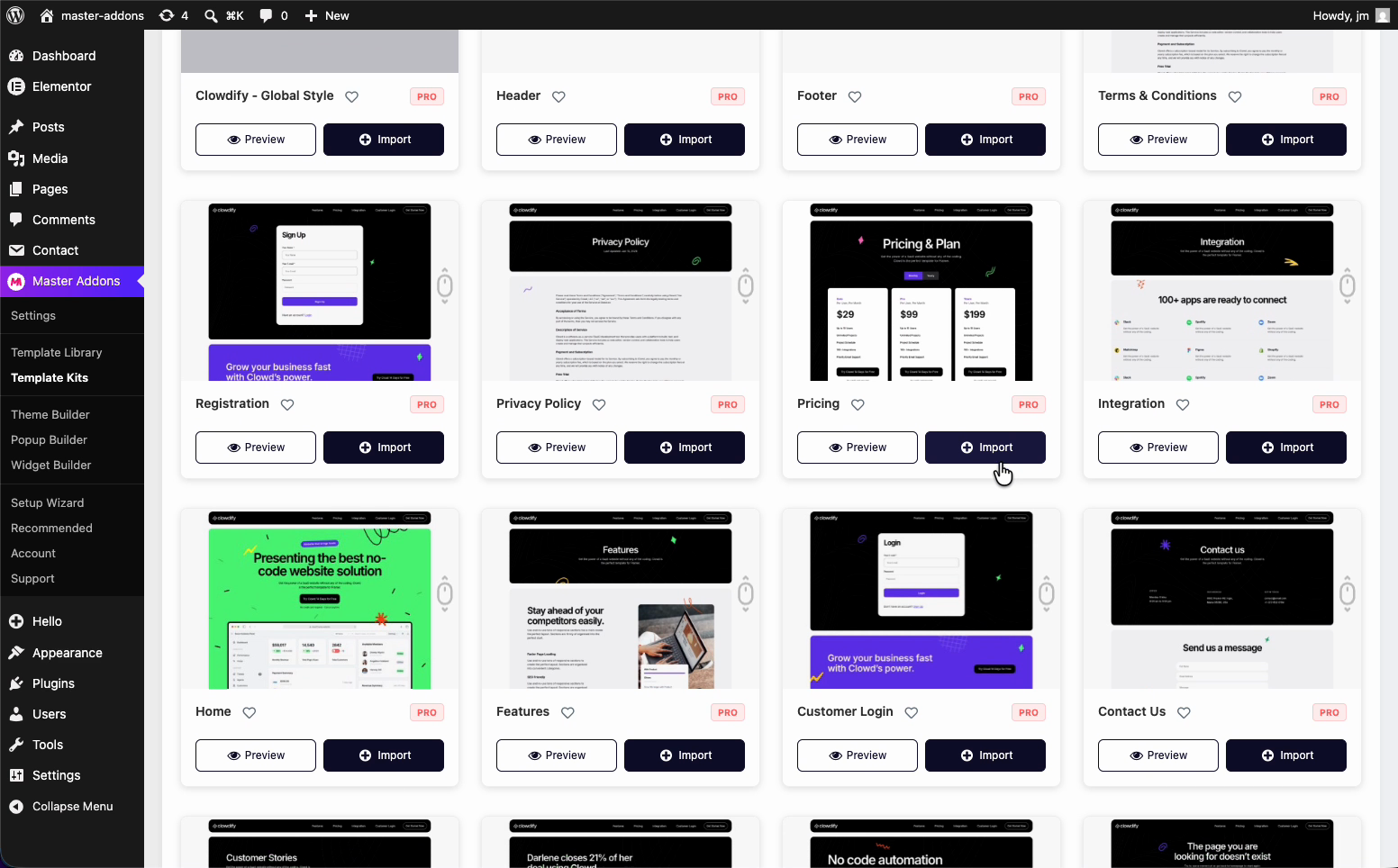
يستحق المعرفة: هذا يستورد المجموعة بأكملها، وكل قالب في وقت واحد، وليس صفحة واحدة. هذا ما تريده عندما تقوم بإعداد موقع كامل.
الخطوة 3: انتظر حتى ينتهي الاستيراد #
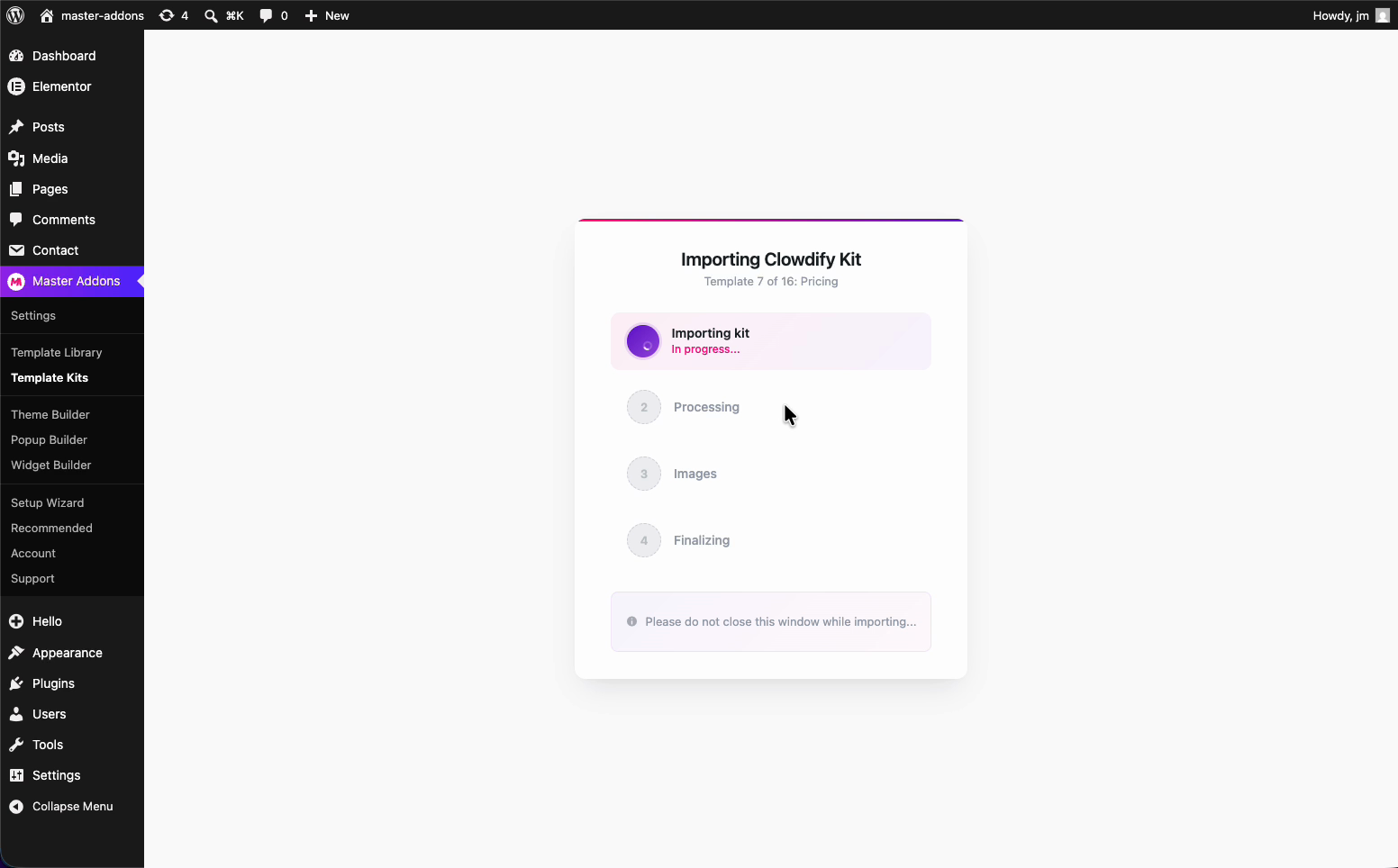
تفتح نافذة التقدم وتمتد عبر أربع مراحل: استيراد المجموعة، والمعالجة، والصور، والانتهاء. اترك علامة التبويب مفتوحة أثناء عملها. تستغرق المجموعات التي تحتوي على الكثير من الصور وقتًا أطول قليلاً في خطوة الصور.
الخطوة 4: اكتمل الاستيراد #
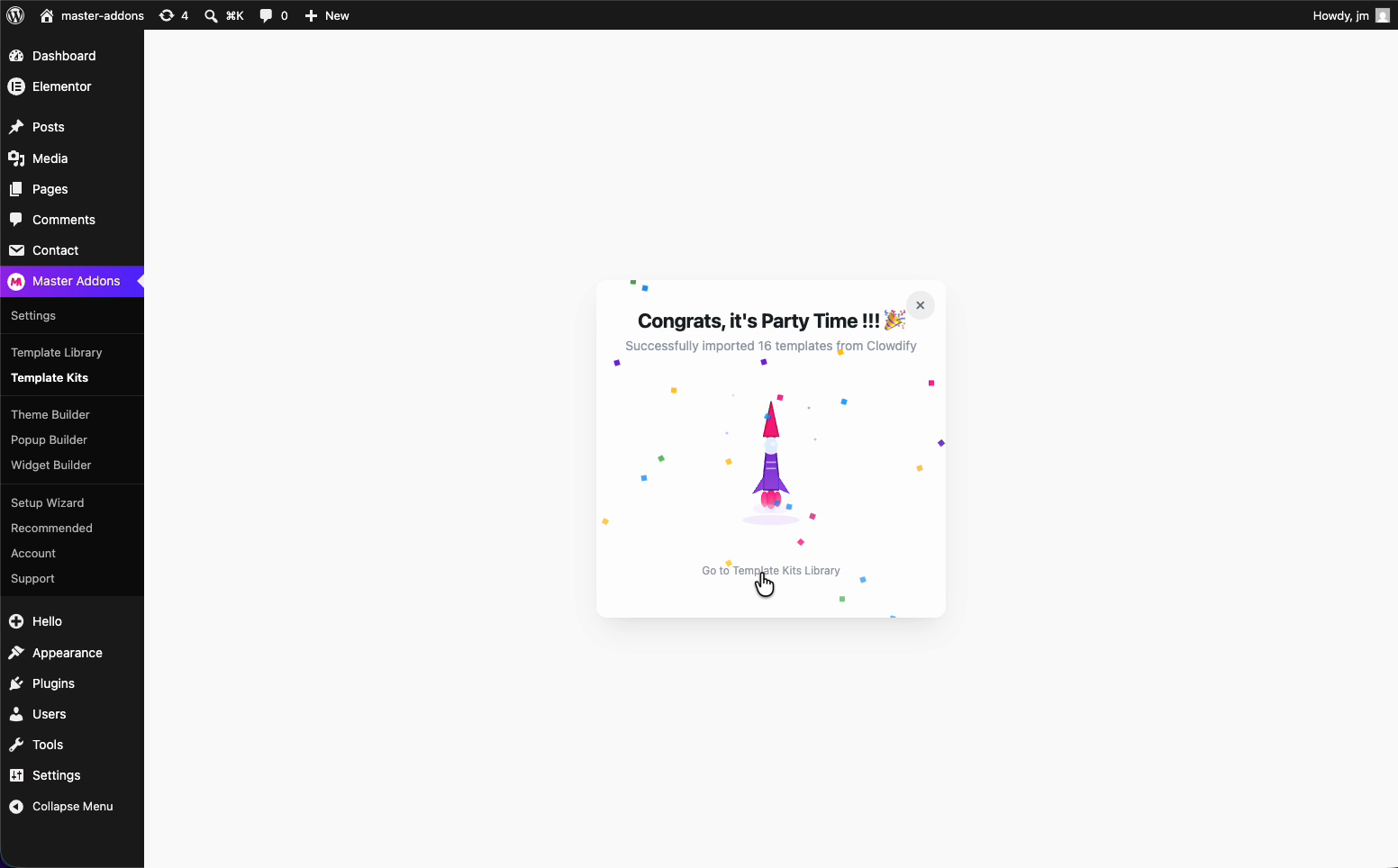
عند الانتهاء، تحصل على رسالة نجاح مع عدد القوالب (16 لـ Clowdify). كل صفحة موجودة الآن تحت الصفحات في لوحة القيادة الخاصة بك، تم تصميمها بالكامل وقابلة للتحرير في Elementor.
الخطوة 5: قم بإعداد قائمة التنقل الخاصة بك #
الصفحات موجودة، لكن لا شيء يربطها ببعضها البعض بعد. انتقل إلى المظهر > القوائمقم بإنشاء قائمة جديدة، وأضف الصفحات التي تريدها في رأسك: الصفحة الرئيسية، حول، دراسات الحالة، اتصل بنا، مهما كان ما يحتاجه الموقع.
تصل الصفحات المستوردة مع اسم المجموعة أمامها، لذلك تأتي صفحة "حول" موسومة بالمجموعة. أعد تسمية كل عنصر في القائمة إلى ملصق نظيف مثل بيت, معلومات عنا، أو يتصل لذا فإن التنقل يقرأ بالطريقة التي يتوقعها الزوار. قم بتغيير التسمية الموجودة على عنصر القائمة، وليس على الصفحة نفسها.
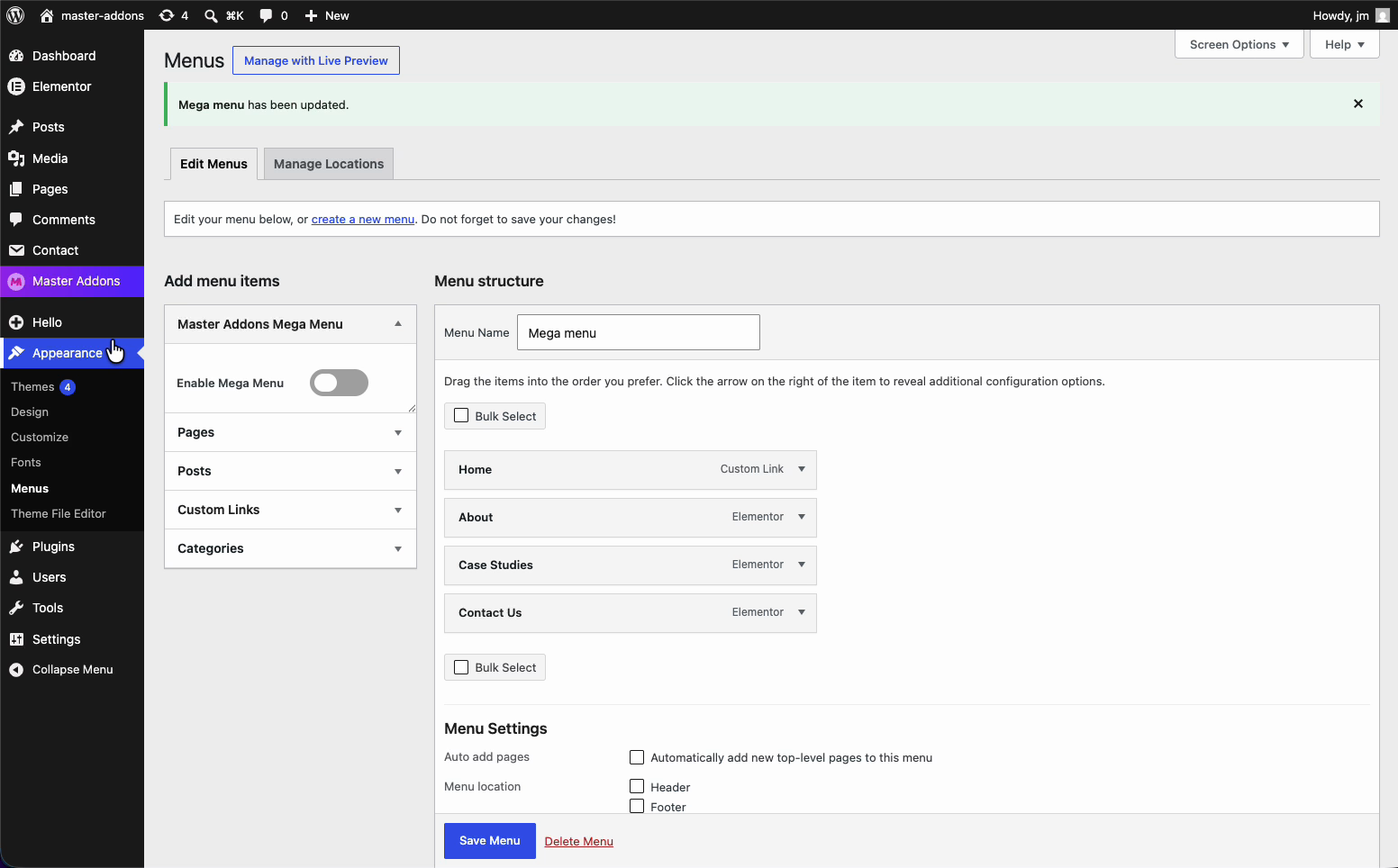
تحت إعدادات القائمة، قم بتعيين القائمة لك رأس الموقع (أضف تذييلًا أيضًا إذا كنت تريده هناك)، ثم انقر فوق احفظ القائمة.
الخطوة 6: أضف الرأس باستخدام أداة إنشاء سمات الإضافات الرئيسية #
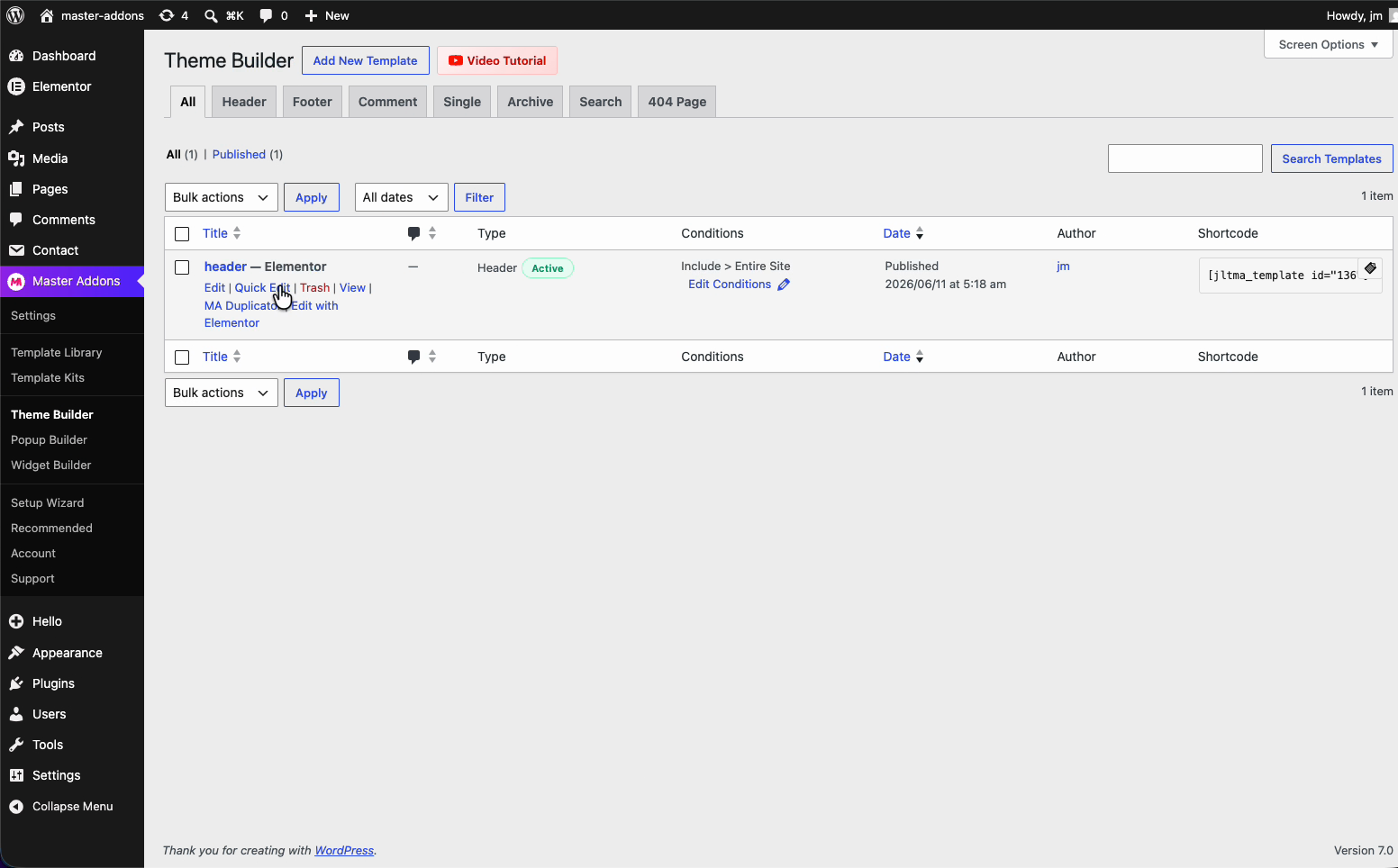
القائمة الخاصة بك موجودة، ولكن قائمة WordPress وحدها لن تضع رأس المجموعة عبر الموقع. هذا ما منشئ موضوع الإضافات الرئيسية مقابض. اذهب إلى الإضافات الرئيسية > منشئ السمات وستجد قالب الرأس الخاص بك مدرجًا هناك، ومسمىًا ومجهزًا للعرض على الموقع بأكمله.
افتح قالب الرأس في Elementor. بداخله ستجد قائمة التنقل للإضافات الرئيسية القطعة. انقر عليه، ثم تحت حدد القائمة اختر القائمة التي قمت بإنشائها للتو. اترك تخطيط على أفقي لذا فإن الروابط موجودة على التوالي، ويتم تحديث معاينة الرأس لإظهار الصفحة الرئيسية، وحول، ودراسات الحالة، واتصل بنا عبر الجزء العلوي.
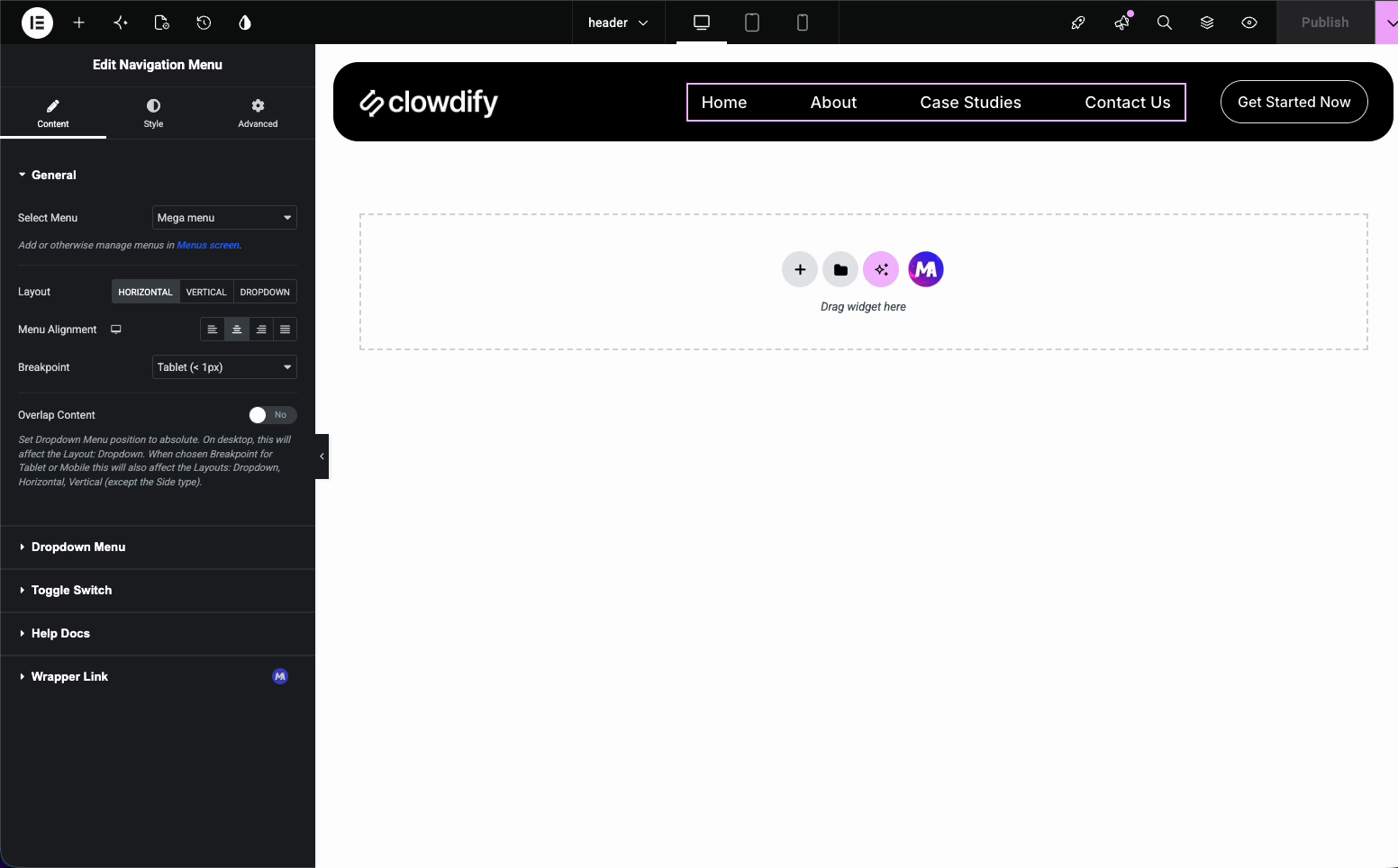
يضرب ينشر وقم بتعيين حالة العرض على موقعك بالكامل بحيث يظهر الرأس في كل مكان. أصبح رأس المجموعة الآن مباشرًا ويشير إلى الصفحات الصحيحة.
الخطوة 7: تحقق من الواجهة الأمامية #
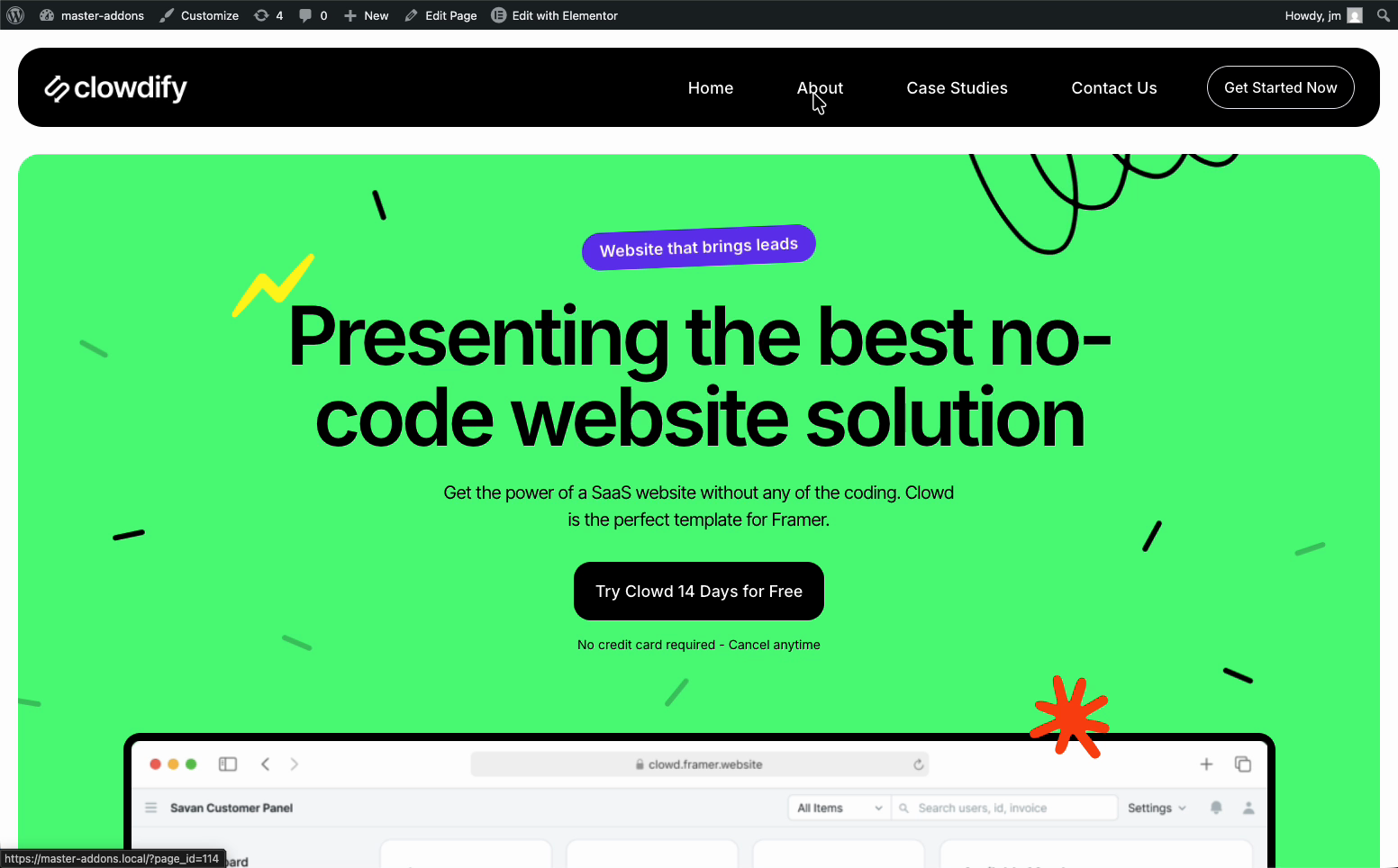
افتح موقعك. يوجد الرأس المصمم في الأعلى، ويتم تحميل الصفحة الرئيسية بتصميم المجموعة الكاملة، وهو نفس التصميم الذي اخترته من المكتبة. من هنا يمكنك تحرير أي صفحة في Elementor، قم بتبديل النص والصور، واجعل المجموعة خاصة بك.
استكشاف الاخطاء #
- الألوان أو الخطوط لا تتطابق مع العرض التوضيحي؟ قم بتعطيل الألوان والخطوط الافتراضية لـ Elementor ضمن Elementor > الإعدادات > عام، ثم أعد استيراد المجموعة بحيث تعتمد على الإعدادات الافتراضية النظيفة.
- توقف الاستيراد جزئيا؟ لا تغلق علامة التبويب في منتصف الاستيراد. إذا فشل، قم بإعادة تحميله وتشغيله مرة أخرى. تحتاج المجموعات الأكبر حجمًا إلى مزيد من الوقت في خطوة الصور.
- لا ترى قائمة الإضافات الرئيسية؟ تأكد من أن كلاً من Elementor وMaster Addons نشطان. ال دليل التثبيت إعداد الأغطية.
- هل تريد المزيد من المجموعات والقوالب؟ تم فتح المجموعة الكاملة في Pro. هنا كيفية الترقية من مجاني إلى Pro.
الأسئلة المتداولة #
كيف يمكنني استيراد مجموعة قوالب كاملة في الإضافات الرئيسية؟
انتقل إلى الإضافات الرئيسية > مجموعات القوالب في لوحة معلومات WordPress الخاصة بك، وانقر فوق المجموعة التي تريدها (مثل Clowdify)، واضغط على زر الاستيراد. يؤدي هذا إلى استيراد المجموعة بأكملها مرة واحدة، بما في ذلك النمط العام والرأس وكل صفحة مثل الصفحة الرئيسية والتسعير وجهات الاتصال. يتم الاستيراد عبر أربع مراحل ثم تظهر الصفحات ضمن الصفحات، مصممة بالكامل.
لماذا يجب علي تعطيل الخطوط والألوان الافتراضية لـ Elementor قبل الاستيراد؟
تحمل كل مجموعة الطباعة ولوحة الألوان الخاصة بها، لكن الخطوط والألوان الافتراضية لـ Elementor تتجاوزها عند تركها قيد التشغيل. إيقاف تشغيلها ضمن Elementor > الإعدادات > عام يتيح ظهور أنماط المجموعة بحيث تتطابق الواجهة الأمامية مع العرض التوضيحي. يؤدي القيام بذلك قبل الاستيراد إلى توفير الحاجة إلى إعادة الاستيراد لاحقًا.
هل يؤدي استيراد مجموعة إلى إعداد قائمة التنقل تلقائيًا؟
لا، يتم استيراد الصفحات ولكن لا شيء يربطها معًا بعد. تقوم بإنشاء قائمة ضمن المظهر > القوائم، وإضافة الصفحات المستوردة، وإعادة تسمية العناصر لتنظيف التصنيفات مثل الصفحة الرئيسية ونبذة عنا، وتعيين القائمة إلى موقع الرأس. ثم تقوم بحفظ القائمة قبل توصيلها بالرأس.
أين أقوم بتوصيل القائمة المستوردة برأس المجموعة؟
افتح قالب الرأس ضمن Master Addons > Theme Builder في Elementor، ثم انقر فوق عنصر واجهة مستخدم قائمة التنقل في Master Addons. ضمن القائمة المحددة، اختر القائمة التي قمت بإنشائها واترك مجموعة التخطيط إلى Horizontal. بعد النشر بشرط العرض للموقع بأكمله، يعرض الرأس قائمتك في كل مكان.
ماذا علي أن أفعل إذا توقف استيراد المجموعة جزئيًا؟
لا تغلق علامة التبويب أثناء تشغيل الاستيراد، لأن ذلك يقاطع العملية. إذا فشل، قم بإعادة تحميل الصفحة وتشغيل الاستيراد مرة أخرى. تحتاج المجموعات الأكبر حجمًا التي تحتوي على العديد من الصور ببساطة إلى مزيد من الوقت في خطوة الصور، لذا أعطها لحظة قبل افتراض توقفها.


