
عنصر اتصال العنصر المجاني إلى أداة الإجراء
تعد أداة Call to Action الخاصة بـ Elementor جزءًا من Elementor Pro. أداة Call to Action في Master Addons مجانية. فهو ينشئ شعار CTA بعنوان ووصف قصير وزر واحد، ويمنحك القائمة المنسدلة Style Preset خمسة تخطيطات: الافتراضي والمركز والاقتباس والاقتباس 2 والأيقونة اليسرى. يمكنك إعطاء المربع لونًا أو تدرجًا أو خلفية صورة وتصميم العنوان والوصف والزر، بما في ذلك ألوان التمرير المنفصلة للزر. إنه يناسب اللافتات الترويجية ومطالبات نهاية النشر وإعلانات الإطلاق ودفعات الترقية.
كيفية إضافة دعوة للعمل في العنصر
تأتي الأداة مع البرنامج الإضافي Master Addons المجاني، لذا كل ما تحتاجه هو Elementor وMaster Addons.
- تثبيت وتنشيط الإضافات الرئيسية من WordPress.org.
- قم بتحرير صفحتك باستخدام Elementor وابحث في لوحة الأدوات دعوة للعمل. اختر الشخص الذي يحمل شارة Master Addons.
- اسحبه إلى قسم كامل العرض أو أينما ينتمي العرض.
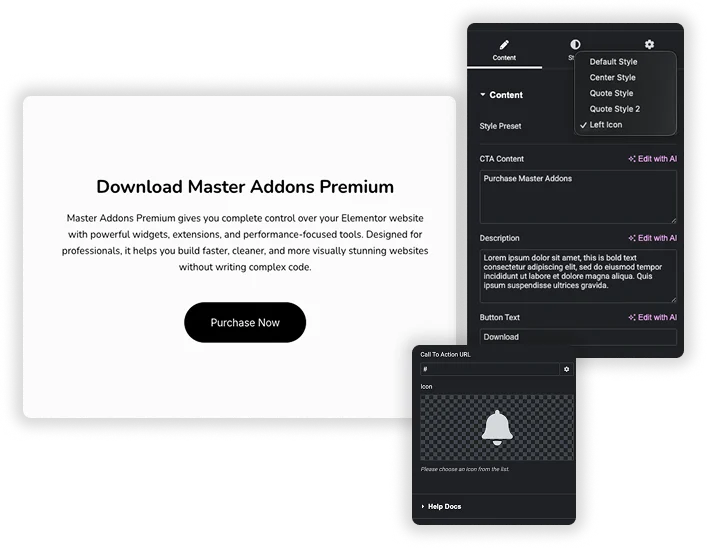
- اختر نمطًا محددًا مسبقًا، ثم املأ محتوى CTA (العنوان الرئيسي) والوصف ونص الزر.
- أضف عنوان URL للاستدعاء إلى الإجراء للزر.
- في علامة التبويب "النمط"، قم بتعيين الخلفية في "النمط المحدد مسبقًا"، ثم العنوان والوصف وألوان الأزرار، بما في ذلك علامة التبويب "تمرير".
يتم تغطية كل إعداد في إعدادات عناصر واجهة المستخدم "دعوة إلى الإجراء" مرشد.
خمسة إعدادات مسبقة لشعار CTA
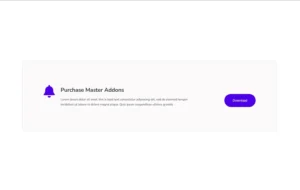
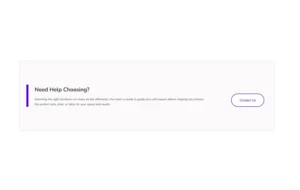
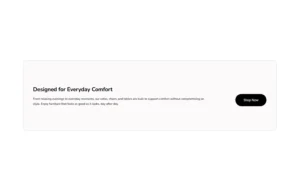
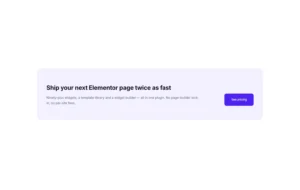
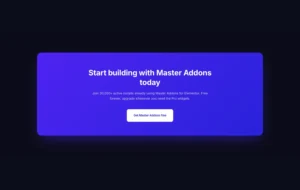
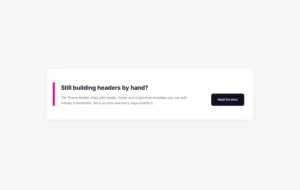
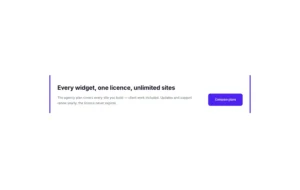
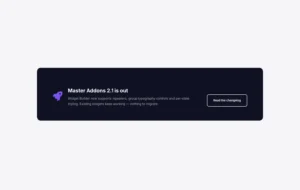
اختر تخطيطًا النمط المحدد مسبقًا ويبقى النص الخاص بك كما هو. النمط الافتراضي ضع العنوان والوصف على اليسار مع الزر الموجود على اليمين. نمط المركز يكدس كل شيء في المنتصف بعرض يصل إلى 650 بكسل، مع عنوان أبيض مخصص لخلفية داكنة. نمط الاقتباس يضيف شريط لهجة سميك على اليسار، نمط الاقتباس 2 يؤطر النص بحدود على كلا الجانبين، و أيقونة اليسار يضع أيقونة بجانب العنوان.
- لون الحدود يعيد تلوين الأشرطة الموجودة في الإعدادين المسبقين للاقتباس.
- أيقونة, لون الأيقونة و مقاس تظهر فقط على أيقونة اليسار، والتي تبدأ بأيقونة الجرس.
- يتم إخراج العنوان كـ H3 والزر عبارة عن رابط واحد يحتوي على عنوان URL وعلامة تبويب جديدة وخيارات عدم المتابعة.
الخلفية والنص وتصميم الأزرار
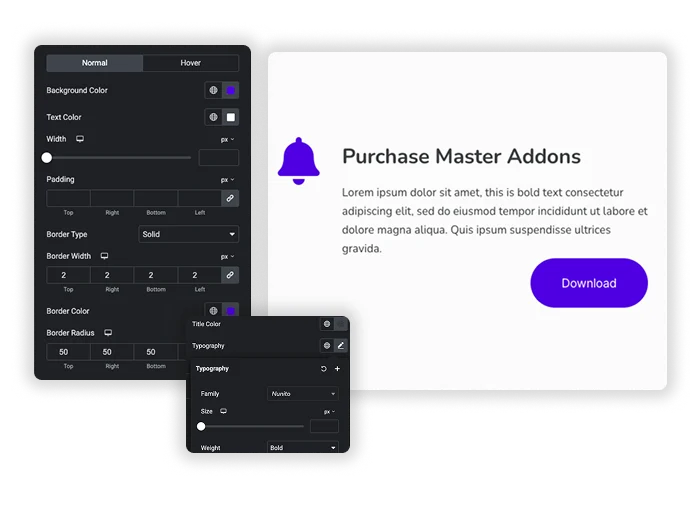
في نمط الإعدادات المسبقة، اضبط خلفية المربع على لون ثابت أو تدرج أو صورة، مع عناصر التحكم في الموضع والمرفق والتكرار والحجم للصورة. نمط العنوان و نمط الوصف ولكل منها لون وطباعة. نمط الزر يحتوي على علامات تبويب عادية وعائمة للون الخلفية ولون النص والعرض والحشو ونصف قطر الحدود، بالإضافة إلى الحدود والطباعة للزر.
- بدون لون تحوم خاص بك، يتحول الزر إلى اللون الأخضر عند التحويم، لذا اضبط واحدًا ليتناسب مع علامتك التجارية.
- يستخدم النمط الأوسط والأيقونة اليسرى نصًا أو أيقونات بيضاء، لذا امنحهما خلفية داكنة أو صورة.
- لجعل الشعار بأكمله قابلاً للنقر عليه، أضف الشعار المجاني رابط الغلاف امتداد إلى القطعة.
Elementor Pro Call to Action vs Master Adds Call to Action
تم تصميم أداة Call to Action الخاصة بـ Elementor Pro حول صورة، مع مظهر كلاسيكي أو غلاف، وشريط وتأثيرات التمرير. الإضافات الرئيسية عبارة عن لافتة نصية أخف وزنًا ولا تكلف شيئًا. وإليك كيفية المقارنة.
| ميزة | دعوه لـ Elementor Pro | الإضافات الرئيسية دعوة للعمل |
|---|---|---|
| سعر | يحتاج العنصر برو | مجاني مع الإضافات الرئيسية |
| التخطيطات | جلود كلاسيكية (صورة بجانب أو أعلى) وغطاء (صورة خلف) | الإعدادات المسبقة الافتراضية والوسطى والاقتباس والاقتباس 2 والأيقونة اليسرى |
| صورة | الصورة الرئيسية بالإضافة إلى صورة اختيارية أو رسم أيقوني | صورة الخلفية على الصندوق، والرمز على الرمز الأيسر فقط |
| خلفية | الصورة مع لون التراكب ومرشحات CSS | اللون أو التدرج أو الصورة |
| علامات العنوان | العنوان والوصف اختيارات علامة HTML | تم تثبيت العنوان كـ H3 |
| وصلة | زر فقط أو مربع كامل | زر، أو مربع كامل مع ملحق رابط الغلاف |
| إضافات | الشريط والرسوم المتحركة لتحريك المحتوى وتكبير الخلفية والتحرك | ألوان وأحجام زر التمرير |
إذا كنت تريد بطاقات صور ذات أشرطة وحركة تحوم ولديها بالفعل Elementor Pro، فإن عنصر واجهة المستخدم الخاص بها يفعل المزيد. للحصول على لافتة نصية سريعة بزر واحد، فإن عنصر واجهة المستخدم Master Addons المجاني يغطيها. الحاجيات المجانية ذات الصلة: زر الإبداع, جدول التسعير و صندوق المعلومات.
الأسئلة المتداولة للدعوة إلى العمل
هل أداة Master Addons Call to Action مجانية؟
نعم. إنه جزء من البرنامج الإضافي Master Addons المجاني على WordPress.org، ويتم تضمين جميع الإعدادات المسبقة الخمسة. تحتاج أداة Call to Action الخاصة بـ Elementor إلى Elementor Pro.
ما الإعداد المسبق الذي يجب أن أستخدمه؟
- النمط الافتراضي: لافتة بها نص على اليسار والزر على اليمين.
- النمط المركزي: كتلة مركزية فوق لون داكن أو خلفية صورة.
- نمط الاقتباس ونمط الاقتباس 2: نص مؤطر بأشرطة مميزة، وهو جيد للإعلان داخل المقالة.
- الأيقونة اليسرى: أيقونة بجانب العنوان للإشارة إلى موضوع العرض.
هل يمكنني جعل مربع الاتصال بالإجراء بأكمله قابلاً للنقر عليه؟
الأداة تربط الزر الخاص بها فقط. أضف مجانا رابط الغلاف امتداد إلى عنصر واجهة المستخدم إذا كنت تريد أن يكون الشعار بأكمله قابلاً للنقر عليه.
هل يمكنني إضافة صورة أو شريط إلى CTA؟
يمكنك تعيين صورة كخلفية للمربع في نمط الإعدادات المسبقة، ولكن لا يوجد عنصر صورة منفصل ولا شريط. بالنسبة لبطاقات الصور التي تحتوي على شريط، فإن أداة Call to Action الخاصة بـ Elementor Pro هي الأنسب.
عناصر واجهة المستخدم والملحقات الشائعة
إنشاء مواقع متطورة في وقت أقل.

التشكل الزجاجي

إضافات الحاويات

أنماط
![ملحق Master Addons Post/Page Duplicator لـ Elementor: رابط صف MA Duplicator في قائمة صفحات WordPress لإنشاء صفحة مقصودة - مسودة [مكررة #128]](https://d1asvmc6qcowgk.cloudfront.net/wp-content/uploads/2026/09/15102930/post-page-duplicator-768x403.webp)
ناسخ البريد/الصفحة


