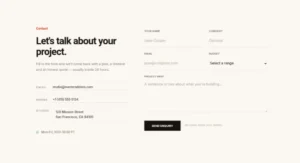
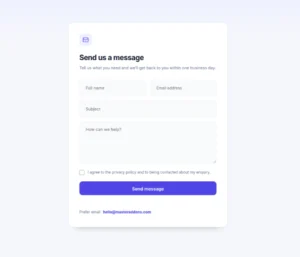
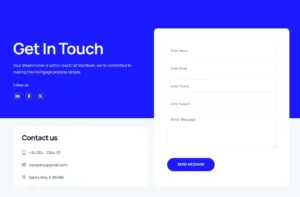
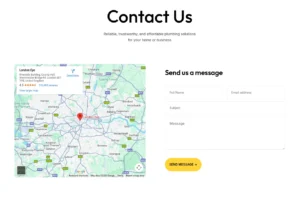


شكل النينجا
خذ نماذج Ninja الخاصة بك من الوظيفية إلى الرائعة، داخل محرر Elementor مباشرةً. يتيح لك هذا العنصر تضمين أي نموذج قمت بإنشائه باستخدام Ninja Forms بسلاسة ثم تصميم كل جزء منه ليتناسب مع تصميم موقعك بشكل مثالي. اختر من بين تخطيطات التصميم المتعددة المعدة مسبقًا بنقرة واحدة، أو تعمق في تخصيص التسميات وحقول الإدخال ومربعات الاختيار وزر الإرسال بالألوان والحدود والمسافات والطباعة. فهو يمنحك تحكمًا مرئيًا كاملاً في النماذج الخاصة بك دون لمس سطر من التعليمات البرمجية، حتى تتمكن من إنشاء نماذج صديقة للتحويل تبدو وكأنها مصممة كجزء من الصفحة منذ البداية.

تخطيطات التصميم بنقرة واحدة
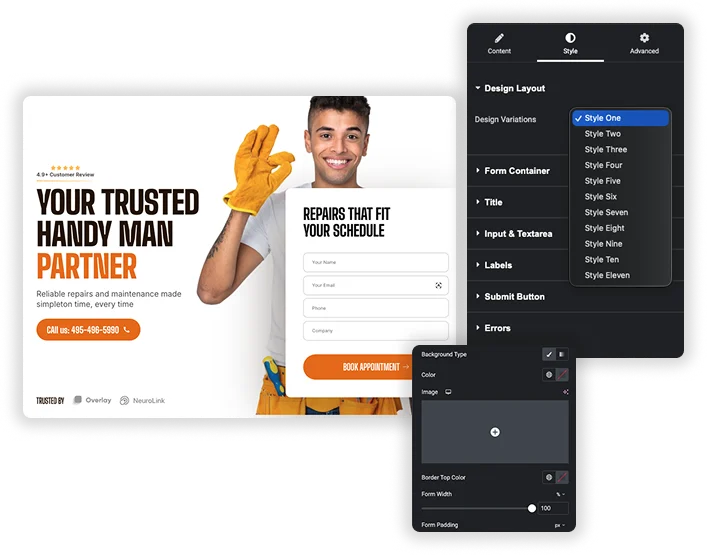
ابدأ مظهر النموذج الخاص بك عن طريق الاختيار من بين مجموعة متنوعة من مجموعات الأنماط المعدة مسبقًا. يطبق هذا على الفور مظهرًا متماسكًا على النموذج بأكمله، مما يوفر نقطة بداية احترافية يمكنك بعد ذلك ضبطها حسب رغبتك.
- قم بتطبيق نمط مرئي كامل على النموذج الخاص بك في مجموعة واحدة.
- رائعة للحفاظ على اتساق التصميم بسرعة عبر أشكال متعددة.
- استخدم التخطيط كأساس ثم قم بتخصيصه بشكل أكبر.
تصميم مجال مثالي للبكسل
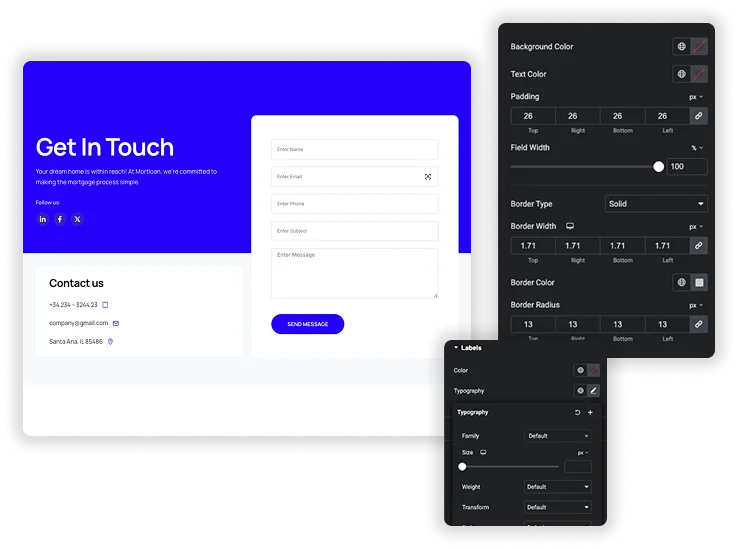
احصل على تحكم تفصيلي في كل جانب من جوانب مناطق إدخال النموذج الخاص بك. اضبط الخلفية ولون النص والحدود والزوايا المستديرة لكل من حقول النص ومناطق النص، وتحكم بدقة في أبعادها وحشوها ومحاذاتها للحصول على ملاءمة مثالية.
- قم بتصميم الحالات العادية وحالات التركيز للمدخلات بشكل مستقل.
- قم بتعيين العروض والارتفاعات الدقيقة لأنواع الحقول المختلفة.
- استخدم الحشو والحدود لإنشاء أشكال واسعة وسهلة الاستخدام.


التحكم الكامل في الزر والتعليقات
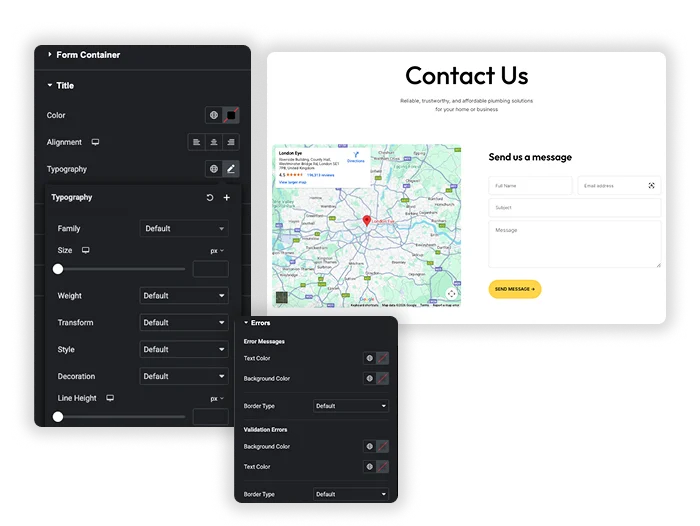
صمم زر إرسال يشجع النقرات ويصمم الرسائل التي يراها المستخدمون. قم بتخصيص ألوان الزر وحجمه وحدوده وتأثيرات التمرير، وتأكد من عرض رسائل النجاح وإشعارات الخطأ بوضوح وتطابقها مع علامتك التجارية.
- قم بإنشاء عروض أزرار مخصصة وتصميم تأثير التمرير الكامل.
- تأكد من أن ردود الفعل النموذجية (النجاح/الأخطاء) واضحة بصريًا للمستخدمين.
- أضف ظلال المربعات وتصميم الطباعة إلى زر الإرسال.


الأسئلة المتداولة لنموذج النينجا
هل أحتاج إلى تثبيت البرنامج المساعد Ninja Forms؟
نعم، يعمل هذا العنصر كجسر بين Ninja Forms وElementor. يجب عليك أولاً تثبيت وتنشيط البرنامج الإضافي المجاني Ninja Forms من WordPress.org وإنشاء النماذج الخاصة بك هناك قبل أن تتمكن من تحديدها وتصميمها باستخدام هذا العنصر.
ما الفرق بين خيارات "التسميات" و"حامل المكان"؟
التسميات هي عناوين النص الدائمة أعلى الحقل أو بجانبه (مثل “Your Name”). العناصر النائبة هي مثال النص الخافت داخل الحقل الذي يختفي عند الكتابة. تتيح لك عناصر التحكم في العنصر إظهار كل عنصر أو إخفائه بشكل مستقل لمزيد من مرونة التصميم.
هل يمكنني جعل النموذج مستجيبًا على الأجهزة المحمولة؟
قطعاً. بينما يوفر العنصر عناصر تحكم محددة في العرض والارتفاع، يمكنك استخدام أوضاع التحرير سريعة الاستجابة المضمنة في Elementor (لسطح المكتب والكمبيوتر اللوحي والهاتف المحمول) لضبط الإعدادات مثل الحشو وحجم الخط وعرض الزر لكل حجم شاشة.
كيف أقوم بتصميم رسائل الخطأ أو إشعار النجاح؟
تتضمن لوحة التصميم أقسامًا مخصصة لـ “Errors” و“Success message.” يمكنك استخدامها لتغيير لون النص والخلفية والطباعة لرسائل النظام هذه بحيث تناسب تصميم موقعك ويمكن للزوار ملاحظتها بسهولة.
عناصر واجهة المستخدم والملحقات الشائعة
إنشاء مواقع متطورة في وقت أقل.

التشكل الزجاجي

إضافات الحاويات

أنماط

ناسخ البريد/الصفحة





