

تحتاج كل نافذة منبثقة إلى مخرج، وبشكل افتراضي، تكون هذه النافذة الخارجية عبارة عن علامة X صغيرة في الزاوية. وهو أيضًا الجزء الوحيد من النافذة المنبثقة الذي لا يمكنك إعادة تصميمه. ال القطعة الزناد المنبثقة في الإضافات الرئيسية للعنصر يستبدله بعنصر حقيقي: تقوم بإسقاطه داخل نافذة منبثقة، وكتابة نص الزر الخاص بك، واختيار أيقونة، وتحديد ما تفعله النقرة.
يقوم بإغلاق النافذة المنبثقة، ولكنه يتحكم أيضًا في المدة التي تبقى فيها النافذة المنبثقة بعيدًا بعد ذلك وما إذا كان سيتم إرسال الزائر إلى مكان آخر. لا يفتح النوافذ المنبثقة. فتح نافذة منبثقة عند النقر هو مشغل On Click في إعدادات النافذة المنبثقة، والذي يحتاج إلى Master Addons Pro. يغطي هذا الدليل كل إعداد في الأداة.
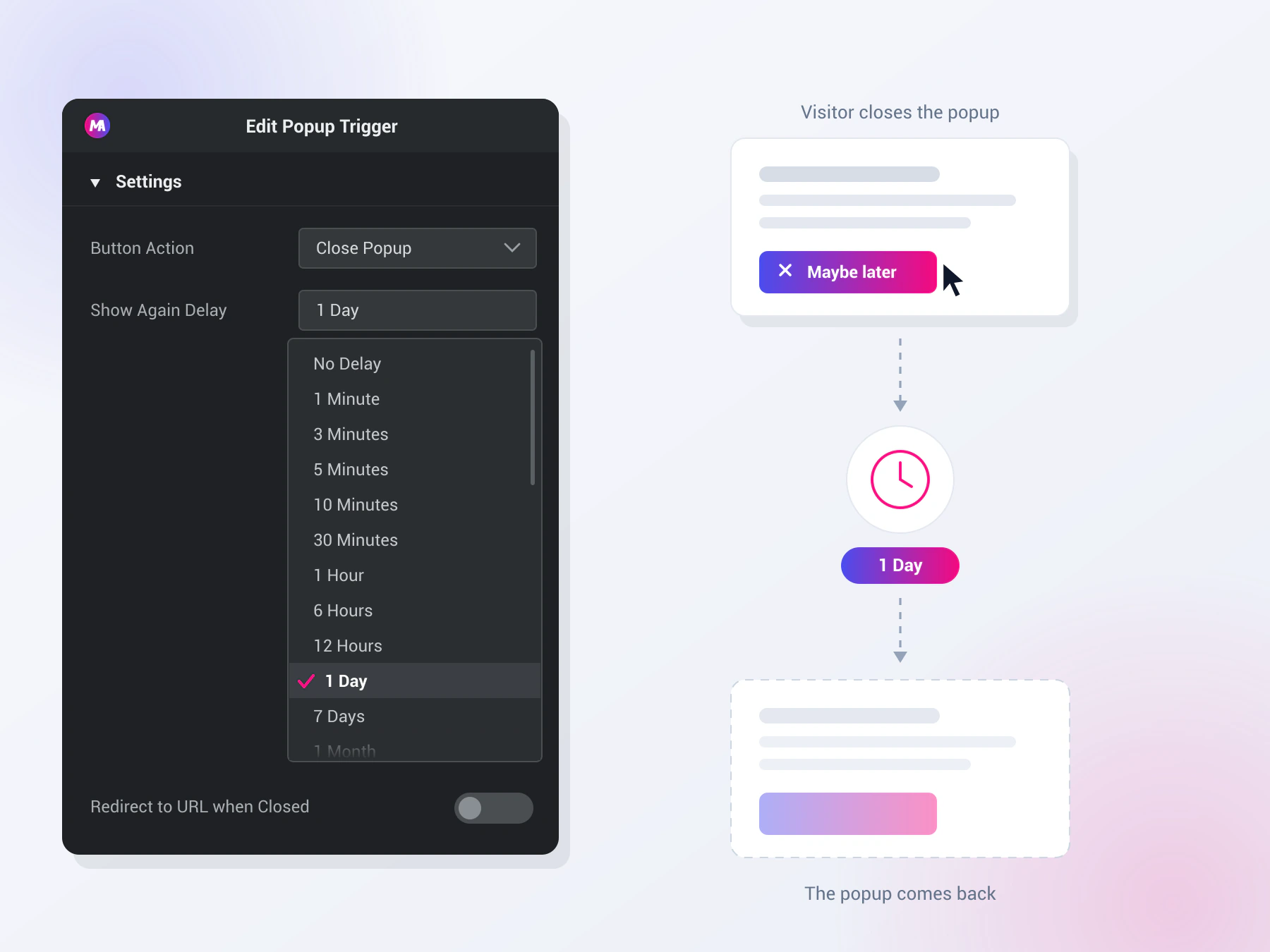
ما تفعله أداة Popup Trigger #
تعرض الأداة زرًا داخل نافذة منبثقة. يؤدي النقر فوقه إلى إغلاق تلك النافذة المنبثقة وتطبيق القواعد التي قمت بتعيينها على الزر: أي إجراء إغلاق سيتم تشغيله، ومتى يُسمح للنوافذ المنبثقة بالظهور مرة أخرى، وأي عنوان URL سيتم فتحه بعد ذلك.
لديها ثلاث علامات تبويب. محتوى يضغط باستمرار على إجراء الزر والتأخير وإعادة التوجيه والتسمية والرمز والمحاذاة. أسلوب يتحكم في الألوان والطباعة والحدود والتباعد وحالة التحويم. متقدم يحمل خيارات العنصر المعتادة.
الأداة تعمل فقط داخل النافذة المنبثقة. قم بإسقاطه على صفحة عادية ولا يوجد شيء لإغلاقه، ولهذا السبب تعرض لوحة المحرر ملاحظة حوله.
قبل أن تبدأ #
- ووردبريس مع العنصر مثبتة ونشطة.
- الإضافات الرئيسية للعنصر مثبت ونشط. جديد في البرنامج المساعد؟ انظر دليل التثبيت.
- نافذة منبثقة تم إنشاؤها في لوحة المعلومات > الإضافات الرئيسية > النوافذ المنبثقة. ال دليل الإعدادات المنبثقة يغطي كيفية إعداد النوافذ المنبثقة.
كيفية إضافة عنصر واجهة المستخدم Popup Trigger #
افتح النافذة المنبثقة الخاصة بك في محرر Elementor. في ال عناصر لوحة، ابحث عن الزناد المنبثق، أو قم بالتمرير إلى قسم الإضافات الرئيسية حيث تحمل عناصر واجهة المستخدم شارة MA أرجوانية. اسحبه إلى التخطيط المنبثق.
يتم تحميله باستخدام زر إغلاق العمل المسمى إغلاق المنبثقة، لذلك تقوم بالتحرير من زر يعمل بالفعل بدلاً من زر فارغ.
اختر إجراء الزر #
افتح ال محتوى علامة التبويب وانظر إلى عمل الزر. يقرر ما تفعله النقرة، وله ثلاثة خيارات.
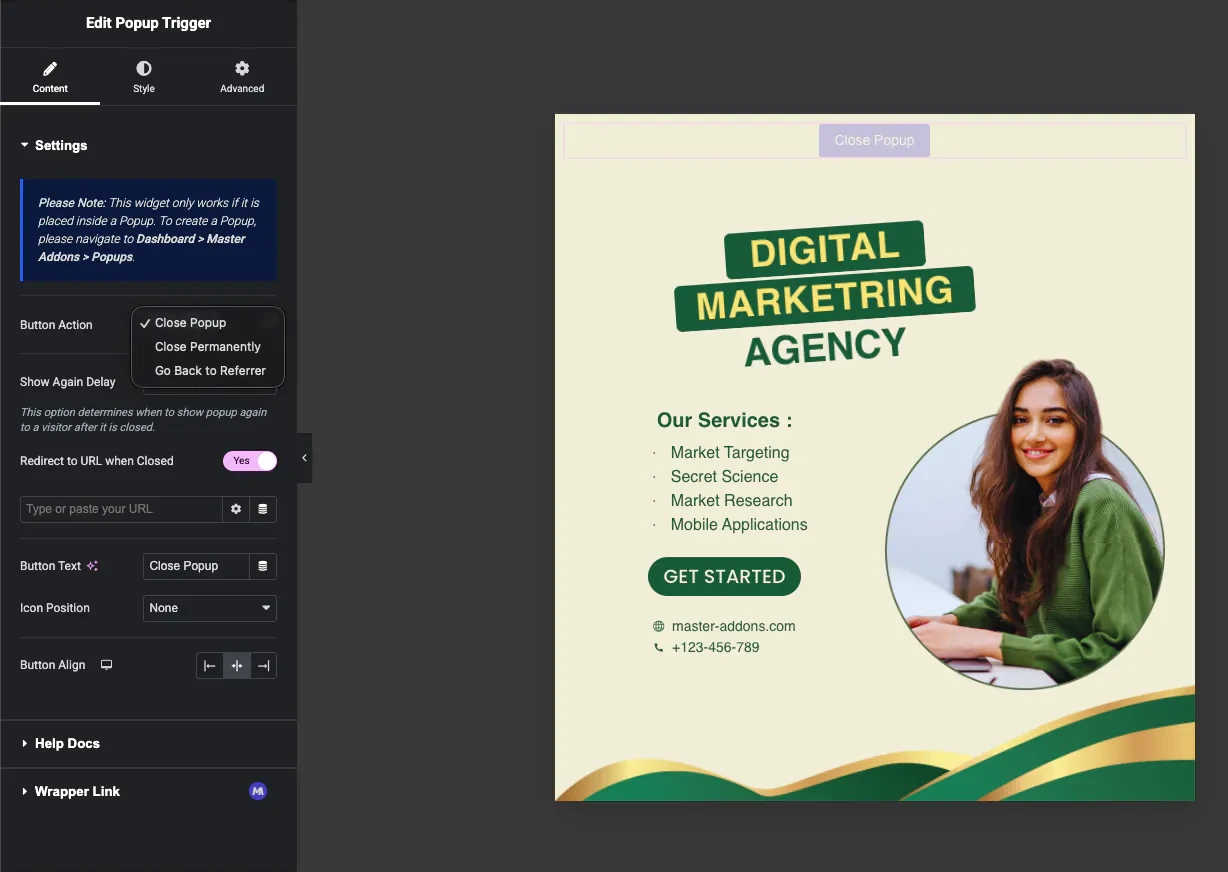
- إغلاق المنبثقة: يخفي النافذة المنبثقة ويطبق Show Again Delay الذي قمت بتعيينه أدناه. يمكن أن تعود النافذة المنبثقة لاحقًا.
- إغلاق نهائيا: يخفي النافذة المنبثقة ويوقف ظهورها مرة أخرى في متصفح ذلك الزائر. يختفي إعداد Show Again Delay عند اختيار هذا، لأن التأخير لم يعد ساريًا.
- العودة إلى المُحيل: يغلق النافذة المنبثقة ويعيد المتصفح خطوة واحدة في سجله، فيعود الزائر إلى الصفحة التي أتى منها.
اضبط تأخير العرض مرة أخرى #
مع إغلاق المنبثقة المحدد، إظهار التأخير مرة أخرى يقرر Dropdown المدة التي تنتظرها النافذة المنبثقة قبل السماح لها بالظهور مرة أخرى لذلك الزائر.
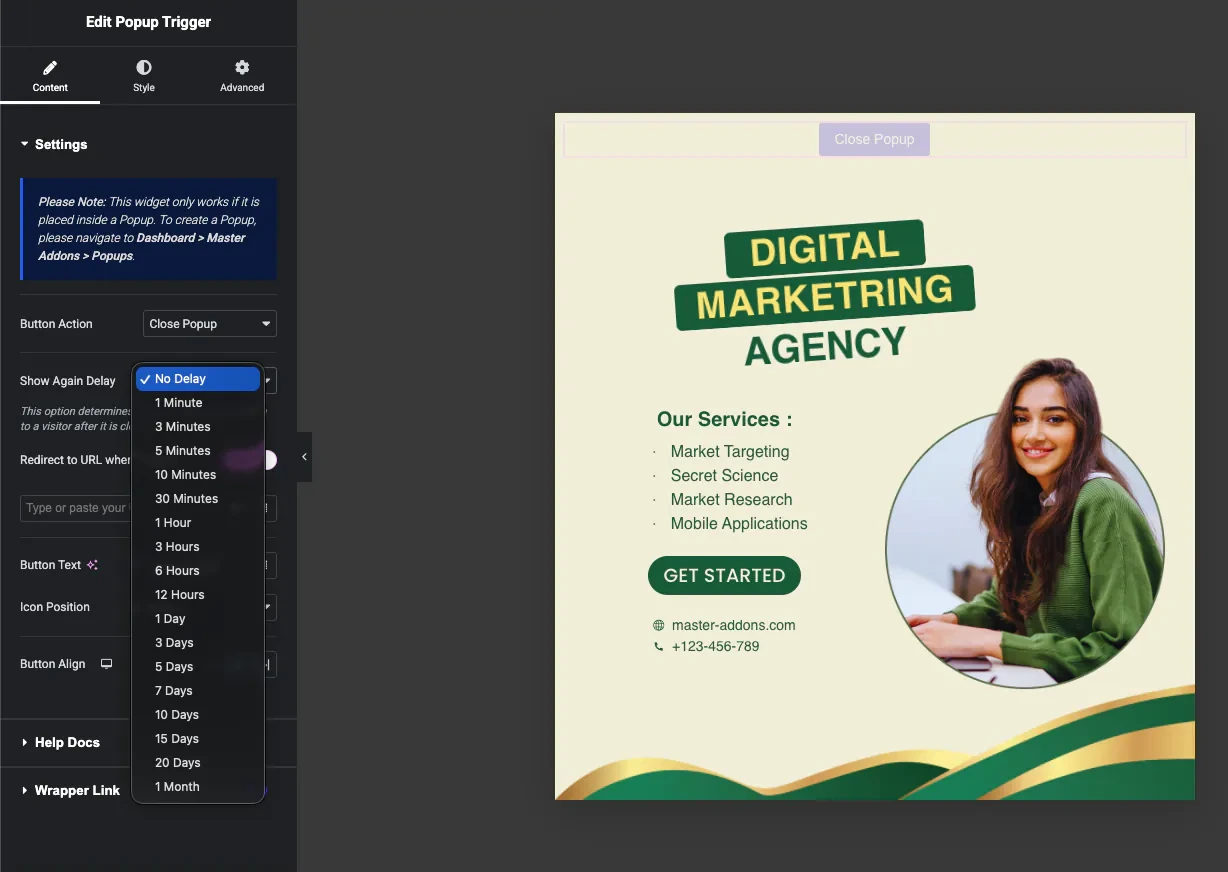
تتراوح القائمة من دقيقة واحدة إلى شهر واحد: 1، 3، 5، 10 و30 دقيقة، ثم 1، 3، 6 و12 ساعة، ثم 1، 3، 5، 7، 10، 15 و20 يومًا، وأخيرًا 1 شهر. لا تأخير يترك النافذة المنبثقة مجانية لتظهر مرة أخرى عند تحميل الصفحة التالية.
يتم حفظ وقت الإغلاق في وحدة تخزين المتصفح الخاصة بالزائر مقابل معرف تلك النافذة المنبثقة، بحيث تحتفظ كل نافذة منبثقة أخرى على الموقع بتوقيتها المنفصل. فهو ينجو من تحميل الصفحات وإعادة تشغيل المتصفح، لكنه لا يتبع الزائر إلى جهاز آخر، كما يؤدي مسح بيانات المتصفح إلى إعادة تعيينه.
إعادة توجيه الزوار عند إغلاق النافذة المنبثقة #
تشغيل إعادة التوجيه إلى URL عند إغلاقه ويظهر حقل URL. يتم إغلاق النافذة المنبثقة أولاً، ثم ينتقل المتصفح إلى الرابط الخاص بك.
- حقل URL يأخذ أي رابط، ويقبل علامات Elementor الديناميكية، بحيث يمكن أن تأتي الوجهة من المنشور أو حقل مخصص بدلاً من ترميزها بشكل ثابت.
- نفس علامة التبويب فقط. يتم تشغيل إعادة التوجيه في علامة التبويب الحالية مباشرة بعد إغلاق النافذة المنبثقة، وبالتالي فإن خيارات علامة التبويب الجديدة وخيارات عدم المتابعة في حقل الارتباط ليس لها أي تأثير.
- إنه يعمل مع Close Popup و Close Permanently. العودة إلى المُحيل لا تستخدمه، لأن هذا الإجراء يرسل الزائر بالفعل إلى مكان ما.
اضبط نص الزر والرمز #
زر النص هو حقل نص عادي مع دعم العلامات الديناميكية. الافتراضي هو إغلاق المنبثقة، لكن صياغة مثل “ربما لاحقًا” أو “متابعة الموقع” تخبر الزائر بما ستفعله النقرة.
موقف الأيقونة يضع أيقونة تتعلق بالتسمية. اضبطه على قبل العنصر أو بعد العنصر و أ حدد أيقونة يظهر التحكم، مضبوطًا مسبقًا على أيقونة X. اختر أيقونة Font Awesome مختلفة من هناك، أو قم بتحميل SVG الخاص بك. تعيين موضع الأيقونة ل لا أحد لزر النص فقط.
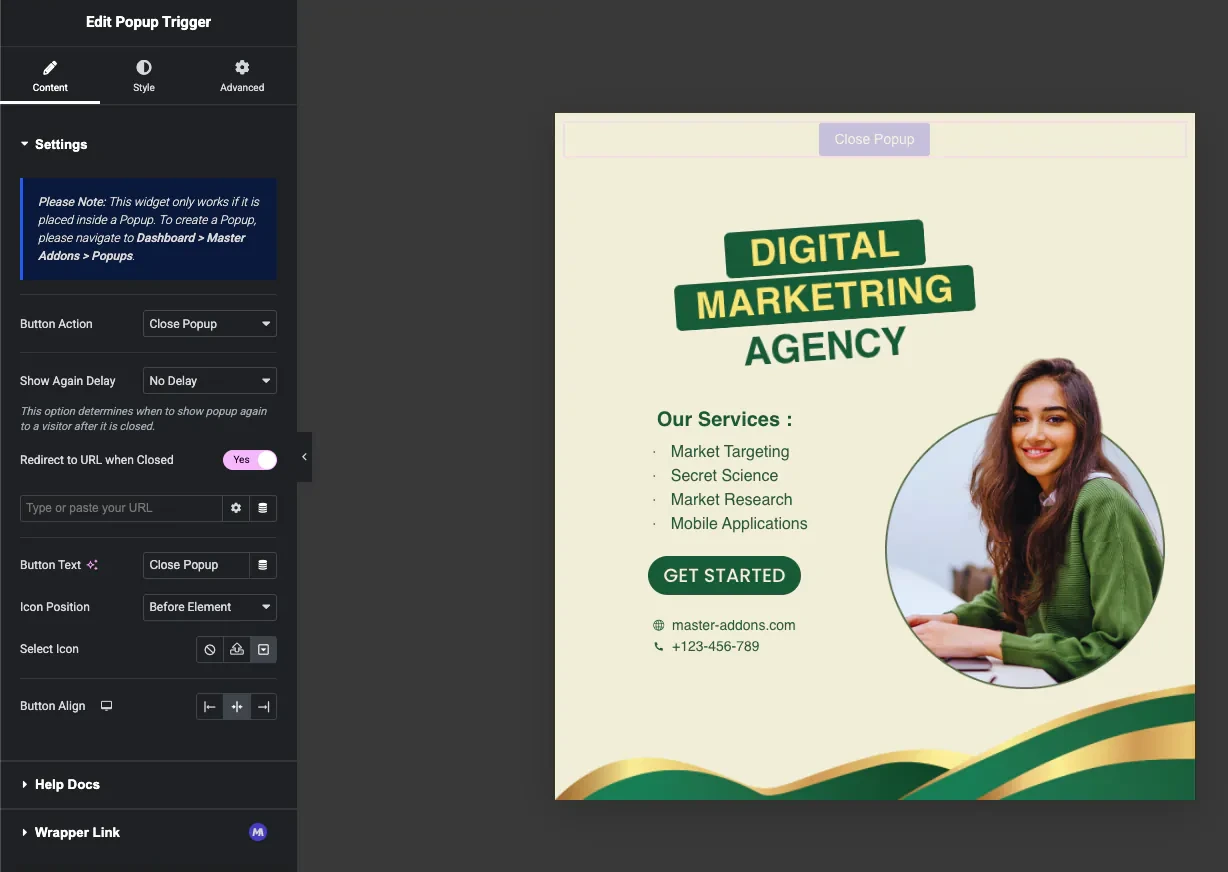
محاذاة الزر يضبط الزر على اليسار أو الوسط أو اليمين. إنه عنصر تحكم سريع الاستجابة، لذا يمكنك محاذاته بشكل مختلف على سطح المكتب والكمبيوتر اللوحي والهاتف المحمول.
نمط الزر #
افتح ال أسلوب علامة التبويب ل عام القسم الذي ينقسم إلى عادي و تحوم علامات التبويب.
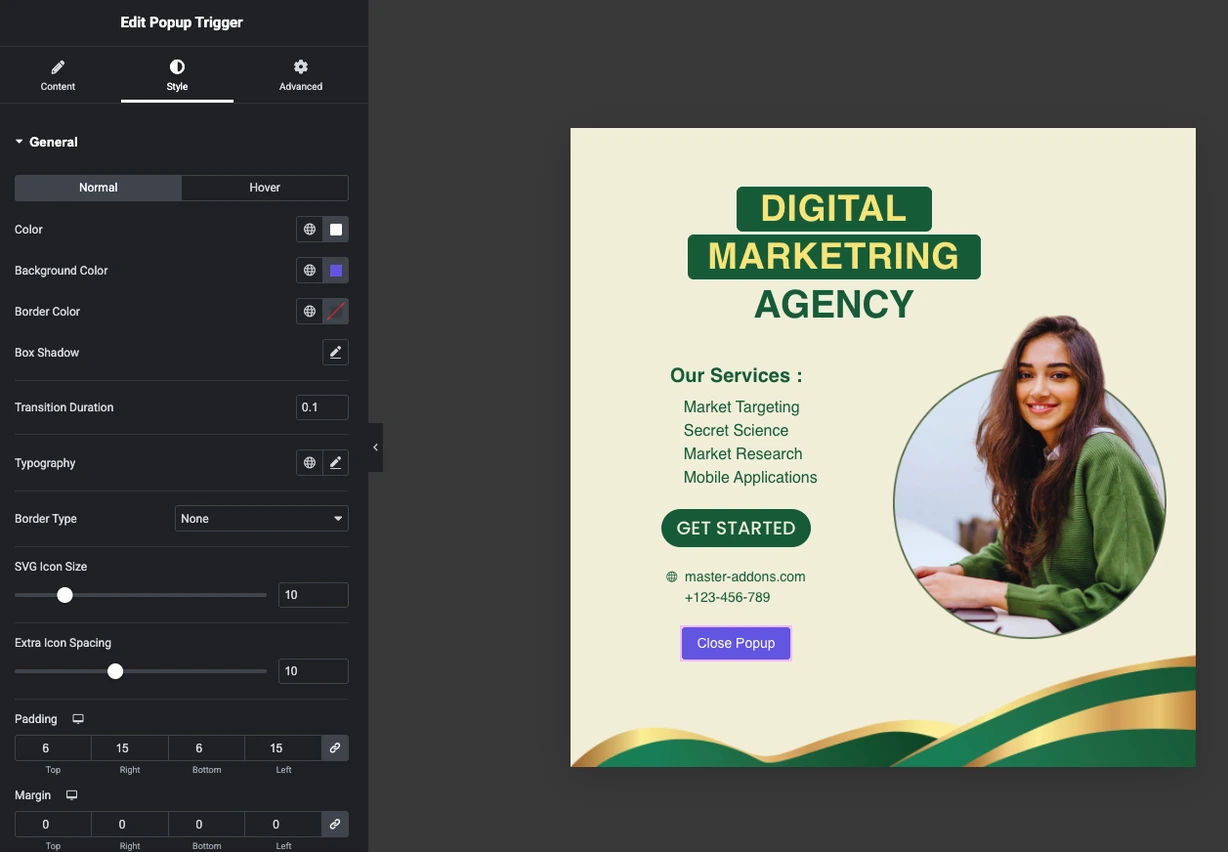
- اللون ولون الخلفية ولون الحدود: اضبط لكل حالة، بحيث يتغير الزر عند التمرير.
- ظل الصندوق: أيضًا لكل ولاية، للرفع عند التحليق.
- مدة الانتقال: مدى سرعة تشغيل تغيير التحويم بالثواني.
- الطباعة: التحكم القياسي في المجموعة، بحيث يتم تطبيق الخطوط العامة الخاصة بك.
- نوع الحدود وعرض الحدود: صلبة، مزدوجة، منقطة، متقطعة، أو أخدود، مع تحديد العرض لكل جانب.
- حجم أيقونة SVG وتباعد الأيقونات الإضافي: حجم الأيقونة والفجوة بين الأيقونة والتسمية.
- الحشو والهامش ونصف قطر الحدود: حجم الزر وتقريب الزاوية. الحشو والهامش مستجيبان.
إخفاء زر الإغلاق الافتراضي #
لا تؤدي إضافة مشغل منبثق إلى إزالة علامة X الموجودة في الزاوية. لجعل الزر الخاص بك هو المخرج الوحيد، افتح إعدادات النوافذ المنبثقة وأوقف التشغيل إظهار زر الإغلاق، ثم ضع المشغل الخاص بك داخل التخطيط المنبثق. ال دليل الإعدادات المنبثقة يغطي المكان الذي يعيش فيه هذا الخيار.
استخدم أكثر من مشغل واحد في النافذة المنبثقة #
يحتفظ كل مشغل منبثق بإجراءاته الخاصة وتأخيره وإعادة توجيهه، بحيث يمكن أن توفر نافذة منبثقة واحدة مخرجين مختلفين. الاقتران الشائع هو زر “ذكرني لاحقًا” الذي تم ضبطه على إغلاق النافذة المنبثقة مع تأخير لمدة يوم واحد، بجوار “لا تظهر هذا مرة أخرى، تم ضبط زر ” على الإغلاق بشكل دائم.
حالات الاستخدام الشائعة #
- النشرة الإخبارية المنبثقة مع زر إغلاق مصمم يطابق العرض بدلاً من علامة X الرمادية.
- بوابات العمر وشاشات الدخول حيث يستخدم زر “No” العودة إلى المُحيل.
- عروض نية الخروج (يحتاج مشغل Exit Intent إلى Pro) مع زر “Remind me Tomorrow” الذي تم ضبطه على تأخير لمدة يوم واحد.
- إعلان النوافذ المنبثقة باستخدام “لا تظهر هذا مرة أخرى، تم ضبط زر” على الإغلاق نهائيًا.
- النوافذ المنبثقة Upsell حيث يعيد الإغلاق التوجيه إلى خطة أرخص أو صفحة التسعير.
نصائح للعمل مع أداة Popup Trigger #
- قل ما يفعله الزر. “ربما لاحقًا يخبر” الزائر بما سيحدث بعد ذلك. X لا.
- مطابقة التأخير مع العرض. وقفة لمدة ساعة واحدة تناسب الخصم. وقفة لمدة شهر واحد تناسب الاستطلاع.
- امنح الأشخاص خيار إلغاء الاشتراك الدائم. يعد المشغل الثاني الذي تم ضبطه على الإغلاق بشكل دائم أكثر ودية من النافذة المنبثقة التي تستمر في العودة.
- اختبار في نافذة خاصة. يتم تخزين التأخير في المتصفح، لذا فإن النافذة الجديدة هي أسرع طريقة لرؤية النافذة المنبثقة مرة أخرى.
- تعيين حالة التحويم. يخبر تغيير اللون عند التمرير الزائرين أن الزر قابل للنقر عليه.
الأسئلة المتداولة #
ما هي أداة Popup Trigger في الإضافات الرئيسية؟
إنها أداة Elementor التي تغلق النافذة المنبثقة Master Addons. تضعه داخل النافذة المنبثقة أثناء إنشائه، ويصبح زر إغلاق يمكنك تصميمه مثل أي زر آخر، مع التحكم في إجراء الإغلاق وتأخير الإرجاع وإعادة التوجيه الاختيارية.
لماذا تعرض الأداة ملاحظة في لوحة التحرير؟
لأنه يعمل فقط داخل نافذة منبثقة تم إنشاؤها باستخدام Master Addons Popup Builder. في الصفحة العادية لا يوجد شيء لإغلاقه. يمكنك إنشاء نوافذ منبثقة من لوحة المعلومات > الإضافات الرئيسية > النوافذ المنبثقة.
ما الفرق بين Close Popup وClose Permanently؟
تحترم Close Popup العرض مرة أخرى Delay الذي اخترته، لذلك يمكن أن تعود النافذة المنبثقة بعد دقيقة أو بعد شهر. يتجاهل Close بشكل دائم هذا الإعداد ويوقف عرض النافذة المنبثقة لذلك الزائر في هذا المتصفح، ولهذا السبب يختفي تأخير القائمة المنسدلة عند تحديده.
أين يتم تخزين تأخير العرض مرة أخرى؟
في وحدة التخزين المحلية لمتصفح الزائر، مقابل معرف تلك النافذة المنبثقة. فهو ينجو من تحميل الصفحات وإعادة تشغيل المتصفح، لكنه لا ينتقل بين الأجهزة، وسيرى الزائر الذي يقوم بمسح بيانات المتصفح الخاصة به النافذة المنبثقة مرة أخرى.
هل يمكن لإغلاق النافذة المنبثقة إرسال شخص ما إلى صفحة أخرى؟
نعم. قم بتشغيل إعادة التوجيه إلى عنوان URL عند إغلاقه وأضف الرابط. يتم إغلاق النافذة المنبثقة أولاً، ثم ينتقل المتصفح إلى عنوان URL الخاص بك. يعمل مع إغلاق النافذة المنبثقة والإغلاق بشكل دائم، ويقبل الحقل العلامات الديناميكية إذا تغيرت الوجهة لكل صفحة.
هل يمكنني استخدام أكثر من زر إغلاق في نفس النافذة المنبثقة؟
نعم. يحتفظ كل مشغل بإجراءاته الخاصة وتأخيره وإعادة توجيهه، لذلك يمكن لنافذة واحدة أن تقدم “ذكرني غدًا” و“لا تظهر هذا مرة أخرى ” جنبًا إلى جنب.
هل أداة Popup Trigger مجانية؟
نعم. تعد الأداة جزءًا من البرنامج الإضافي Master Addons المجاني، وكذلك Popup Builder الذي تعمل معه. يضيف Pro مشغلات الفتح المتقدمة وشروط العرض للنوافذ المنبثقة.
إلتحاق بالركب #
تقوم أداة Popup Trigger بتحويل الإجراء القريب إلى شيء تتحكم فيه: الصياغة الخاصة بك، والأيقونة الخاصة بك، والألوان، والقواعد الخاصة بك عند عودة النافذة المنبثقة. اختر إجراء الزر، واضبط التأخير، وأضف إعادة توجيه إذا كانت النقرة ستؤدي إلى مكان ما، ثم قم بتصميمه ليتناسب مع النافذة المنبثقة. ال صفحة القطعة الزناد المنبثقة لديه عرض حي.
للحصول على أدلة منبثقة ذات صلة، راجع خيارات الإعدادات المنبثقة، ال الخروج من النافذة المنبثقة الدليل، و افتح النافذة المنبثقة عند النقر مرشد. يمكنك أيضًا تصفح الكامل عناصر واجهة المستخدم والإضافات الرئيسية، أو تحقق من صفحة التسعير لما تتضمنه كل خطة.


