

يحتاج كل من بائعي الاستضافة والوكالات وبائعي النطاقات إلى نفس عنصر الصفحة المقصودة: شريط بحث يخبر الزائرين ما إذا كان نطاق أحلامهم مجانيًا. ال القطعة بحث المجال في ماستر أدونز برو ضع هذا المدقق في أي صفحة: يكتب الزائرون نطاقًا، ويضغطون على بحث، ويحصلون على حكم مباشر على “avail”” أو “تم بالفعل على” دون مغادرة موقعك.
يغطي هذا الدليل الأداة بأكملها: نموذج البحث، وزر الأيقونة، والرابط التابع، والتصميم، والنتائج المباشرة.
ما تفعله أداة بحث المجال #
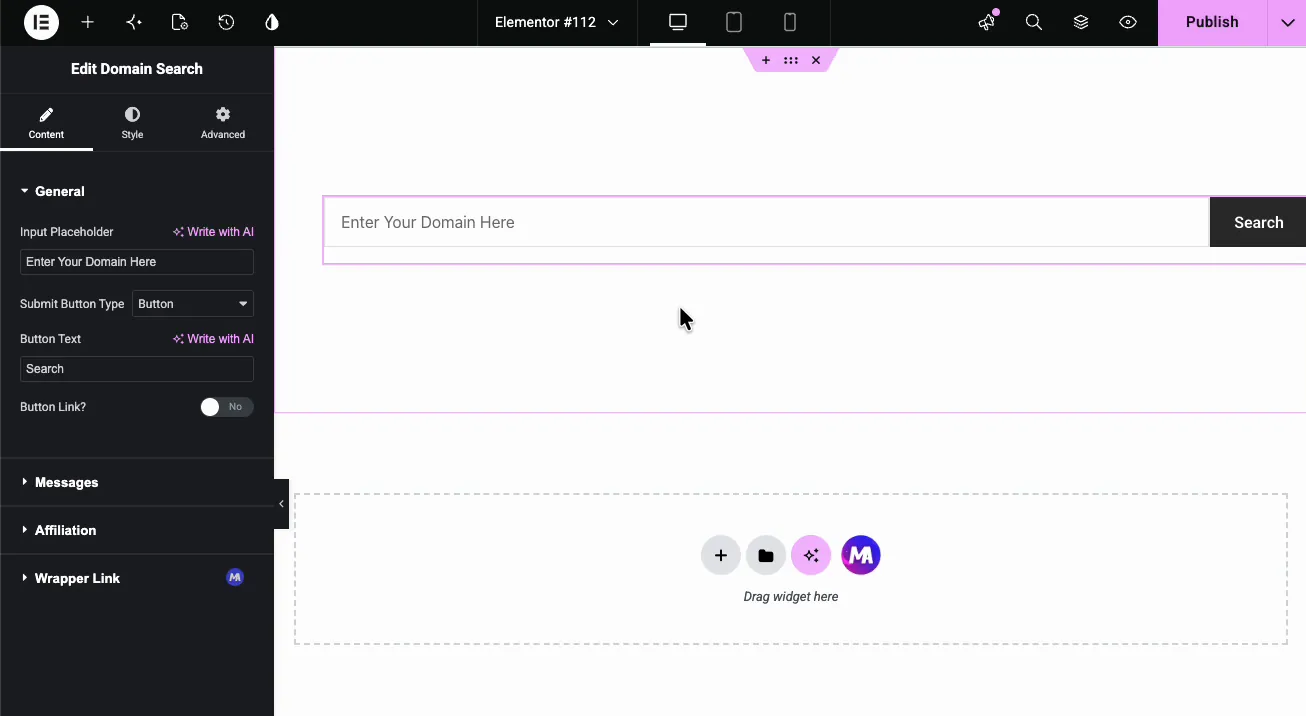
تعرض الأداة نموذج بحث: حقل إدخال، وزر إرسال، وسطر نتيجة. عندما يبحث الزائر، فإنه يتحقق من توفر النطاق مباشرة ويطبع الحكم، باللون الأحمر للمأخوذ، والأخضر للمتوفر. يقوم رابط تابع اختياري بتحويل النتيجة المتاحة إلى نقرة تسجيل لعرض الاستضافة أو المسجل الخاص بك، وهو نموذج العمل الكامل لصفحة مدقق النطاق.
قبل أن تبدأ #
- ووردبريس مع العنصر مثبتة ونشطة.
- ماستر أدونز برو تم تثبيته بترخيص نشط، نظرًا لأن Domain Search عبارة عن عنصر واجهة مستخدم Pro. جديد في البرنامج المساعد؟ انظر ال دليل التثبيت.
- تم تمكين عنصر واجهة مستخدم بحث المجال في لوحة خيارات الإضافات الرئيسية، ضمن عناصر واجهة المستخدم التسويقية.
- إذا كنت تخطط لتحقيق الدخل من النتائج، فإن عنوان URL الخاص بالمسجل أو الشركة التابعة المضيفة جاهز.
كيفية إضافة عنصر واجهة مستخدم البحث عن المجال #
في محرر Elementor، ابحث في عناصر لوحة ل بحث المجال واسحبه إلى الصفحة. يظهر شريط البحث مع العنصر النائب الافتراضي “Enter Your Domain Here” وزر البحث.
قم بإعداد نموذج البحث #
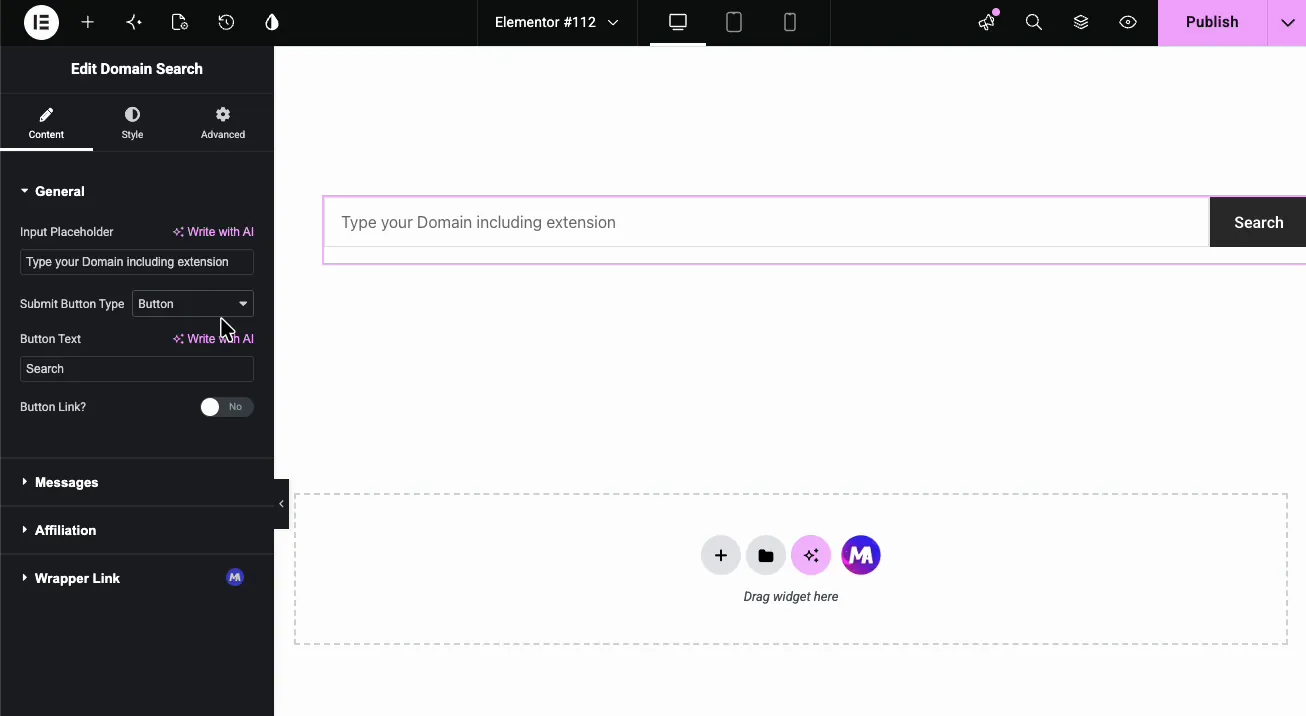
ال عام يغطي القسم النموذج نفسه. العنصر النائب الإدخال هو نص التلميح داخل الحقل؛ يعيد العرض التوضيحي كتابته إلى “اكتب نطاقك بما في ذلك الامتداد”، والذي يعلم الزائرين بهدوء البحث في المثال.com بدلاً من مجرد مثال
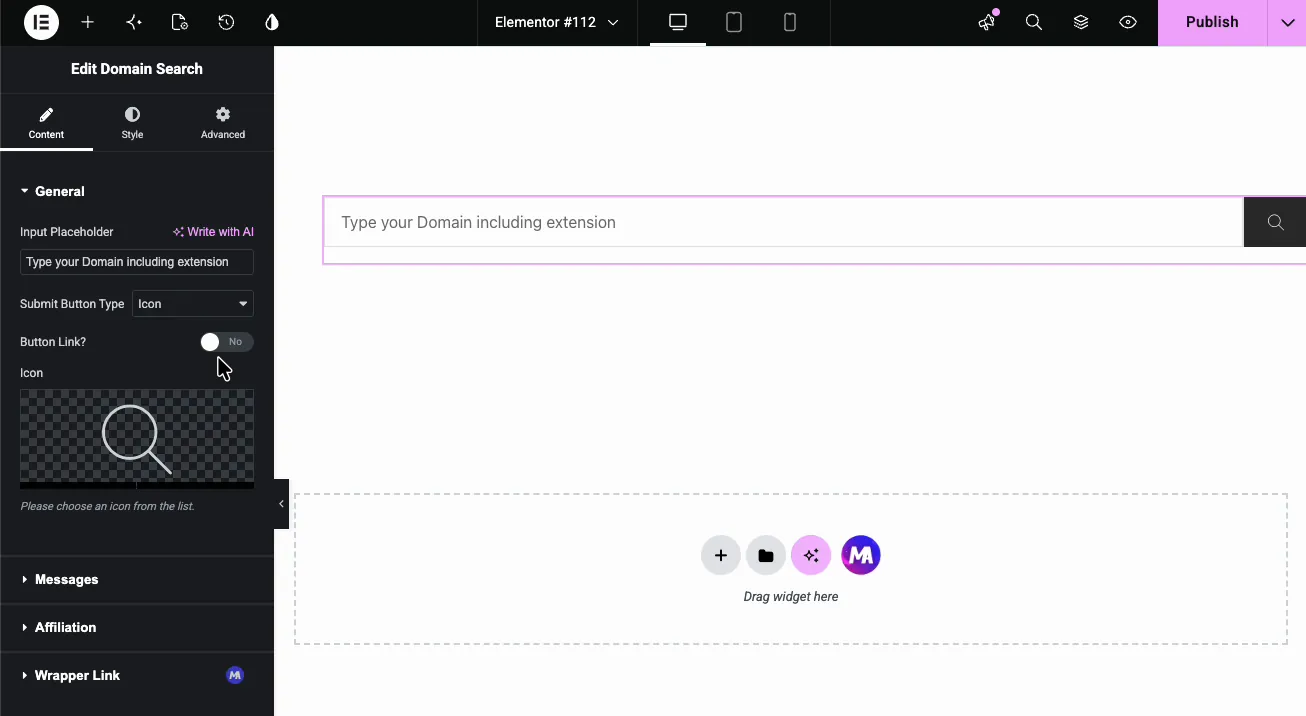
إرسال نوع الزر يختار بين النص زر مع قابل للتحرير زر النص و أيقونة. يؤدي التبديل إلى الأيقونة إلى فتح أداة اختيار الأيقونات، ويتوافق العرض التوضيحي مع المكبر الكلاسيكي
رابط الزر؟ يتخطى الشيك المباشر. تعيين عنوان URL للإجراء ويرسل الزر زوارًا إلى هذا العنوان مع إضافة المجال المكتوب، للإعدادات التي يتم فيها تسليم النموذج إلى صفحة مسجل خارجية.
تخصيص رسائل النتائج #
ال رسائل يحتوي القسم على أربعة نصوص: رسالة النجاح لنطاق متاح، ورسالة الخطأ لنطاق مأخوذ، ولم يتم العثور على الامتدادات التي لا تحتوي الأداة على خادم WHOIS لها، ولم يتم إدخال اسم المجال. استخدم %s لطباعة المجال. الإعدادات الافتراضية، “تهانينا!... متاح!” و“آسف!... مأخوذ بالفعل!”، اعمل خارج الصندوق، ويمكنك إعادة كتابة أي منهما ليتناسب مع صوتك.
أضف الرابط التابع الخاص بك #
ال الانتماء القسم هو المكان الذي يبدأ فيه المدقق في الكسب. يحول إظهار الرابط التابع؟ للعرض، ويظهر حقلان: النص التابع بالنسبة للتسمية، “Sign Up” في العرض التوضيحي، و الرابط التابع للمسجل الخاص بك أو عنوان URL للاستضافة.
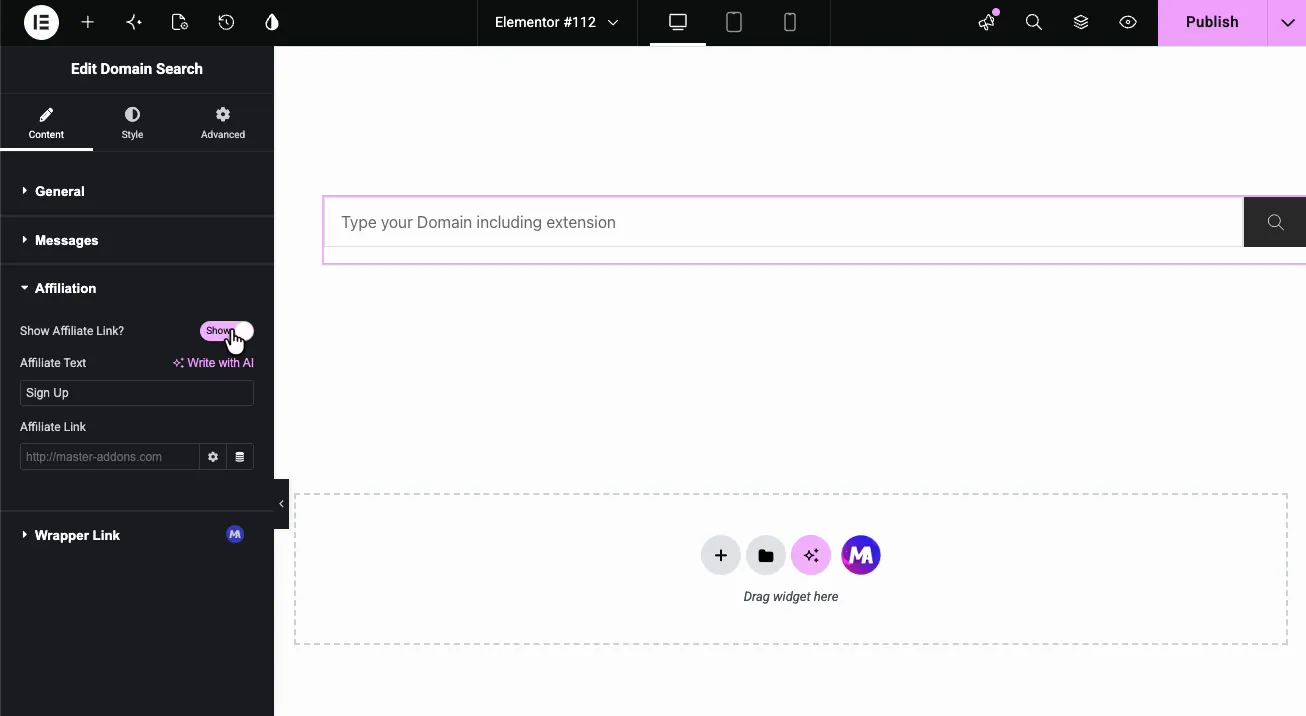
عندما يعود البحث متاحًا، فإن الرابط التابع يتماشى مع النتيجة، ويلتقط الزوار في اللحظة المحددة التي وجدوا فيها النطاق الذي يريدونه. يتم تحويل عدد قليل من عناصر الصفحة في لحظة أفضل من هذه اللحظة.
قم بتصميم الزر والنص #
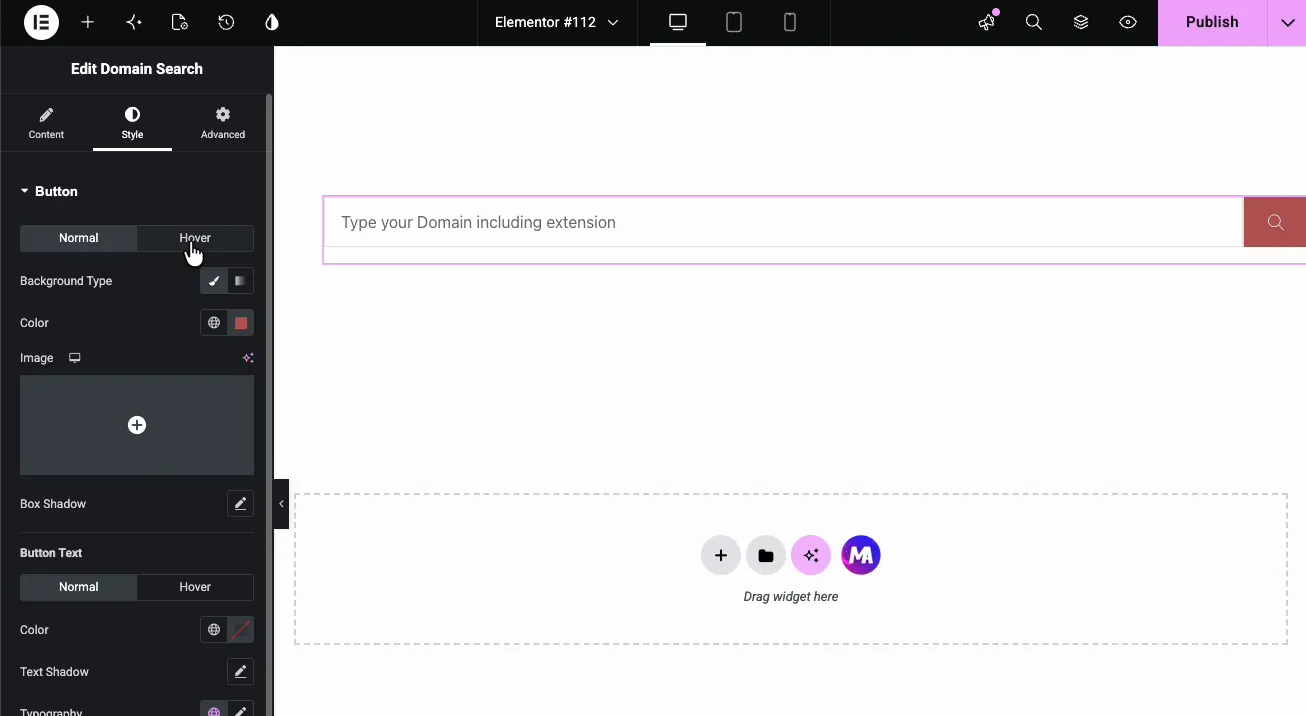
ال أسلوب علامات التبويب زر ينقسم القسم إلى سطح الزر ونص الزر، كل منهما به عادي و تحوم تنص على: نوع الخلفية, صندوق الظل, لون, ظل النص, الطباعة, الحشو، و هامش.
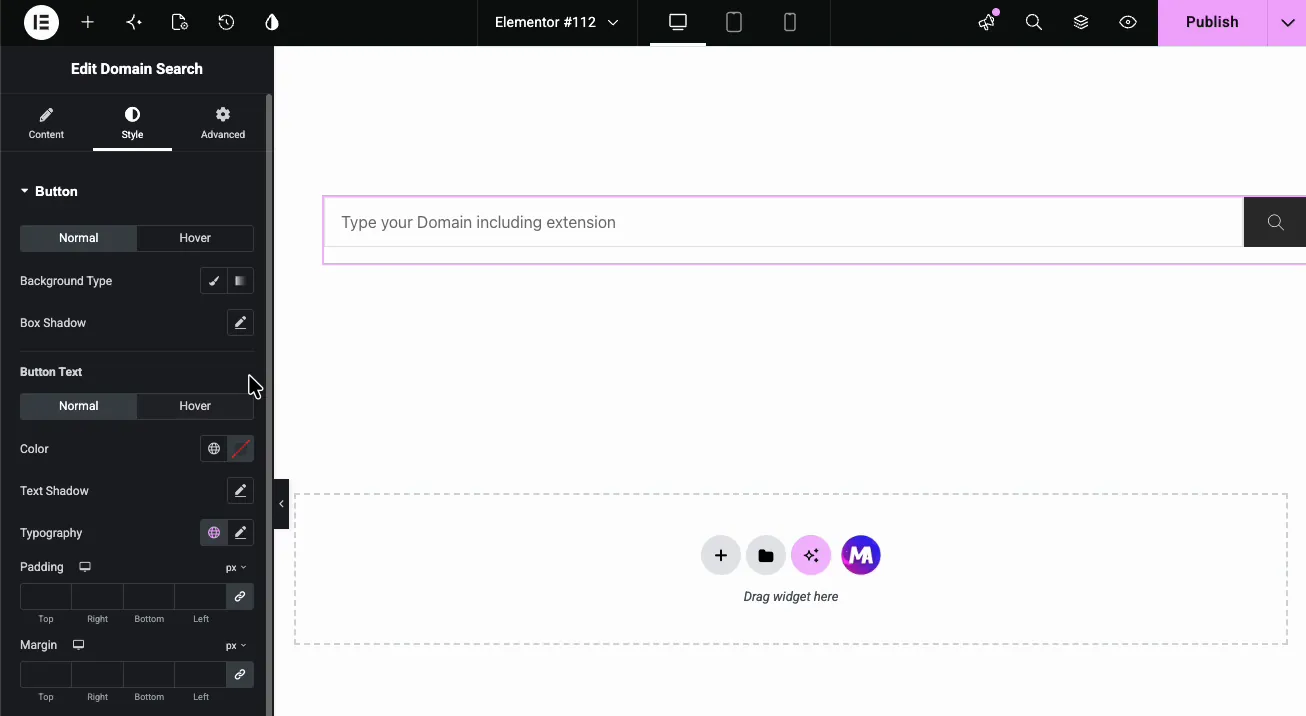
يقوم العرض التوضيحي بتعيين خلفية تحوم باللون الأحمر، بحيث يجيب زر البحث على المؤشر
نمط اللودر #
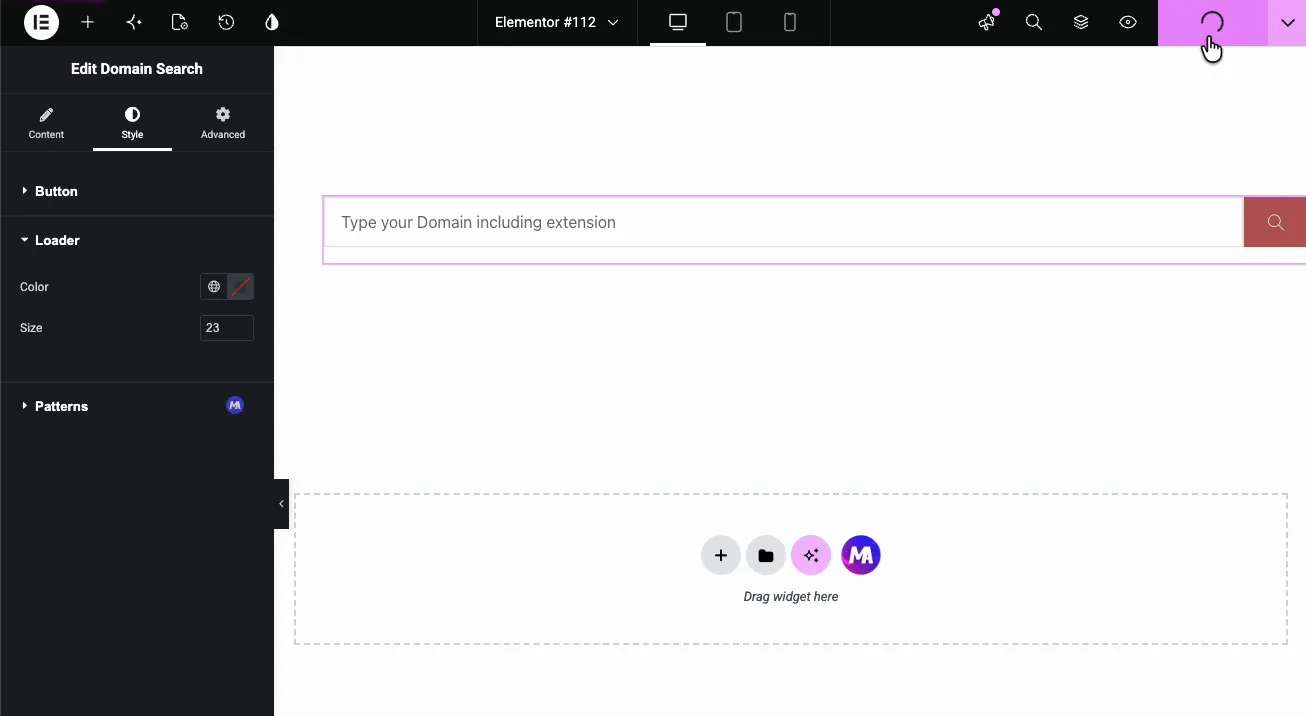
أثناء تشغيل الشيك، يظهر دوار صغير. ال محمل يحدد القسم الخاص به لون و مقاس23 بكسل في العرض التوضيحي. أ أنماط القسم أدناه يأتي من ملحق الأنماط المجانية.
النتيجة على الصفحة #
في الصفحة المباشرة، يعود البحث عن نطاق مسجل باللون الأحمر

ويعود الرابط غير المسجل باللون الأخضر، مع وجود الرابط التابع الخاص بك جاهزًا بجانبه إذا قمت بتمكينه

حالات الاستخدام الشائعة #
- استضافة الصفحات المقصودة للموزعالاقتران الكلاسيكي: تحقق من المجال، وقم بالتسجيل في الاستضافة.
- المواقع التابعة للمسجل الربح من كل اشتراك في المجال المتاح.
- صفحات خدمة الوكالة السماح للعملاء بالتحقق من النطاق لمشروعهم الجديد على الفور.
- أدوات التسمية والعلامات التجارية حيث يكون فحص النطاق جزءًا من اختيار اسم تجاري.
نصائح لمدقق المجال أفضل #
- قل “بما في ذلك الامتداد” في العنصر النائب. الزوار الذين يكتبون اسمًا فقط يحصلون على نتائج مربكة؛ يمنع العنصر النائب للعرض التوضيحي تذكرة الدعم.
- ضع الرابط التابع من اليوم الأول. النتيجة المتاحة هي أعلى لحظة نية لدى صفحة المجال؛ لا تضيعها.
- حافظ على الرسالة المأخوذة ودية. “تم التقاطه بالفعل، جرب قراءة أخرى لـ” بشكل أفضل من الخطأ المجرد، وقسم الرسائل يجعله تعديلًا مدته عشر ثوانٍ.
- أعط الزر حالة تحوم. يخبر تغيير اللون عند التمرير الزائرين أن البحث قابل للنقر عليه، وليس مزخرفًا.
- قم بمطابقة لون اللودر مع لوحة الألوان الخاصة بك. يظهر الدوار في كل بحث؛ تبدو العلامة التجارية الملونة متعمدة.
الأسئلة المتداولة #
ما هي أداة بحث المجال في الإضافات الرئيسية؟
إنها أداة Elementor التي تضيف مدقق توفر النطاق المباشر إلى أي صفحة. يكتب الزائرون نطاقًا، ويرسلون باستخدام زر أو رمز، ويرون نتيجة متاحة باللون الأخضر أو الأحمر، مع رابط تابع اختياري مرفق بالنتائج المتاحة.
كيف يعمل التحقق من التوفر؟
يرسل الخادم الخاص بك استعلام WHOIS إلى خادم التسجيل لهذا الامتداد، من قائمة مدمجة تضم أكثر من 360 نطاق TLD، ويطبع الحكم أسفل شريط البحث. يجب أن يسمح مضيفك بالاتصالات الصادرة على المنفذ 43. يقوم المجال المسجل بإرجاع الرسالة المأخوذة باللون الأحمر؛ يقوم شخص غير مسجل بإرجاع الرسالة المتاحة باللون الأخضر.
هل يمكنني الربح من بحث المجال؟
نعم. في قسم الانتساب، قم بتبديل إظهار الرابط التابع للعرض، وقم بتعيين النص التابع، والصق عنوان URL الخاص بالمسجل أو الشركة التابعة المضيفة. يظهر الرابط مع النتائج المتاحة، بالضبط عندما يكون الزوار جاهزين للتسجيل.
هل يمكنني تغيير رسائل النتائج؟
نعم. يحتوي قسم الرسائل على أربعة نصوص، بما في ذلك الرسائل المتاحة والمرسلة، حتى تتمكن من إعادة كتابة نصوص التهنئة والأسف الافتراضية لتتناسب مع صوت موقعك.
هل يمكن أن يكون زر الإرسال أيقونة؟
نعم. اضبط إرسال نوع الزر إلى أيقونة واختر أي أيقونة من مكتبة Elementor، مثل المكبر الكلاسيكي. تقوم علامة التبويب "النمط" بتصميم سطح الزر وحالة التمرير في كلتا الحالتين.
إلتحاق بالركب #
تقوم أداة بحث المجال بتحويل الصفحة المقصودة إلى مدقق مجال عامل: نموذج بحث مصمم، ونتائج مباشرة أو متاحة، ورابط تابع يتم وضعه في لحظة أعلى نية. تصفح المجموعة الكاملة من عناصر واجهة المستخدم والإضافات الرئيسية بالنسبة لبقية عناصر واجهة المستخدم التسويقية، راجع صفحة القطعة للبحث عن المجال للعروض التوضيحية وخطوات الإعداد.


