

صورة بطل واحدة تقول شيئًا واحدًا. خلفية البطل التي تدور عبر أفضل ثلاث أو أربع صور لديك تقول أكثر بكثير، دون إضافة عنصر واجهة مستخدم واحد إلى التخطيط. امتداد شريط التمرير الخلفية في الإضافات الرئيسية للعنصر يستبدل الخلفية الثابتة للقسم بعرض شرائح للصور: اختر الصور، واختر الانتقال، والمحتوى موجود في الأعلى بينما تدور الخلفية خلفه.
إليكم البطل النهائي من العرض التوضيحي، وهو يتنقل عبر صوره الثلاث بانتقال دوامي

ما يفعله ملحق شريط تمرير الخلفية #
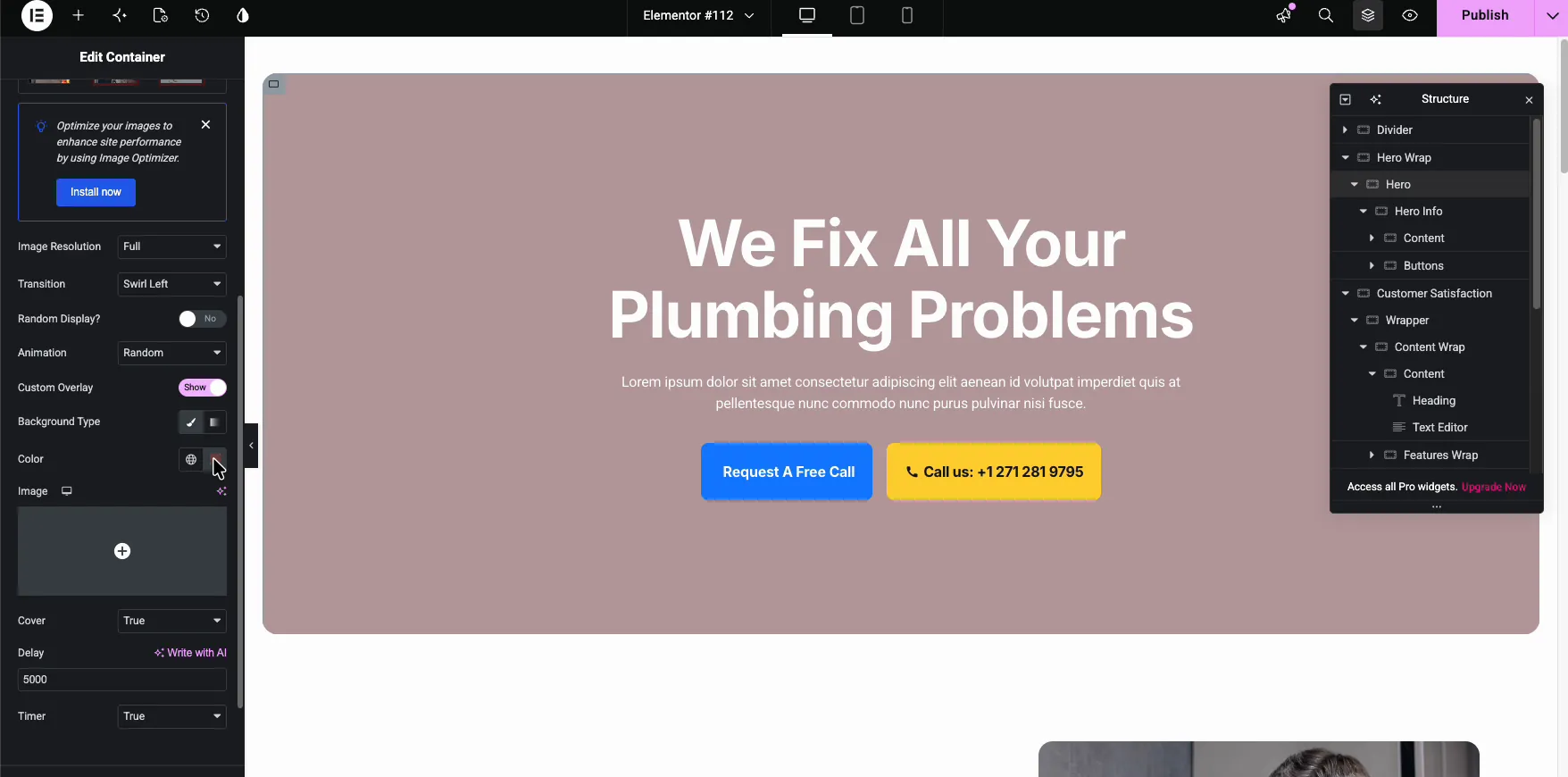
بمجرد التمكين، تحصل الحاويات والأقسام والأعمدة على منزلق الخلفية لوحة في أسلوب علامة التبويب، بجوار قسم الخلفية العادي. قم بتشغيله وإضافة صور من مكتبة الوسائط، وتصبح خلفية القسم عرض شرائح موقوت. كل شيء فيه قابل للتكوين:
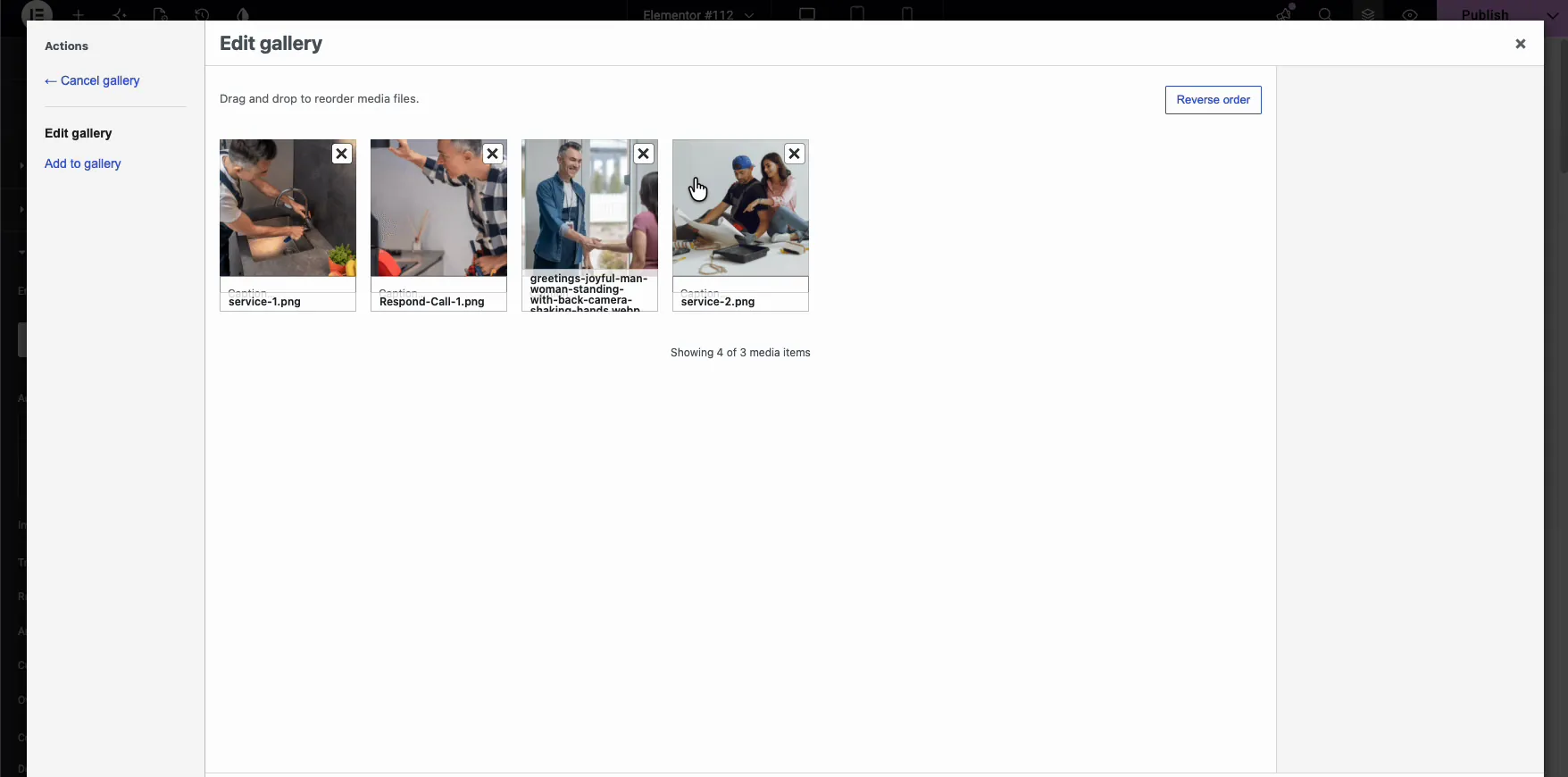
- إضافة صور: حقل معرض يحتوي على الشرائح، أو يعيد ترتيبها أو إزالتها في محرر معرض WordPress القياسي.
- انتقال: 24 تأثيرًا بين الشرائح بالإضافة إلى عشوائي: Fade، Slide in Four Direct، Zoom In and Out، Swirl، Burn، Blur، وFlash، ولكل منها متغير ثانٍ.
- الرسوم المتحركة: حركة كين بيرنز على كل شريحة، في تسعة اتجاهات، عشوائية، أو لا شيء.
- تراكب مخصص: طبقة لون أو تدرج أو صورة فوق الشرائح، بالإضافة إلى تسعة أنماط تراكب محددة مسبقًا تحافظ على إمكانية قراءة النص.
- التأخير والمؤقت: المدة التي تستمر فيها كل شريحة (5000 مللي ثانية افتراضيًا)، وما إذا كان شريط التقدم الرفيع يوضح الوقت المتبقي في كل شريحة.
- عرض عشوائي، دقة الصورة، الغلاف: قم بتبديل الترتيب عند إنشاء الصفحة، واختر الحجم المحمل، وتحكم في كيفية ملء الصور للقسم.
قبل أن تبدأ #
- ووردبريس مع العنصر مثبتة ونشطة.
- الإضافات الرئيسية للعنصر مثبت ونشط. جديد في البرنامج المساعد؟ اتبع دليل التثبيت أولاً.
- يعد شريط تمرير الخلفية امتدادًا مجانيًا، لذلك لا يلزم الحصول على ترخيص Pro.
- صورتان أو أكثر بحجم العرض الكامل، وأبعاد متشابهة بشكل مثالي.
كيفية تمكين امتداد شريط تمرير الخلفية #
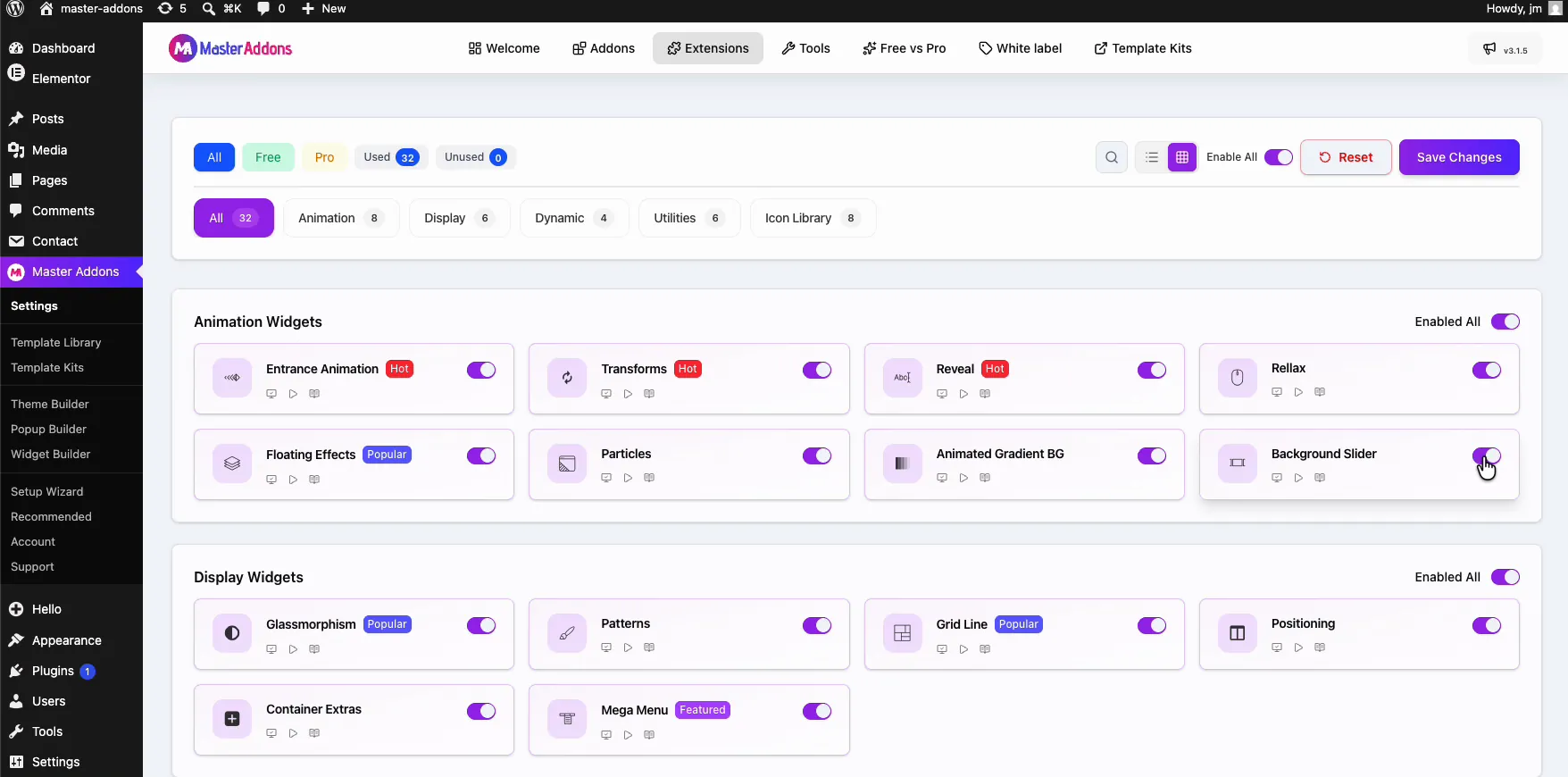
من لوحة تحكم WordPress الخاصة بك، انتقل إلى الإضافات الرئيسية وافتح ملحقات علامة التبويب. يوجد شريط تمرير الخلفية في الحاجيات الرسوم المتحركة المجموعة، بجانب الرسوم المتحركة التدرج BG (محترف). انقر فوق التبديل الخاص به حتى يتحول إلى اللون الأرجواني، ثم اضغط حفظ التغييرات وانتظر حتى يتم حفظ إعدادات “ الخضراء بنجاح في إشعار”.
افتح اللوحة وأضف الصور #
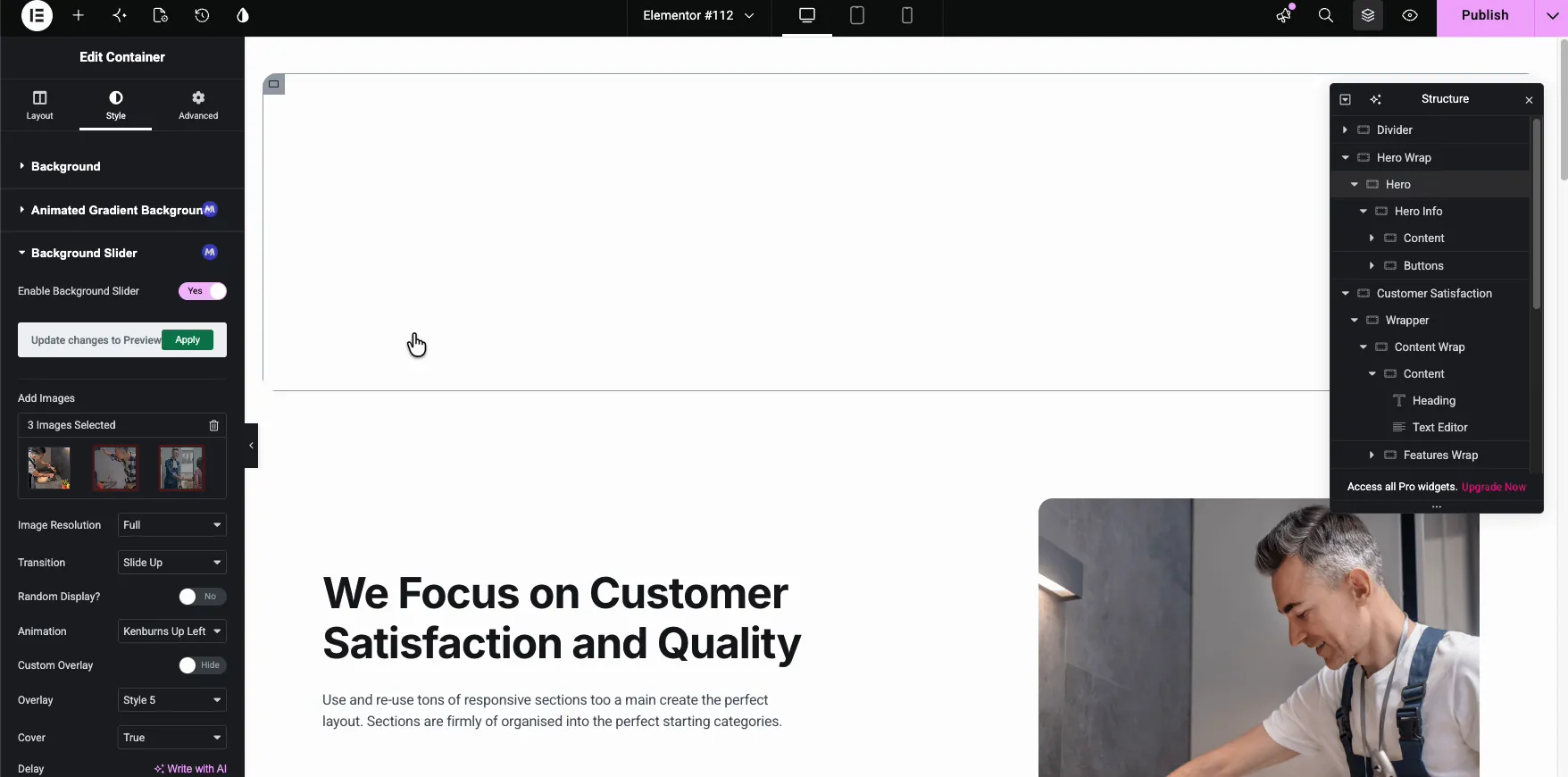
حدد حاوية البطل في محرر Elementor وافتح أسلوب علامة التبويب. توسيع منزلق الخلفية قسم يحمل شارة MA الأرجوانية والمفتاح تمكين شريط تمرير الخلفية إلى نعم. تظهر قائمة الإعدادات الكاملة، مع يتقدم زر في الأعلى للضغط على التغييرات في المعاينة.
انقر إضافة صور واختيار الشرائح من مكتبة الوسائط. يستخدم العرض التوضيحي ثلاث صور للخدمة. يتعامل محرر المعرض مع الترتيب: اسحب لإعادة الترتيب، أو اضغط على X لإسقاط واحدة، أو أضف إلى المعرض للمزيد.
اختر الانتقال والحركة #
ال الانتقال يقرر Dropdown كيفية انتقال شريحة واحدة إلى الشريحة التالية. القائمة طويلة: Fade، Slide Left، Right، Up، and Down، Zoom In and Out، Swirl Left and Right، Burn، Blur، and Flash، كل منها في نوعين مختلفين. يهبط العرض التوضيحي على دوامة اليسار.
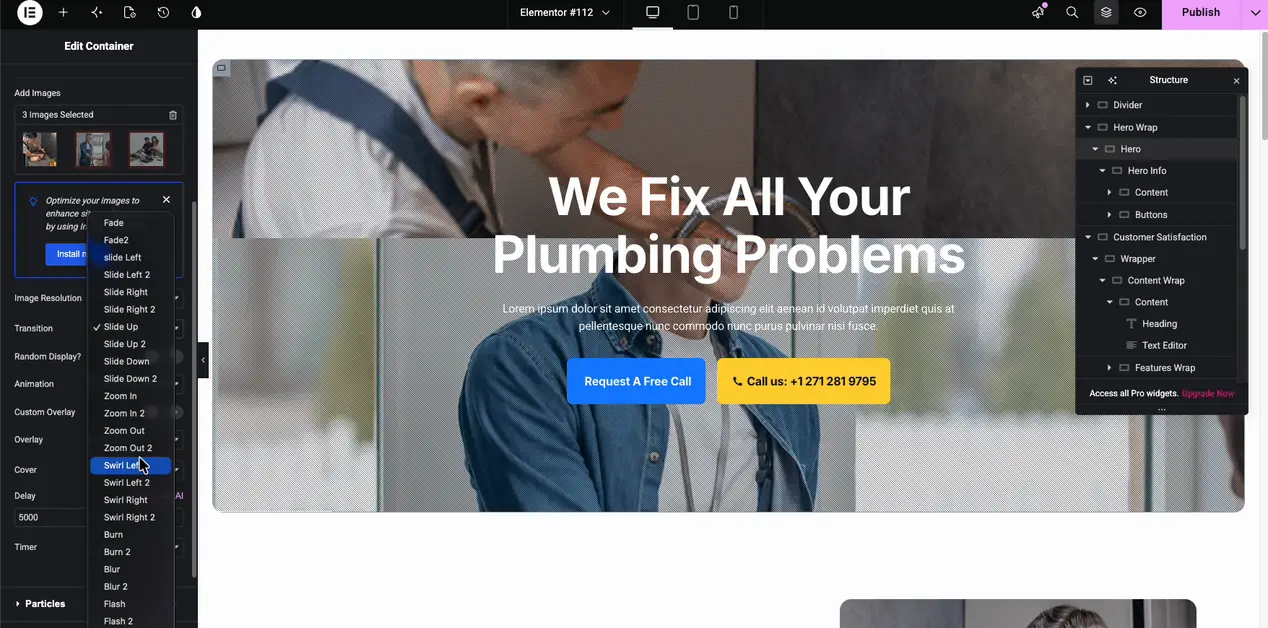
ال الرسوم المتحركة يضيف الإعداد حركة كين بيرنز داخل كل شريحة، وتحريكًا بطيئًا وتكبيرًا يحافظ على الخلفية حية بين التحولات. اختر الاتجاه أو اضبطه عليه عشوائي ودع كل شريحة تنجرف بطريقتها الخاصة.
التراكب والتأخير والمؤقت #
النص الأبيض على صورة مزدحمة يحتاج إلى مساعدة. دور تراكب مخصص لإظهار ووضع لون أو تدرج أو صورة فوق الشرائح، أو اختر واحدًا من التسعة المعدة مسبقًا تراكب أنماط ذات أنماط مصممة لسهولة القراءة. تحت ذلك، تأخير يضبط عدد المللي ثانية التي تحملها كل شريحة (5000 في العرض التوضيحي)، الموقت يُظهر شريط التقدم لكل شريحة (تدور الشرائح في كلا الاتجاهين)، و غطاء يجعل الصور تملأ القسم من الحافة إلى الحافة.
النتيجة على الصفحة #
النشر ودورات البطل من تلقاء نفسها، تمامًا كما هو الحال في ملف GIF الموجود أعلى هذه الصفحة: كل صورة تنطبق على التأخير، وتدور في الصورة التالية، ويظل العنوان والأزرار ثابتة في الأعلى. يحصل الزائرون على خلفية متحركة بدون عنصر واجهة مستخدم منزلق منفصل، ولا يتغير هيكل القسم الموجود أسفلها أبدًا.
حيث يعمل شريط تمرير الخلفية بشكل جيد #
- أقسام البطل. قم بتدوير ثلاث صور قوية بدلاً من المراهنة على الانطباع الأول على صورة واحدة.
- شركات الخدمة. أظهر الفريق وهو يعمل خلف عنوان واحد.
- المطاعم والأماكن. الأطباق والديكورات الداخلية ركوب الدراجات خلف زر الحجز.
- المحافظ. المشاريع الأخيرة كخلفية لقسم المقدمة.
- الصفحات المقصودة. زوايا المنتج تدور خلف نداء ثابت للعمل.
فيديو تعليمي #
شاهد شريط التمرير المدمج من طرف إلى طرف، بدءًا من تمكين الامتداد وحتى بطل ركوب الدراجات على الصفحة المنشورة.
الأسئلة المتداولة #
كيف يمكنني إضافة عرض شرائح الخلفية إلى قسم العنصر؟
قم بتمكين ملحق شريط تمرير الخلفية في علامة التبويب ملحقات الإضافات الرئيسية، وحدد القسم، وافتح شريط تمرير الخلفية في علامة التبويب النمط. قم بتشغيله وإضافة صورتين أو أكثر واختيار الانتقال ودورات خلفية القسم تلقائيًا.
ما هي تأثيرات الانتقال المضمنة؟
أربعة وعشرون زائد عشوائي: Fade، Slide Left، Right، Up، and Down، Zoom In and Out، Swirl Left and Right، Burn، Blur، and Flash، كل منها بمتغير ثانٍ. يضيف إعداد الرسوم المتحركة المنفصل حركة التحريك والتكبير/التصغير لكين بيرنز داخل كل شريحة.
هل يمكنني إبقاء النص قابلاً للقراءة على الصور؟
نعم. قم بتشغيل التراكب المخصص للحصول على طبقة لون أو تدرج أو صورة فوق الشرائح، أو اختر أحد أنماط التراكب التسعة المعدة مسبقًا. يستخدم العرض التوضيحي تراكبًا داكنًا بحيث يحتفظ العنوان الأبيض والأزرار بالتباين في كل شريحة.
كيف يمكنني التحكم في سرعة الشريحة؟
يقوم حقل التأخير بتعيين عدد المللي ثانية التي تظل فيها كل شريحة مرئية، 5000 بشكل افتراضي. يعرض المؤقت شريط التقدم فقط، لأن الشرائح تدور من تلقاء نفسها في كلتا الحالتين. تقوم شاشة العرض العشوائية بخلط ترتيب الشرائح في كل مرة يتم فيها إنشاء الصفحة، لذلك في الصفحة المخزنة مؤقتًا يتغير الترتيب فقط عندما يتم مسح ذاكرة التخزين المؤقت.
هل ملحق شريط تمرير الخلفية مجاني؟
نعم. يأتي شريط تمرير الخلفية مع الإصدار المجاني من Master Addons for Elementor، في مجموعة Animation Widgets في علامة التبويب Extensions. تغطي صفحة التسعير ما تضيفه خطط Pro.
هل لدى Elementor عرض شرائح خلفي خاص به؟
نعم. يحتوي Free Elementor على نوع خلفية عرض الشرائح مع خمس انتقالات، وتكبير أو تصغير Ken Burns، وتحميل الليزر وتحديد موضع كل جهاز. يضيف شريط تمرير الخلفية 24 انتقالًا، وكين بيرنز في تسعة اتجاهات، وتراكبات الأنماط، والترتيب العشوائي، وشريط المؤقت. تحتوي صفحة المنتج على جدول مقارنة كامل.
إلتحاق بالركب #
ال امتداد شريط التمرير الخلفية يحول خلفية القسم إلى عرض شرائح مع تبديل واحد ومجموعة من الاختيارات: الصور، والانتقال، والتراكب، والتأخير. يظل المحتوى في مكانه، وتقوم الخلفية بالعمل، ولا تدخل أي أداة شريط تمرير إضافية في التخطيط. للحركة بدون صور، امتداد خلفية التدرج المتحركة (Pro) يغطي نفس القسم بالألوان بدلاً من ذلك، والمجموعة الكاملة من عناصر واجهة المستخدم والإضافات الرئيسية على بعد صفحة واحدة.


