الإضافات الرئيسية
  • الحاجيات
    • سجلات التغيير
      كود المصدر جديد محترف
      أشكال كالديرا
      شريط تمرير الشعار
      جدول المحتويات
      أشكال الجاذبية
      يحول محترف
      تقييد المحتوى محترف
      جدول التسعير
      شكل النينجا
      ميلشمب
      تلميح الأدوات
      الزناد المنبثق جديد محترف
      أي عنصر جديد
      زر الإبداع
      الروابط الإبداعية جديد
      بحث المجال حار محترف
      عنوان مزدوج حار
      صندوق الوجه
      الرسوم المتحركة التدرج BG حار محترف
      نقطة اتصال الصورة محترف
      صندوق المعلومات
      شريط الأخبار محترف
      الجسيمات
      شريط التقدم
      محتوى خارج القماش جديد محترف
      شريط تقدم القراءة حار
      مخصص شبيبة
      اقتباس الكتلة
      مكافحة يصل
      تأثيرات تحوم الصورة
      يكشف جديد محترف
      ريلاكس محترف
      تحديد المواقع
      مقارنة الصور
      علامات التبويب
      تبديل المحتوى حار محترف
      ناسخ البريد/الصفحة حر
      التأثيرات العائمة محترف
      القائمة الضخمة حار
      Css مخصص حار
      عنوان التدرج
      صورة متقدمة
      قائمة التنقل
      تلميحات الأدوات
      جدول المقارنة محترف
      التشكل الزجاجي
      منتج مميز محترف
      صورة دائري
      معرض المنزلق جديد محترف
      العلامات الديناميكية جديد
      توقيت العد التنازلي
      الوقت الحالي
      أنماط
      رابط الغلاف
      الجدول الزمني
      عضو الفريق
      نموذج الاتصال 7
      الأكورديون المتقدم
      عناوين متحركة
      مدونة
      ساعات العمل
      دعوة للعمل
      أشرطة التقدم
      منزلق الخلفية
      فريق المنزلق
      الجدول الديناميكي
      خط الشبكة محترف
      نماذج الفسفور الأبيض
      يبحث
      نحن نشكل
      الرسوم المتحركة المدخل جديد محترف
      شروط العرض محترف
      معرض الصور القابلة للتصفية
      نماذج الفسفور الأبيض
      نقاط التوقف المخصصة جديد
  • سمات
    • منشئ الموضوع

      صمم قوالب على مستوى الموقع للحصول على نظرة متسقة عبر كل صفحة من صفحات موقع الويب الخاص بك.

      منشئ النوافذ المنبثقة

      قم بإنشاء نوافذ منبثقة وشروط وأشرطة إعلانات جذابة - لالتقاط العملاء المتوقعين.

      منشئ القطعة

      قم بتوسيع Elementor باستخدام عناصر واجهة مستخدم مخصصة متقدمة لإنشاء تخطيطات أكثر ديناميكية.

      منشئ القائمة الضخمة

      قم بإنشاء قوائم متعددة الأعمدة تحتوي على أيقونات وصور للتنقل الفائق.

      Css مخصص

      قم بتطبيق CSS الخاص بك للحصول على تصميم مثالي للبكسل يتجاوز خيارات التصميم الافتراضية.

      العلامات الديناميكية

      أدخل محتوى ديناميكيًا مثل عناوين النشر والحقول المخصصة مباشرةً في التصميمات.

      شروط العرض

      رؤية عنصر التحكم بناءً على دور المستخدم والجهاز والوقت والقواعد الأخرى.

      مكتبة الأيقونات

      اختر من بين آلاف الرموز المضمنة لتعزيز العناصر المرئية والاتساق.

      الرسوم المتحركة

      أضف التمرير والتحليق والمدخل والمزيد من الرسوم المتحركة لإضفاء الحيوية على التصميمات.
  • مجموعات القالب
    • مجموعات القالب

      مجموعة قوالب صفحة كاملة مصممة بشكل احترافي. استيراد وتخصيص في ثوان.

      أقسام جاهزة

      أقسام وصفوف المحتوى المعدة مسبقًا. السحب والإفلات والتخصيص على الفور.

      النوافذ المنبثقة جاهزة

      أنواع مختلفة من التصاميم المنبثقة عالية التحويل. الاستيراد والإطلاق بسرعة.

      قوالب صفحة العنصر

      أكمل تخطيطات الصفحة لأي غرض. ابدأ التحرير على الفور.

      رأس جاهز

      تصميمات رأسية حديثة متعددة. استيراد والتكيف مع علامتك التجارية.

      تذييل جاهز

      تذييلات مصممة بالكامل لمواقع الويب المختلفة. أضف الوظائف والأسلوب بالنقرات.
  • العلامات التجارية
    • إدارة WP

      إدارة WP

      تحكم في لوحة تحكم WordPress الخاصة بك. تخصيص تجربة المسؤول.
      محرر شريط الإدارة

      محرر شريط الإدارة

      قم بتخصيص شريط إدارة WordPress للحصول على مساحة عمل أكثر نظافة وتخصيصًا.
      تسجيل الدخول

      تسجيل الدخول

      قم بتخصيص صفحة تسجيل الدخول إلى WordPress الخاصة بك باستخدام العلامة التجارية والأنماط وتحسينات الأمان.

      جناح رولماستر

      إدارة أدوار المستخدم وأذوناته بدقة لتحسين الأمان وسير العمل.
      الكتل الرئيسية

      الكتل الرئيسية

      قم بتوسيع محرر Gutenberg باستخدام كتل مخصصة متقدمة للحصول على تخطيطات أكثر إبداعًا.
      أضواء WP

      أضواء WP

      ابحث على الفور عن ميزات المسؤول ومنشوراته وإعداداته والوصول إليها من أي مكان.
  • المواضيع
  • يساعد
    • احصل على الدعم
    • التوثيق
    • مجتمع الفيسبوك
    • سجلات التغيير
  • مدونة
التسعير
🇸🇦AR
  • 🇺🇸EN
  • 🇸🇦AR
  • 🇧🇩BN
  • 🇩🇰DA
  • 🇩🇪DE
  • 🇪🇸ES
  • 🇫🇷FR
  • 🇮🇳HI
  • 🇰🇷KO
  • 🇵🇹PT
  • 🇷🇺RU
  • 🇨🇳ZH

البدء

  • ألا يمكنك رؤية عنصر الإضافة الرئيسي داخل محرر صفحة العنصر؟
  • كيفية التقدم بطلب للحصول على حساب تابع؟
  • نسخة نشطة برو
  • تثبيت البرنامج المساعد

الإضافات

  • إعدادات عناصر واجهة المستخدم للمشغل المنبثقة
  • إعدادات عناصر واجهة المستخدم للمحتوى خارج اللوحة القماشية
  • إعدادات القطعة شريط التمرير للشعار
  • إعدادات عناصر واجهة المستخدم لأشرطة التقدم
  • إعدادات دائري الصورة
  • إعدادات عناصر واجهة المستخدم المميزة للمنتج
  • إعدادات عناصر واجهة المستخدم لجدول المقارنة
  • إعدادات عناصر واجهة المستخدم لرمز المصدر
  • إعدادات عناصر واجهة المستخدم للصور المتقدمة
  • إعدادات عنصر واجهة المستخدم لعنوان التدرج
  • إعدادات شريط التمرير للمعرض
  • تبديل إعدادات عناصر واجهة المستخدم للمحتوى
  • إعدادات أداة صندوق المعلومات
  • إعدادات عناصر واجهة المستخدم للمخطط الزمني
  • إعدادات عناصر واجهة المستخدم للجدول الديناميكي
  • إعدادات عناصر واجهة المستخدم Mailchimp
  • إعدادات عنصر واجهة المستخدم Blockquote
  • إعدادات عناصر واجهة المستخدم Changelog
  • إعدادات أداة مؤقت العد التنازلي
  • إعدادات القطعة الوقت الحالي
  • إعدادات أداة البحث
  • معرض الصور القابلة للتصفية
  • إعدادات القطعة المنزلقة للفريق
  • إعدادات أداة مكافحة
  • تقييد إعدادات المحتوى
  • جدول المحتويات إعدادات القطعة
  • إعدادات عناصر واجهة المستخدم لنقطة اتصال الصورة
  • إعدادات عناصر واجهة المستخدم لمقارنة الصور
  • إعدادات القطعة شريط الأخبار
  • تأثيرات تحوم الصورة
  • إعدادات علامات التبويب
  • إعدادات أدوات جدول التسعير
  • إعدادات عناصر واجهة المستخدم لقائمة التنقل
  • إعدادات عناصر واجهة المستخدم للبحث عن المجال
  • إعدادات القطعة Flipbox
  • إعدادات تلميحات الأدوات
  • إعدادات عناصر واجهة المستخدم للروابط الإبداعية
  • إعدادات القطعة لساعات العمل
  • نموذج الاتصال 7 إعدادات القطعة
  • إعدادات القطعة زر الإبداع
  • إعدادات العناوين المتحركة
  • إعدادات عناصر واجهة المستخدم الأكورديون المتقدمة
  • إعدادات أداة الاتصال بالإجراء
  • إعدادات القطعة شريط التقدم
  • إعدادات عناصر واجهة المستخدم لمشاركات المدونة
  • إعدادات القطعة لأعضاء الفريق
  • إعدادات العنوان المزدوج

ملحقات

  • إعدادات مكتبة الأيقونات
  • إعدادات القائمة الضخمة
  • إعدادات ملحق العنصر
  • إعدادات ملحق مكرر البريد/الصفحة
  • إعدادات تمديد خط الشبكة
  • إعدادات تمديد Glassmorphism
  • إعدادات ملحق تلميح الأداة
  • إعدادات رابط الغلاف
  • إعدادات تمديد التأثيرات العائمة
  • إعدادات العلامات الديناميكية
  • إعدادات تمديد شروط العرض
  • إعدادات الرسوم المتحركة للمدخل
  • إعدادات نقاط التوقف المخصصة
  • إعدادات ملحق التدرج BG المتحركة
  • كشف إعدادات الامتداد
  • إعدادات تمديد الجسيمات
  • إعدادات ملحق شريط التمرير الخلفية
  • يحول إعدادات الامتداد
  • إعدادات ملحق Rellax
  • تحديد المواقع إعدادات التمديد
  • إعدادات CSS المخصصة

منشئ القطعة

  • شروط
  • بناء جملة غصين
  • مقدمة لوحة الإعدادات
  • مقسم
  • ظل النص
  • حدد2
  • حدود
  • عنوان
  • علامات التبويب
  • مكرر
  • الاختيار البصري
  • خلفية
  • أبعاد
  • صندوق الظل
  • المنزلق
  • أيقونات
  • صالة عرض
  • وسائط
  • تبديل المنبثقة
  • حقل URL
  • التاريخ والوقت
  • الطباعة
  • الخط
  • مجال اللون
  • يختار
  • يختار
  • الجلاد
  • مخفي
  • شفرة
  • WYSIWYG
  • حقل منطقة النص
  • رقم
  • حقل النص

منشئ الموضوع

  • نموذج التعليق
  • 404
  • يبحث
  • أرشيف
  • أعزب
  • تذييل
  • رأس

منشئ النوافذ المنبثقة

  • كيفية فتح نافذة منبثقة بعد عدم النشاط في Elementor
  • كيفية إظهار نافذة منبثقة لنية الخروج في Elementor
  • كيفية فتح نافذة منبثقة عند التمرير إلى عنصر معين في Elementor
  • كيفية فتح نافذة منبثقة على التمرير في Elementor
  • كيفية فتح نافذة منبثقة عند النقر فوق العنصر
  • كيفية فتح نافذة منبثقة عند تحميل الصفحة؟
  • الإعدادات والخيارات المنبثقة

طقم القالب

  • كيفية استيراد مجموعات القوالب في الإضافات الرئيسية
  • كيفية تعطيل الخطوط والألوان الافتراضية للعنصر
  • استيراد مجموعات قوالب العنصر
عرض الفئات
  • بيت
  • مستندات
  • منشئ القطعة
  • علامات التبويب

علامات التبويب

روي جيمي
تم التحديث في 17 سبتمبر 2026

قراءة 7 دقائق

تقوم مجموعات حقول علامات التبويب بإدخال عناصر التحكم في شريط علامات التبويب في لوحة Elementor، مثل علامات التبويب Normal وHover في أنماط الأزرار الخاصة بـ Elementor. يمكنك بنائه في الإضافات الرئيسية منشئ القطعة: أضف علامات التبويب، ووضع الحقول داخل كل منها، واقرأ كل قيمة في HTML أو CSS باستخدام رمز مميز مكون من ثلاثة أجزاء مثل {{ button_states.hover.bg }}.

علامات التبويب هي حقل احترافي. يتضمن البرنامج الإضافي المجاني أداة إنشاء عناصر واجهة مستخدم محدودة، وتأتي المجموعة الكاملة من الحقول مع ماستر أدونز برو.
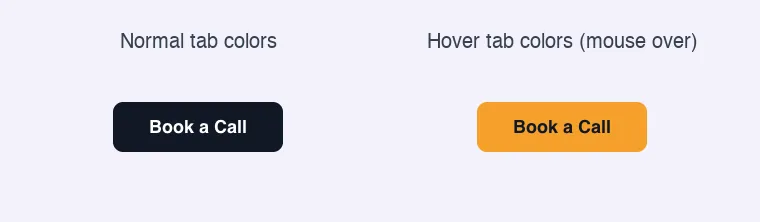
تم إنشاء الزر باستخدام حقل علامات تبويب Widget Builder الذي يعرض ألوانه العادية وألوان Hover الخاصة به

ما يفعله حقل علامات التبويب #

  • فهو يضيف صفًا من علامات التبويب القابلة للنقر إلى قسم من لوحة عنصر واجهة المستخدم الخاص بك. يؤدي النقر فوق علامة تبويب إلى إظهار الحقول الموجودة بداخلها.
  • تحتوي كل علامة تبويب على اسم وتسمية وقائمة الحقول الخاصة بها.
  • لا يخزن حقل علامات التبويب أي قيمة بحد ذاتها. تنتمي القيم إلى الحقول الموجودة داخل علامات التبويب.
  • تقرأ القوالب تلك القيم باستخدام {{ tabs_name.tab_name.field_name }}. يمكن لعلامتي تبويب استخدام نفس أسماء الحقول، مما يجعل من السهل مقارنة القواعد العادية وقواعد التمرير.

إذا لم تكن قد قمت ببناء عنصر واجهة مستخدم بعد، فاقرأ نظرة عامة على منشئ القطعة أولاً.

قبل أن تبدأ #

  • WordPress مع تثبيت Elementor ونشطه.
  • الإضافات الرئيسية لـ Elementor وMaster Addons Pro، وكلاهما نشط. ال دليل التثبيت إعداد الأغطية.
  • عنصر واجهة مستخدم مفتوح في Widget Builder. المثال الموجود في هذا الدليل هو عنصر واجهة مستخدم “Hover Button”: حقل نص لتسمية الزر، بالإضافة إلى حقل علامات التبويب المسمى button_states مع علامة التبويب عادي وعلامة التبويب تحوم. تحتوي كل علامة تبويب على حقلين للألوان bg و text.

كيفية إضافة حقل علامات التبويب #

  1. اذهب الى الإضافات الرئيسية > منشئ القطعة وافتح القطعة الخاصة بك.
  2. انقر فوق أسلوب قم بعلامة التبويب وإضافة قسم، على سبيل المثال “Button Style”.
  3. يكتب tabs في مربع البحث الميداني على اليسار.
  4. يجر علامات التبويب في القسم. يتم فتح إعداداته في الشريط الجانبي الأيسر، وتعرض معاينة القسم شريط علامات التبويب.
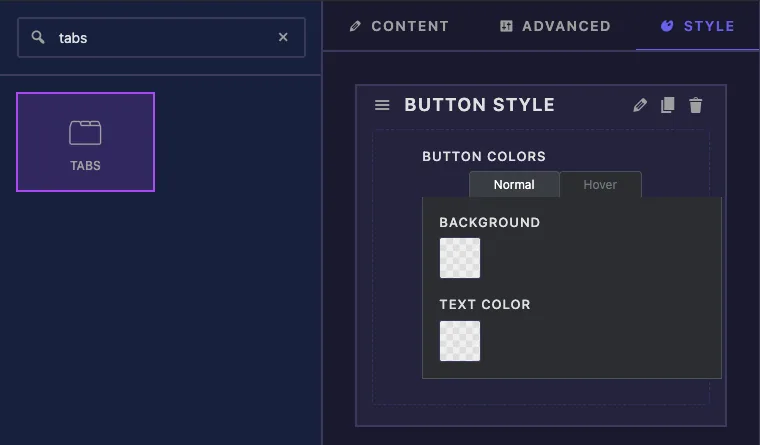
تم العثور على حقل علامات التبويب من خلال البحث في علامات التبويب في Master Addons Widget Builder مع معاينة علامة التبويب Normal وHover في قسم النمط

تمت تسمية حقل علامات التبويب الجديد tabs ويأتي مع علامتي تبويب فارغتين، tab_1 و tab_2. أعد تسميتها قبل أن تكتب أي رموز، لأن الأسماء تصبح جزءًا من كل مسار.

تم شرح خيارات حقل علامات التبويب #
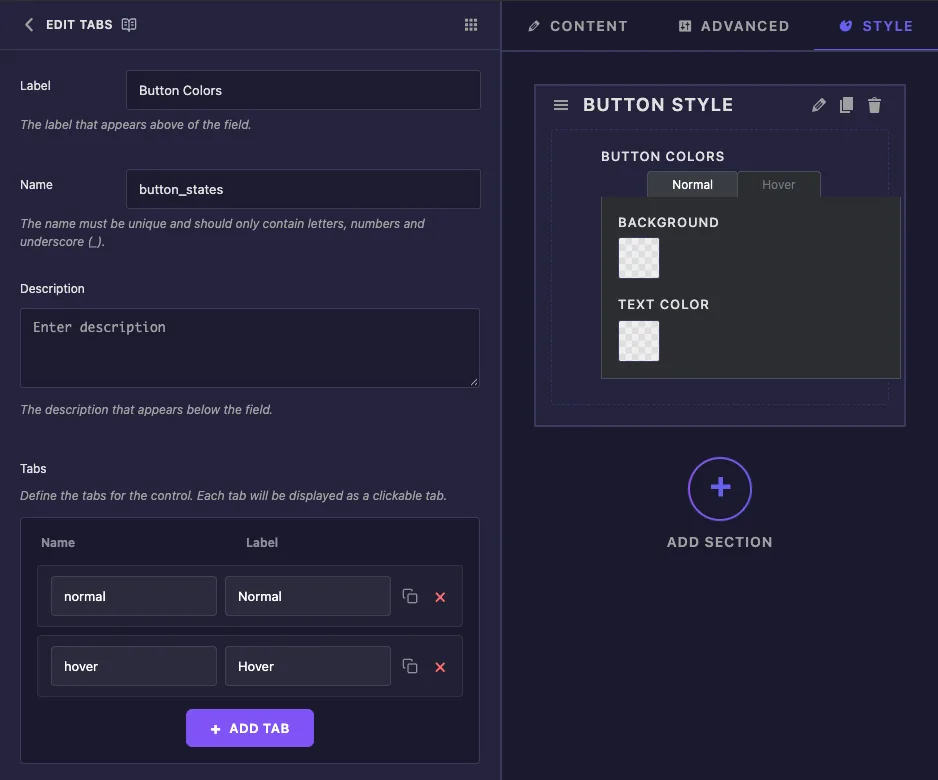
جدول تسمية حقل علامات التبويب والأسماء وعلامات التبويب مع أسماء وعلامات التبويب العادية والتحريك
  • ملصق أسماء الحقل داخل المنشئ. في Elementor، يرى المحررون عنوان القسم وتسميات علامات التبويب، وليس هذا التصنيف.
  • اسم هو الجزء الأول من كل رمز، لذلك button_states يعطي {{ button_states.normal.bg }}. الحروف والأرقام والتسطير فقط.
  • وصف هي ملاحظة لك داخل البناء.
  • علامات التبويب هي قائمة علامات التبويب. كل صف لديه اسم (تستخدم في الرموز، مثل hover) و أ ملصق (كما هو موضح في علامة التبويب، مثل التمرير). انقر إضافة علامة تبويب لصف آخر، أو الصليب الأحمر لإزالة واحد.

ضمن قائمة علامات التبويب، يعرض الشريط الجانبي واحدًا حقل التبويب جدول لكل علامة تبويب، بعنوان تسمية علامة التبويب. هذا هو المكان الذي تذهب إليه الحقول.
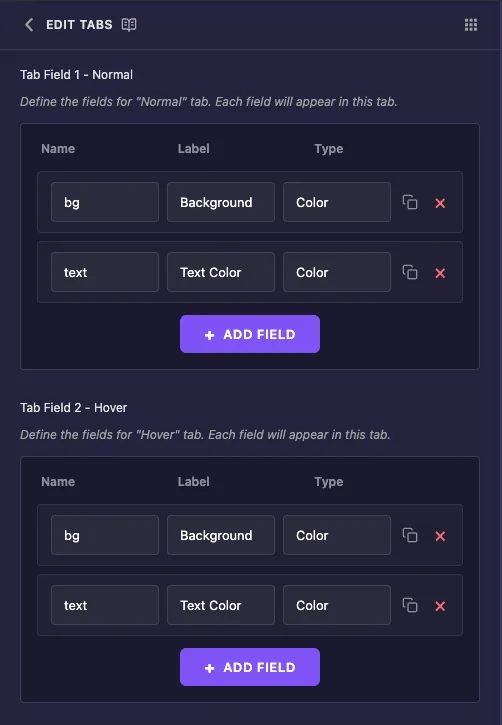
جداول حقول علامات التبويب لعلامات التبويب "عادي" و"تمرير"، تحتوي كل منها على حقول ألوان bg والنص
  • اسم هو الجزء الأخير من الرمز المميز. يمكنك إعادة استخدام نفس الاسم في كل علامة تبويب، مثل bg و text هنا.
  • ملصق هو النص بجوار عنصر التحكم في Elementor.
  • يكتب يضبط عنصر التحكم: النص، الرقم، منطقة النص، WYSIWYG، الرمز، المخفي، المحول، الاختيار، اللون، الخط، الطباعة، التاريخ والوقت، عنوان URL، الوسائط، المعرض، الأيقونات، شريط التمرير، الأبعاد أو الخلفية.
  • انقر إضافة حقل لإضافة صف إلى علامة التبويب هذه.

لا تغير الإعدادات الشائعة الموجودة في الأسفل (إظهار التسمية والفاصل والشروط والباقي) كيفية ظهور حقل علامات التبويب في Elementor، لذا يمكنك تركها بمفردها.

قراءة قيم علامات التبويب في القالب الخاص بك #

تتم قراءة كل قيمة داخل علامة التبويب بثلاثة أسماء متصلة بنقاط: حقل علامات التبويب، وعلامة التبويب، ثم الحقل.

{{ tabs_name.tab_name.field_name }}

ليس عليك كتابة هذه. بعد الحفظ، تسرد لوحة الوثائق الموجودة بجانب محرر HTML كل مسار ضمن تسمية حقل علامات التبويب، ويقوم رمز النسخ بنسخ مسار واحد.
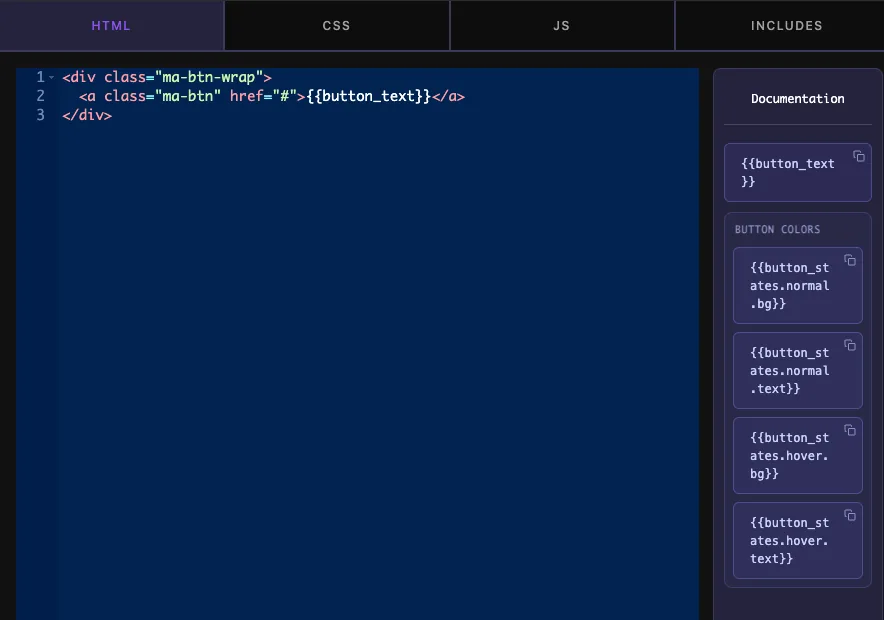
زر قائمة لوحة وثائق منشئ عناصر واجهة المستخدم_states.normal.bg ورموز علامات التبويب المتداخلة الأخرى

تعمل الرموز المميزة في علامة التبويب CSS بالإضافة إلى علامة التبويب HTML. يحتفظ زر المثال بمظهره الأساسي في قاعدة واحدة ويقرأ ألوان علامة التبويب في القاعدتين التاليتين

.ma-btn {
  background: #652dd9;
  color: #ffffff;
}

.ma-btn {
  background: {{ button_states.normal.bg }};
  color: {{ button_states.normal.text }};
}

.ma-btn:hover {
  background: {{ button_states.hover.bg }};
  color: {{ button_states.hover.text }};
}
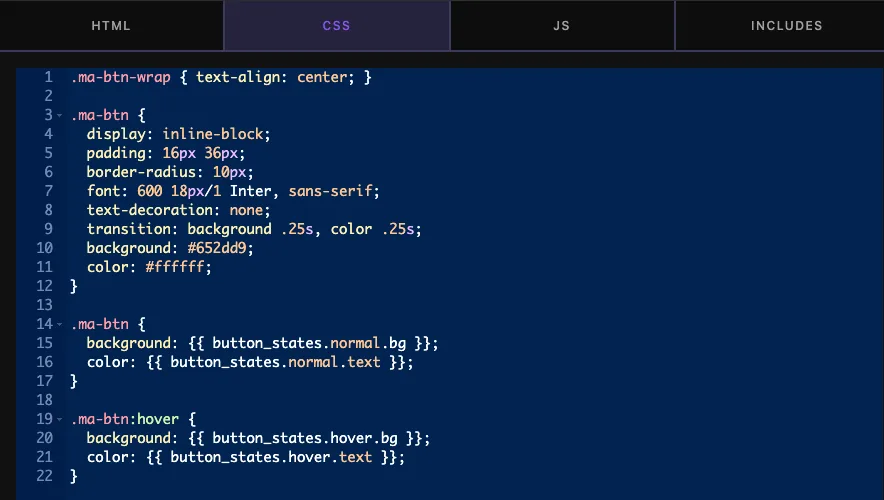
عنصر واجهة المستخدم CSS باستخدام رموز button_states.normal وbutton_states.hover مع قاعدة احتياطية

القاعدة الأولى هي احتياطي. حتى يختار المحرر لونًا، لا يطبع الرمز المميز شيئًا ويصبح السطر background: ;. تتخطى المتصفحات هذا السطر غير الصالح، بحيث تظل الألوان من القاعدة الأولى في مكانها.

فقط المسار الكامل يعمل. في الاختبار، {{ bg }}, {{ hover.bg }} و {{ button_states.hover }} كل شيء لم يطبع شيئا، في حين {{ button_states.hover.bg }} طباعة اللون. إذا خرجت قيمة فارغة، فتحقق من ثلاثة أجزاء وقم بالتهجئة الدقيقة أولاً.

انقر حفظ الإعدادات عندما تنتهي.

استخدم عنصر التحكم في علامات التبويب في Elementor #

أضف عنصر واجهة المستخدم إلى صفحة، أو أعد تحميل المحرر إذا كانت الصفحة مفتوحة بالفعل. حدد عنصر واجهة المستخدم وافتح أسلوب علامة التبويب. يعرض القسم الخاص بك شريط علامات التبويب مع فتح علامة التبويب العادية.
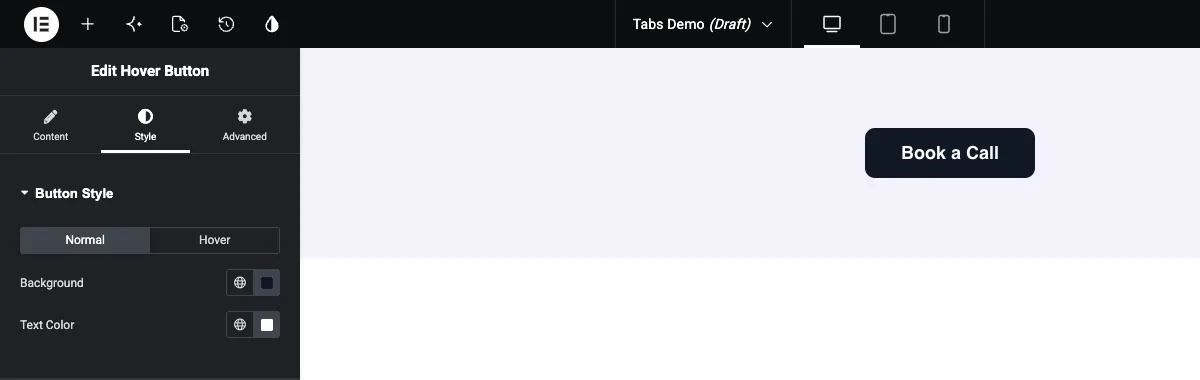
علامة التبويب العادية للتحكم في علامات التبويب في علامة التبويب نمط العنصر مع الخلفية ولون النص

اضبط الألوان على علامة التبويب عادي، ثم انقر فوق تحوم وقم بتعيين الزوج الثاني. حرك الماوس فوق الزر الموجود في المعاينة للتحقق من ألوان التمرير.
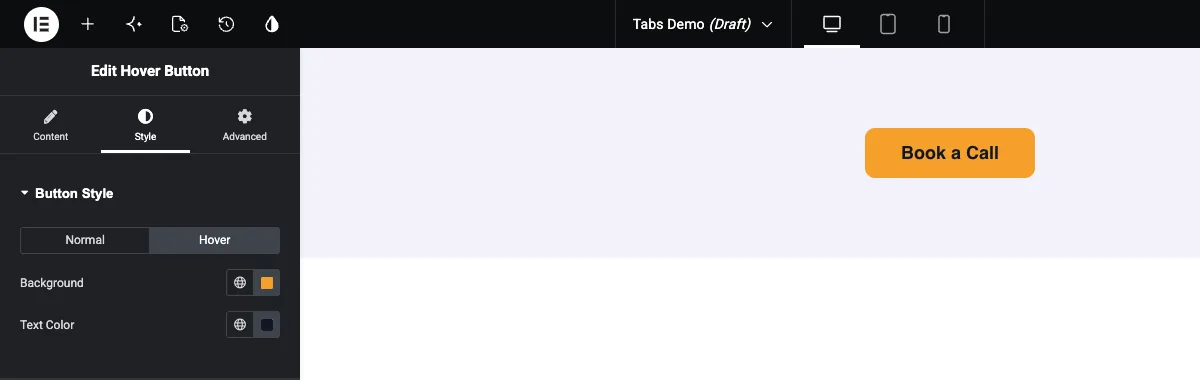
قم بتمرير علامة التبويب الخاصة بالتحكم في علامات التبويب في Elementor مع الزر الذي يعرض ألوان التمرير الخاصة به

حالات الاستخدام الشائعة #

  • الألوان العادية والتمريرية للأزرار والبطاقات والروابط.
  • الأنماط النشطة وغير النشطة للمرشحات والتبديلات وعناصر القائمة.
  • الإصدارات الفاتحة والداكنة للمكون، محررة من قسم واحد.
  • يتم تقسيم المحتوى إلى مجموعات، مثل علامة التبويب الأمامية والخلفية على البطاقة القابلة للطي، مع وجود حقول نصية ووسائط في كل منها.

نصائح للعمل مع حقل علامات التبويب #

  • اختر اسم حقل علامات التبويب وأسماء علامات التبويب أولاً. إعادة التسمية إما لاحقًا تعني تحديث كل رمز مميز يستخدمها.
  • إعادة استخدام أسماء الحقول عبر علامات التبويب. normal.bg و hover.bg أسهل في القراءة من اسمين غير مرتبطين.
  • تجنب تغيير تسمية الحقل بمجرد ظهور الأداة على الصفحات المباشرة. يقوم Elementor بتخزين القيم المحفوظة ضمن مفتاح تم إنشاؤه من الملصق، بحيث يمكن للتسمية الجديدة أن تجعل القيم الموجودة تختفي من تلك الصفحات.
  • ضع الأنماط الافتراضية في القاعدة قبل قاعدة الرمز المميز، بحيث لا تؤدي القيمة الفارغة إلى كسر التصميم أبدًا.
  • أعط فصولك بادئة (مثل ma-btn). ينطبق CSS من علامة التبويب CSS الخاصة بالعنصر واجهة المستخدم على الصفحة بأكملها، لذا فإن الأسماء العامة مثل .button يمكن أن تتعارض مع أنماط أخرى.
  • للحصول على مجموعة إعدادات تشغيل/إيقاف واحدة بدلاً من علامات التبويب، راجع حقل تبديل Popover. بالنسبة للقائمة، يمكن للمحرر إضافة صفوف إليها، استخدم مجال المكرر.

الأسئلة المتداولة #

هل حقل علامات التبويب مجاني؟

تعد No. Tabs أحد حقول Pro في Widget Builder، لذا يجب أن يكون Master Addons Pro نشطًا قبل أن تتمكن من إضافته إلى عنصر واجهة المستخدم.

كيف أقرأ قيمة من علامة تبويب معينة؟

استخدم ثلاثة أسماء متصلة بنقاط: اسم حقل علامات التبويب، واسم علامة التبويب، ثم اسم الحقل. على سبيل المثال، {{ button_states.hover.bg }} يقرأ bg الميدان من hover علامة تبويب.

هل يمكن أن تحتوي علامتا التبويب على حقول تحمل نفس الاسم؟

نعم. اسم علامة التبويب جزء من المسار، لذا {{ button_states.normal.bg }} و {{ button_states.hover.bg }} ابق قيمًا منفصلة.

لماذا لا يطبع رمز علامة التبويب الخاص بي شيئًا؟

إما أن المسار غير مكتمل أو أن المحرر لم يقم بتعيين قيمة بعد. تأكد من أن الرمز المميز يحتوي على الأجزاء الثلاثة ويتطابق مع الأسماء الموجودة في المنشئ. بالنسبة للقيم الفارغة، احتفظ بقاعدة احتياطية قبل قاعدة الرمز المميز في CSS الخاص بك.

هل تعمل الرموز المميزة في علامة التبويب CSS؟

نعم. نفس الشيء {{ tabs_name.tab_name.field_name }} تعمل الرموز المميزة في كل من علامتي تبويب HTML وCSS.

إلتحاق بالركب #

قم بتسمية حقل علامات التبويب وعلامات التبويب الخاصة به، وأضف الحقول إلى كل علامة تبويب، واقرأها بها {{ tabs_name.tab_name.field_name }} في HTML أو CSS الخاص بك. احتفظ بقاعدة احتياطية للقيم الفارغة وقم بتسوية الأسماء قبل تشغيل الأداة. ال مجال اللون يغطي DOC التحكم في الألوان المستخدم في هذا المثال، و التسعير يوضح ما تتضمنه كل خطة.

ما هي مشاعرك

شارك هذه المقالة:

  • فيسبوك
  • X
  • لينكدإن
  • بينتيريست
مازلت عالقة؟ كيف يمكننا المساعدة؟

كيف يمكننا المساعدة؟

تم التحديث في 17 سبتمبر 2026
عنوانمكرر
جدول المحتويات
  • ما يفعله حقل علامات التبويب
  • قبل أن تبدأ
  • كيفية إضافة حقل علامات التبويب
  • تم شرح خيارات حقل علامات التبويب
  • قراءة قيم علامات التبويب في القالب الخاص بك
  • استخدم عنصر التحكم في علامات التبويب في Elementor
  • حالات الاستخدام الشائعة
  • نصائح للعمل مع حقل علامات التبويب
  • الأسئلة المتداولة
    • هل حقل علامات التبويب مجاني؟
    • كيف أقرأ قيمة من علامة تبويب معينة؟
    • هل يمكن أن تحتوي علامتا التبويب على حقول تحمل نفس الاسم؟
    • لماذا لا يطبع رمز علامة التبويب الخاص بي شيئًا؟
    • هل تعمل الرموز المميزة في علامة التبويب CSS؟
  • إلتحاق بالركب

انضم إلى 30،000+ من منشئي الويب الذين يثقون في الإضافات الرئيسية

احصل على جميع الأدوات والقوالب المتميزة التي تريدها، والتي تم إنشاؤها باستخدام تعليمات برمجية نظيفة تحافظ على سرعة موقعك. تخلص من الانتفاخ، وليس الميزات.

جرب العرض المباشر
انضم إلى المجتمع
الإضافات الرئيسية للعنصر
شعار الإضافات الرئيسية

80+ أدوات متميزة وتحديثات مدى الحياة لبناء يتجاوز الحدود. إنشاء حصري بواسطة مختبرات بيكسار

فيسبوك-f تويتر يوتيوب ووردبريس
سمات
  • مجموعات القالب
  • مكتبة القوالب
  • منشئ القطعة
  • منشئ الموضوع
  • منشئ القائمة الضخمة
يدعم
  • منتدى الدعم
  • اتصل بنا
  • انضم إلى المجتمع
  • مدونة
  • مراجعات الفيديو
موارد
  • حسابي
  • سجلات التغيير
  • التوثيق
  • دروس الفيديو
  • Toolz.dev
التنقل
  • التقدم بطلب للحصول على التابعة
  • شروط الاستخدام
  • سياسة استرداد الأموال
  • سياسة الخصوصية
  • معلومات عنا