
تحديد المواقع
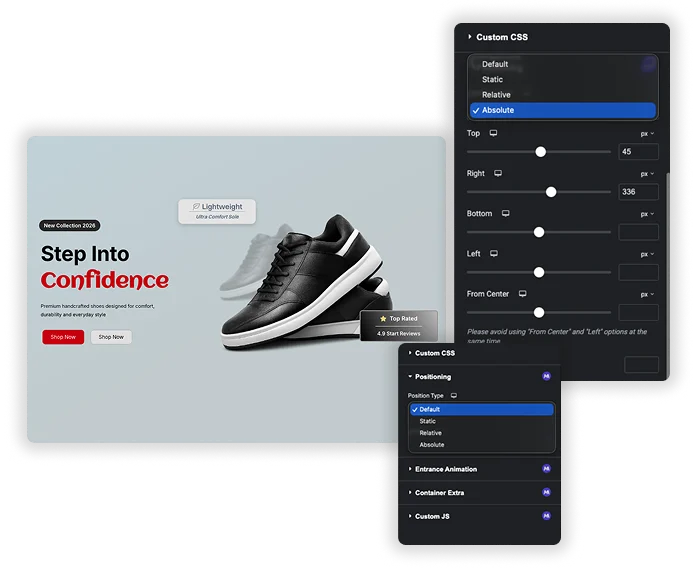
هل تشعر بأنك محاصر بحاوية Elementor وهيكل العمود والقسم؟ يعد امتداد تحديد المواقع هو مفتاحك لحرية التخطيط الحقيقية. خذ أي عنصر واجهة مستخدم أو حاوية أو عمود وضعها بالضبط في المكان الذي تريده في الصفحة 1، مع تداخل العناصر الأخرى، أو الالتصاق بالزوايا، أو الطفو بحرية. اختر بين تحديد المواقع النسبي أو المطلق أو الثابت واستخدم عناصر تحكم مثالية للبكسل في الأعلى واليمين والأسفل واليسار. إنها الأداة المثالية لإنشاء تصميمات فريدة ذات طبقات أو أيقونات مخصصة أو شارات أو عناصر زخرفية لا تتناسب مع الشبكة القياسية.

أوضاع تحديد المواقع المتعددة
ليست كل المواضع هي نفسها. حدد الوضع الذي يتوافق مع هدفك الإبداعي. استخدم نسبيًا لدفع عنصر من مكانه الطبيعي دون التأثير على الآخرين. استخدم المطلق لوضعه في إحداثيات دقيقة داخل الحاوية الأصلية. هل تحتاج إلى شيء للبقاء على الشاشة؟ تحديد المواقع الثابتة يقفله في إطار العرض، وهو مثالي للأزرار العائمة المخصصة أو التنبيهات.
- تحديد المواقع النسبي: مثالي لضبط المحاذاة، مثل نقل رمز بضع بكسلات إلى اليسار.
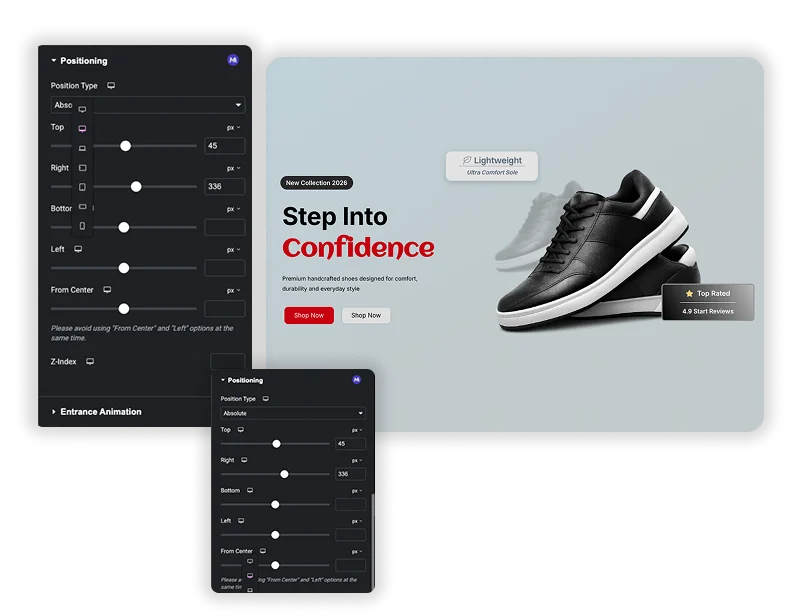
- تحديد المواقع المطلق: الخيار الأمثل لوضع العناصر الزخرفية أو الشارات أو الأشكال المخصصة في أي مكان داخل القسم.
- تحديد المواقع الثابتة: قم بإنشاء عناصر ثابتة مثل رمز دردشة الدعم المخصص أو شريط ترويجي يتبع المستخدم أسفل الصفحة.
عناصر تحكم إحداثيات Pixel-Perfect
ننسى السحب والتخمين. استخدم الحقول الرقمية 5 من أعلى، يمين، أسفل، يسار لتعيين موقع العنصر وصولاً إلى البكسل. ضع شارة “NEW” بحجم 10 بكسل من أعلى و15 بكسل من يمين بطاقة المنتج. أو استخدم خيار “From Center” لوضع عنصر بناءً على مركز العنصر الأصلي، وهو أمر مفيد بشكل لا يصدق للتأثيرات المتداخلة المتمركزة بشكل مثالي.
- التحكم رباعي الجوانب: اضبط المسافات من الحواف الأربعة للحاوية الأصلية للتحكم الكامل.
- تحديد المواقع على أساس المركز: استخدم “From Center” لإنشاء تصميمات دائرية أو عناصر تشع من نقطة مركزية بسهولة.
- التوجيه الذكي: تحذرك الواجهة من الإعدادات المتعارضة (مثل استخدام “Left” و“From Center” معًا) لمنع الأخطاء.

الأسئلة المتداولة لتحديد المواقع
ما الفرق بين الوضع "المطلق" و"الثابت"؟
يضع العنصر بشكل مطلق بالنسبة لأقرب حاوية أصلية موضوعة له (مثل القسم). إذا قمت بالتمرير، يتحرك العنصر مع هذا القسم. تم إصلاح مواضع العنصر بالنسبة لنافذة المتصفح (منفذ العرض). يبقى في نفس المكان بالضبط على الشاشة حتى عند التمرير. استخدم ثابت للعناصر التي تريد أن تكون مرئية دائمًا.
عندما أستخدم الوضع المطلق، ما هو وضعه "بالنسبة" إلى؟
لقد تم وضعه بالنسبة لأقرب عنصر أصلي تم ضبط موضعه على أي شيء آخر غير الثابت (وهو الإعداد الافتراضي). في Elementor، إذا قمت بتطبيق الموضع المطلق على عنصر واجهة مستخدم داخل عمود، فسيتم وضعه عادةً بالنسبة لحدود هذا العمود. لمزيد من التحكم، يمكنك تعيين الحاوية الأصلية على الموضع: النسبي أولاً.
هل سيعمل هذا بشكل صحيح على الهاتف المحمول والكمبيوتر اللوحي؟
نعم، ولكن يجب عليك التحقق من طرق العرض المستجيبة. قد يكون العنصر الذي تم وضعه بدقة 100 بكسل من اليسار على سطح المكتب خارج الشاشة على الهاتف المحمول. استخدم دائمًا وضع التحرير سريع الاستجابة الخاص بـ Elementor (أيقونات سطح المكتب/الكمبيوتر اللوحي/الجوال) لضبط قيم الموضع (أعلى، يسار، وما إلى ذلك) لكل جهاز. قد تحتاج إلى مواضع مختلفة تمامًا للجوال.
هل يمكنني استخدام هذا لإنشاء قسم فريد الشكل أو الخروج من الحاوية؟
نعم، هذه حالة استخدام قوية. من خلال تعيين قسم إلى موضع: نسبي ثم وضع صورة أو شكل محدد تمامًا بداخله بقيم سالبة (مثل اليسار: -50px)، يمكنك إنشاء عناصر مرئية من خلال مربع الحاوية الخاصة بها، مما يؤدي إلى إنشاء حواف تخطيط ديناميكية وغير مستطيلة حديثة جدًا.
عناصر واجهة المستخدم والملحقات الشائعة
إنشاء مواقع متطورة في وقت أقل.

التشكل الزجاجي

إضافات الحاويات

أنماط

ناسخ البريد/الصفحة





