
أداة Elementor Accordion المجانية للأسئلة الشائعة والتبديلات
Advanced Accordion عبارة عن أداة Master Addons مجانية لأقسام الأسئلة الشائعة والمحتوى القابل للطي. يختار الأكورديون لإبقاء عنصر واحد مفتوحا في وقت واحد أو تبديل للسماح للزائرين بفتح عدة. يحتوي كل عنصر على عنوان وإجابة، ويمكن أن يبدأ في الفتح، ويمكنه استخدام أيقونات التوسيع والطي الخاصة به. قم بتصميم عناوين للحالات العادية والتحويمية والنشطة، ثم قم بتصميم الإجابات والأيقونات. ماستر أدونز برو يضيف الأقسام المحفوظة والأدوات المحفوظة وقوالب الصفحات كمحتوى للعنصر، وهي أيضًا الطريقة التي تقوم بها بدمج أكورديون داخل آخر.

كيفية إنشاء الأسئلة الشائعة الأكورديون في العنصر
أنت بحاجة إلى Elementor والمكون الإضافي Master Addons المجاني من WordPress.org.
- تأكد من تشغيل الأكورديون المتقدم تحت الإضافات الرئيسية والأدوات.
- في محرر Elementor، ابحث عن الأكورديون المتقدم واسحبه إلى الصفحة.
- اضبط نوع الأكورديون على الأكورديون للحصول على الأسئلة الشائعة الكلاسيكية.
- أضف عنصرًا واحدًا لكل سؤال، واكتب الإجابة، وقم بتعيين السؤال الأكثر طرحًا على Active كافتراضي.
- قم بتعيين عنوان HTML Tag إلى H3 حتى تصبح الأسئلة عناوين.
- قم بتصميم العناوين والإجابات والأيقونات في علامة التبويب "النمط".
حول مخطط الأسئلة الشائعة: لا تقوم هذه الأداة بإخراج بيانات منظمة FAQPage. إذا كنت تريد نتائج غنية بالأسئلة الشائعة، فقم بتشغيل خيار مخطط الأسئلة الشائعة في عنصر واجهة مستخدم Accordion الخاص بـ Elementor، أو قم بإضافة الأسئلة باستخدام كتلة الأسئلة الشائعة الخاصة بمكون تحسين محركات البحث الإضافي. يتم تغطية كل إعداد في إعدادات عناصر واجهة المستخدم الأكورديون المتقدمة.
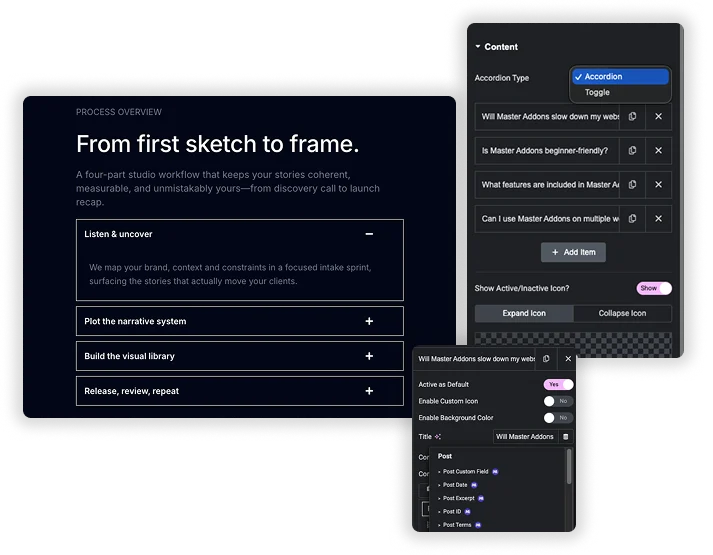
الأكورديون أو تبديل السلوك
نوع الأكورديون يضبط السلوك: يقوم Accordion بإغلاق العنصر المفتوح عند فتح عنصر آخر، ويتيح Toggle للعديد من العناصر البقاء مفتوحة. لكل عنصر، أضف العنوان والمحتوى، وقم بتشغيله نشط كإعداد افتراضي لفتحه عند التحميل، وتشغيله تمكين الرمز المخصص لأيقوناتها الخاصة. نوع المحتوى هو محتوى عادي في البرنامج المساعد المجاني. القسم المحفوظ، والأداة المحفوظة، وقالب الصفحة المحفوظة، بالإضافة إلى لون خلفية لكل عنصر، تحتاج إلى Pro.
- تبديل السرعة بالمللي ثانية للرسوم المتحركة المفتوحة والمغلقة.
- العنوان HTML Tag من H1 إلى H6، div، span أو a، لذلك يمكن أن تكون الأسئلة عناوين حقيقية.
- الأكورديون المتداخل: احفظ الأكورديون كقالب وقم بتحميله في عنصر باستخدام Pro.
تصميم وهيكل العنوان على أساس الدولة
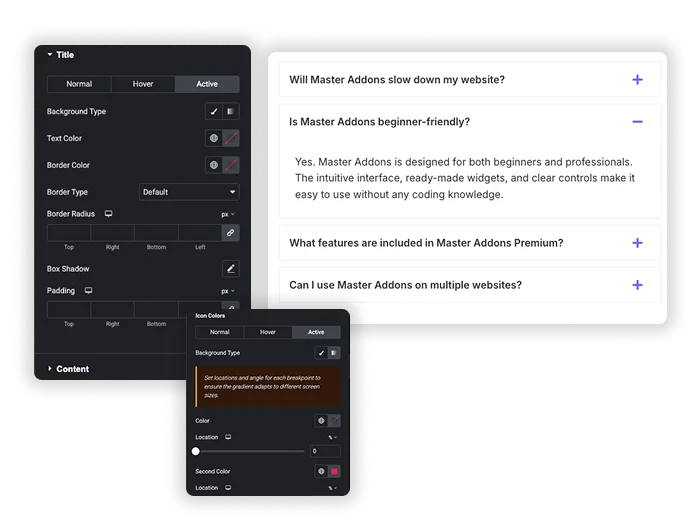
شريط العنوان هو ما ينقر عليه المستخدمون، مما يجعل كل حالة مرئية مقصودة. قم بتصميم العنوان بشكل منفصل لحالاته العادية والتحويمية والنشطة (المفتوحة). لكل حالة، حدد نوع الخلفية الفريد (اللون والتدرج) ولون النص والطباعة. تحكم في محاذاة العنوان والحشو والحدود ونصف قطر الحدود وإضافة ظل مربع. يتيح لك هذا المستوى من التفاصيل إنشاء رحلة مرئية واضحة: افتراض محايد، وتحويم جذاب، وحالة “open” مميزة تؤكد إجراء المستخدم.
- تصميم الحالة الثلاثية: قم بتطبيق أنماط مميزة على أشرطة العناوين العادية والتحويمية والنشطة.
- الخلفيات المتقدمة: استخدم الألوان الصلبة أو التدرجات لحالات مختلفة لإنشاء العمق.
- التحكم الكامل في الصندوق: اضبط الحشو والحدود وظل الصندوق لجعل كل شريط عنوان مكونًا مصممًا.
أيقونات تبديل قابلة للتخصيص مع الحالات المزدوجة
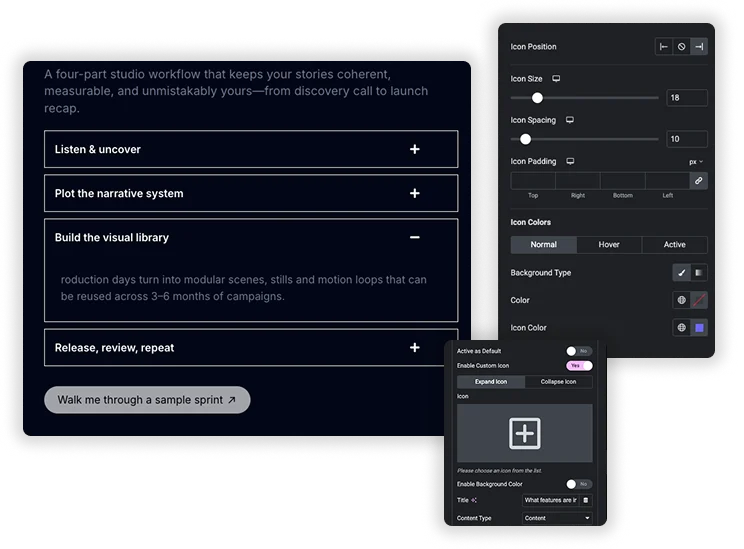
تجاوز أيقونة المثلث العامة. قم بتمكين الرمز المخصص لاختيار أي رمز من المكتبة لكل من إجراءات التوسيع (الحالة المغلقة) والطي (الحالة المفتوحة). ضع الأيقونة على اليسار أو اليمين. ثم قم بتصميم هذه الرموز بشكل مستقل للحالات العادية والتحويمية والنشطة، مع تغيير اللون والحجم والخلفية. اضبط تباعد الأيقونات والحشو حول الأيقونة للحصول على محاذاة مثالية. يؤدي هذا إلى تحويل المؤشر الوظيفي إلى جزء متماسك من لغة التصميم الخاصة بك.
- الرموز المزدوجة: قم بتعيين أيقونات مختلفة لحالتي “plus” (توسيع) و“minus” (طي).
- تصميم الأيقونة الخاص بالحالة: قم بتغيير لون الأيقونة وخلفيتها عند تحريك العنصر أو تنشيطه.
- المحاذاة بشكل صحيح: محاذاة رمز التحكم والموضع والتباعد بالنسبة لنص العنوان.
منطقة المحتوى وتصميم الحاويات
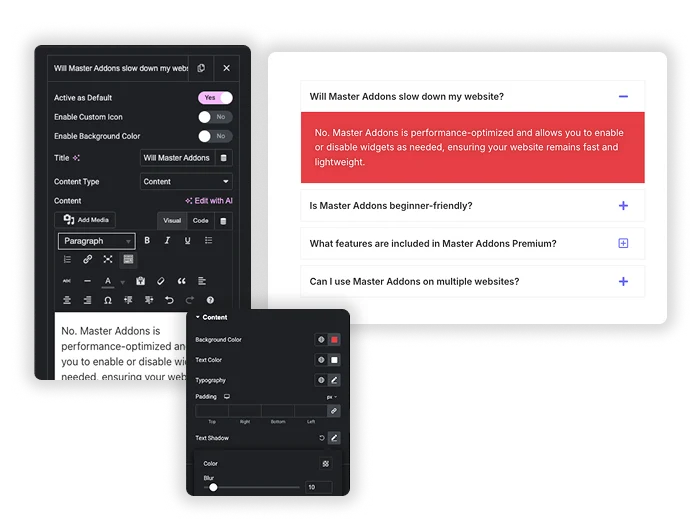
المحتوى الذي ينزلق للأسفل يستحق دراسة التصميم الخاصة به. قم بتصميم منطقة المحتوى بلون الخلفية الخاص بها ولون النص والطباعة والحشوة الداخلية. أضف ظل نص لسهولة القراءة إذا لزم الأمر. بعد ذلك، قم بتصميم حاوية العناصر الشاملة التي تحتوي على جميع أقسام الأكورديون: اضبط التباعد بين العناصر، والحدود العامة، ونصف قطر الحدود، وظل الصندوق. وهذا يضمن أن تبدو الأداة بأكملها وكأنها مكون موحد ومصقول، كما أن المحتوى المفتوح سهل وممتع للقراءة.
- تصميم منطقة المحتوى: قم بتصميم الخلفية والنص للمحتوى المنسدل للحصول على سهولة القراءة المثالية.
- طلاء على مستوى الحاوية: قم بتطبيق Border Radius وBox Shadow على مجموعة الأكورديون بأكملها.
- تباعد العناصر: التحكم في التباعد (الهامش) بين كل عنصر أكورديون للحصول على مظهر نظيف ومنفصل.
عنصر الأكورديون مقابل إضافات الماجستير الأكورديون المتقدم
لدى Free Elementor الآن أداة الأكورديون الخاصة به. وإليك كيفية المقارنة بين الاثنين، حتى تتمكن من اختيار العنصر الصحيح.
| ميزة | عنصر الأكورديون | إضافات الماجستير الأكورديون المتقدم |
|---|---|---|
| سعر | مجاني في العنصر | مجاني، مع محتوى القالب في Pro |
| مخطط الأسئلة الشائعة | الأسئلة الشائعة خيار المخطط | لا يوجد إخراج المخطط |
| المحتوى المتداخل | قم بإسقاط أي عناصر واجهة مستخدم في كل عنصر، بما في ذلك الأكورديون الآخر | النص مجانا؛ الأقسام أو الأدوات أو القوالب المحفوظة باستخدام Pro |
| السلوك المفتوح | تم توسيع الحالة الافتراضية والحد الأقصى للعناصر | الأكورديون أو التبديل، بالإضافة إلى نشط كإعداد افتراضي لكل عنصر |
| أيقونات لكل عنصر | الرموز المشتركة | أيقونات التوسيع والطي المخصصة لكل عنصر |
| تصميم العنوان | عادي، يحوم ونشط | عادي، يحوم ونشط مع الخلفية والحدود والظل |
اختر Accordion الخاص بـ Elementor عندما تحتاج إلى مخطط الأسئلة الشائعة أو عناصر واجهة المستخدم داخل العناصر مجانًا. اختر Accordion المتقدم للأيقونات لكل عنصر وقم بتبديل السلوك باستخدام التصميم التفصيلي. الحاجيات ذات الصلة: تبديل المحتوى, علامات التبويب و جدول المحتويات.
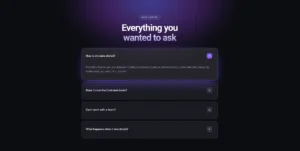
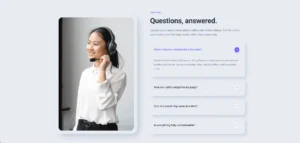
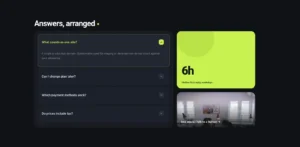
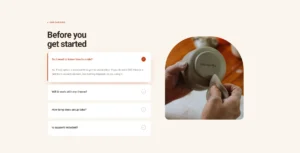
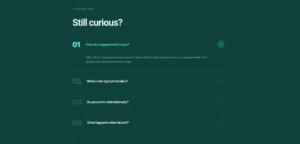
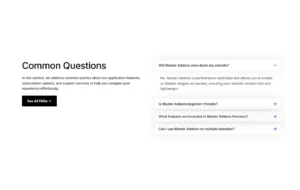
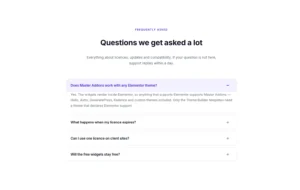
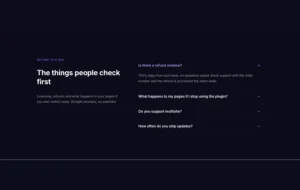
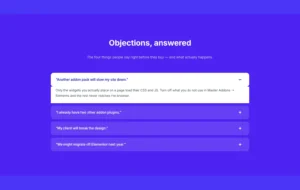
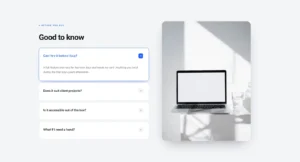
الأسئلة المتداولة للأكورديون المتقدم
ما الفرق العملي بين نوع “Accordion” ونوع “Toggle”؟
الأكورديون: يمكن فتح عنصر واحد فقط في كل مرة. يؤدي فتح عنصر جديد إلى إغلاق العنصر السابق تلقائيًا. الأفضل لصفحات الأسئلة الشائعة أو التعليمات التسلسلية حيث تريد تقليل التمرير وتركيز الانتباه.
التبديل: يمكن فتح عناصر متعددة في وقت واحد. يمكن للمستخدمين توسيع عدة عناصر لمقارنة المعلومات أو جمعها. الأفضل لقوائم مراجعة الميزات أو قوائم مواصفات المنتج أو المحتوى حيث يحتاج المستخدمون إلى رؤية أقسام متعددة في وقت واحد.
هل أداة الأكورديون المتقدمة مجانية؟
نعم. الأداة مجانية مع أنواع الأكورديون والتبديل، النشطة كإعداد افتراضي، والأيقونات المخصصة والتصميم الكامل. يلزم وجود محتوى القسم والعنصر والقالب المحفوظ وألوان الخلفية لكل عنصر ماستر أدونز برو.
ما هي أنواع محتوى القسم المحفوظ وقالب الصفحة المحفوظة؟
إنها خيارات Master Addons Pro التي تقوم بتحميل شيء ما من مكتبة قوالب Elementor الخاصة بك إلى عنصر، مثل قسم نموذج الاتصال أو أكورديون آخر. هذه هي الطريقة التي تقوم بها ببناء الأكورديونات المتداخلة باستخدام هذه الأداة.
هل يضيف الأكورديون مخطط الأسئلة الشائعة؟
لا يقوم Advanced Accordion بإخراج البيانات المنظمة لـ FAQPage. للحصول على نتائج غنية بالأسئلة الشائعة، استخدم عنصر واجهة مستخدم Accordion الخاص بـ Elementor مع خيار مخطط الأسئلة الشائعة، أو كتلة الأسئلة الشائعة الخاصة بمكون SEO الإضافي.
هل يمكنني التحكم في سرعة الرسوم المتحركة للفتح والإغلاق؟
نعم. في علامة التبويب "المحتوى"، ستجد Toggle Speed (ms). القيمة بالمللي ثانية (على سبيل المثال، 300). الرقم الأقل (مثل 200) يجعله أسرع وأكثر سرعة؛ الرقم الأعلى (مثل 500) يجعله أبطأ وأكثر تعمدًا.
كيف أجعل عنصرًا واحدًا مفتوحًا افتراضيًا؟
افتح العنصر في علامة التبويب "المحتوى" وقم بتشغيل "نشط" كإعداد افتراضي. باستخدام نوع الأكورديون، قم بتعيينه على عنصر واحد فقط.
عناصر واجهة المستخدم والملحقات الشائعة
إنشاء مواقع متطورة في وقت أقل.

التشكل الزجاجي

إضافات الحاويات

أنماط
![ملحق Master Addons Post/Page Duplicator لـ Elementor: رابط صف MA Duplicator في قائمة صفحات WordPress لإنشاء صفحة مقصودة - مسودة [مكررة #128]](https://d1asvmc6qcowgk.cloudfront.net/wp-content/uploads/2026/09/15102930/post-page-duplicator-768x403.webp)
ناسخ البريد/الصفحة


