
مدونة Elementor المجانية وأداة Post Grid
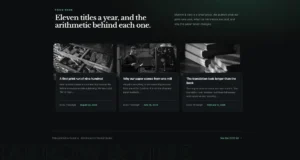
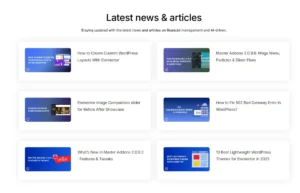
منشورات المدونة عبارة عن أداة مجانية للإضافات الرئيسية تعرض المنشورات أو الصفحات أو أي نوع منشور مخصص في شبكة أو قائمة أو تخطيط حجري أو دائري. اختر Classic أو Cards، واختر أحد أنماط البطاقات السبعة أو أنماط القائمة السبعة، وقم بإعداد ما يصل إلى 4 أعمدة لكل جهاز. قم بتصفية الاستعلام حسب الفئة أو العلامة أو المؤلف أو المشاركات المستبعدة، وأضف علامات تبويب مرشح الفئة، وقم بتصميم الصورة المصغرة والعنوان والتعريف التعريفي والمحتوى وقراءة المزيد وترقيم الصفحات. يعمل مع الإصدار المجاني من Elementor.

كيفية إضافة شبكة منشورات المدونة في Elementor
أنت بحاجة إلى Elementor والمكون الإضافي Master Addons المجاني من WordPress.org.
- تأكد من تشغيل المدونة تحت الإضافات الرئيسية والأدوات.
- في محرر Elementor، ابحث عن مشاركات المدونة واسحبه إلى الصفحة.
- في خيارات العرضاختر تخطيط المدونة ونوع المدونة وعدد الأعمدة.
- قم بتعيين المصدر ونوع المنشور والمشاركات لكل صفحة، ثم قم بتشغيل ترقيم الصفحات إذا كنت في حاجة إليها.
- في إعدادات المشاركاتاختر التعريف والمقتطف الذي تريد عرضه، وفي الإعدادات المتقدمة تصفية حسب الفئة أو العلامة أو المؤلف.
- قم بتصميم الصورة المصغرة والعنوان والتعريف وقراءة المزيد في علامة التبويب "النمط".
للحصول على إرشادات كاملة لصفحة المدونة، اقرأ كيفية إنشاء صفحة مدونة باستخدام Elementor. يتم إدراج كل إعداد في إعدادات عناصر واجهة المستخدم لمشاركات المدونة.
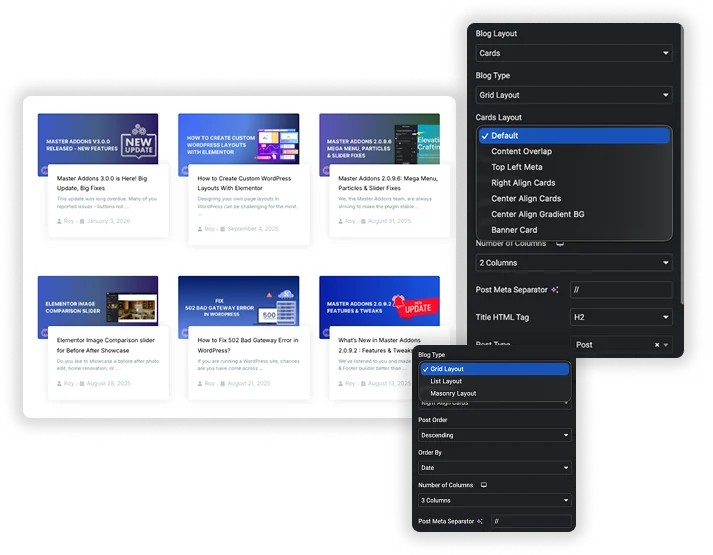
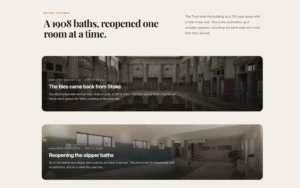
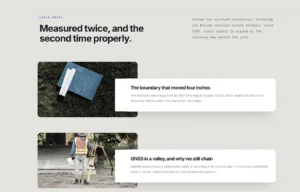
تخطيطات الشبكة والقائمة والبناء والدوامة
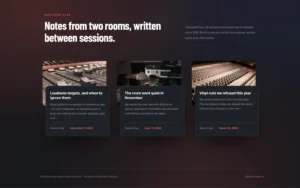
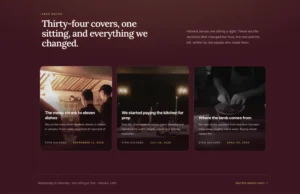
تخطيط المدونة كلاسيكي أو بطاقات. نوع المدونة هو تخطيط الشبكة أو تخطيط القائمة أو تخطيط البناء. تقدم البطاقات الموجودة في الشبكة سبعة أنماط: الافتراضي، وتداخل المحتوى، والعرف العلوي الأيسر، وبطاقات المحاذاة اليمنى، وبطاقات المحاذاة المركزية، وCentre Align Gradient BG، وبطاقة الشعار. تحتوي القائمة على سبعة آخرين، من القائمة الكلاسيكية إلى القائمة الخلفية المصغرة. تعيين عدد الأعمدة من 1 إلى 4 لكل جهاز، وتشغيله تمكين دائري؟ لإظهار نفس المشاركات مثل شريط التمرير.
لإظهار المشاركات على خط عمودي مؤرخ، استخدم نشر الجدول الزمني اكتب في عنصر واجهة المستخدم الجدول الزمني. يحتاج إلى إضافات رئيسية احترافية.
- تباعد الصفوف وتباعد الأعمدة ومحاذاة المحتوى.
- عنوان علامة HTML وفاصل تعريف المنشور المخصص.
- منزلق دائري أو Coverflow مع تشغيل تلقائي وحلقة وستة أنواع من التنقل.
علامات تبويب آخر الاستعلام وتصفية الفئة
تعيين مصدر إلى أحدث المنشورات لإنشاء استعلامك الخاص، أو إلى الاستعلام الحالي في قوالب الأرشيف بحيث تتبع الأداة الفئة أو العلامة أو التاريخ أو المؤلف الذي يتم عرضه. اختر نوع المنشور، المشاركات في كل صفحة، إجمالي عدد المشاركات، ترتيب البريد والطلب حسب، والذي يتضمن التاريخ والعنوان وآخر تعديل وعشوائي وعدد التعليقات. في الإعدادات المتقدمة، قم بالتصفية حسب الفئة أو العلامة أو المؤلف، واستبعاد المشاركات، وتعويض البداية، وتجاهل المشاركات الثابتة.
- علامات تبويب تصفية الفئة أضف علامات تبويب قابلة للنقر فوق الشبكة أو القائمة. يقومون بتصفية المنشورات الموجودة بالفعل على الصفحة دون إعادة التحميل، وهي غير متوفرة مع الرف الدائري.
- ترقيم الصفحات يعرض الصفحات المرقمة بالنص التالي والسابق الخاص بك.
- الروابط في علامة تبويب جديدة تفتح المشاركات في علامة تبويب متصفح جديدة.
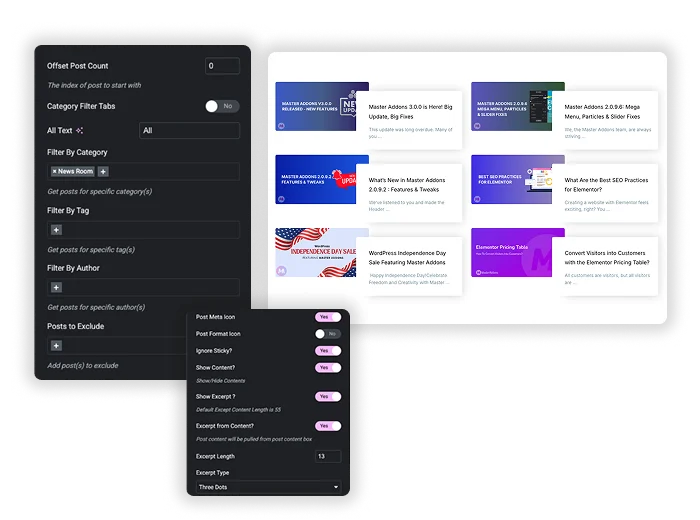
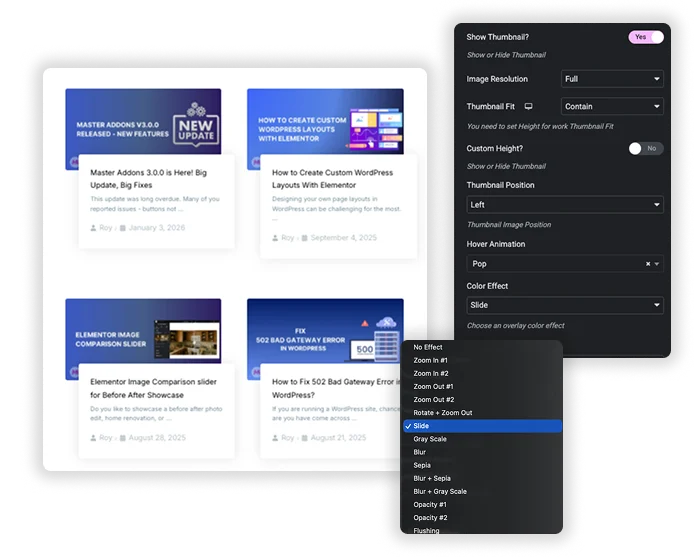
تأثيرات الصورة المصغرة ونشر التعريف
في إعدادات الصورة المصغرة، اختر دقة الصورة، وصورة مصغرة للمناظر الطبيعية، والمربع، والغطاء، والتعبئة أو الاحتواء، والحد الأدنى والحد الأقصى للارتفاع الاختياري، وموضع الصورة المصغرة. أضف الرسوم المتحركة Elementor Hover، واحدة من 16 تأثيرات اللون مثل Zoom In، وGray Scale، وBlur، وSepia، وShine أو Circle، وa شكل الصورة المصغرة: مؤطرة، قطرية، ذات حدود، ذات حدود متدرجة أو مربعات. تضيف علامة التبويب "النمط" لون تراكب ومرشحات CSS.
- إظهار أو إخفاء العنوان والمؤلف والصورة الرمزية للمؤلف والتاريخ والفئات والعلامات وعدد التعليقات.
- إظهار المحتوى الكامل أو مقتطف بطول محدد، ينتهي بثلاث نقاط أو رابط قراءة المزيد.
- نشر أيقونات التعريف وأيقونات تنسيق النشر.
مدونة بوست دائري
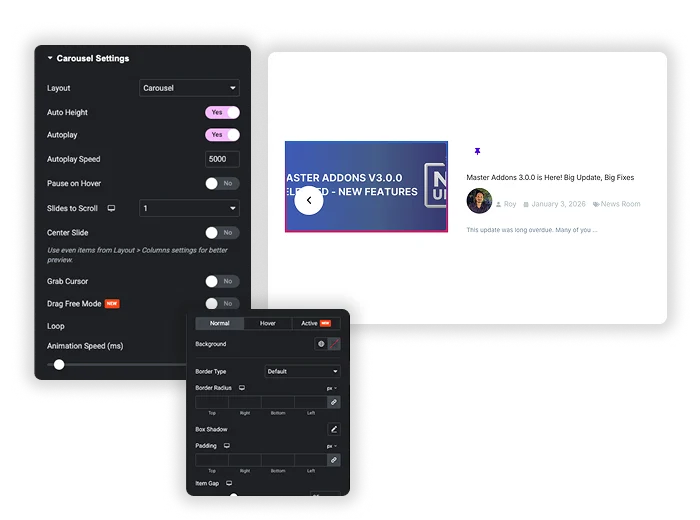
مع تمكين دائري؟ على، ال إعدادات دائري يمنحك تخطيط Carousel أو Coverflow، والتشغيل التلقائي بسرعة، والإيقاف المؤقت عند التمرير، وشرائح التمرير، والحلقة، والشريحة المركزية، ومؤشر الإمساك، ووضع السحب الحر، وسرعة الرسوم المتحركة. ال ملاحة يقدم القسم الأسهم والنقاط، والأسهم والكسر، والأسهم، والنقاط، والتقدم أو لا شيء، مع وضع السهم داخل أو خارج وخيار إخفاء السهم على الهاتف المحمول.
- شريط تمرير “Latest Post”” على الصفحة الرئيسية.
- صف المشاركات ذات الصلة تمت تصفيته بواسطة العلامة في نهاية المقالة.
- الأنماط العادية والتحويمية والنشطة لكل شريحة.
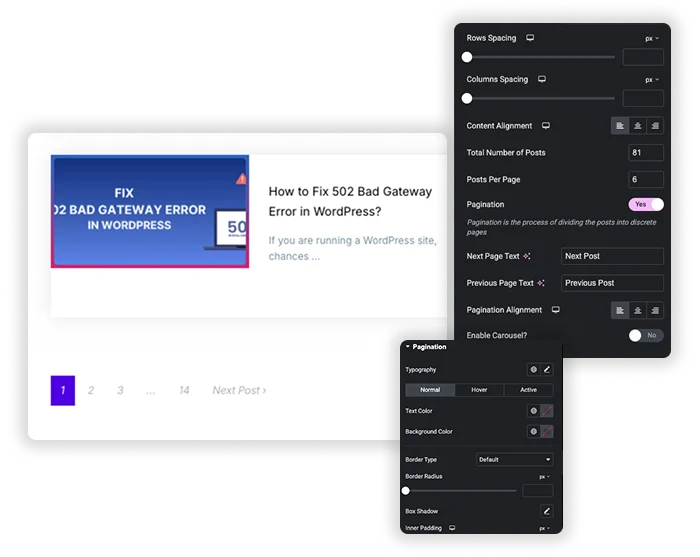
تصميم ترقيم الصفحات
تشغيل ترقيم الصفحات لتقسيم شبكة أو قائمة إلى صفحات مرقمة، قم بتعيين نص الصفحة التالية ونص الصفحة السابقة، وقم بمحاذاة الروابط إلى اليسار أو الوسط أو اليمين. يقوم قسم نمط ترقيم الصفحات بتعيين ألوان الطباعة والنص والخلفية لأرقام الصفحات العادية والنشطة، بالإضافة إلى الحدود ونصف القطر. لا تحتوي الأداة على زر تحميل المزيد أو تمرير لا نهائي.
- قم بتعيين المشاركات لكل صفحة وإجمالي عدد المشاركات لتحديد عدد الصفحات التي تظهر.
- أعط رقم الصفحة الحالي لونه الخاص.
- قم بمطابقة روابط الصفحة بأزرارك باستخدام إعدادات الحدود ونصف القطر.
منشورات Elementor Pro مقابل منشورات مدونة Master Addons
Free Elementor ليس لديه عنصر واجهة مستخدم للمشاركات. يحتوي Elementor Pro على عنصر واجهة مستخدم Posts بالإضافة إلى Loop Grid وLoop Carousel. وإليك كيفية مقارنتها بهذه الأداة المجانية.
| ميزة | إليمنتور برو | منشورات مدونة الإضافات الرئيسية |
|---|---|---|
| سعر | يحتاج العنصر برو | حر |
| التخطيطات | الأشكال الكلاسيكية أو البطاقات أو المحتوى الكامل؛ تستخدم Loop Grid قالب البطاقة الخاص بك | كلاسيكية أو بطاقات في الشبكة أو القائمة أو البناء، مع 7 أنماط للبطاقات و7 أنماط للقائمة |
| الأعمدة | 1 إلى 6 | من 1 إلى 4 لكل جهاز |
| دائري | القطعة الدائرية ذات الحلقة المنفصلة | تمكين دائري؟ التبديل في نفس القطعة |
| ترقيم الصفحات | الأرقام، السابق/التالي، التحميل عند النقر أو التمرير اللانهائي | الصفحات المرقمة بالنص التالي والسابق |
| مرشح الواجهة الأمامية | أداة تصفية التصنيف لشبكة الحلقة | علامات تبويب تصفية الفئة للمشاركات الموجودة على الصفحة |
| تأثيرات الصورة المصغرة | مرشحات CSS للعادية والتحويم | 16 تأثير لون، 5 أشكال، رسوم متحركة للتحليق ومرشحات CSS |
| قوالب الأرشيف | الاستعلام الحالي | الاستعلام الحالي |
يعد Elementor Pro الخيار الأفضل عندما تحتاج إلى تحميل المزيد أو التمرير اللانهائي أو بطاقة مخصصة بالكامل تم إنشاؤها كقالب حلقة. تناسب منشورات المدونة مواقع Elementor المجانية التي تريد أنماط بطاقات جاهزة وتأثيرات مصغرة ودوامة بدون عناصر واجهة مستخدم إضافية. لتمرير العناوين الرئيسية، راجع شريط الأخبار القطعة.
الأسئلة المتداولة للمدونة
هل أداة منشورات المدونة مجانية؟
نعم. تعد منشورات المدونة جزءًا من البرنامج الإضافي Master Addons المجاني، بما في ذلك أنماط البطاقة والقائمة والدوامة وعلامات تبويب التصفية وترقيم الصفحات، وهي تعمل مع Elementor المجاني.
هل يمكنني إظهار نوع منشور مخصص مثل المحفظة أو المنتجات؟
نعم. قم بتعيين المصدر على أحدث المنشورات واختر أي نوع منشور عام في القائمة المنسدلة "نوع المنشور". في قوالب الأرشيف، استخدم الاستعلام الحالي بدلاً من ذلك بحيث تتبع الأداة الأرشيف الذي يتم عرضه.
كيف أجعل الشبكة تعمل على الهواتف؟
يمكن ضبط عدد الأعمدة لكل جهاز، بحيث يمكنك استخدام 3 أعمدة على سطح المكتب، و2 على الجهاز اللوحي، و1 على الهاتف المحمول. يؤدي ضبط ملاءمة الصورة المصغرة للتغطية بارتفاع ثابت إلى الحفاظ على توازن الصور.
ما الفرق بين إظهار المحتوى وعرض المقتطف؟
يؤدي إظهار المحتوى إلى تشغيل منطقة النص أو إيقاف تشغيلها. مع تشغيل Show Excerpt، تعرض الأداة مقتطفًا مشذبًا من الطول الذي قمت بتعيينه (55 كلمة افتراضيًا) بدلاً من النص الكامل. تحتفظ المقتطفات بالبطاقات حتى في الشبكة.
كيف تعمل علامات تبويب تصفية الفئة؟
عند التمكين، تظهر علامات التبويب الخاصة بفئات المنشورات المحملة أعلى الشبكة أو القائمة. يؤدي النقر فوق علامة تبويب إلى تصفية تلك المنشورات في مكانها دون إعادة التحميل. يقوم بتصفية المنشورات الموجودة على الصفحة الحالية فقط، وهو غير متوفر مع الرف الدائري.
هل تحتوي الأداة على تحميل أكثر أو تمرير لا نهائي؟
رقم يستخدم ترقيم الصفحات روابط الصفحات المرقمة مع النص التالي والسابق. إذا كنت بحاجة إلى تحميل المزيد أو التمرير اللانهائي، فإن أداة منشورات Elementor Pro توفر كليهما.
هل يمكنني استخدامه في فئة أو قالب أرشيف؟
نعم. قم بتعيين المصدر للاستعلام الحالي وتعرض الأداة المشاركات الخاصة بالفئة أو العلامة أو التاريخ أو أرشيف المؤلف الذي يتم عرضه، باستخدام التخطيط والأنماط التي اخترتها.
عناصر واجهة المستخدم والملحقات الشائعة
إنشاء مواقع متطورة في وقت أقل.

التشكل الزجاجي

إضافات الحاويات

أنماط
![ملحق Master Addons Post/Page Duplicator لـ Elementor: رابط صف MA Duplicator في قائمة صفحات WordPress لإنشاء صفحة مقصودة - مسودة [مكررة #128]](https://d1asvmc6qcowgk.cloudfront.net/wp-content/uploads/2026/09/15102930/post-page-duplicator-768x403.webp)
ناسخ البريد/الصفحة


