

ال شروط يقرر الخيار متى يظهر عنصر تحكم في لوحة Elementor الخاصة بعنصر واجهة المستخدم الخاص بك. بدلاً من إظهار كل حقل طوال الوقت، يمكنك ربط رؤية عنصر التحكم بقيمة عنصر تحكم آخر: إظهار عنوان URL للزر فقط عند تشغيل زر التبديل، أو الكشف عن حقل صورة فقط عندما تقول القائمة المنسدلة للتخطيط “With Image”.
كل حقل في الإضافات الرئيسية منشئ القطعة يحمل هذا الخيار، من بسيط حقل النص إلى مجموعة الطباعة الكاملة. قم بتعيينه مرة واحدة لكل عنصر تحكم وستظل اللوحة الخاصة بك قصيرة بشكل افتراضي، مع ظهور خيارات إضافية فقط عندما يجعلها الاختيار ذات صلة. إنه نفس السلوك الذي تراه في عناصر واجهة المستخدم الخاصة بـ Elementor.
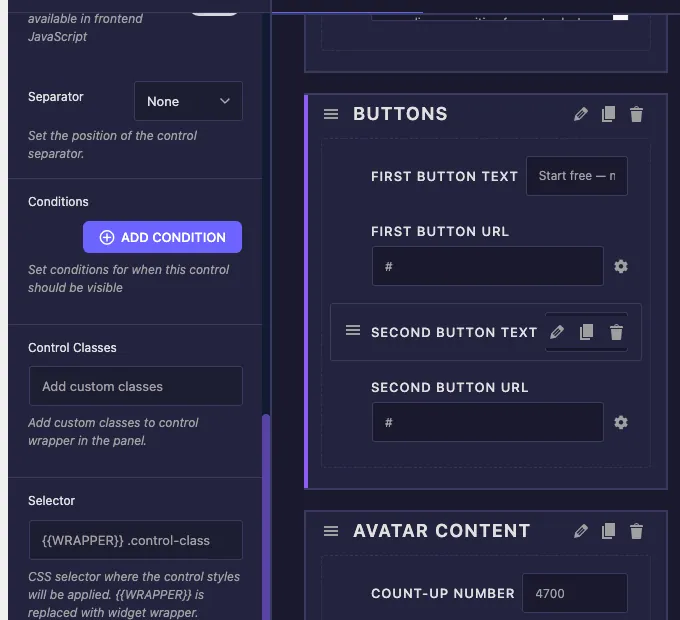
ما يفعله خيار الشروط #
الشرط عبارة عن قاعدة صغيرة مكونة من ثلاثة أجزاء: أي عنصر تحكم يجب مشاهدته، وكيفية مقارنته، وما هي القيمة التي يجب المقارنة بها. عندما تمر القاعدة، يظهر عنصر التحكم الخاص بك في اللوحة. عندما يفشل، يبقى عنصر التحكم مخفيًا.
تحتوي كل بطاقة حالة على ثلاثة إعدادات:
- اسم التحكم: الحقل الذي تريد مشاهدة قيمته. هذه قائمة منسدلة تسرد كل عنصر تحكم في عنصر واجهة المستخدم الخاص بك، مجمعة حسب القسم، لذا يمكنك اختيار الهدف بدلاً من كتابة اسمه.
- المساواة: كيفية المقارنة. متساوي يُظهر عنصر التحكم عندما يتطابق الحقل الذي تمت مشاهدته مع قيمتك. غير متساوي يظهر ذلك عندما يحمل الحقل أي شيء آخر.
- قيمة التحكم: القيمة المراد مقارنتها، يتم إدخالها كنص عادي، على سبيل المثال
yes,no، أو تحديد قيمة الخيار مثلlayout-2.
يمكنك تكديس أي عدد تريده من الشروط مع أضف شرطًا زر. عندما يكون لعنصر التحكم أكثر من شرط واحد، يجب أن تمر جميعها قبل ظهور عنصر التحكم. لا يوجد حد لعدد عناصر التحكم التي يمكنها مشاهدة نفس الحقل، لذلك يمكن لمحول واحد الكشف عن خمسة خيارات ذات صلة في وقت واحد.
قبل أن تبدأ #
- ووردبريس مع العنصر مثبتة ونشطة.
- ماستر أدونز برو مثبت ونشط، نظرًا لأن أداة إنشاء الأدوات الكاملة هي ميزة احترافية. انظر دليل التثبيت إذا كنت تقوم بإعداد جديد.
- أداة مخصصة مفتوحة في محرر Widget Builder مع عنصري تحكم على الأقل، أحدهما للمشاهدة والآخر للعرض أو الإخفاء. جديد على البناء؟ اقرأ نظرة عامة على منشئ القطعة أولاً.
أين يمكن العثور على خيار الشروط #
حدد أي عنصر تحكم في لوحة خيارات عنصر واجهة المستخدم الخاص بك، في علامة التبويب المحتوى أو النمط أو المتقدم. إعدادات الحقل مفتوحة على اليسار. قم بالتمرير لأسفل بعد الخيارات الرئيسية مثل التسمية والاسم والقيمة الافتراضية، وستجد شروط صندوق يقع فوق فئات التحكم مباشرةً، مع أضف شرطًا الزر والملاحظة “Set الشروط الخاصة بالوقت الذي يجب أن يكون فيه عنصر التحكم هذا مرئيًا.
يبدأ المربع فارغًا، مما يعني أن عنصر التحكم مرئي دائمًا. هذا هو الإعداد الافتراضي لكل حقل.
كيفية إضافة شرط #
أوضح طريقة لرؤية الظروف في العمل هي نمط التبديل الكلاسيكي: المحول الذي يقوم بتشغيل وإيقاف الزر الثاني. تحتوي أداة المثال الخاصة بنا على قسم الأزرار مع حقل الجلاد اسمه show_second_button، زائد second_button_text و second_button_url الحقول التي يجب أن تظهر فقط عند تشغيل المحول.
الخطوة 1: حدد عنصر التحكم الذي تريد إظهاره أو إخفائه #
انقر فوق second_button_text الحقل الموجود في لوحة خيارات عنصر واجهة المستخدم الخاص بك. إعداداته مفتوحة على اليسار. الحالة موجودة دائمًا على عنصر التحكم الذي يتم عرضه أو إخفاؤه، وليس في الحقل الذي تتم مراقبته.
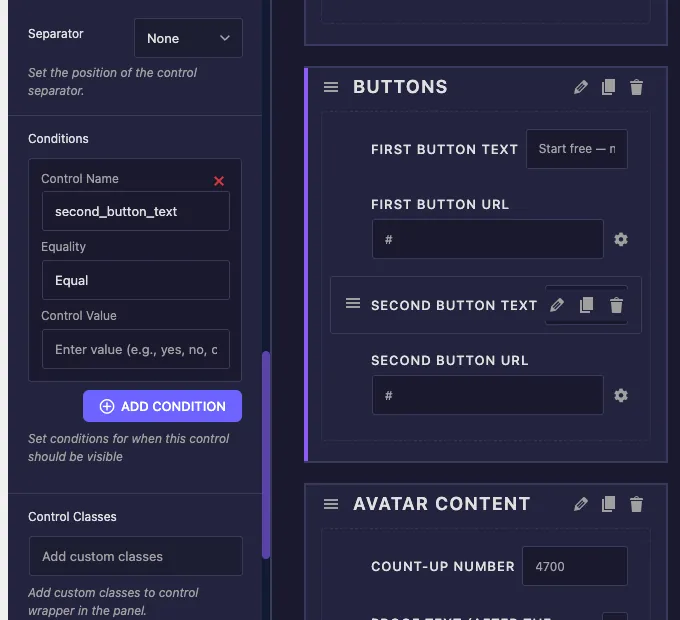
الخطوة 2: انقر فوق إضافة شرط #
قم بالتمرير إلى مربع الشروط وانقر أضف شرطًا. تظهر بطاقة الحالة مع الإعدادات الثلاثة: اسم التحكم، والمساواة، وقيمة التحكم. تقوم علامة X الحمراء الموجودة في الزاوية بإزالة البطاقة إذا غيرت رأيك.
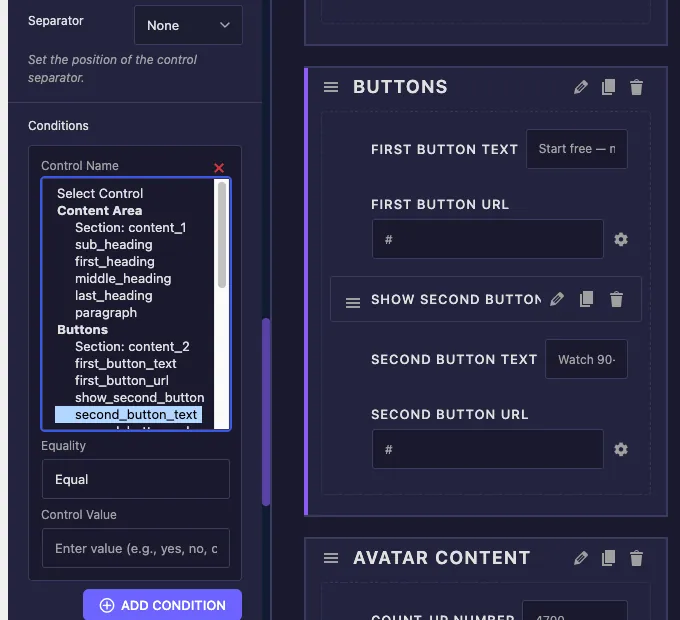
الخطوة 3: اختر عنصر التحكم للمشاهدة #
افتح ال اسم التحكم اسقاط. يتم إدراج كل عنصر تحكم في عنصر واجهة المستخدم هناك، ويتم تجميعه تحت عنوان القسم الخاص به، بحيث يظل التنقل في عنصر واجهة المستخدم الأكبر أمرًا سهلاً. يختار show_second_button. تمتلئ القائمة المنسدلة مسبقًا باسم الحقل الحالي عند إنشاء البطاقة، لذا تأكد من تحويلها إلى الحقل الذي تريد مشاهدته بالفعل.
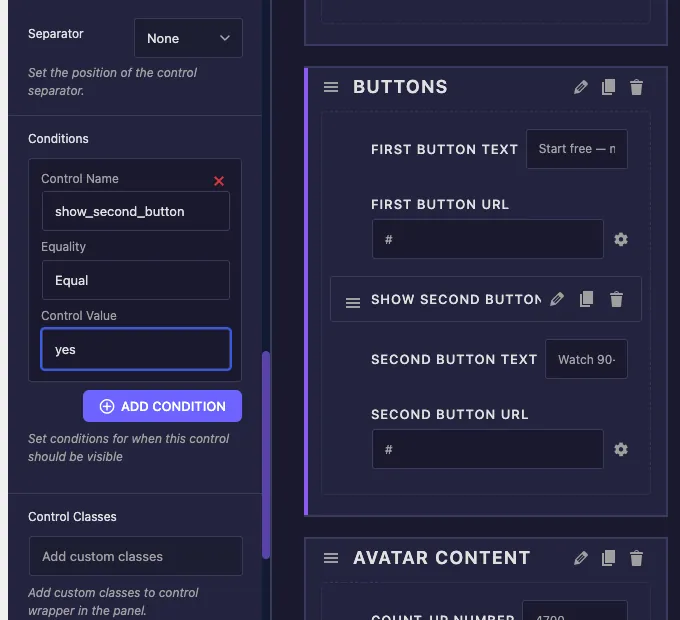
الخطوة 4: ضبط قيمة المساواة والتحكم #
يترك المساواة على متساوي ونوع yes في قيمة التحكملأنه يخزن المحول yes عندما يكون قيد التشغيل وقيمة فارغة عندما يكون معطلاً. تنص القاعدة النهائية على ما يلي: إظهار عنصر التحكم هذا متى show_second_button يساوي yes.
الخطوة 5: كرر واحفظ #
أضف نفس الشرط إلى second_button_urlثم انقر حفظ الإعدادات. يتبع كلا الحقلين الآن المحول معًا.
اختبره في Elementor #
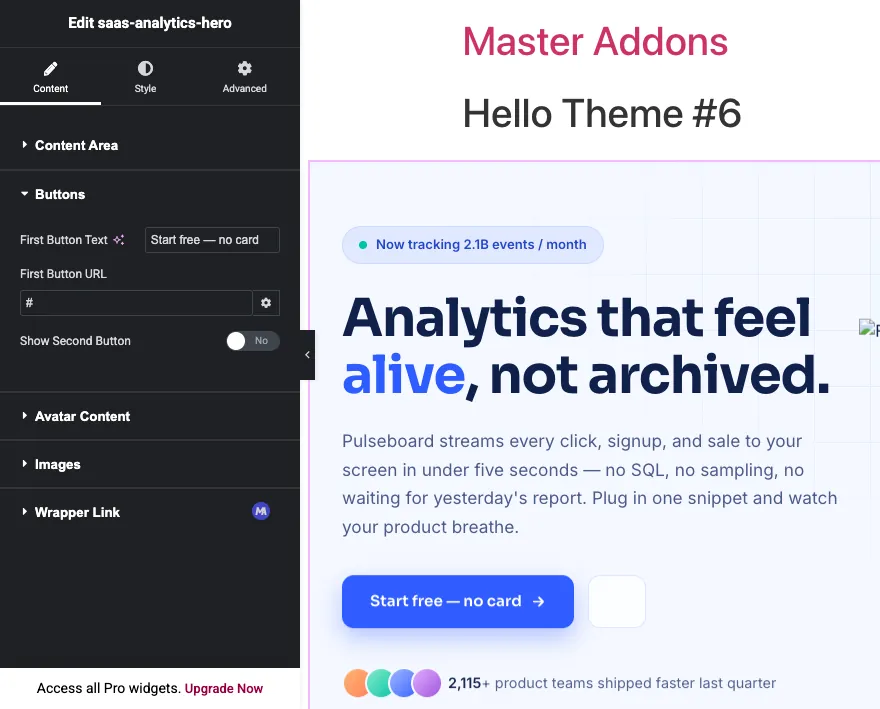
أضف عنصر واجهة المستخدم الخاص بك إلى صفحة في Elementor، أو أعد تحميل المحرر إذا كانت الصفحة مفتوحة بالفعل. مع إيقاف تشغيل المحول، لا توجد عناصر تحكم عنوان URL لزر Second Button Text وSecond Button في اللوحة. يبدو القسم قصيرًا ونظيفًا.
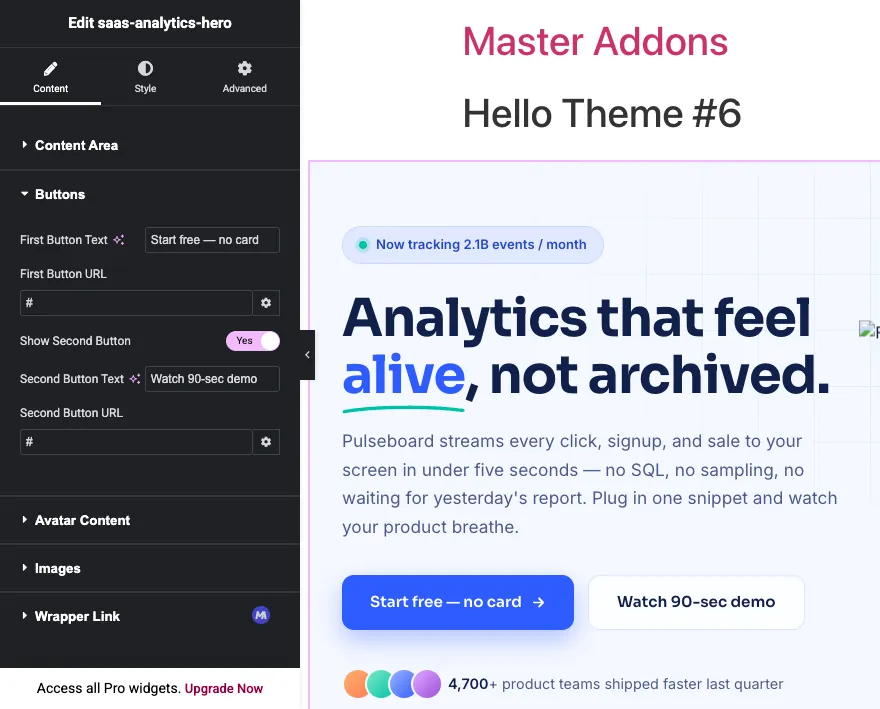
قم بتشغيل المحول وسيظهر كلا عنصري التحكم أسفله مباشرة. لا توجد إعادة تحميل للصفحة، ولا يوجد حفظ بينهما. يتحقق Elementor من الظروف مباشرة أثناء قيام المستخدم بالتحرير.
ما هي القيمة التي يجب عليك كتابتها في قيمة التحكم؟ #
يأخذ حقل قيمة التحكم القيمة المخزنة لعنصر التحكم الذي تتم مراقبته، وهو ليس دائمًا الملصق الذي تراه في اللوحة. تقريبًا كل حالة “ لا تعمل، يصل تقرير” إلى عدم التطابق هذا، لذا إليك ما يخزنه كل نوع حقل فعليًا
- الجلاد: مخازن
yesعند التشغيل. استخدم Equal +yesلإظهار عنصر التحكم أثناء تشغيل التبديل، أو غير متساوي +yesلإظهاره أثناء إيقاف تشغيل التبديل. - حدد وحدد2: تخزين الخيار قيمة، وليس تسمية الخيار. إذا كان المنسدلة الخاصة بك تحتوي على خيار يسمى “Layout Two” مع القيمة
layout-2، يجب استخدام الشرطlayout-2. - يختار: يخزن مفتاح الخيار المختار، مثل
left,center، أوright. - النص ومنطقة النص: قم بتخزين ما كتبه المستخدم بالضبط. تحتاج الشروط الموجودة في حقول النص الحر إلى تطابق تام، لذا فهي تعمل بشكل أفضل للتحقق مما إذا كان الحقل يساوي قيمة متوقعة محددة.
- رقم: يخزن الرقم نفسه، مقارنة بالقيمة، لذلك
3يطابق إدخال 3.
تعد عناصر التحكم ذات النمط المنسدل مصادر الحالة الأكثر موثوقية لأن قيمها تأتي من قائمة ثابتة. إذا كنت تقوم بتصميم عنصر واجهة مستخدم من البداية، فقم بتوجيه شروطك من Switcher يختار، واختر الحقول، ودع الحقول النصية هي عناصر التحكم التي يتم عرضها أو إخفاؤها.
باستخدام شروط متعددة #
انقر أضف شرطًا مرة أخرى لتكديس قاعدة ثانية على نفس عنصر التحكم. يجب أن يمر كل شرط في القائمة في نفس الوقت حتى يظهر عنصر التحكم. فكر في الأمر كسلسلة AND: الشرط الأول والشرط الثاني والشرط الثالث.
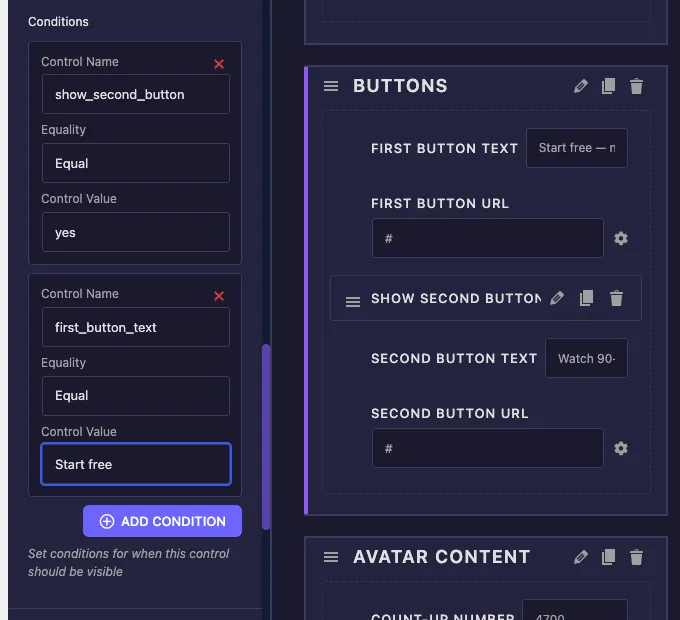
مثال عملي: حقل لون الشارة الذي يجب أن يظهر فقط عند تمكين الشارات وتعيين نمط الشارة على مخصص. بطاقتان تتعاملان مع الأمر:
show_badgeمتساويyesbadge_styleمتساويcustom
لا يوجد وضع OR بين البطاقات. إذا كنت بحاجة إلى إظهار “ متى يكون A أو B”، فقم بقلب المنطق باستخدام Not Equal حيثما أمكن ذلك، أو أعد هيكلة التحكم في المصدر بحيث تغطي قيمة منسدلة واحدة الحالة.
تعمل الظروف عبر علامات التبويب #
ليس من الضروري أن يعيش عنصر التحكم الذي تتم مراقبته في نفس القسم أو حتى في نفس علامة التبويب مثل عنصر التحكم الذي تخفيه. يمكن أن يعتمد حقل لون علامة تبويب النمط على محول علامة تبويب المحتوى دون أي إعداد إضافي. يعثر منشئ عناصر واجهة المستخدم على عنصر التحكم أينما كان، في المحتوى أو النمط أو المتقدم، ويقوم بتوصيل الحالة إلى المكان الصحيح في عنصر واجهة المستخدم الذي تم إنشاؤه.
هذا هو النمط الموجود خلف الألواح مثل مجال الحدود، حيث تظهر عناصر التحكم في العرض واللون فقط بمجرد اختيار نوع الحدود. مع الشروط، تحصل عناصر واجهة المستخدم الخاصة بك على نفس السلوك: خيارات النمط التي تظهر فقط عند تشغيل ميزة المحتوى المطابق.
حالات الاستخدام الشائعة #
- العناصر الاختيارية: محول لزر أو شارة أو عنوان فرعي ثانٍ يكشف عن حقول النص والرابط والنمط الخاصة به فقط عند تمكينه.
- متغيرات التخطيط: عنصر تحكم محدد للتخطيط الذي يعرض حقل صورة لتخطيطات الصور ويخفيه لتخطيطات النص فقط.
- نمط المتفرعة: تبديل “Custom colors” الذي يفتح مجموعة من منتقي الألوان، مما يبقي علامة التبويب "النمط" قصيرة لكل شخص يستخدم الإعدادات الافتراضية.
- سلوك الارتباط: خيارات URL والهدف التي تظهر فقط عند تشغيل “Make this clickable”.
- الإعدادات المتقدمة المطوية: خيارات إضافية مخفية خلف محول “Enable للخيارات المتقدمة في نطاق” حتى لا يتمكن المستخدمون العاديون من التمرير عبرها أبدًا.
نصائح للعمل مع الشروط #
- قم بتعيين القيمة الافتراضية للتحكم في المصدر بشكل متعمد. إذا تم إيقاف تشغيل المحول بشكل افتراضي، فسيبدأ إخفاء كل عنصر تحكم تابع عند إسقاط عنصر واجهة المستخدم على الصفحة. قرر الانطباع الأول الذي تريده.
- تحقق من القيمة المخزنة، وليس التسمية. عندما لا يتم تشغيل شرط أبدًا، فإن الجاني المعتاد هو قيمة التحكم التي تطابق تسمية الخيار بدلاً من قيمة الخيار.
- قم بتغيير اسم الحقل المصدر قبل شروط التوصيل إليه. تشير الشروط إلى عنصر التحكم بالاسم، لذا فإن إعادة تسمية الحقل بعد عدة عناصر تحكم تعتمد عليه تعني إعادة النظر في بطاقات الشروط هذه.
- لا يزال مخفيًا يعرض. شروط رؤية لوحة التحكم. إذا تمت طباعة رمز التحكم المميز بتنسيق HTML الخاص بك، فستظل القيمة المحفوظة معروضة على الواجهة الأمامية. قم بإقران الشرط بمنطق المطابقة في الترميز الخاص بك عندما يختفي العنصر نفسه.
- الحقول التابعة للمجموعة في قسم واحد. عندما يكشف المحول عن ثلاثة حقول، فإن الاحتفاظ بها معًا أسفل المحول مباشرة يجعل السبب والنتيجة واضحين لمن يقوم بتحرير الصفحة.
الأسئلة المتداولة #
ماذا يفعل خيار الشروط في Master Addons Widget Builder؟
تُظهر الشروط عنصر تحكم أو تخفيه في لوحة Elementor بناءً على قيمة عنصر تحكم آخر. تسمي كل قاعدة عنصر تحكم يجب مشاهدته، ومقارنة يساوي أو لا يساوي، وقيمة يجب مطابقتها. يظهر عنصر التحكم فقط عند مرور كل قاعدة عليه.
لماذا حالتي لا تعمل؟
دائمًا ما لا تتطابق قيمة التحكم مع القيمة المخزنة. تقوم المحولات بتخزين نعم عند التشغيل، وتقوم الحقول المحددة بتخزين قيمة الخيار بدلاً من التسمية الخاصة بها. تحقق من قيم خيارات الحقل الذي تمت مشاهدته في إعداداته وانسخ القيمة الدقيقة في الشرط.
هل يمكن أن يكون لعنصر تحكم واحد شروط متعددة؟
نعم. انقر فوق إضافة الشرط عدة مرات حسب حاجتك. يجب أن تمر جميع الشروط الموجودة على عنصر التحكم مرة واحدة حتى يظهر، والذي يعمل مثل سلسلة AND. لإزالة قاعدة، انقر فوق علامة X الحمراء الموجودة على بطاقتها.
هل يمكن لحالة ما مشاهدة عنصر تحكم في علامة تبويب مختلفة؟
نعم. يمكن أن يعتمد التحكم في علامة تبويب النمط على محول علامة تبويب المحتوى، والعكس صحيح. يقوم منشئ عناصر واجهة المستخدم بتحديد موقع عنصر التحكم الذي تتم مشاهدته عبر علامات التبويب المحتوى والنمط والمتقدم تلقائيًا، لذلك لا حاجة إلى تكوين إضافي.
هل يؤدي إخفاء عنصر التحكم بشرط إلى إزالة مخرجاته من الصفحة؟
لا، الشروط تخفي فقط عنصر التحكم في لوحة التحرير. إذا تمت طباعة الرمز المميز للحقل في HTML الخاص بعنصر واجهة المستخدم الخاص بك، فستظل قيمته المحفوظة تظهر. قم ببناء HTML الخاص بك بحيث يعتمد العنصر المخفي على نفس حقل المصدر عندما يجب أن يختفي من الواجهة الأمامية أيضًا.
إلتحاق بالركب #
تحول الشروط قائمة مسطحة من عناصر التحكم إلى لوحة تتفاعل مع إعداداتها الخاصة. اختر عنصر التحكم للمشاهدة، واختر "مساوي أو غير متساوٍ"، واكتب القيمة، وقم بتكديس القواعد الإضافية عندما لا تكون واحدة كافية. نظرًا لأن كل حقل Widget Builder يدعم الخيار، فإن نفس النمط يغطي الأزرار التي تم تبديلها والصور المعتمدة على التخطيط وأقسام النمط غير القابلة للفتح. ادمجها مع الجلاد و يختار الحقول للحصول على مصادر موثوقة، تصفح بقية عناصر واجهة المستخدم والإضافات الرئيسية، وانظر صفحة التسعير لما تتضمنه كل خطة.


