

آن نموذج Elementor Mailchimp هي واحدة من أسرع الطرق لتحويل الزائر إلى مشترك. ال القطعة Mailchimp في الإضافات الرئيسية للعنصر يضع نموذج تسجيل من البرنامج الإضافي MC4WP: Mailchimp for WordPress المجاني في تخطيطك، ويمنحك طريقتين لتشغيله: إظهار نموذج MC4WP المحفوظ، أو كتابة ترميز الحقل الخاص بك. أدناه أقوم بتغطية كليهما، بدءًا من لوحة Elementor وحتى الصفحة المباشرة.
كيف تعمل أداة نموذج Elementor Mailchimp #
القطعة تقدم أ نموذج الاشتراك في Mailchimp في Elementor من خلال عرض نموذج من MC4WP: Mailchimp لـ WordPress، وهو مكون إضافي مجاني بواسطة ibericode. يحمل MC4WP مفتاح API والجمهور والاشتراك المزدوج ورسائل النموذج. تضيف الأداة خيار نوع النموذج: إظهار نموذج MC4WP المحفوظ، أو استبدال حقولها بالعلامات الخاصة بك. يقوم MC4WP بمعالجة الاشتراك في كلتا الحالتين.
قبل أن تبدأ #
- ووردبريس مع العنصر مثبتة ونشطة.
- الإضافات الرئيسية للعنصر مثبت ونشط. إذا لم تكن قد قمت بتثبيته بعد، فاتبع دليل التثبيت.
- تم تمكين عنصر واجهة المستخدم Mailchimp في لوحة خيارات Master Addons.
- الحر MC4WP: Mailchimp لـ WordPress البرنامج المساعد مثبت ونشط. بدونه، تعرض الأداة “MailChimp لـ WordPress غير مفعل! إشعار” بدلاً من النموذج.
- حساب Mailchimp ومفتاح API.
أضف الأداة إلى صفحتك #
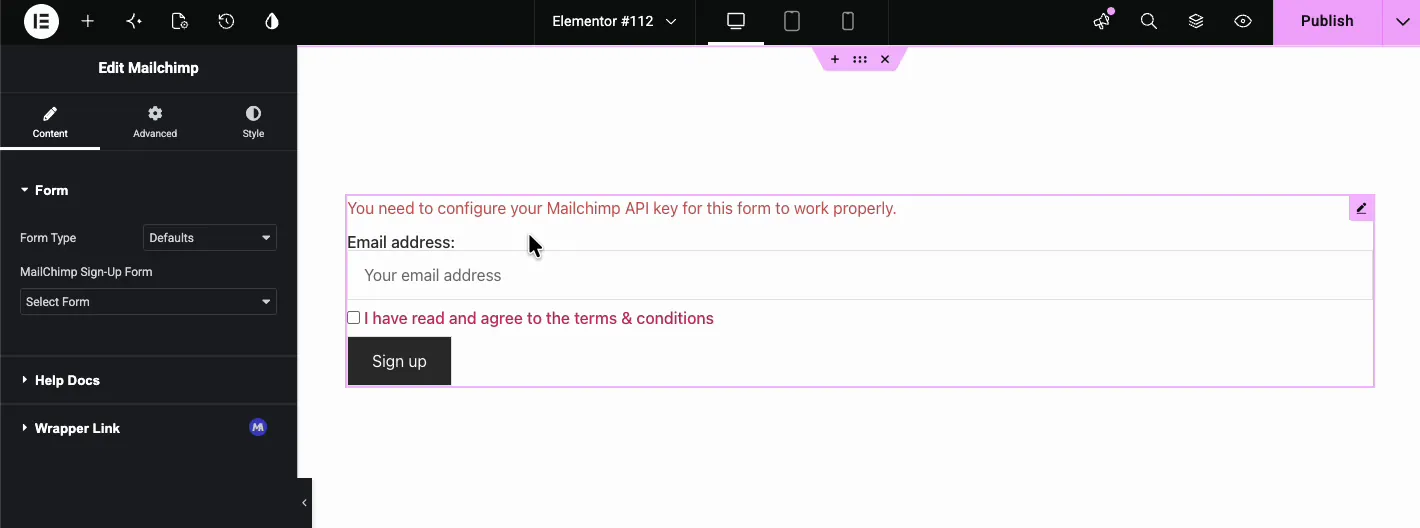
افتح ال محرر العنصر وابحث في لوحة الأدوات عن “Mailchimp.” اسحب الإضافات الرئيسية ميلشمب عنصر واجهة المستخدم في القسم الذي تريد النموذج فيه. يعرض نموذج MC4WP الخاص بك، وهنا حقل بريد إلكتروني ومربع اختيار المصطلحات وزر “Signup”. الخط الأحمر حول مفتاح Mailchimp API يأتي من MC4WP. فقط المسؤولون الذين قاموا بتسجيل الدخول يرونه، ويختفي بمجرد اتصال MC4WP.
استخدم نموذج الاشتراك الافتراضي في Mailchimp #
في علامة التبويب المحتوى، اترك نوع النموذج على الافتراضيات. ال نموذج تسجيل MailChimp يسرد Dropdown النماذج المحفوظة في MC4WP، مثل “opt in.” اختر النموذج الذي تريده وتعرضه الأداة على اللوحة القماشية مع الحقول التي قمت بتعيينها ضمن MC4WP > Form. يتضمن الإصدار المجاني من MC4WP نموذجًا واحدًا.
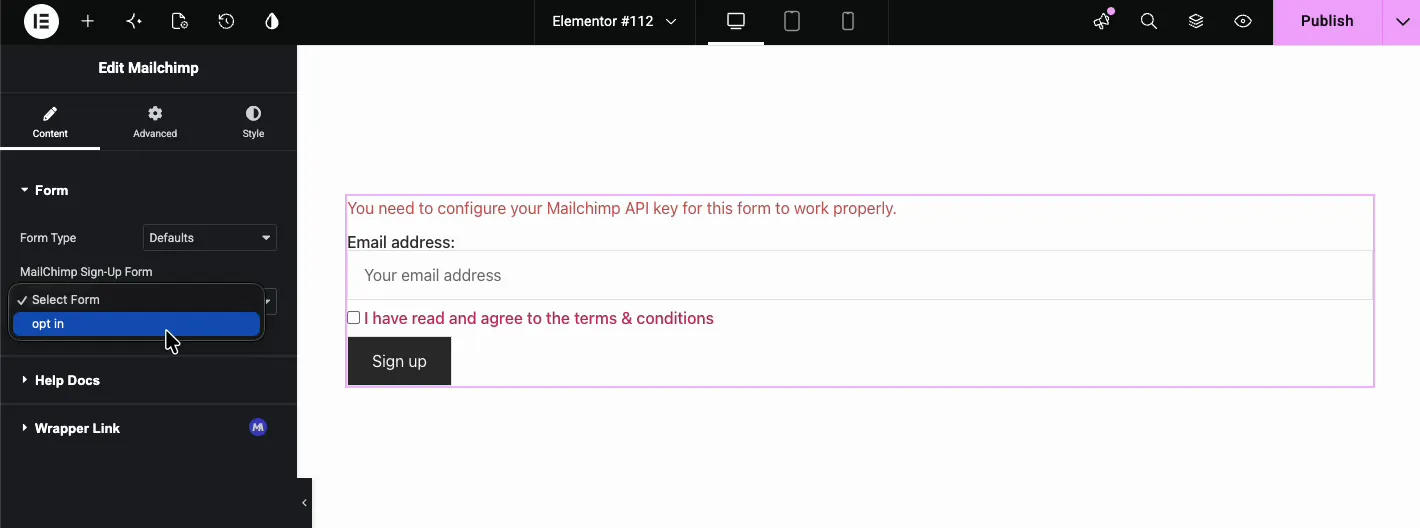
هذه هي أسرع طريقة للحصول على نموذج الاشتراك في Mailchimp في Elementor مباشر، نظرًا لأن MC4WP يقوم بالفعل بتعيين الحقول لجمهورك.
قم ببناء نموذج Mailchimp مخصص #
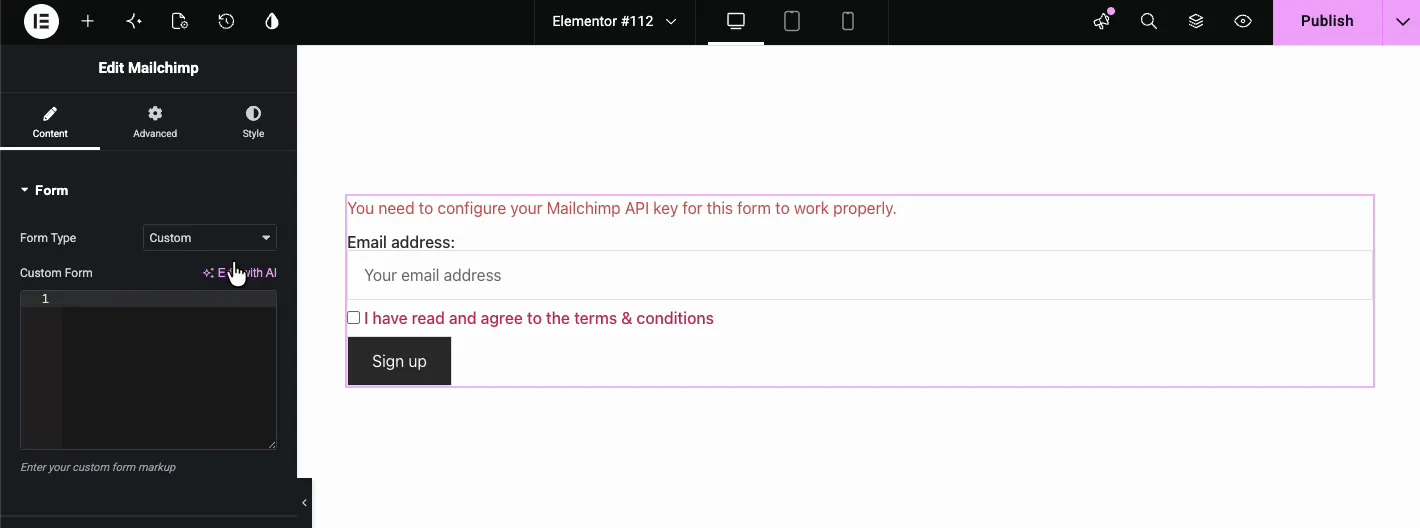
تعيين نوع النموذج اسقاط ل مخصص. أ نموذج مخصص يظهر مربع التعليمات البرمجية لترميز الحقل الخاص بك، والذي يحل محل حقول نموذج MC4WP. لا تقم بلصق رمز التضمين من Mailchimp نفسه، لأن علامة النموذج الخاصة به تنكسر داخل نموذج MC4WP. يمكنك الوصول إلى هذا عندما تحتاج إلى حقول إضافية أو تسميات مخصصة أو تخطيط محدد لمربع الاختيار.
يستخدم الترميز التجريبي في الفيديو بنية بسيطة يمكنك تكييفها
<p>
  <label for="email">Email address:</label>
  <input type="email" id="email" name="EMAIL" placeholder="Your email address">
</p>

<p>
  <label>
    <input type="checkbox" name="AGREE_TO_TERMS" value="1" required>
    I have read and agree to the terms & conditions
  </label>
</p>

<p>
  <input type="submit" value="Sign up">
</p>
إذا كنت تفضل كتابة العلامات ومعاينتها خارج Elementor، فإن محرر التعليمات البرمجية جنبًا إلى جنب مع المعاينة المباشرة يأتي مجانًا Mailchimp لـ WordPress (MC4WP) البرنامج المساعد، وليس الإضافات الرئيسية نفسها. الترميز على اليسار، والمعاينة المباشرة على اليمين، حتى تتمكن من الحصول على التخطيط مباشرة قبل لصقه في عنصر واجهة المستخدم.
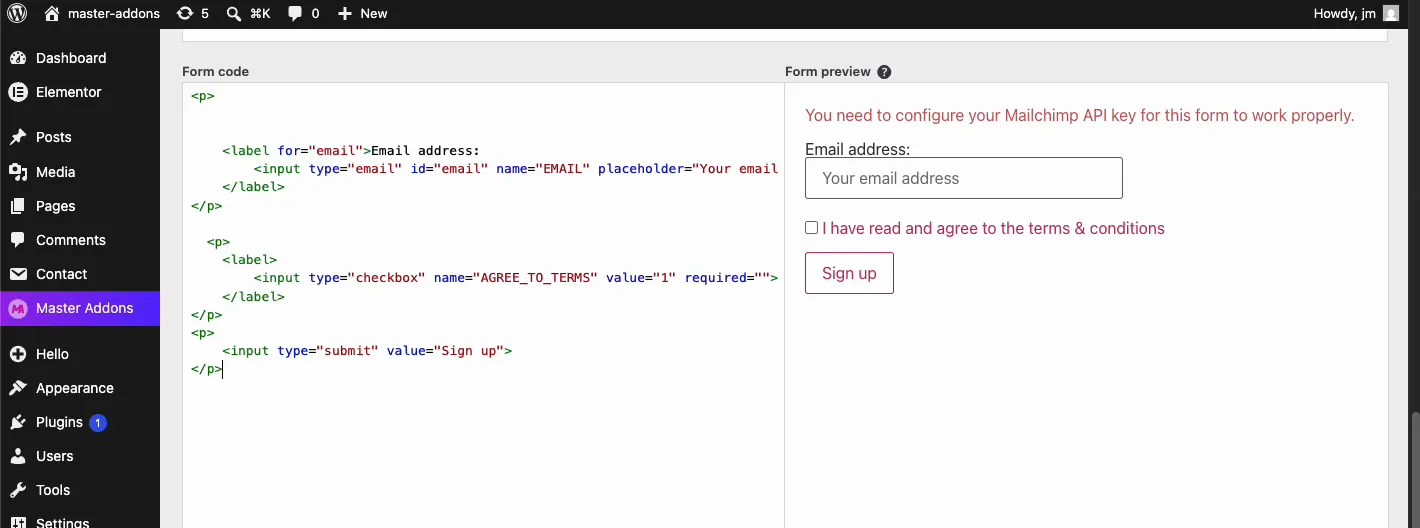
الشيء الوحيد الذي يعرقل الأشخاص باستخدام العلامات المخصصة: هو name يجب أن تتطابق السمات مع علامات دمج جمهور Mailchimp. يجب استخدام حقل البريد الإلكتروني على وجه الخصوص name="EMAIL"أو لن يتعرف Mailchimp على عنوان المشترك ويفشل الاشتراك بصمت.
قم بتكوين مفتاح Mailchimp API الخاص بك #
يتم مسح سطر مفتاح API بمجرد اتصال MC4WP. في مسؤول WordPress، افتح MC4WP > ميلتشيمب، الصق مفتاحك واحفظه، وتتغير الحالة إلى متصل. ثم افتح MC4WP > النموذج، ضع علامة على الجمهور الذي يجب أن يستقبل المشتركين، وتحقق من علامة التبويب الإعدادات. يتم تشغيل الاشتراك المزدوج بشكل افتراضي هناك، ويمكنك أيضًا إضافة علامات المشترك أو عنوان URL لإعادة التوجيه.
إنشاء مفتاح من الخاص بك إعدادات حساب MailChimp. احتفظ بها خاصة، ولا تلصقها أبدًا في ترميز النموذج المخصص نفسه، نظرًا لأن هذا الترميز مرئي لأي شخص يشاهد مصدر الصفحة.
نمط النموذج #
القطعة ليس لديها أسلوب علامة التبويب. يقوم Master Addons بتحميل ورقة أنماط صغيرة تمنح حقل البريد الإلكتروني والزر ارتفاعًا بمقدار 50 بكسل وزرًا داكنًا ومربعات نجاح وخطأ ملونة. يمكن لـ MC4WP إضافة مظهره الخاص من علامة تبويب المظهر في النموذج، إما الأنماط الأساسية أو سمة Light أو Dark أو Red أو Green أو Blue. استخدم علامة التبويب Elementor Advanced للتباعد والخلفية. للحصول على ألوان الحقل أو الزر، أضف CSS مع امتداد CSS مخصص والهدف .jltma-mailchimp لذلك نموذج الاشتراك في البريد الإلكتروني Elementor يطابق بقية التصميم الخاص بك.
النتيجة على الصفحة المباشرة #
في الواجهة الأمامية، يعرض النموذج حقل البريد الإلكتروني ومربع اختيار المصطلحات وزر الإرسال تمامًا كما قمت بتعيينها. مع اتصال MC4WP، ينتقل كل تسجيل إلى الجمهور المحدد في نموذج MC4WP، بعد أن يؤكد المشترك عبر البريد الإلكتروني ما إذا كان الاشتراك المزدوج قيد التشغيل.

حالات الاستخدام الشائعة #
- النشرات الإخبارية للمدونة: قم بإسقاط حقل بريد إلكتروني بسيط في تذييل المدونة أو الشريط الجانبي.
- مغناطيس الرصاص: قم بإقران النموذج بزر التنزيل حتى يشترك الزوار قبل أن يحصلوا على الدليل.
- صفحات إطلاق المنتج: جمع رسائل البريد الإلكتروني التي يمكن الوصول إليها مبكرًا على الصفحة المقصودة.
- تسجيلات الأحداث: استخدم ترميزًا مخصصًا لإضافة مربعات اختيار الاسم أو الشركة أو الموافقة.
- اشتراكات التذييل: تضمين مدمج أداة Mailchimp لـ Elementor في تذييل الموقع.
لمزيد من خيارات النموذج، راجع نموذج الاتصال 7 القطعة. لكي يجلس شريط الإعلانات بجانب نموذج الاشتراك، جرب القطعة شريط الأخبار.
فيديو تعليمي #
تفضل المشاهدة؟ تقوم هذه الإرشادات التفصيلية بإعداد أداة Mailchimp من طرف إلى طرف، بدءًا من اختيار نوع النموذج وحتى نموذج الاشتراك في الصفحة المباشرة
الأسئلة المتداولة #
هل يمكنني إضافة نموذج Mailchimp في Elementor بدون ترميز؟
نعم. قم بتعيين نوع النموذج على الإعدادات الافتراضية واختر نموذج MC4WP الخاص بك من القائمة المنسدلة. تعرض الأداة الحقول التي قمت بإعدادها في MC4WP.
كيف يمكنني إنشاء نموذج Mailchimp مخصص في Elementor؟
قم بتعيين نوع النموذج على مخصص والصق ترميز HTML الخاص بك في منطقة نص النموذج المخصص. تأكد من أن إدخال البريد الإلكتروني يستخدم الاسم=”EMAIL” وأن MC4WP متصل بحساب Mailchimp الخاص بك.
لماذا تقول الأداة أنني بحاجة إلى تكوين مفتاح Mailchimp API؟
يأتي هذا السطر من MC4WP. الصق مفتاح Mailchimp API الخاص بك في إعدادات MC4WP Mailchimp في مسؤول WordPress واحفظه. إذا كانت الأداة تقول أن MailChimp لـ WordPress لم يتم تنشيطه، فقم بتثبيت وتنشيط البرنامج الإضافي MC4WP أولاً.
هل يمكنني إضافة حقول إضافية مثل الاسم أو الهاتف إلى النموذج؟
نعم، ولكن فقط في الوضع المخصص. أضف حقول إدخال HTML القياسية بسمات الاسم التي تتطابق مع علامات دمج جمهور Mailchimp، مثل FNAME للاسم الأول.
هل أداة Mailchimp متاحة في الإصدار المجاني من Master Addons؟
نعم. أداة Mailchimp مجانية في Master Addons، وMC4WP مجانية أيضًا. ال صفحة القطعة Mailchimp يقارنه بنموذج Elementor Pro.
إلتحاق بالركب #
الإضافات الرئيسية القطعة Mailchimp هي طريقة مباشرة لإضافة نموذج Elementor Mailchimp إلى أي صفحة. انتقل باستخدام النموذج الافتراضي للسرعة، أو قم بالتبديل إلى الوضع المخصص عندما تريد التحكم الكامل في العلامات والحقول. وفي كلتا الحالتين، يصل المشتركون إلى جمهور Mailchimp الخاص بك بمجرد اتصال MC4WP. تصفح المجموعة الكاملة من عناصر واجهة المستخدم والإضافات الرئيسية لمزيد من الأدوات لتنمية قائمتك.


