

عندما تريد دفع منتج واحد، فإن بطاقة واحدة ملفتة للنظر تتفوق على شبكة المتاجر الكاملة. ال القطعة المنتج المميز في ماستر أدونز برو يبني تلك البطاقة: صورة، وعنوان، وسعر بسعر أصلي اختياري، وتقييم، وشريط زاوية، وزر استدعاء لإجراء، كل ذلك من لوحة Elementor.
تكتب التفاصيل بنفسك، بحيث تعمل على أي صفحة مع WooCommerce أو بدونها. وهذا يجعلها مفيدة للكتلة الترويجية، أو اختيار الشركة التابعة، أو إعلان الإطلاق، أو الصفقة التي تريدها في المقدمة والوسط. يغطي هذا الدليل كل إعداد، بدءًا من تصميمات التخطيط الثلاثة وحتى عناصر التحكم في الشريط والتقييم.
تفضل المشاهدة أولا؟ يمر هذا البرنامج التعليمي القصير عبر أداة المنتج المميز من طرف إلى طرف:
ما تفعله أداة المنتج المميزة #
تقوم الأداة بإخراج بطاقة منتج قائمة بذاتها. يمكنك إعطاؤها صورة واسمًا ووصفًا أو قائمة ميزات وسعرًا وزرًا، وتضعها في أحد التصميمات الثلاثة الجاهزة. يوجد شريط وتصنيف النجوم في الأعلى لجذب الانتباه.
لا شيء هنا يمكن سحبه من كتالوج WooCommerce الخاص بك. تقوم بإدخال المحتوى يدويًا، مما يعني أنه يمكنك عرض منتج أو خدمة أو حزمة أو عرض خارجي دون إعداد متجر أولاً.
قبل أن تبدأ #
- ووردبريس مع العنصر مثبتة ونشطة.
- ماستر أدونز برو تم تثبيته بترخيص نشط، نظرًا لأن المنتج المميز هو عنصر واجهة مستخدم Pro. جديد في البرنامج المساعد؟ انظر ال دليل التثبيت.
- صورة المنتج والتفاصيل التي تريد إظهارها (الاسم، السعر، رابط الزر).
كيفية إضافة عنصر واجهة المستخدم للمنتج المميز #
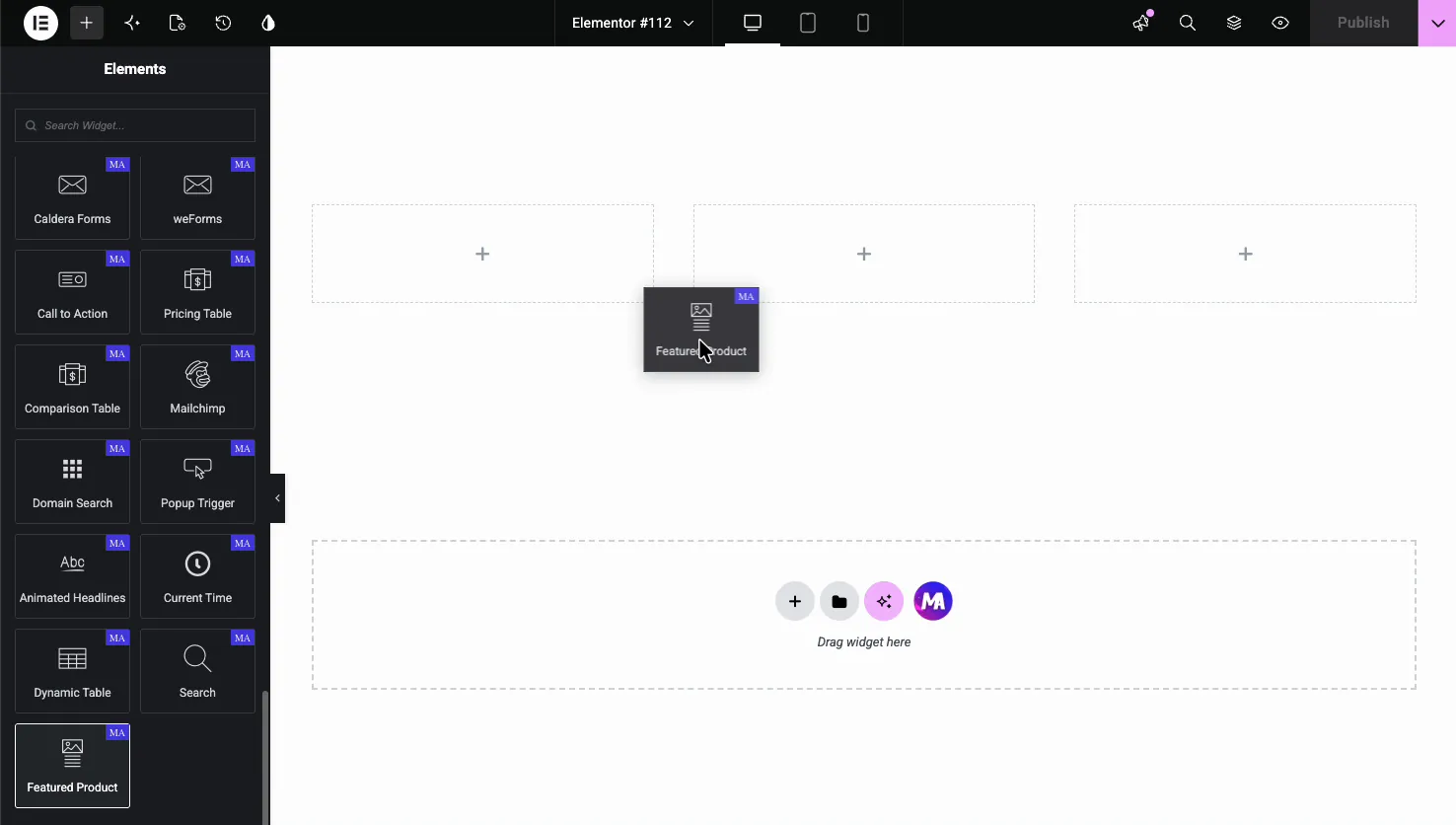
في محرر Elementor، افتح عناصر لوحة والبحث عن منتج مميز، أو قم بالتمرير إلى قسم الإضافات الرئيسية. اسحبه إلى صفحتك وستظهر عينة من البطاقة على الفور، بحيث تقوم بالتحرير من نقطة بداية العمل بدلاً من نقطة فارغة.
املأ تفاصيل المنتج #
افتح ال محتوى علامة التبويب و عام القسم يحمل الحقول الرئيسية. هذا هو المكان الذي تحصل فيه البطاقة على محتواها.
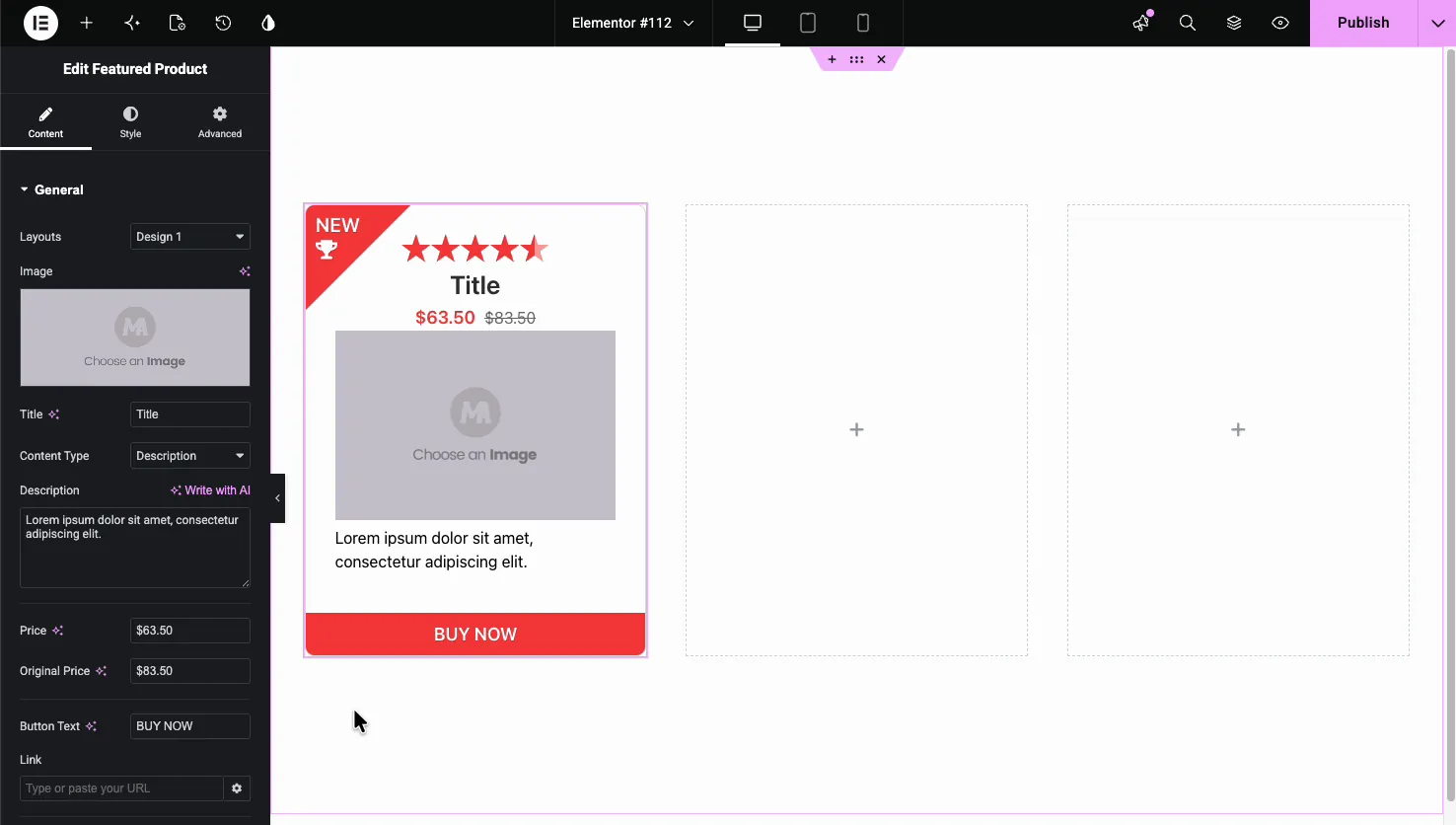
- التخطيطات: اختر التصميم 1 أو التصميم 2 أو التصميم 3. المزيد عن هذه أدناه.
- صورة: اختر صورة المنتج من مكتبة الوسائط.
- عنوان: اسم المنتج. وهو يدعم العلامات الديناميكية إذا كنت تريد سحبها من الحقل.
- نوع المحتوى: التبديل بين عادي وصف و أ قائمة من الميزات.
- السعر والسعر الأصلي: السعر الحالي بالإضافة إلى السعر الأصلي الاختياري الذي يظهر أنه تم ضربه، والذي يُقرأ كخصم.
- زر النص والرابط: تسمية الاستدعاء إلى الإجراء ومكان إرسال الأشخاص. يستخدم التصميم 2 رمز الزر بدلاً من النص.
الوصف أو قائمة الميزات #
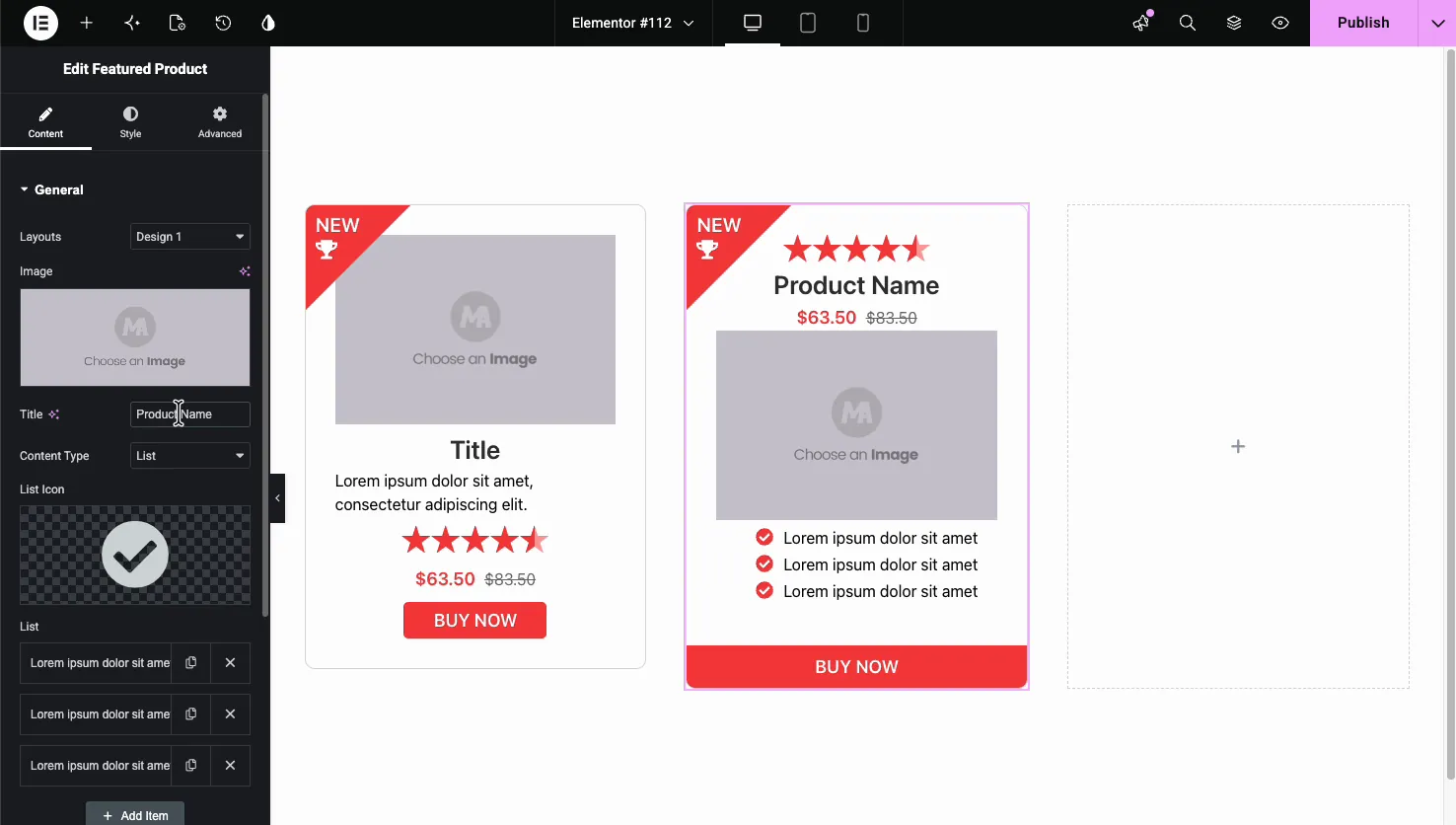
تعيين نوع المحتوى إلى قائمة ويتحول مربع الوصف إلى مكرر. يمكنك اختيار أيقونة القائمة (علامة اختيار افتراضيًا) وإضافة أي عدد تريده من أسطر الميزات، ولكل منها عنصر تحكم مكرر وحذف. إنها طريقة سريعة لتحويل البطاقة إلى عرض مبيعات صغير مع فوائد النقاط النقطية.
اختر تصميم التخطيط #
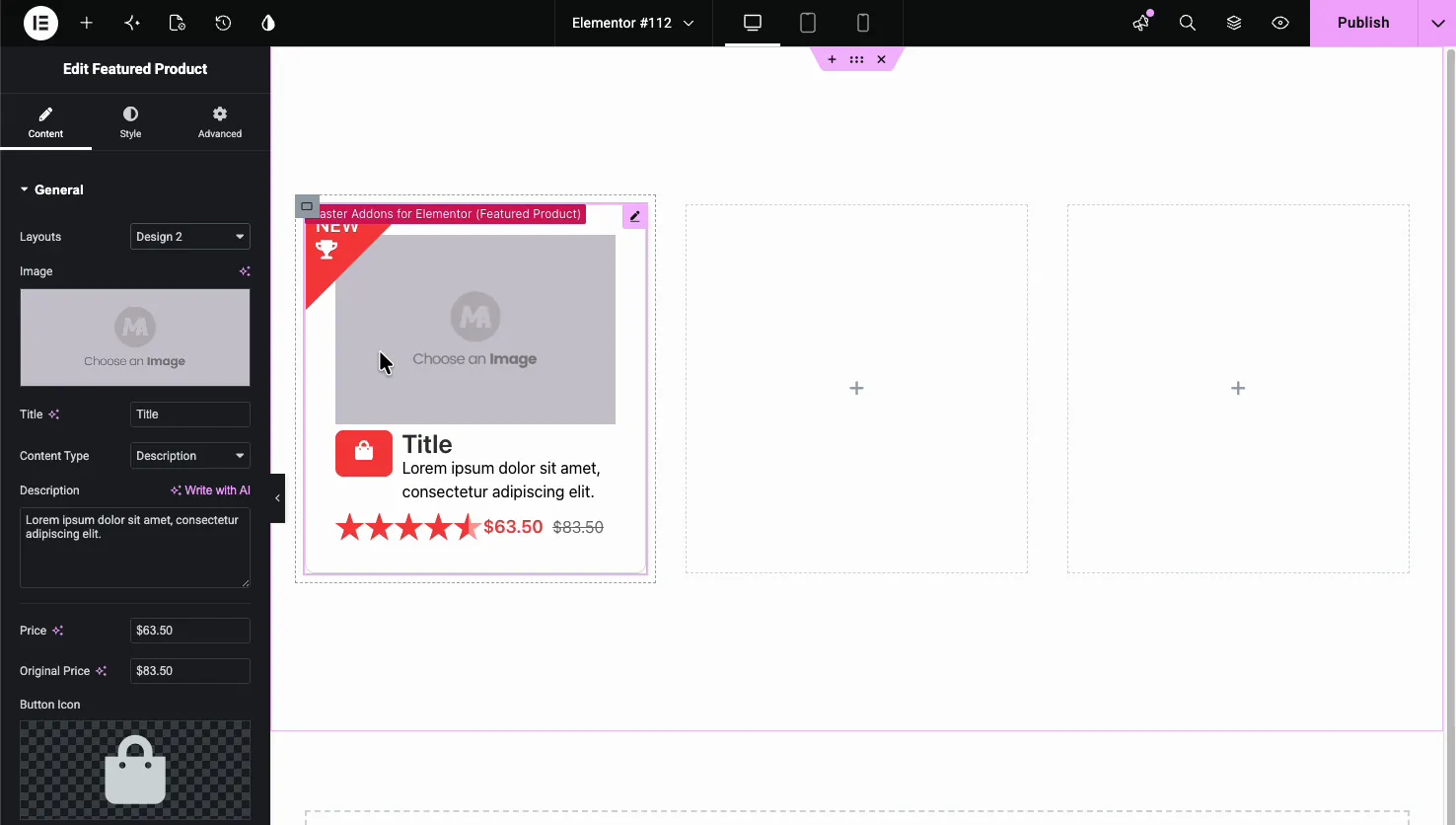
تأتي الأداة بثلاثة تخطيطات، والتبديل بينها يعيد ترتيب نفس المحتوى دون إعادة ترتيب أي شيء.
التصميم 2 قم بتكديس الصورة في الأعلى، ثم ضع شارة أيقونة بجوار العنوان والوصف، مع التصنيف والسعر في صف واحد. يظهر الزر كرمز هنا.
التصميم 3 يؤدي مع الصورة، ثم يتم توسيط العنوان والوصف والتقييم والسعر وزر العرض الكامل أسفلها. إنه الأنظف من بين الثلاثة لعرض ترويجي بسيط.
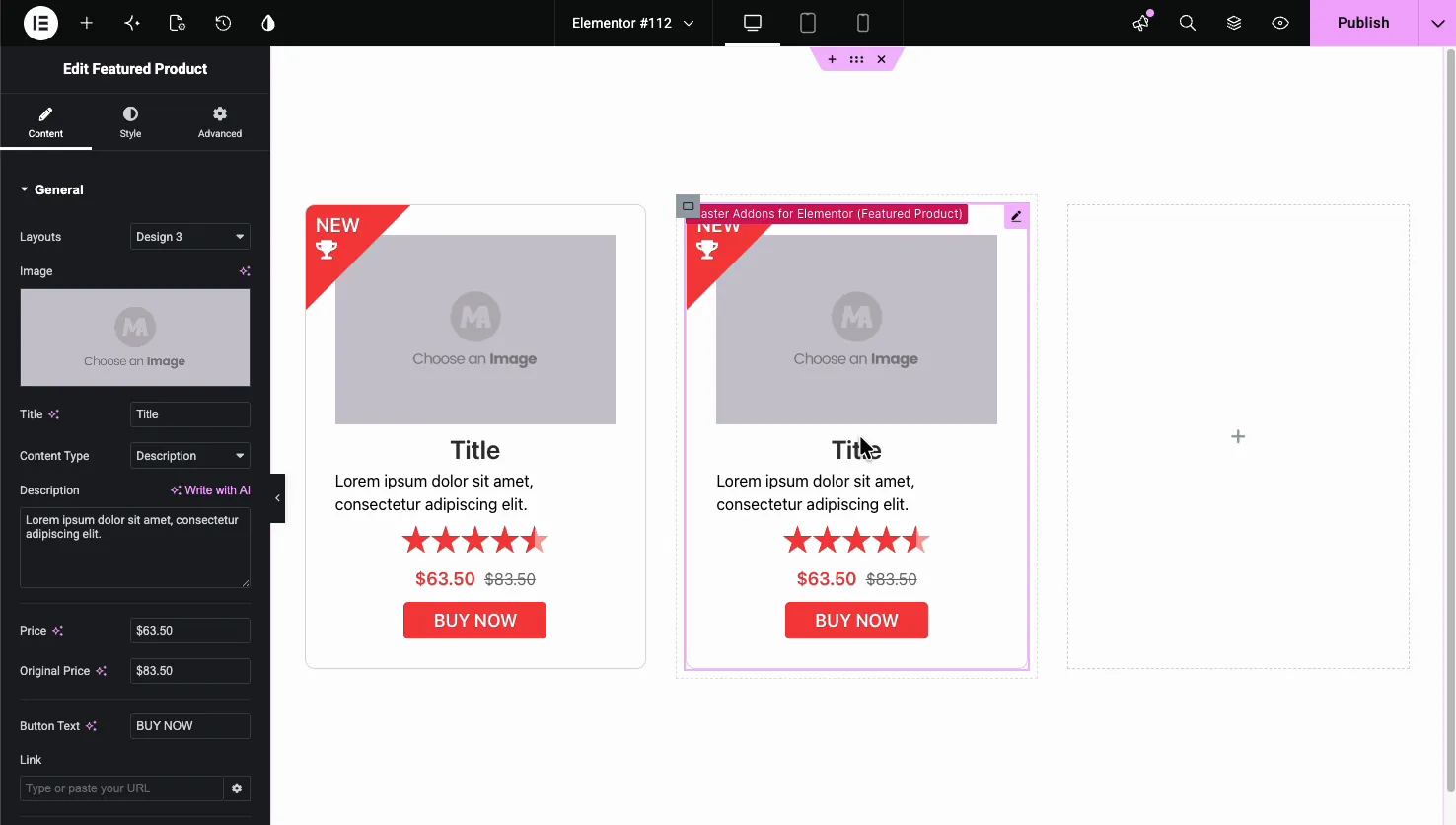
التصميم 1 (الافتراضي) يضع التصنيف والعنوان في الأعلى، والسعر تحته، ثم الصورة والوصف وزر العرض الكامل في الأسفل.
أضف شريطًا وتقييمًا #
قم بالتمرير عبر حقل الارتباط وستصل إلى شريط و تقييم عناصر التحكم. الشريط هو شعار الزاوية الذي يستدعي “NEW” أو “HOT،” والتقييم هو صف النجوم.
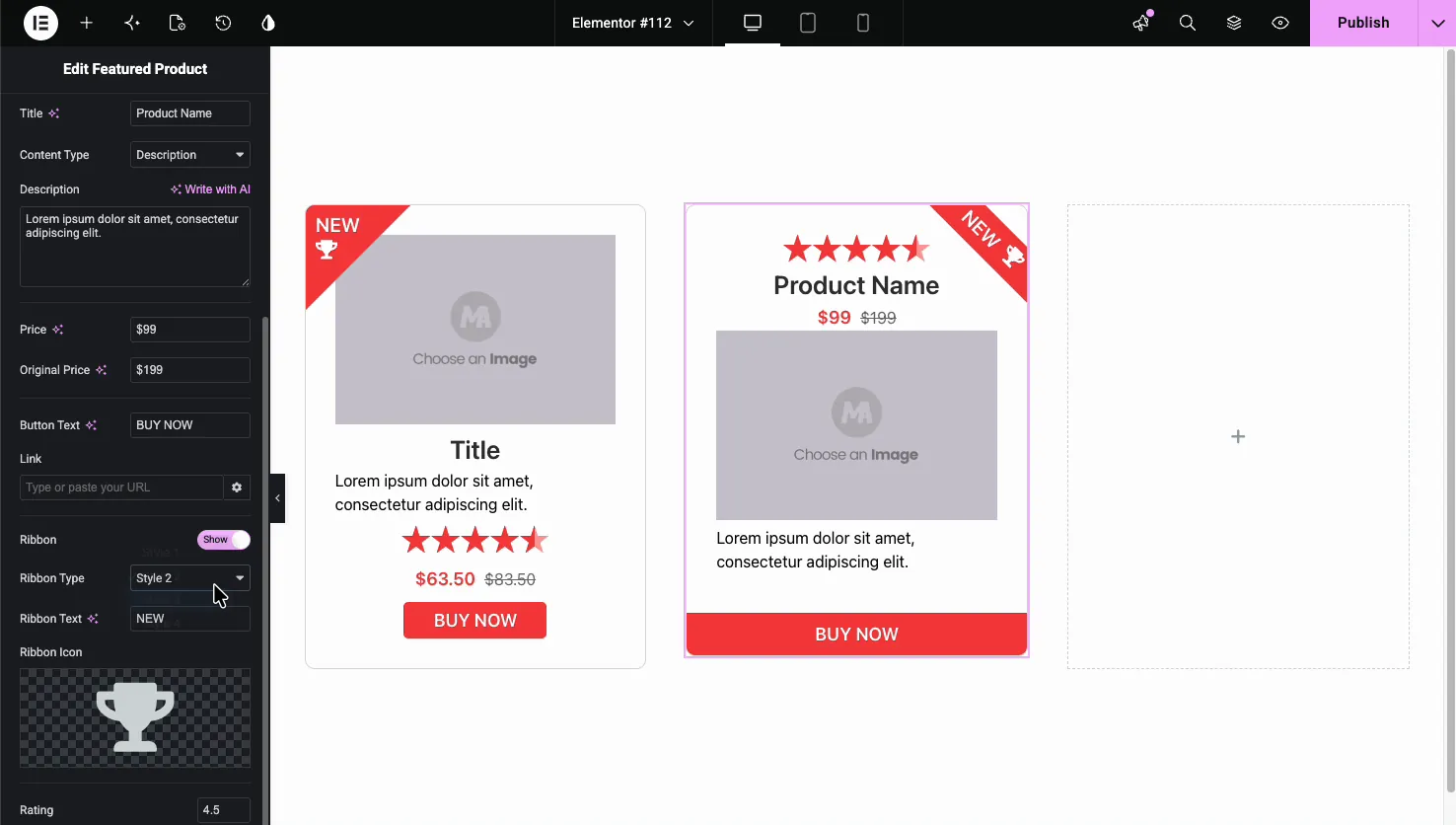
- الشريط (إظهار): قم بتشغيل أو إيقاف تشغيل لافتة الزاوية.
- نوع الشريط: اختر نمط الشريط. تغير الأنماط الشكل والموضع، من زاوية قطرية إلى علامة أو علامة اقتباس.
- نص الشريط وأيقونة الشريط: الملصق (مثل NEW أو HOT) وأيقونة اختيارية مثل الكأس.
- تقييم: اضبط قيمة النجمة، على سبيل المثال 4.5، وستعرض البطاقة نجومًا جزئية لمطابقتها.
نمط البطاقة #
ال أسلوب يتم تقسيم علامة التبويب إلى أقسام تتطابق مع أجزاء البطاقة صندوق, عنوان, محتوى, سعر, زر, تقييم, شريط، و أنماط (من ملحق الأنماط المجانية).
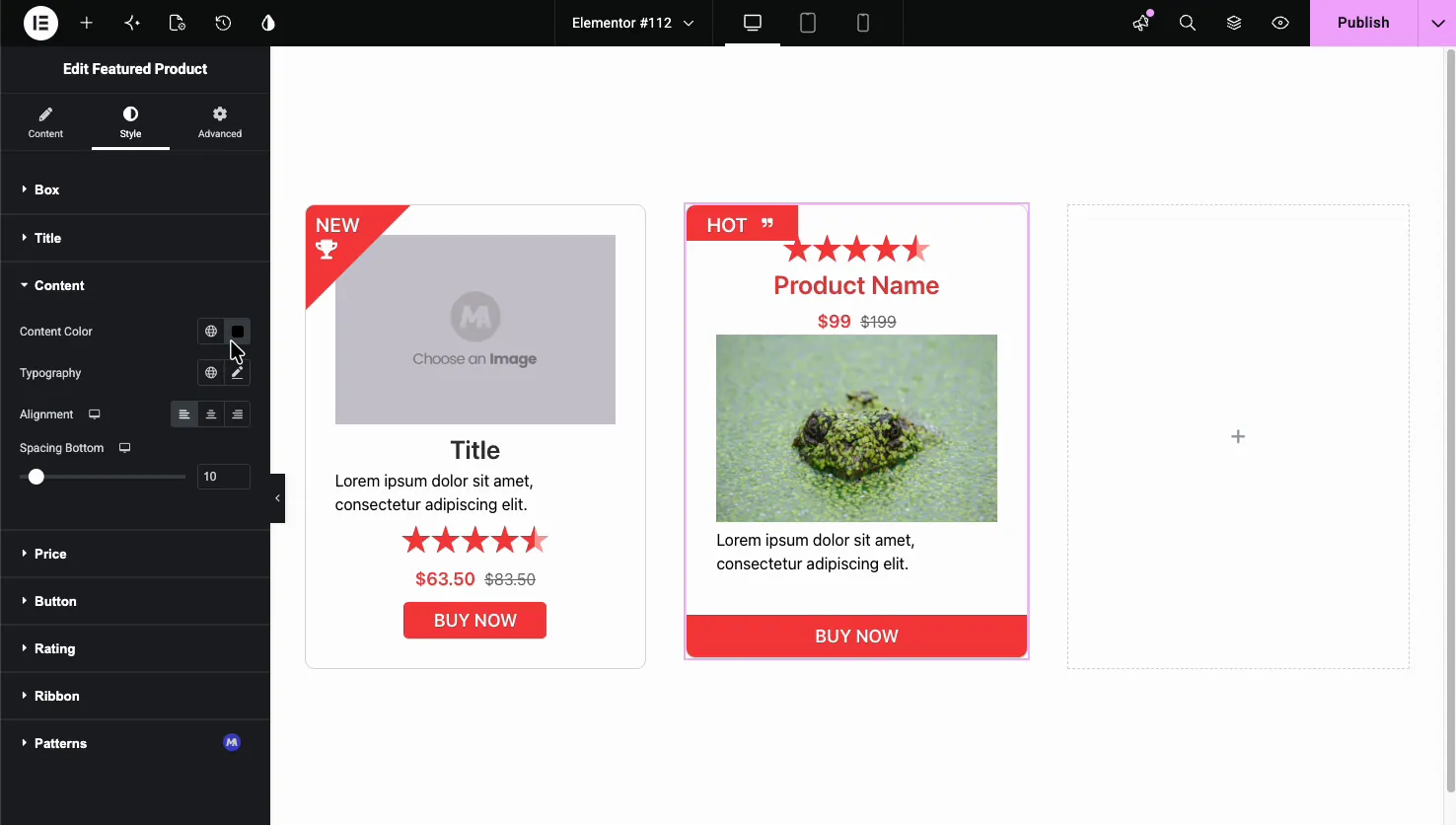
- صندوق: الخلفية والحدود ونصف القطر والظل للبطاقة بأكملها.
- العنوان، المحتوى، السعر: اللون والطباعة والمحاذاة والتباعد لكل كتلة نصية.
- زر: الألوان والطباعة والحشو وحالة التمرير للدعوة إلى الإجراء.
- التقييم والشريط: لون النجمة ولون الشريط وتصميم النص.
النتيجة على الصفحة #
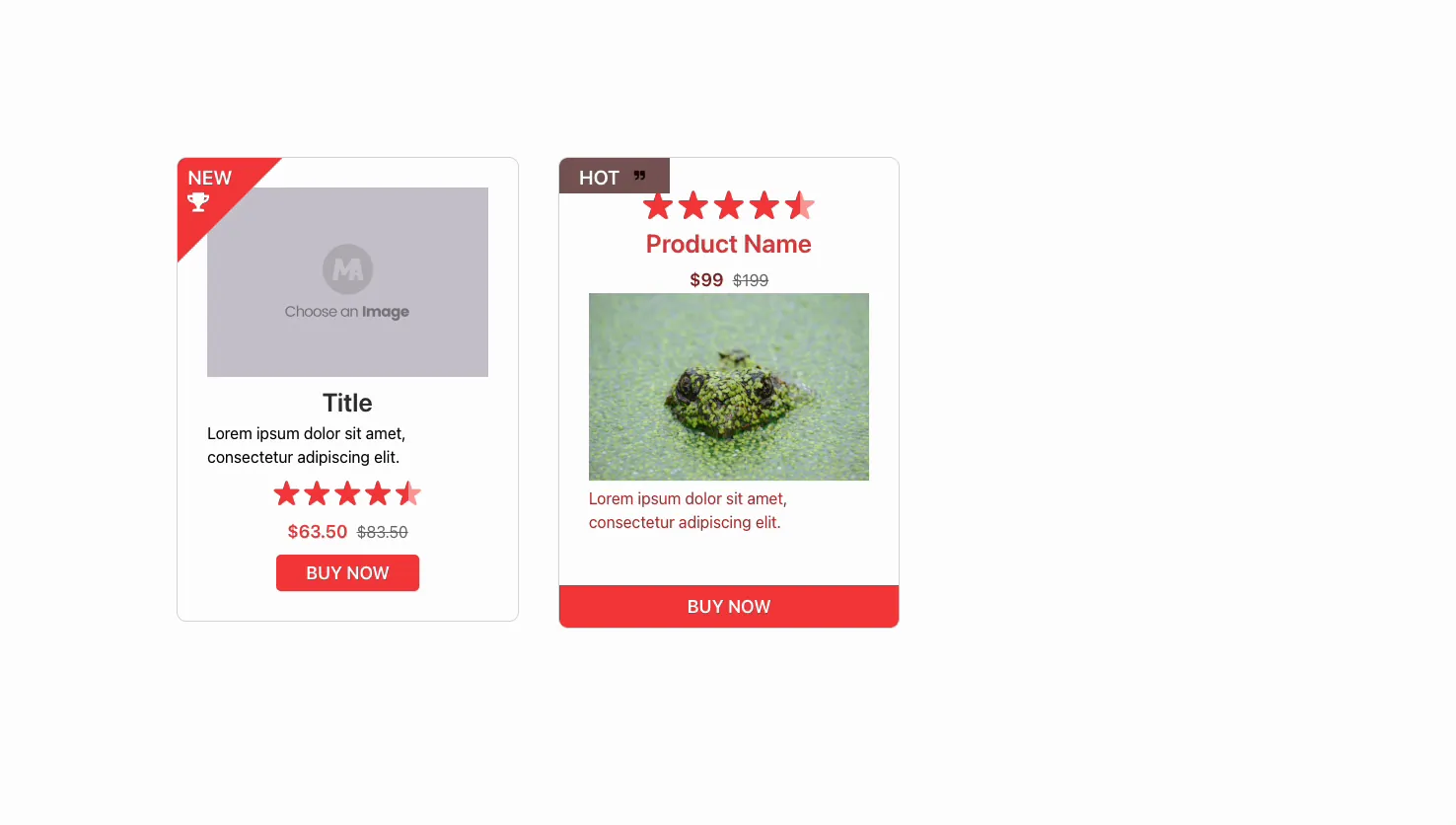
قم بالنشر أو المعاينة وتعرض البطاقة كل شيء في مكانه: الشريط الموجود في الزاوية، والتقييم، والسعر مع النسخة الأصلية، وصورتك، والزر المرتبط حيث قمت بتعيينها. يوجد أدناه نفس الأداة في اثنين من تصميماتها.
حالات الاستخدام الشائعة #
- كتل ترويجية تسليط الضوء على منتج واحد على الصفحة المقصودة.
- اختيارات تابعة مع التصنيف والسعر ورابط الشراء الخارجي.
- إطلاق أو صفقة وسائل الشرح استخدام الشريط الجديد أو الساخن.
- حزم الخدمة مع نوع محتوى القائمة الذي يوضح ما تم تضمينه.
- عنصر مميز بجانب أ جدول التسعير أو قسم الاتصال إلى الإجراء.
نصائح للعمل مع أداة المنتج المميز #
- حدد السعر الأصلي لإظهار الخصم. يُقرأ الرقم المسجل بجوار السعر الحالي كصفقة في لمحة.
- استخدم نوع محتوى القائمة للحصول على المزايا. يتم تحويل خطوط الميزات القصيرة بشكل أفضل من الفقرة الموجودة على البطاقة الترويجية.
- احتفظ بنص الشريط في كلمة واحدة. جديد أو ساخن أو قابل للبيع يناسب لافتة الزاوية بدون تغليف.
- مطابقة التصميم مع التخطيط المحيط به. التصميم 3 يناسب الشبكة النظيفة؛ التصميم 1 يملأ الشريط الجانبي أو العمود الضيق جيدًا.
- أشر إلى الزر في مكان حقيقي. قم بتعيين الرابط إلى صفحة الخروج أو المنتج أو عنوان URL التابع قبل النشر.
الأسئلة المتداولة #
ما هي أداة المنتج المميزة في الإضافات الرئيسية؟
إنها أداة Master Addons Pro لـ Elementor التي تقوم بإنشاء بطاقة منتج واحدة تحتوي على صورة وعنوان وسعر وتقييم وشريط وزر استدعاء لإجراء. يمكنك إدخال التفاصيل يدويًا واختيار أحد تصميمات التخطيط الثلاثة. يعمل على أي صفحة، مع أو بدون WooCommerce.
هل تحتاج أداة المنتج المميز إلى WooCommerce؟
لا. الأداة لا يتم سحبها من كتالوج WooCommerce. تكتب اسم المنتج والسعر والصورة ورابط الزر بنفسك، حتى تتمكن من عرض منتج أو خدمة أو عرض خارجي على أي صفحة دون تشغيل متجر.
كم عدد التخطيطات التي تحتوي عليها أداة المنتج المميز؟
ثلاثة. يؤدي التصميم 1 إلى التصنيف والعنوان أعلى الصورة، ويضع التصميم 2 شارة أيقونة بجانب العنوان مع زر أيقونة، ويقوم التصميم 3 بوضع المحتوى أسفل الصورة العلوية. يؤدي تبديل التصميمات إلى إعادة ترتيب نفس المحتوى تلقائيًا.
كيف يمكنني إظهار سعر مخفض على البطاقة؟
املأ حقلي السعر والسعر الأصلي في القسم العام. يظهر السعر الحالي باللون المميز ويظهر السعر الأصلي بجانبه مع شطب يشير إلى خصم للزوار.
هل يمكنني عرض قائمة الميزات بدلاً من الوصف؟
نعم. قم بتعيين نوع المحتوى لإدراجه في القسم العام. يصبح مربع الوصف مكررًا حيث تضيف أسطر الميزات، كل منها يحتوي على رمز القائمة. استخدمه لتحويل البطاقة إلى قائمة فوائد قصيرة قابلة للمسح الضوئي.
إلتحاق بالركب #
تقوم أداة المنتج المميز بتحويل عدد قليل من التفاصيل إلى بطاقة منتج Elementor مصقولة: اختر تصميمًا، وأضف صورة وسعرًا، وقم بتشغيل الشريط والتقييم، واربط الزر. نظرًا لأنه لا يوجد شيء يعتمد على WooCommerce، فإنه يسقط على أي صفحة كعرض ترويجي أو كتلة تابعة. إقرانه مع القطعة جدول التسعير أو أ دعوة للعمل القسم، تصفح كامل عناصر واجهة المستخدم والإضافات الرئيسية، وانظر صفحة التسعير لما تتضمنه كل خطة. انظر صفحة عناصر واجهة المستخدم المميزة للمنتج للعروض التوضيحية.


