

افتح صفحة أنشأها شخص آخر، أو صفحة قمت باستيرادها من مجموعة قوالب، وتطرح نفس السؤال في كل مرة: ما هو المكون الإضافي الذي يعرض عنصر واجهة المستخدم هذا؟ يعرض محرر Elementor أيقونة مقبض عادي عند التمرير، ويبدو هذا الرمز متطابقًا سواء كان العنصر يأتي من Elementor core أو Master Addons أو أي ملحق آخر مثبت على الموقع.
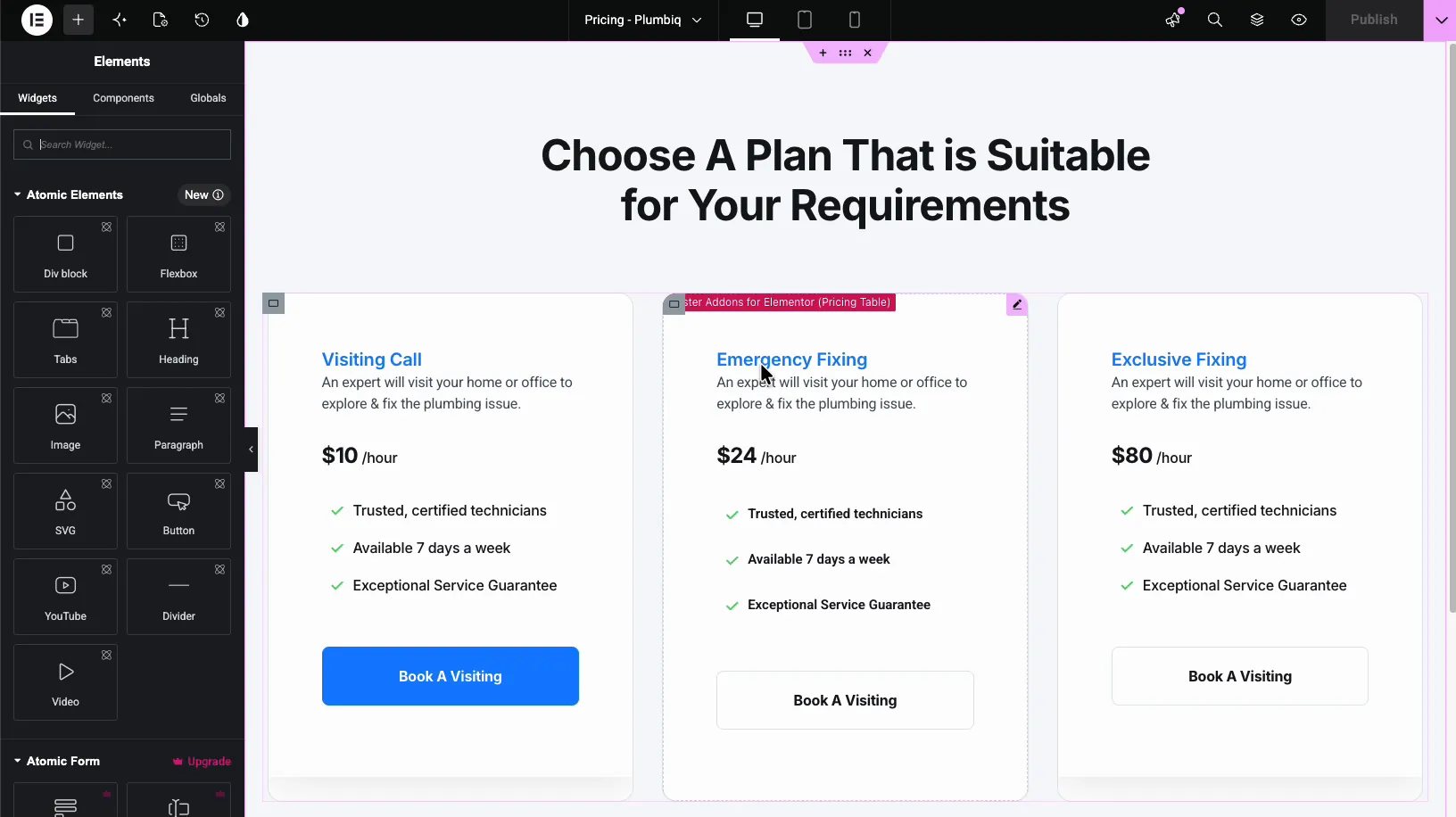
ال أي عنصر امتداد في الإضافات الرئيسية للعنصر يجيب على هذا السؤال مباشرة في المحرر. بمجرد تشغيله، يؤدي التمرير فوق أي عنصر واجهة مستخدم إلى إظهار تسمية صغيرة تحتوي على المكون الإضافي المصدر واسم عنصر واجهة المستخدم، على سبيل المثال “Master Addons for Elementor (جدول التسعير)”. لا يجوز البحث في Navigator، ولا تخمين من لوحة الإعدادات.
ما الذي يفعله ملحق العنصر #
أي عنصر يضيف تسمية تعريف إلى كل عنصر واجهة مستخدم في معاينة محرر Elementor. قم بالتمرير فوق عنصر واجهة المستخدم وسيخبرك الملصق بأمرين. لا تحصل الحاويات والأقسام والأعمدة على أي تسمية.
- البرنامج المساعد المصدر، حتى تعرف ما إذا كان العنصر ينتمي إلى Elementor core أو Master Addons أو ملحق آخر.
- اسم القطعة، حتى تعرف بالضبط الأداة التي تنظر إليها، مثل جدول التسعير أو صندوق المعلومات.
تظهر التسمية فقط داخل المحرر أثناء التمرير. لا يغير شيئًا على الصفحة المباشرة، ولا يضيف شيئًا إلى الواجهة الأمامية، ويختفي لحظة تحريك المؤشر بعيدًا. فكر في الأمر كعلامة اسم لعناصر واجهة المستخدم الخاصة بك والتي لا يمكن رؤيتها إلا للمحررين.
قبل أن تبدأ #
- ووردبريس مع العنصر مثبتة ونشطة.
- الإضافات الرئيسية للعنصر مثبت ونشط. جديد في البرنامج المساعد؟ اتبع دليل التثبيت أولاً.
- أي عنصر هو امتداد مجاني، لذلك لا يلزم الحصول على ترخيص Pro لاستخدامه.
كيفية تمكين ملحق أي عنصر #
يتم تعطيل عمليات التمديد افتراضيًا، لذلك يستغرق الأمر رحلة سريعة إلى لوحة تحكم Master Addons لتشغيلها.
الخطوة 1: افتح علامة التبويب "الامتدادات" #
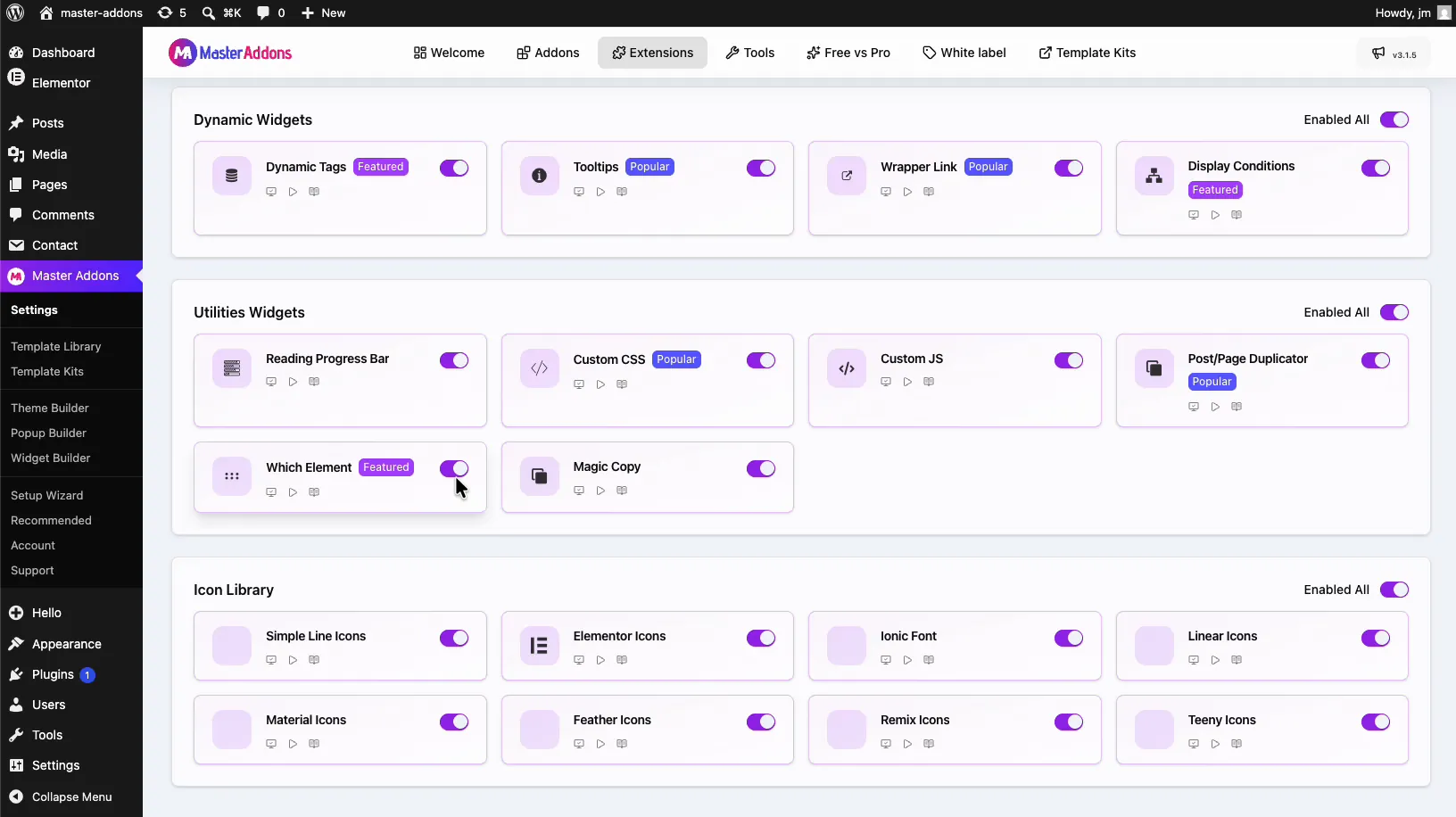
من لوحة تحكم WordPress الخاصة بك، انتقل إلى الإضافات الرئيسية وانقر على ملحقات علامة التبويب في التنقل العلوي. قم بالتمرير لأسفل إلى الحاجيات المرافق مجموعة. أي عنصر موجود هناك بجوار أدوات مثل Custom CSS و ناسخ البريد/الصفحة، مميزة بشارة مميزة.
الخطوة 2: قم بتشغيل التبديل #
انقر فوق التبديل الموجود على بطاقة العنصر الذي يتحول إلى اللون الأرجواني.
الخطوة 3: احفظ التغييرات #
قم بالتمرير إلى أعلى صفحة الملحقات وانقر فوق حفظ التغييرات زر على الجانب الأيمن من شريط التصفية.
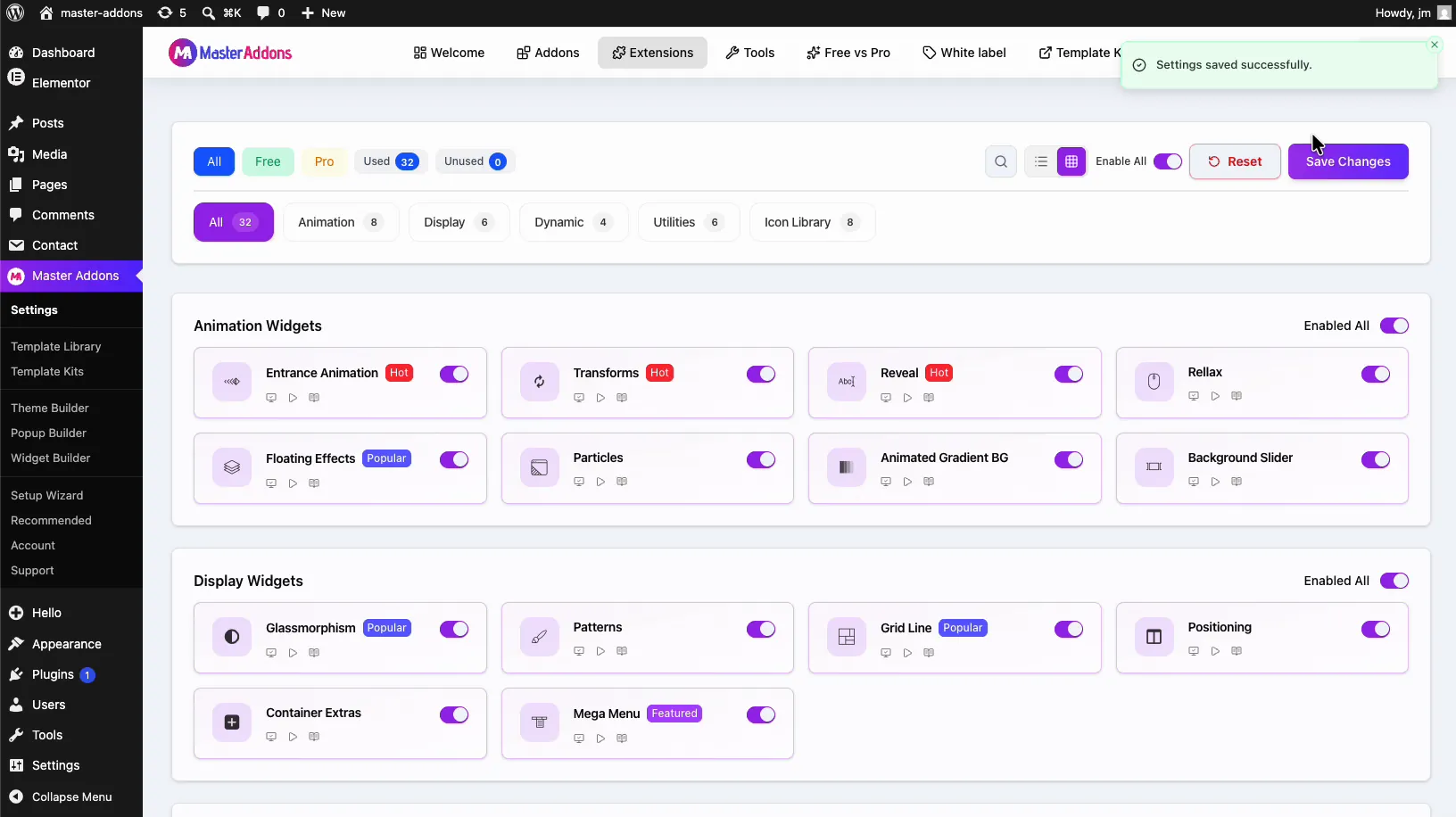
يظهر إشعار “Settings الأخضر المحفوظ بنجاح في أعلى الصفحة، مما يؤكد أن الامتداد نشط. إذا كان محرر Elementor مفتوحًا أثناء الحفظ، فأعد تحميله مرة واحدة حتى يبدأ الإعداد الجديد.
كيف يعمل في محرر Elementor #
هذا هو الفرق الذي يحدثه الامتداد. هذه صفحة عادية في محرر Elementor. لا يوجد شيء على اللوحة القماشية يخبرك بالمكون الإضافي الذي يعرض أعمدة التسعير، وبدون الامتداد، يُظهر التمرير فقط نفس رمز المقبض المجهول في كل عنصر.
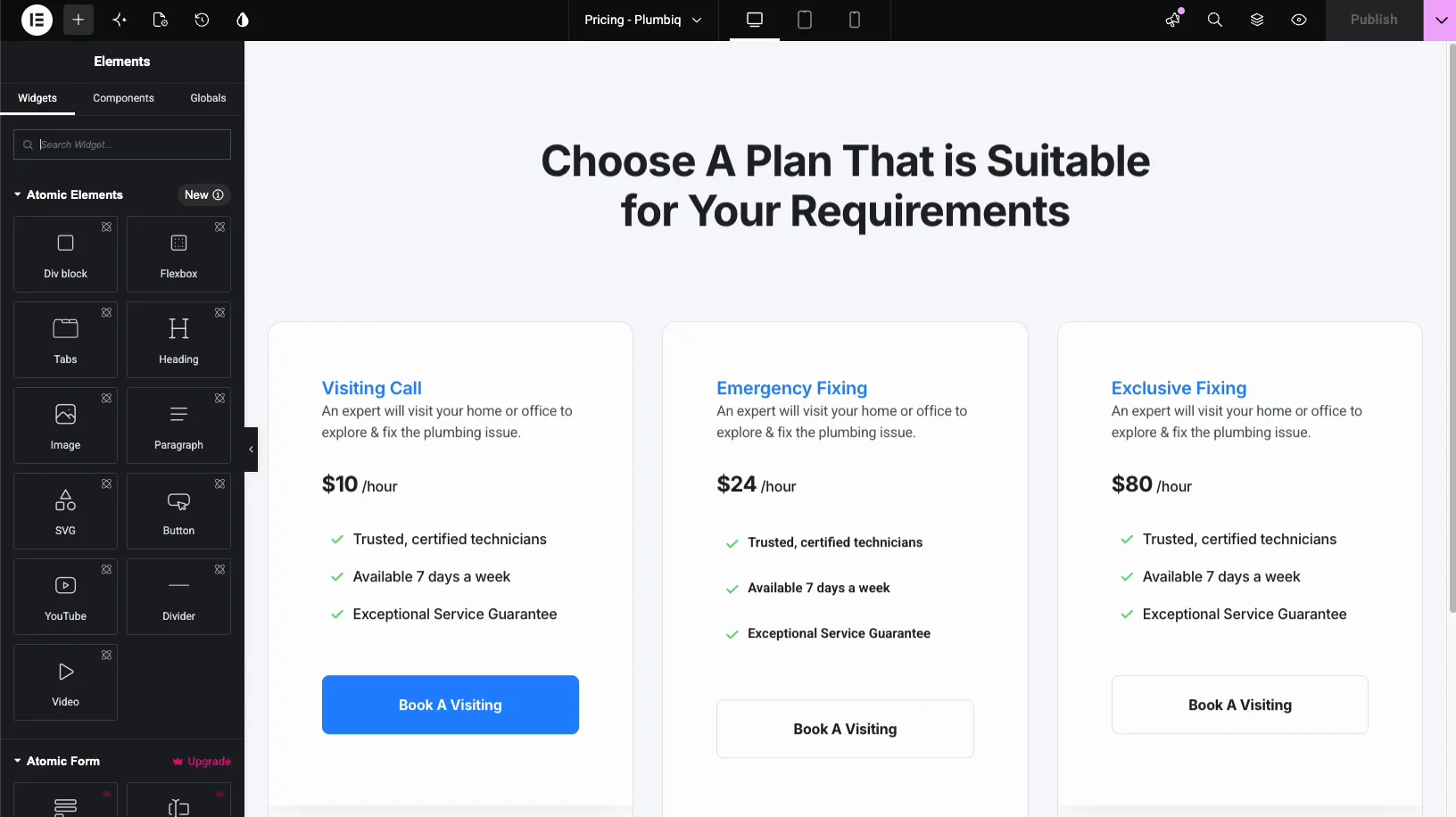
قم بتشغيل الامتداد، وسيظهر نفس التمرير الآن ملصقًا ملونًا بجوار المقبض. في هذا المثال، يؤدي التمرير فوق عمود التسعير إلى الكشف عن “Master Addons for Elementor (جدول التسعير)”. تحوم مرة واحدة، وأنت تعرف كلاً من المكون الإضافي والعنصر الدقيق.
هذا هو سير العمل بأكمله. لا يوجد شيء يمكن تكوينه داخل المحرر ولا توجد لوحة إضافية لتبقى مفتوحة. قم بتمرير عنصر عندما تحتاج إلى معرفة ما هو، ثم استمر في العمل.
عندما يوفر لك أي عنصر الوقت #
- القوالب المستوردة. صفحات من مجموعات القالب مزج عناصر واجهة المستخدم الأساسية مع عناصر واجهة المستخدم الإضافية. يخبرك الملصق بأي منها، حتى تعرف مكان البحث عن إعدادات كل عنصر واجهة مستخدم.
- تسليمات العملاء. عندما ترث موقعًا أنشأته وكالة أخرى، تحدد التسمية المكونات الإضافية التي اعتمد عليها المنشئ السابق، صفحة تلو الأخرى.
- تم تثبيت إضافات متعددة. غالبًا ما تقوم المواقع بتشغيل حزمتين أو ثلاث حزم إضافية من Elementor بأسماء عناصر واجهة مستخدم متشابهة. اسم البرنامج المساعد الموجود في الملصق يميزهما عن بعضهما البعض.
- التنظيف قبل إلغاء تنشيط البرنامج المساعد. قبل إزالة ملحق، قم بالتمرير عبر صفحات المفاتيح الخاصة بك لاكتشاف كل عنصر واجهة مستخدم يعتمد عليه، لذلك لا ينكسر أي شيء في الواجهة الأمامية.
- توثيق الفريق. عند كتابة ملاحظات داخلية أو تسجيل البرامج التعليمية، يوضح الملصق عنصر واجهة المستخدم الذي يظهر على الشاشة.
فيديو تعليمي #
تفضل مشاهدة العملية برمتها؟ يمر هذا الفيديو القصير عبر تمكين ملحق أي عنصر واستخدام تسميات التمرير في محرر Elementor.
الأسئلة المتداولة #
ماذا يفعل ملحق العنصر في العنصر؟
يعرض تسمية تعريف عند التمرير فوق أي عنصر واجهة مستخدم في محرر Elementor. يعرض الملصق المكون الإضافي المصدر واسم عنصر واجهة المستخدم، مثل “Master Addons for Elementor (جدول التسعير)”، حتى تتمكن من معرفة المكون الإضافي الذي يعرض كل عنصر واجهة مستخدم دون فتح إعداداته.
هل ملحق أي عنصر مجاني؟
نعم. ما هو العنصر المضمن في الإصدار المجاني من Master Addons for Elementor. ستجده في مجموعة الأدوات المساعدة في علامة التبويب "الامتدادات"، ويعمل بدون ترخيص Pro. انظر ال صفحة التسعير لما تضيفه خطط Pro.
هل يؤثر أي عنصر على موقع الويب المباشر الخاص بي؟
لا. تظهر التسمية فقط داخل محرر Elementor أثناء التمرير فوق عنصر ما. فهو لا يقوم بتحميل أي شيء على الواجهة الأمامية، لذلك لا يراه الزوار أبدًا وتبقى سرعة صفحتك كما هي.
لماذا لا أرى التسميات بعد تمكين الامتداد؟
تأكد من النقر فوق حفظ التغييرات في صفحة الامتدادات بعد تشغيل التبديل. إذا كان محرر Elementor مفتوحًا بالفعل، فأعد تحميل علامة التبويب المحرر. تظهر التسميات عند التمرير فوق عناصر واجهة المستخدم فقط، لذا حرك المؤشر فوق عنصر واجهة المستخدم بدلاً من الحاوية.
هل تظهر التسمية لعناصر واجهة المستخدم الأساسية لـ Elementor أيضًا؟
نعم. تحدد تسمية التمرير عناصر واجهة المستخدم من Elementor core ومن أي مكون إضافي نشط، وليس فقط عناصر واجهة المستخدم Master Addons. الأدوات المسجلة بواسطة موضوع لا تحصل على أي تسمية. وهذا يجعلها مفيدة لتدقيق كل عنصر في الصفحة، مهما كان مصدره.
إلتحاق بالركب #
أي عنصر هو أحد تلك الأدوات المساعدة الصغيرة التي تقوم بتمكينها مرة واحدة ولا تفكر فيها مرة أخرى أبدًا، حتى يوفر عليك عشر دقائق من العمل البوليسي على صفحة غير مألوفة. قم بقلب مفتاح التبديل في علامة التبويب "ملحقات"، واحفظها، وكل عنصر واجهة مستخدم في المحرر الخاص بك يحمل علامة اسم تحدد المكون الإضافي ونوع عنصر واجهة المستخدم الخاص به. انظر أي صفحة ملحقة للعنصر، أو تصفح بقية عناصر واجهة المستخدم والإضافات الرئيسية لمعرفة ما الذي يمكن أن يؤدي إلى تسريع سير عمل Elementor الخاص بك.


