
أداة الجدول الزمني للعنصر الحر: الجداول الزمنية الرأسية والأفقية
Timeline عبارة عن أداة Master Addons مجانية لـ Elementor تحدد التواريخ والأحداث على طول خط الاتصال. قم بإنشاء جدول زمني مخصص يدويًا، مع تاريخ أو تسمية ومحتوى غني وصورة ورابط لكل عنصر، وأظهره عموديًا أو كدوامة أفقية. باستخدام Master Addons Pro، يمكنك أيضًا إنشاء جدول زمني للنشر مباشرة من منشورات مدونتك. فهو يناسب تاريخ الشركة وخرائط الطريق وجداول الأحداث وأرشيفات الأخبار.

كيفية إضافة جدول زمني في العنصر
تقوم هذه الخطوات بإنشاء جدول زمني مخصص مجاني. تبدأ الأداة بثلاثة نماذج من العناصر، حتى تتمكن من رؤية التخطيط قبل تغيير أي شيء.
- في Elementor، ابحث في لوحة عناصر واجهة المستخدم عن “Timeline” واسحب عنصر واجهة المستخدم Master Addons إلى الصفحة.
- احتفظ بنوع الجدول الزمني على الجدول الزمني المخصص واختر الجدول الزمني الرأسي أو الجدول الزمني الأفقي.
- افتح كل صف ضمن العناصر وقم بتعيين التاريخ أو التسمية المخصصة والمحتوى والصورة والرابط.
- انقر فوق إضافة عنصر لمزيد من المعالم واسحب الصفوف لإعادة ترتيبها.
- للحصول على جدول زمني أفقي، قم بتعيين إعدادات التنقل والدوامة.
- قم بتصميم البطاقات والتواريخ والسطر والنقاط في علامة التبويب "النمط"، ثم قم بالنشر.
لدينا البرنامج التعليمي الجدول الزمني قم بمراجعة كل إعداد باستخدام لقطات الشاشة، ويعرض الفيديو الموجود أعلى هذه الصفحة نفس الخطوات.
هل يحتوي Elementor أو Elementor Pro على عنصر واجهة مستخدم للمخطط الزمني؟
لا. لا يتضمن Elementor أو Elementor Pro عنصر واجهة مستخدم للمخطط الزمني، لذلك تحتاج إلى إضافة أو تخطيط مصنوع يدويًا مصنوع من الحاويات والحدود وCSS المخصص. تعمل أداة المخطط الزمني للإضافات الرئيسية مع Elementor بمفردها، ولا تحتاج إلى Elementor Pro لها. إليك ما تغطيه الأداة.
| القطعة الجدول الزمني | |
|---|---|
| التخطيطات | دائري عمودي أو أفقي |
| محاذاة البطاقة | اليسار أو الوسط أو التراكب أو اليمين |
| مصادر المحتوى | العناصر التي تضيفها يدويًا، أو منشورات مدونتك (Post Timeline، Pro) |
| كل عنصر | التاريخ أو التسمية المخصصة والمحتوى الغني والصورة ورابط البطاقة بأكملها |
| أنواع النقاط | النقاط أو الرموز أو الصور أو الأرقام أو الحروف |
| الملاحة الأفقية | الأسهم أو النقاط أو الكسر أو شريط التقدم، مع شريط تمرير اختياري |
| أقسام النمط | 10، بما في ذلك البطاقات والتواريخ والخط والنقاط |
| الاحتياجات | العنصر والإضافات الرئيسية |
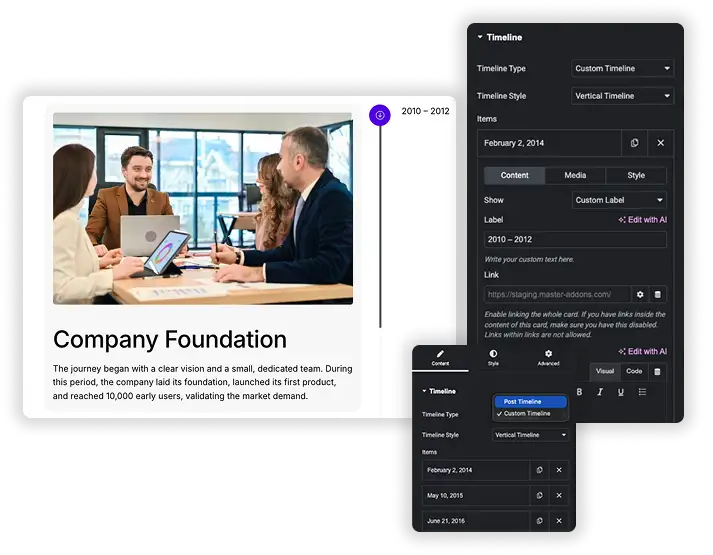
جدول زمني مخصص (مجاني) أو جدول زمني لاحق (Pro)
الجدول الزمني المخصص هو الخيار المجاني. يحصل كل عنصر على تاريخ، يمكنك تبديله بتسمية مخصصة مثل “Phase 1” ومنطقة محتوى نص غنية وصورة ورابط اختياري للبطاقة بأكملها. يمكن أن تحتوي العناصر أيضًا على إعدادات النقاط والألوان الخاصة بها. يقوم Post Timeline، وهو جزء من Pro، بإنشاء المخطط الزمني من منشوراتك: قم بالتصفية حسب الفئة أو العلامة أو المؤلف، واستبعاد منشورات معينة، وتعيين الترتيب والإزاحة، واختيار ما إذا كنت تريد إظهار العنوان والصورة المميزة والمقتطف أم لا.
- الجدول الزمني المخصص: تاريخ أو تسمية ومحتوى وصورة ورابط مخصص لكل عنصر.
- تصميم لكل عنصر لألوان النقطة والبطاقة والتاريخ.
- الجدول الزمني للنشر (Pro): مرشحات الفئة والعلامة والمؤلف والمشاركات المستبعدة والإزاحة والترتيب.
- يمكن أن تعرض البطاقات البريدية العنوان والصورة المميزة والمقتطف ورابط قراءة المزيد.
الجدول الزمني العمودي في العنصر
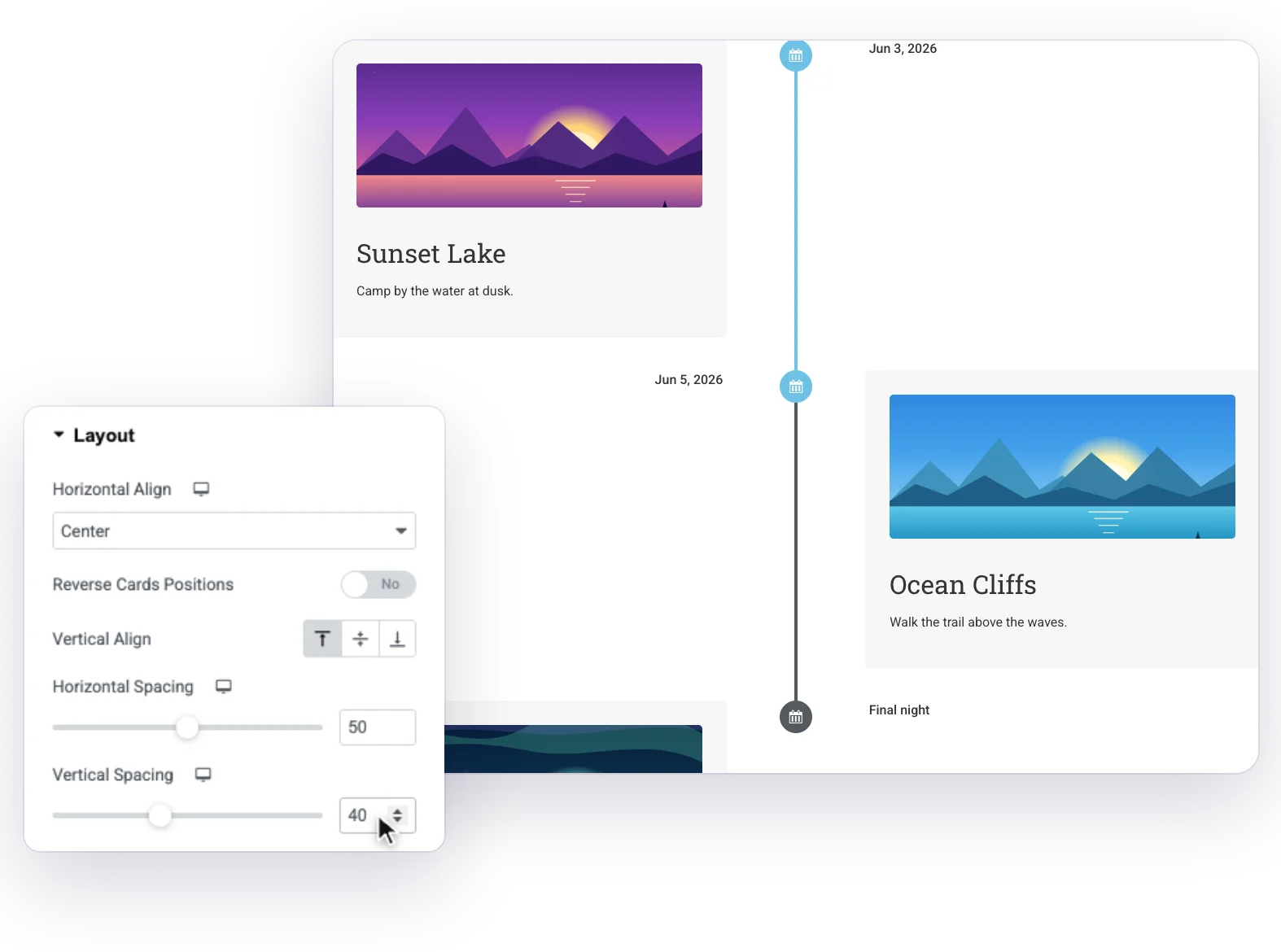
يقوم الخط الزمني العمودي بتجميع البطاقات على طول خط الوسط. قم بمحاذاتها إلى اليسار أو الوسط أو اليمين أو كتراكب، ثم قم بعكس مواضع البطاقة باستخدام مفتاح واحد. التباعد الأفقي والتباعد الرأسي يضبط الفجوات. على الأجهزة اللوحية والهواتف، تنتقل البطاقات إلى جانب واحد من الخط.
- المحاذاة الأفقية: اليسار أو الوسط أو التراكب أو اليمين.
- تقلب مواضع البطاقات العكسية الجانب الذي يأتي أولاً.
- محاذاة عمودية واثنين من أشرطة التمرير المتباعدة للبطاقات.
- تنتقل البطاقات إلى جانب واحد على الأجهزة اللوحية والهواتف.
الجدول الزمني الأفقي في العنصر (الدوامة)
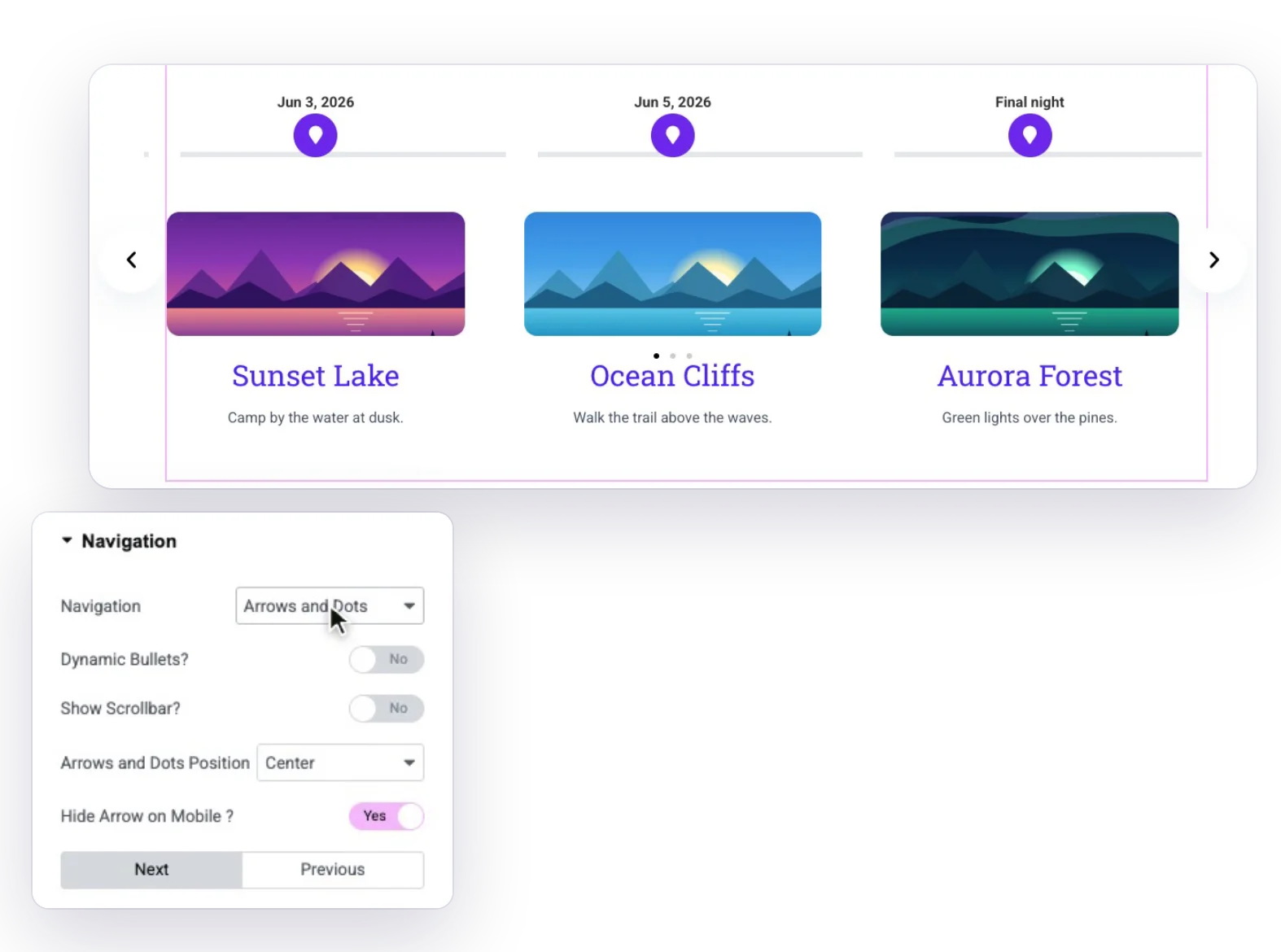
اضبط نمط المخطط الزمني على المخطط الزمني الأفقي ويصبح المخطط الزمني المخصص دائريًا، مع النقاط الموجودة على السطر فوق البطاقات. ضمن التنقل، اختر الأسهم والنقاط، أو الأسهم والكسر، أو الأسهم، أو النقاط، أو التقدم أو لا شيء، وأضف شريط تمرير إذا كنت تريد واحدًا. تحتوي إعدادات Carousel على تخطيط قياسي أو Coverflow، والتشغيل التلقائي بسرعته الخاصة، والإيقاف المؤقت عند التمرير، والحلقة، والشرائح للتمرير.
- ستة خيارات للتنقل، بالإضافة إلى شريط تمرير اختياري.
- تخطيط دائري أو تدفق الغلاف.
- التشغيل التلقائي، والإيقاف المؤقت عند التمرير، والحلقة، والشريحة المركزية.
- متاح للجداول الزمنية المخصصة.
شاهده مباشرة في عرض توضيحي لخارطة الطريق الأفقية.
نشر الجدول الزمني: قم بإنشاء جدول زمني من منشورات مدونتك (Pro)
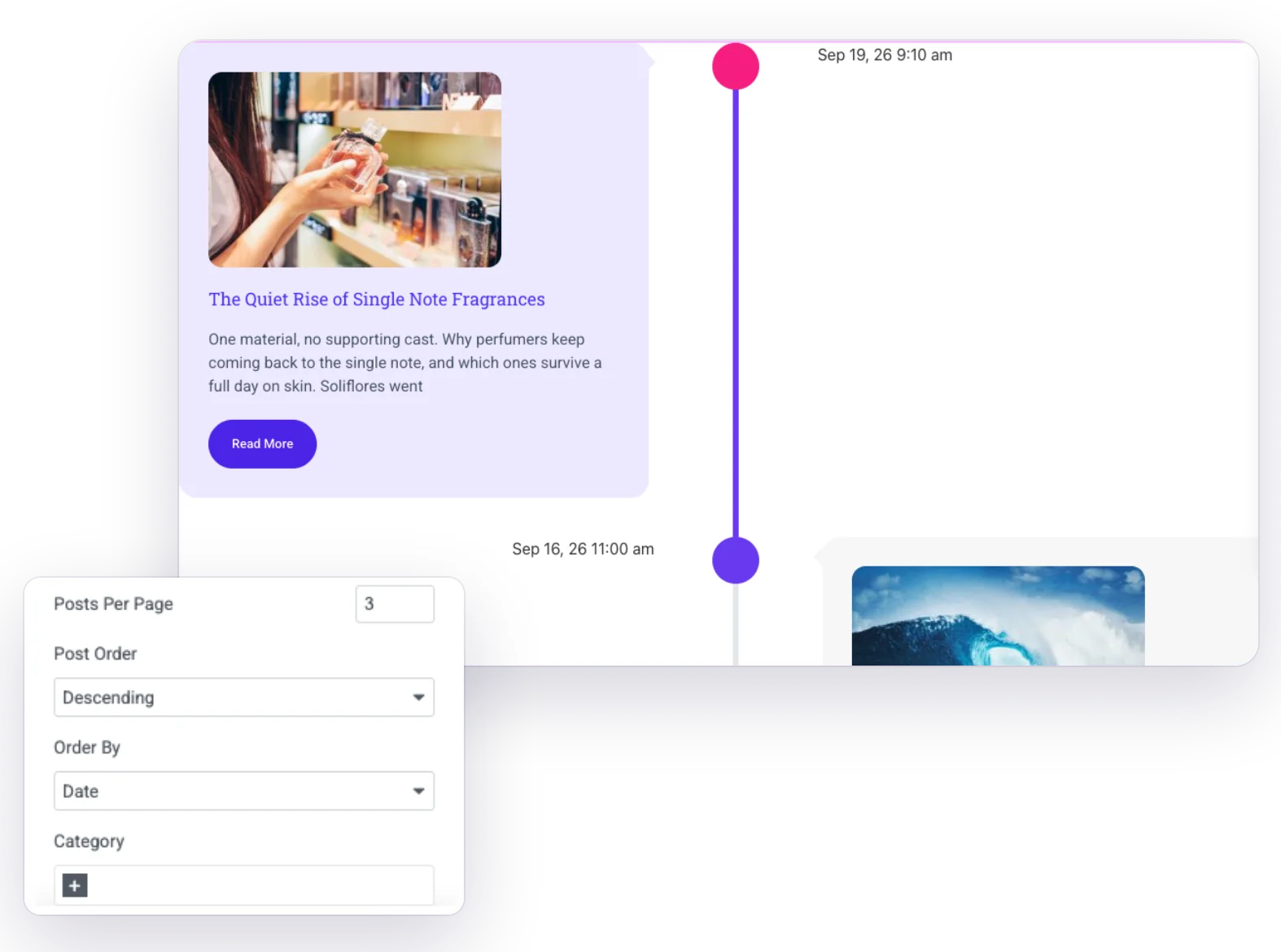
يعد Post Timeline جزءًا من Master Addons Pro. قم بتبديل نوع المخطط الزمني إلى Post Timeline وتسرد الأداة منشوراتك المنشورة على طول السطر، الأحدث أولاً بشكل افتراضي، وبالتالي ينمو المخطط الزمني في كل مرة تنشر فيها. قم بتعيين المشاركات لكل صفحة، ونشر الطلب والطلب حسب الفئة أو العلامة أو المؤلف، وتخطي المنشورات مع المشاركات المراد استبعادها، واستخدم Offset Post Count للبدء في أسفل القائمة. الجداول الزمنية للنشر عمودية.
- الاستعلام: المشاركات لكل صفحة، ترتيب البريد، الطلب حسب وعدد المشاركات الأوفست.
- المرشحات: الفئة والعلامة والمؤلف والمشاركات المراد استبعادها.
- إظهار أو إخفاء العنوان والصورة والمقتطف وزر قراءة المزيد.
- تمكين الروابط يجعل كل بطاقة مرتبطة بمنشورها.
للحصول على شبكة أو قائمة المشاركات، استخدم القطعة المدونة.
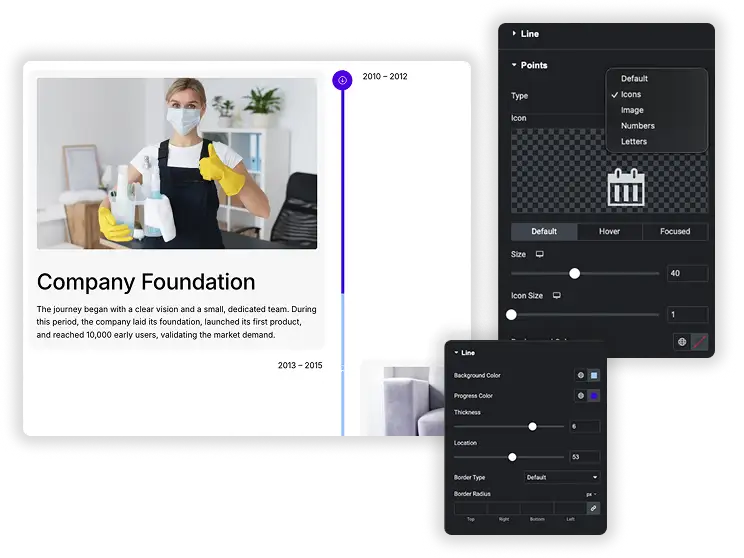
تصميم الخط والنقطة
قم بتصميم الخط بلون الخلفية ولون التقدم والسمك والحدود. يمكن أن تكون النقاط عبارة عن نقاط أو أيقونات أو صور أو أرقام أو أحرف عادية، ولكل منها أنماط افتراضية وتحوم ومركزة للحجم ولون الخلفية ولون النقطة وظل النص. وبهذه الطريقة يبرز المعلم الذي ينظر إليه الزائر عن الباقي.
- خلفية الخط ولون التقدم والسمك والحدود.
- أنواع النقاط الخمس: النقاط أو الأيقونات أو الصور أو الأرقام أو الحروف.
- الحالات الافتراضية والتحويمية والتركيز لكل نقطة.
تصميم البطاقة والتاريخ مع الرسوم المتحركة
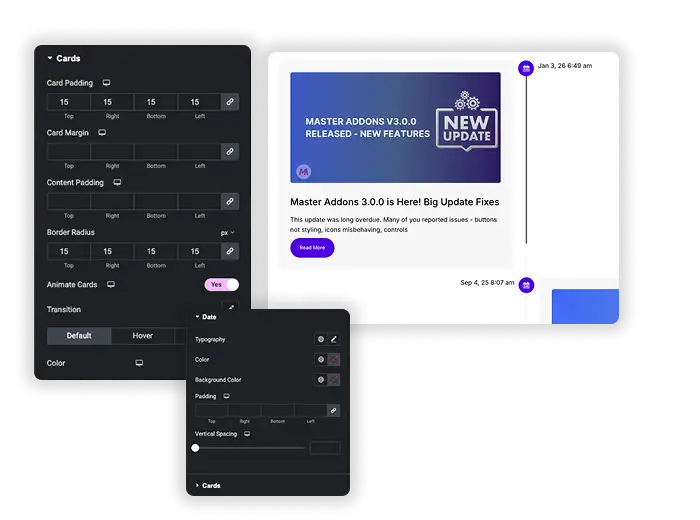
تحصل البطاقات على الحشو والهامش وحشو المحتوى ونصف قطر الحدود وطباعة العنوان والمحتوى المنفصلة. يمكن أن يتغير لونها وخلفيتها وظل الصندوق وظل النص عبر الحالات الافتراضية والتحويمية والتركيز. قم بتشغيل بطاقات الرسوم المتحركة للكشف عن كل بطاقة أثناء تمريرها للعرض. التواريخ لها الطباعة والحشو والهامش وظل النص والألوان الخاصة بها لجميع الحالات الثلاث.
- التحكم في تباعد البطاقات ونصف القطر والطباعة.
- الأنماط الافتراضية والتحويمية والمركزة للبطاقات والتواريخ.
- تحريك البطاقات للكشف عن العناصر أثناء تمريرها للعرض.
الجدول الزمني المخصص مقابل الجدول الزمني اللاحق
فيما يلي كيفية مقارنة نوعي الجدول الزمني.
| الجدول الزمني المخصص | نشر الجدول الزمني | |
|---|---|---|
| سعر | حر | ماستر أدونز برو |
| محتوى | العناصر التي تضيفها في اللوحة | مشاركاتك المنشورة |
| التحديثات | عند تحرير العناصر | في كل مرة تنشر فيها منشورًا |
| التخطيطات | دائري عمودي أو أفقي | عمودي |
| يظهر كل إدخال | التاريخ أو التسمية، المحتوى، الصورة، الرابط | العنوان، الصورة المميزة، التاريخ، المقتطف، اقرأ المزيد |
| الأفضل ل | التاريخ وخرائط الطريق والجداول الزمنية | أرشيف الأخبار، ومذكرات الإصدار |
للحصول على شبكة نشر كاملة بجوار الجدول الزمني الخاص بك، استخدم المجاني القطعة المدونة. لإظهار الأرقام وراء معالمك، أضف مكافحة يصل.
أمثلة الجدول الزمني
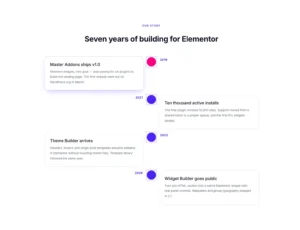
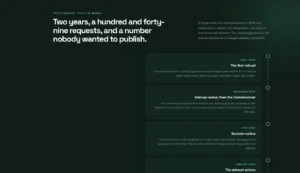
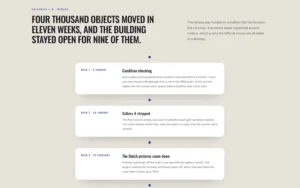
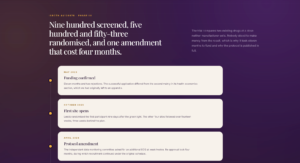
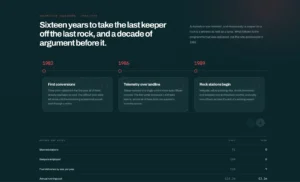
المشاهد أدناه لديه 16 تصميمًا جاهزًا. افتح أيًا منها لرؤيته مباشرة.
- معالم لتاريخ الشركة.
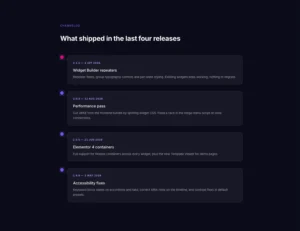
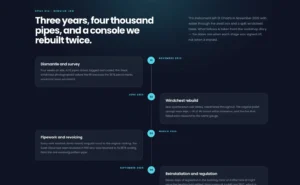
- سجل التغيير المظلم لملاحظات الإصدار.
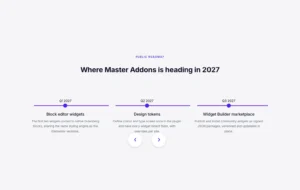
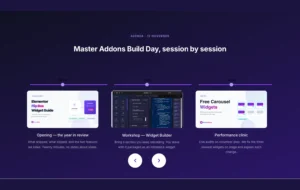
- خارطة الطريق الأفقية لمراحل المنتج.
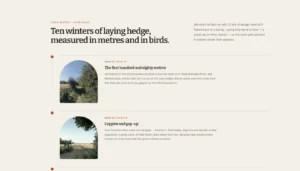
- نشر مدونة الجدول الزمني للمشاركات حسب ترتيب التاريخ.
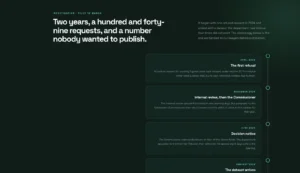
- صور دراسة الحالة لمراحل المشروع مع الصور.
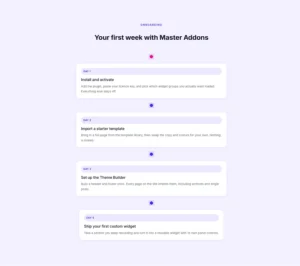
- تراكب خطوات العملية.
- جدول أعمال الحدث للجدول الزمني.


الأسئلة المتداولة للجدول الزمني
هل يجب أن أستخدم الجدول الزمني للنشر أو الجدول الزمني المخصص؟
استخدم Custom Timeline، وهو مجاني، عندما تريد التحكم في كل تاريخ وإدخال، مثل صفحة تاريخنا أو خريطة الطريق. استخدم Post Timeline، وهو جزء من Master Addons Pro، عندما يجب أن يقوم المخطط الزمني بتحديث نفسه من منشورات مدونتك، مثل أرشيف الأخبار.
كيف تعمل الدولة "المركّزة"؟
تقوم الحالة المركزة بتصميم العنصر النشط حاليًا أثناء قيام الزائرين بالتمرير عبر المخطط الزمني أو التحرك عبر الرف الدائري. امنحها خلفية بطاقة مختلفة أو لون تاريخ أو نقطة أكبر حتى يبرز المعلم الحالي.
هل يمكنني إنشاء جدول زمني في Elementor بدون مكون إضافي؟
نعم، واحدة بسيطة. قم بتكديس الحاويات في عمود، وأعط كل منها حدًا يسارًا للخط، ثم ضع عنصر واجهة مستخدم الأيقونة على الحد مع تعيين الموضع على المطلق للنقطة. تحتاج الجوانب المتناوبة والتخطيط الأفقي والرسوم المتحركة للتمرير إلى CSS مخصص أو عنصر واجهة مستخدم للمخطط الزمني.
كيف يمكنني إضافة جدول زمني أفقي في Elementor؟
أضف عنصر واجهة المستخدم Timeline، واحتفظ بنوع Timeline على جدول زمني مخصص وقم بتعيين نمط Timeline على Horizontal Timeline. ثم اختر الأسهم أو النقاط ضمن التنقل، وقم بتعيين التشغيل التلقائي والحلقة ضمن إعدادات Carousel.
هل أداة Elementor Timeline مجانية؟
نعم. Timeline عبارة عن أداة مجانية، بما في ذلك نوع Custom Timeline والتخطيطات الرأسية والأفقية. يحتاج نوع Post Timeline، الذي يقوم بإنشاء إدخالات من منشورات مدونتك، إلى Master Addons Pro.
هل يمكنني ربط بطاقة الجدول الزمني بأكملها بالصفحة؟
نعم. يحتوي كل عنصر من عناصر المخطط الزمني المخصص على حقل رابط يجعل البطاقة بأكملها قابلة للنقر عليها. تحتوي الجداول الزمنية للنشر على مفتاح تمكين الروابط الذي يربط كل بطاقة بمنشورها. تجنب الروابط الأخرى داخل البطاقة المرتبطة، حيث لا يُسمح بالروابط داخل الروابط.
هل يمكن للجدول الزمني سحب منشورات المدونة تلقائيًا؟
نعم، مع نوع Post Timeline في Master Addons Pro. فهو يقرأ منشوراتك المنشورة، وتتحكم في الترتيب وعدد المشاركات والفئة أو العلامة أو مرشحات المؤلف.
لماذا تبدو البطاقات فارغة حتى أقوم بالتمرير؟
بطاقات الرسوم المتحركة قيد التشغيل. تظل كل بطاقة مخفية حتى يتم تمريرها للعرض، ثم تنزلق للداخل. قم بإيقاف تشغيل بطاقات الرسوم المتحركة في قسم البطاقات في علامة التبويب "النمط" إذا كنت تريد أن تكون كل بطاقة مرئية منذ البداية.
عناصر واجهة المستخدم والملحقات الشائعة
إنشاء مواقع متطورة في وقت أقل.

التشكل الزجاجي

إضافات الحاويات

أنماط
![ملحق Master Addons Post/Page Duplicator لـ Elementor: رابط صف MA Duplicator في قائمة صفحات WordPress لإنشاء صفحة مقصودة - مسودة [مكررة #128]](https://d1asvmc6qcowgk.cloudfront.net/wp-content/uploads/2026/09/15102930/post-page-duplicator-768x403.webp)
ناسخ البريد/الصفحة


