

Was ist Search? Wenn ein Besucher Ihre Website durchsucht, zeigt WordPress die Ergebnisse mit der Suchvorlage Ihres Themes an. Bei den meisten Themes ist das eine einfache Liste von Titeln und Auszügen. Mit der Suchvorlage im Master Addons Theme Builder können Sie diese Seite stattdessen in Elementor entwerfen...
Wenn ein Besucher Ihre Website durchsucht, zeigt WordPress die Ergebnisse mit der Suchvorlage Ihres Themes an. Bei den meisten Themes handelt es sich um eine einfache Liste von Titeln und Auszügen. Mit der Suchvorlage im Master Addons Theme Builder können Sie diese Seite stattdessen in Elementor entwerfen, sodass die Ergebnisse wie der Rest Ihrer Website aussehen und Besucher erneut suchen können, ohne die Seite zu verlassen.
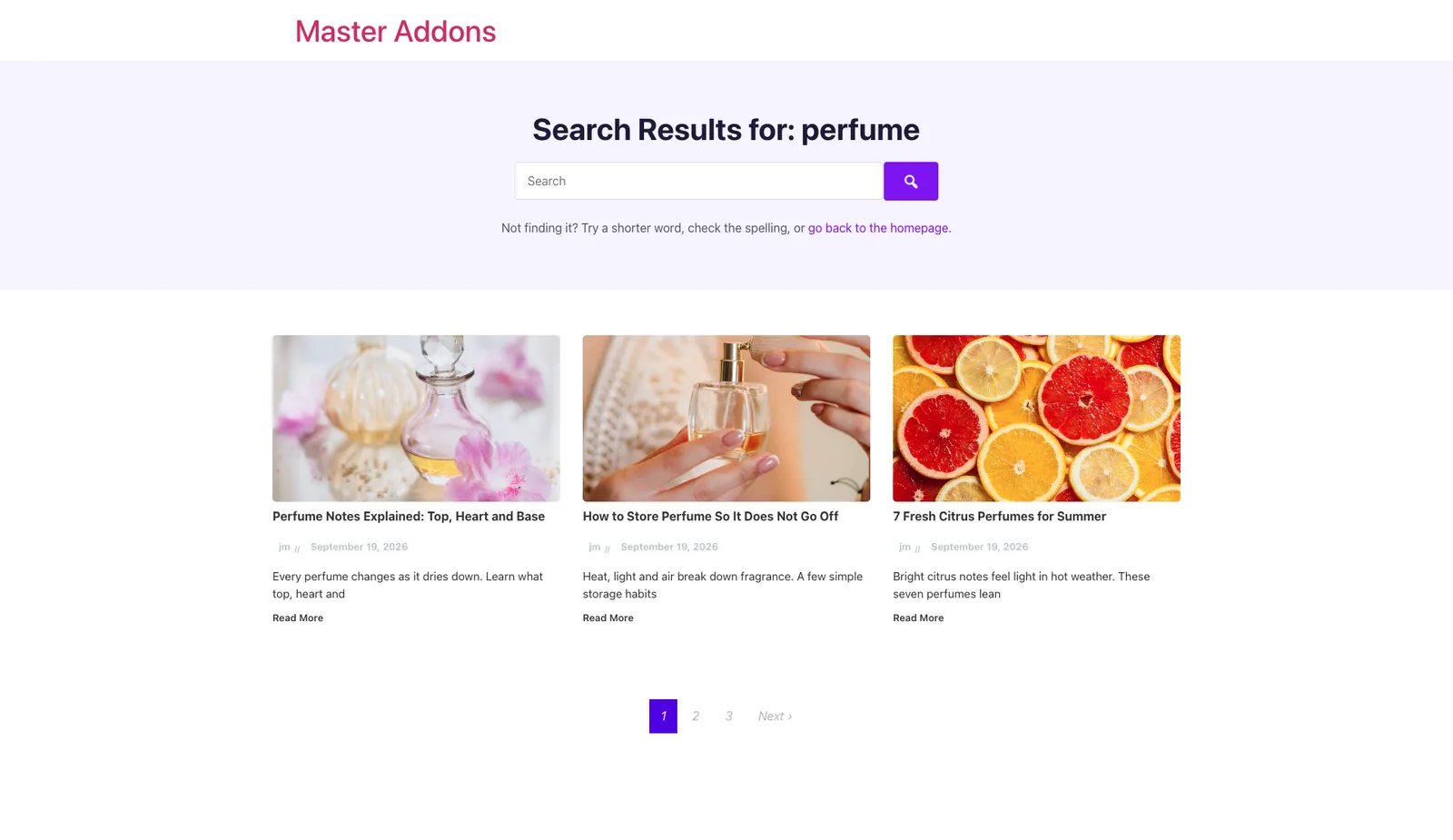
Funktionsweise der Vorlage Suchen #
Master Addons lädt die Suchvorlage auf jede Suchergebnisseite, was bedeutet, dass jede URL mit ?s= Darin. Kopf - und Fußzeile Ihres Themes bleiben an Ort und Stelle, die Vorlage ersetzt den Inhaltsbereich Zwei Teile des Designs erledigen den größten Teil der Arbeit:
- Die Archivtitel Dynamisches Tag, das “Ergebnisse suchen nach:” druckt, gefolgt von dem, was der Besucher eingegeben hat.
- Die Blogbeiträge Widget mit seiner Quelle auf Aktuelle Abfrage, in dem die Beiträge und Seiten aufgeführt sind, die zur Suche passten.
Bevor Sie beginnen #
- Installieren und aktivieren Sie Elementor - und Master-Addons.
- Der Typ Suchvorlage ist Teil von Master Add-dons Pro. In der kostenlosen Version erscheint es als “Suche (Pro)” in der Liste Template Type.
- Haben Sie einige veröffentlichte Beiträge auf der Website, damit Sie echte Ergebnisse testen können.
Schritt 1: Erstellen Sie eine neue Vorlage #
Gehe zu Master-Addons > Theme Builder und klicken Neue Vorlage hinzufügen Neben dem Seitentitel.

Schritt 2: Wählen Sie den Suchtyp #
Der Dialog öffnet sich auf der General Tab:
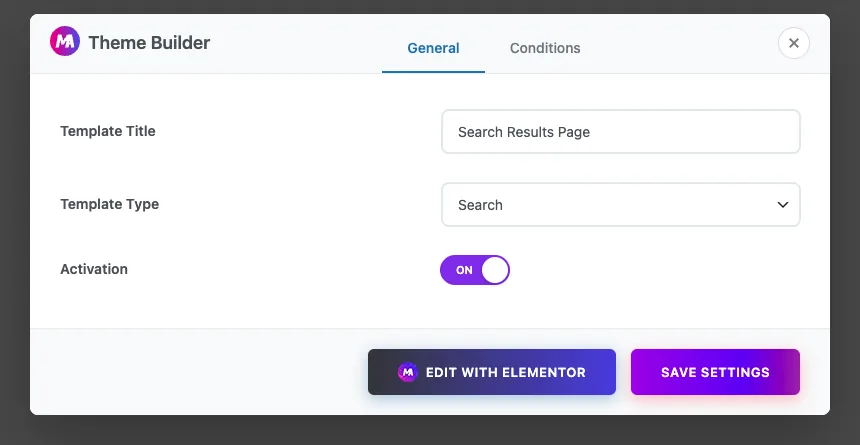
- Vorlagentitel: Eine Bezeichnung für den eigenen Bezug, wie z.B. “Suchergebnisseite”.
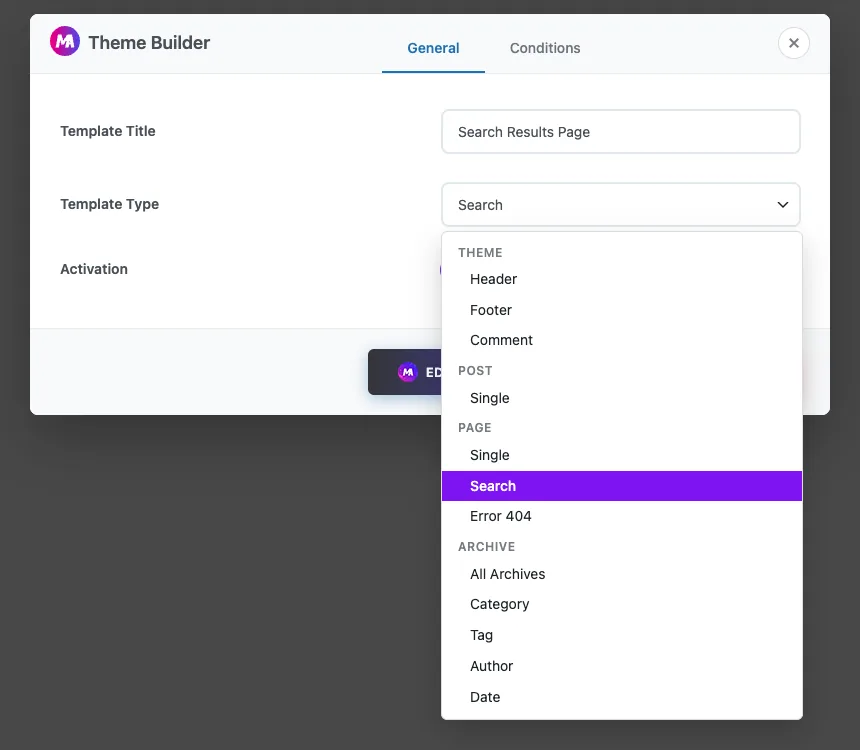
- Vorlagentyp: Pick Suchen. Es befindet sich in der Seitengruppe, zwischen Single und Error 404.
- Aktivierung: Schalten Sie es um AUF Also wird die Vorlage auf der Seite verwendet.
Schritt 3: Überprüfen Sie den Zustand #
Öffnen Sie die Bedingungen Tab. Für eine Suchvorlage ist die Bedingung für Sie festgelegt als Einschließen > Suchen‘s, also deckt die Vorlage jede Suchergebnisseite ab Lass sie so wie sie ist.
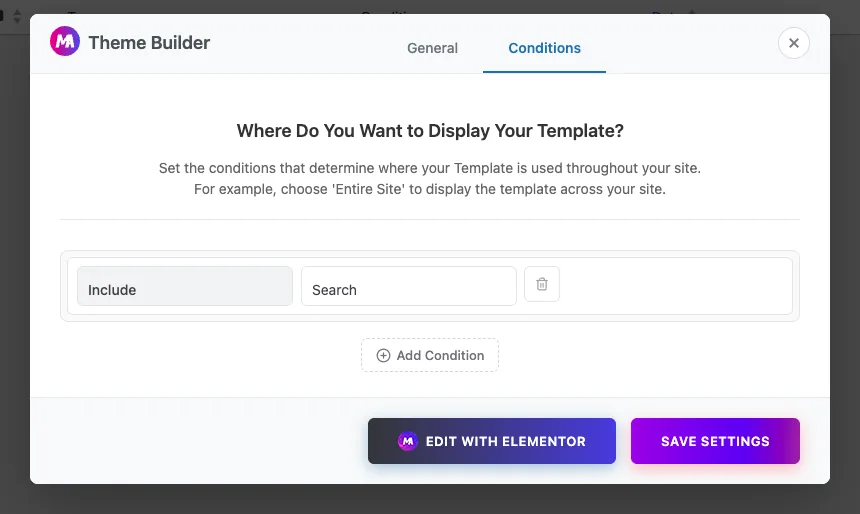
Klicken Sie auf Einstellungen speichern, oder Mit Elementor bearbeiten Vorlage im Editor zu öffnen.
Schritt 4: Fügen Sie eine Überschrift mit dem Suchbegriff hinzu #
Fügen Sie in Elementor a hinzu Überschrift Widget oben auf der Seite Klicken Sie auf das Symbol für dynamische Tags im Feld Titel und wählen Sie Archivtitel Von den Master Addons Tags. Auf der Live-Seite liest es “Ergebnisse suchen nach: Parfum”, wenn jemand nach “Parfum” sucht, und fügt die Seitenzahl auf Seite 2 und höher hinzu.
Das Tag hat eine Kontext einschließen Schalter und, unter FortgeschrittenFelder, Vorher, Nachher und Zurückfallen, wenn Sie einen eigenen Text darum herum hinzufügen möchten.
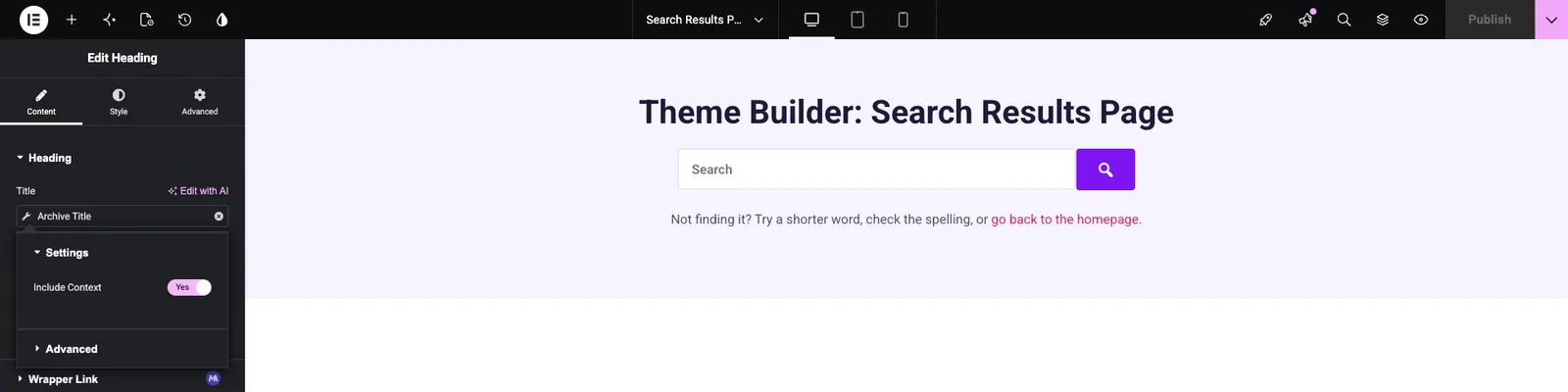
Im Inneren des Editors gibt es noch keine Suchanfrage, so zeigt die Überschrift den eigenen Namen der Vorlage, zum Beispiel “Themen-Builder: Suchergebnisseite” Der Suchbegriff erscheint nur auf dem Frontend.
Fügen Sie unter der Überschrift die hinzu Master Addons Suche Widget im Formularmodus, damit Besucher ihre Suche verfeinern können, ohne wieder nach oben zu scrollen. Das Formular wird Ihrer normalen WordPress-Suche übermittelt, sodass eine neue Suche dieselbe Vorlage erneut lädt.
Schritt 5: Listen Sie die Ergebnisse mit Blog-Beiträgen auf #
Fügen Sie die Master-Addons hinzu Blogbeiträge Widget unterhalb des Header-Bereichs Öffnen Anzeigeoptionen und eingestellt Quelle zu Aktuelle Abfrage. Das Widget zeigt dann anstelle Ihrer neuesten Beiträge an, was WordPress für die Suche gefunden hat.
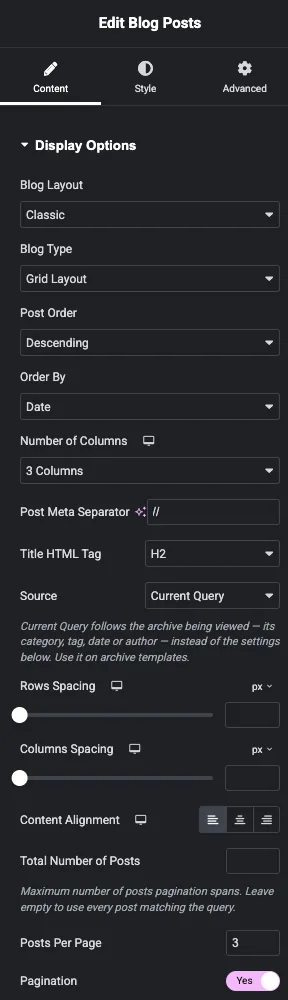
Der Rest des Widgets steuert noch den Look:
- Anzahl der Spalten Raster setzt, zum Beispiel 3 Spalten.
- Beiträge pro Seite Legt fest, wie viele Ergebnisse auf jeder Seite erscheinen.
- Paginierung Fügt Seitenlinks hinzu, wenn auf einer Seite mehr Ergebnisse als passend sind Sie können den Nächsten und den Vorherigen Link umbenennen.
- Unter Miniaturansicht Einstellungen und Posts Einstellungen können Sie das vorgestellte Bild, Auszug, Autor, Datum und Read More Link ein - oder ausblenden.
Im Editor gibt das Raster eine Vorschau der Vorlage selbst als einzelne Karte, aus dem gleichen Grund wie die Überschrift Überprüfen Sie die tatsächlichen Ergebnisse auf dem Frontend.
Klicken Sie auf Veröffentlichen Wenn du fertig bist.
Schritt 6: Bestätigen Sie, dass die Vorlage aktiv ist #
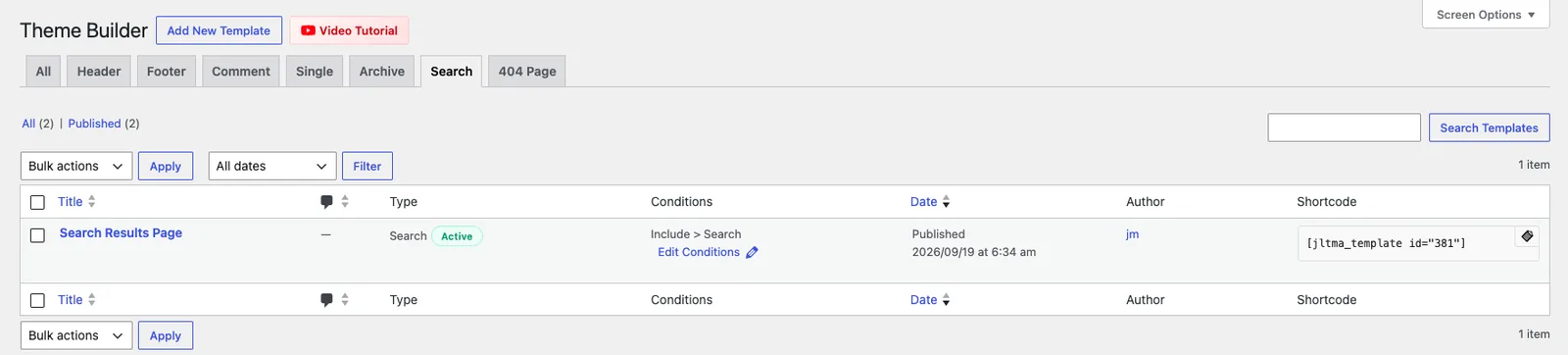
Zurück in Master-Addons > Theme BuilderÖffnen Sie die Suchen Tab. Die Vorlage sollte Typ anzeigen Suchen Mit einem Grün Aktiv Abzeichen und der Zustand Einschließen > Suchen.
Schritt 7: Testen Sie eine Suche #
Suche nach einem Wort, das Sie kennen, erscheint in Ihrem Inhalt oder öffnet sich yoursite.com/?s=yourword Direkt Du solltest deine Überschrift mit dem Suchbegriff, der Suchleiste und einem Raster aus passenden Beiträgen sehen, auch Seiten, die zur Suche passen, erscheinen im Raster.
Dann suche nach etwas, was es auf deiner Seite nicht gibt Das Raster der Blog Posts bleibt leer, wenn keine Übereinstimmungen vorhanden sind, also sind die Überschrift und die Suchleiste alle, die ein Besucher sieht.

Fügen Sie unter der Suchleiste eine kurze Zeile hinzu, die so oder so sinnvoll ist, wie z.B “Nicht finden? ein kürzeres Wort ausprobieren, die Schreibweise überprüfen, oder zurück zur Startseite gehen” A Texteditor Widget funktioniert dafür einwandfrei.
Tipps #
- Halten Sie eine Suchvorlage aktiv Wenn mehr als eine eingeschaltet ist, verwendet Master Addons die zuletzt erstellte.
- Stellen Sie Beiträge pro Seite auf ein Vielfaches Ihrer Spaltenanzahl ein (6 oder 9 für drei Spalten), damit die letzte Zeile nicht halb leer ist.
- Beiträge ohne vorgestelltes Bild werden als reine Textkarten angezeigt. Wenn Ihre Website viele Seiten ohne Bilder hat, sollten Sie die Miniaturansichten für ein aufgeräumteres Raster deaktivieren.
- Überprüfen Sie die Seite auf Mobilgeräten Verwenden Sie die Responsive-Steuerelemente von Elementor, um das Raster auf kleinen Bildschirmen auf eine oder zwei Spalten zu verschieben.
Häufig gestellte Fragen #
Ist die Suchvorlage kostenlos? #
Nr. Der Vorlagentyp Suche ist Teil von Master Addons Pro. Die kostenlose Version zeigt ihn als “Suche (Pro)” Vorlagen für Kopfzeile, Fußzeile und Kommentar sind in der kostenlosen Version verfügbar.
Warum zeigt der Editor den Vorlagennamen statt des Suchbegriffs an? #
Der Editor hat keine Suchanfrage zu lesen, daher verwenden das Tag Archivtitel und das Raster Blog Beiträge die Vorlage selbst Öffnen Sie eine echte Suche auf dem Frontend, um die Ergebnisse zu sehen.
Umfassen Suchergebnisse Seiten? #
Ja. Wenn Source auf Current Query eingestellt ist, listet das Raster alles auf, was die Suche von WordPress zurückgegeben hat, einschließlich Seiten und Beiträgen.
Was zeigt, wenn nichts passt? #
Das Raster der Blogposts zeigt nichts Hinzufügen einer hilfreichen Textzeile und der Suchleiste ganz oben, damit die Besucher noch eine Anlaufstelle haben.
Wie komme ich zurück auf die Suchseite meines Themes? #
Schalten Sie die Aktivierung der Vorlage im Theme Builder auf AUS oder verschieben Sie sie in den Papierkorb.
Einwickelnd #
Um eine benutzerdefinierte Suchergebnisseite zu erstellen, erstellen Sie eine Suchvorlage unter Master-Addons > Theme Builder, fügen Sie eine Überschrift mit dem Tag Archivtitel hinzu und listen Sie die Ergebnisse mit Blog-Beiträgen auf Aktuelle Abfrage ein Testen Sie sie mit einer Suche, die Ergebnisse hat und eine, die keine Ergebnisse für die anderen Teile Ihrer Website finden Sie im Archiv, 404 und Kopfzeile Vorlagenhandbücher, oder lesen Sie mehr über die Master Addons Theme Builder.


