
عنصر واجهة المستخدم لعضو فريق العنصر
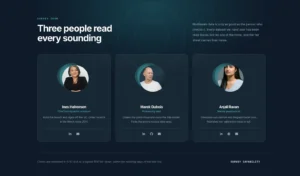
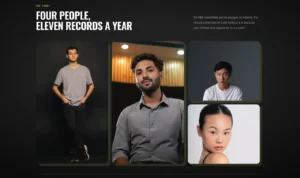
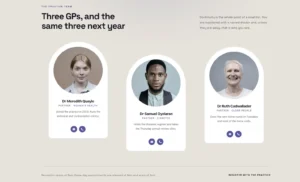
تقوم أداة Master Addons Team Member بإنشاء بطاقة ملف تعريف واحدة تحتوي على صورة واسم وتعيين وأيقونات حيوية واجتماعية قصيرة. إنه مجاني، مع 6 أشكال مختلفة للتصميم في البرنامج الإضافي المجاني (Basic One to Five and Rounded) و5 أشكال أخرى ماستر أدونز برو. لا يحتوي Elementor على عنصر واجهة مستخدم خاص به لأعضاء الفريق، لذا فإن هذا يوفر عليك تكديس صورة وعناوين وقائمة أيقونات يدويًا. لصف منزلق من الأشخاص، استخدم فريق المنزلق القطعة.
كيفية إضافة قسم أعضاء الفريق في العنصر
أنت بحاجة إلى Elementor والمكون الإضافي Master Addons المجاني. الإرشادات الكاملة مع الشبكة والدوامة موجودة كيفية إنشاء قسم أعضاء الفريق في Elementor.
- تأكد من تشغيل عضو الفريق تحت الإضافات الرئيسية والأدوات.
- أضف حاوية واضبط تخطيطها على الشبكة التي تحتوي على 3 أو 4 أعمدة.
- ابحث عن عضو الفريق في لوحة Elementor واسحبها إلى الشبكة.
- اختر شكلًا مختلفًا للتصميم، ثم أضف الصورة والاسم والتسمية والسيرة الذاتية.
- أضف أيقونات اجتماعية ضمن الملفات الشخصية الاجتماعية.
- قم بتصميم البطاقة الأولى، ثم قم بنسخها لكل شخص وقم بتبديل المحتوى.
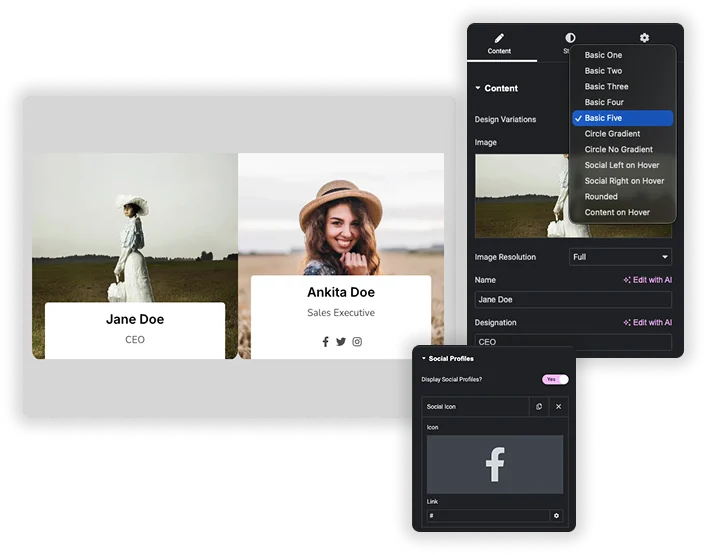
11 اختلافًا في التصميم (6 مجانًا، 5 احترافي)
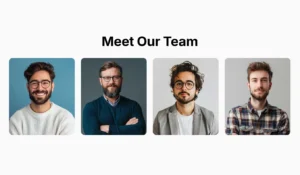
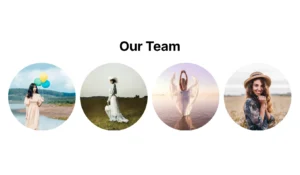
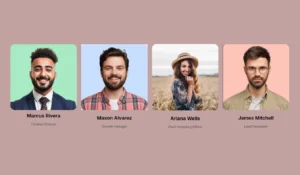
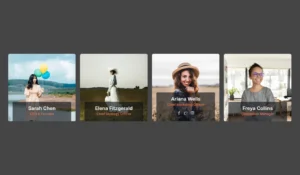
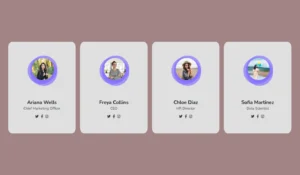
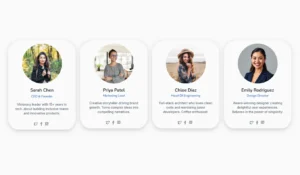
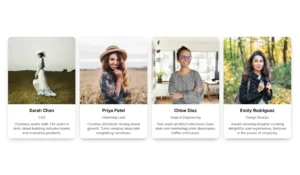
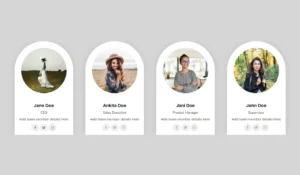
اختر تخطيطًا اختلافات التصميم في الجزء العلوي من علامة التبويب المحتوى. الأساسية من واحد إلى خمسة ومستديرة مجانية. Circle Gradient وCircle No Gradient وSocial Left on Hover وSocial Right on Hover وContent on Hover بحاجة إلى Pro. يبقى اسمك وصورتك وسيرتك الذاتية وأيقوناتك في مكانها عند التبديل.
- مجانًا: أساسي واحد، أساسي اثنان، أساسي ثلاثة، أساسي أربعة، أساسي خمسة، مستدير.
- Pro: تدرج الدائرة، دائرة لا تدرج، اليسار الاجتماعي عند التحويم، اليمين الاجتماعي عند التحويم، المحتوى عند التحويم.
- تُظهر اختلافات التحويم الرموز الاجتماعية أو السيرة الذاتية عندما يشير الزائر إلى البطاقة.
محتوى الملف الشخصي والأيقونات الاجتماعية
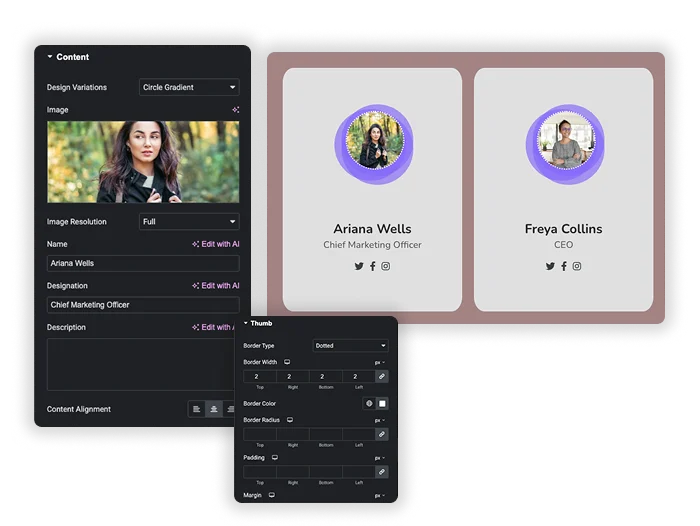
في علامة التبويب المحتوى، قم بتحميل صورة واختيار حجم الصورة. املأ اسم, تعيين و وصف، ثم قم بتعيين محاذاة المحتوى. تحت الملامح الاجتماعية، قم بتشغيل عرض الملفات الشخصية الاجتماعية وانقر فوق إضافة عنصر لكل شبكة. يحتوي كل عنصر على رمز من مكتبة أيقونات Elementor ورابط. الرموز الاجتماعية لها إعداد المحاذاة الخاص بها.
- الاسم والتعيين والوصف هي حقول نص عادي.
- أضف أكبر عدد ممكن من الرموز الاجتماعية، ولكل منها رابط خاص بها.
- ضع علامة على “افتح في نافذة جديدة، ثم قم بالتسلسل على رابط إذا كنت تريد فتحه في علامة تبويب جديدة.
أنماط البطاقة والصور والنصوص
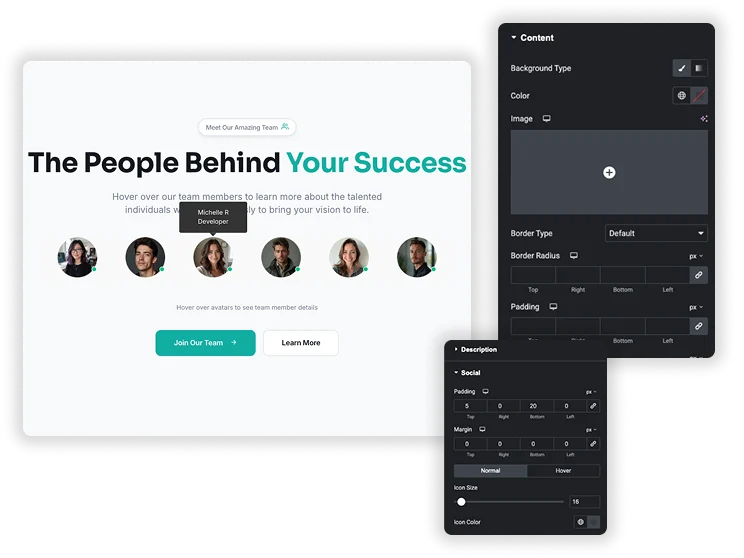
الأنماط العامة يضبط لون خلفية البطاقة ونصف قطر حدود العنصر وظل الصندوق. إبهام قم بتصميم الصورة باستخدام الحدود ونصف قطر الحدود والحشوة والهامش. محتوى يضيف خلفية (لون أو تدرج)، وحدود، ونصف قطر، وحشو وهامش إلى منطقة النص. يحتوي كل من الاسم والتسمية والوصف على اللون والطباعة والحشو والهامش. اجتماعي يضبط حجم الرمز ولون الرمز والخلفية للحالات العادية وحالات التمرير.
- اضبط نصف قطر حدود الإبهام على 50% للحصول على صورة مستديرة.
- الحشو والهامش سريعان الاستجابة، لذا يمكنك تشديد البطاقة على الهاتف المحمول.
- يضيف الإصدار المستدير لون خلفية ثانيًا لأيقوناته الاجتماعية.
عناصر واجهة المستخدم الأساسية مقابل أداة عضو الفريق
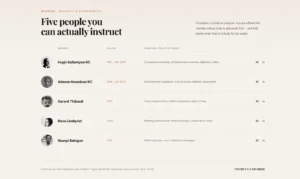
لا يحتوي Elementor Free وPro على عنصر واجهة مستخدم لعضو الفريق. يمكنك إنشاء بطاقة من صورة وعنوان ومحرر نص وعنصر واجهة مستخدم للأيقونات الاجتماعية. وإليك كيفية المقارنة.
| مهمة | الحاجيات العنصر الأساسي | عضو فريق الإضافات الرئيسية |
|---|---|---|
| الحاجيات لكل بطاقة | 4 أو أكثر داخل الحاوية | 1 |
| تخطيطات جاهزة | لا شيء، أنت تصمم كل بطاقة | 6 مجانًا، 11 مع Pro |
| قم بالتمرير لتكشف عن الأيقونات أو السيرة الذاتية | يحتاج إلى CSS مخصص | اختلافات تحوم للمحترفين |
| ألوان العلامة التجارية للأيقونة الاجتماعية | نعم، في القطعة الرموز الاجتماعية | مجموعة ألوان واحدة لجميع الرموز |
| حرية التخطيط | كامل، أي طلب القطعة | ترتيب ثابت ضمن الاختلاف المختار |
الحاجيات ذات الصلة: فريق المنزلق لدوامة من الناس، صندوق المعلومات لبطاقات الأيقونات والنصوص، و صندوق الوجه للبطاقات ذات الجانب الخلفي.


الأسئلة المتداولة لأعضاء الفريق
كيف يمكنني إنشاء شبكة فريق كاملة أو قائمة بهذا العنصر؟
كل عنصر واجهة مستخدم هو شخص واحد. أضف حاوية، وقم بتعيين تخطيطها على الشبكة مع عدد الأعمدة التي تريدها، ثم ضع عنصر واجهة مستخدم عضو فريق واحد في كل خلية. قم بتصميم البطاقة الأولى وقم بنسخها بحيث تتطابق كل بطاقة.
ما الفرق بين “Circle Gradient” و“Circle No Gradient”؟
كلاهما اختلافات احترافية مع صورة مستديرة. يرسم Circle Gradient شكلاً ملونًا خلف الصورة. تتميز Circle No Gradient بخلفية شفافة بدون شكل.
هل يمكنني ربط اسم أو صورة عضو الفريق بصفحة السيرة الذاتية المخصصة؟
لا تحتوي الأداة على حقل رابط للاسم أو الصورة. الرموز الاجتماعية فقط هي التي تأخذ الروابط. لجعل البطاقة بأكملها قابلة للنقر عليها، استخدم مجانًا رابط الغلاف ملحق على القطعة.
هل الملف الشخصي مستجيب على الهاتف المحمول؟
نعم. يتم قياس البطاقة بعمودها، وتستجيب إعدادات الحشو والهامش. اضبط الشبكة على عمود واحد على الهاتف المحمول في إعدادات الحاوية بحيث يتم تكديس البطاقات.
هل أداة عضو الفريق مجانية؟
نعم. إنه جزء من البرنامج الإضافي Master Addons المجاني الذي يحتوي على 6 أشكال مختلفة للتصميم وجميع عناصر التحكم في المحتوى والأسلوب. يضيف Master Addons Pro 5 أشكال أخرى: Circle Gradient، وCircle No Gradient، وSocial Left on Hover، وSocial Right on Hover، وContent on Hover.
كم عدد الرموز الاجتماعية التي يمكنني إضافتها؟
لا يوجد حد ثابت. الملفات الشخصية الاجتماعية عبارة عن مكرر، لذا انقر فوق إضافة عنصر لكل شبكة. تبدو معظم البطاقات أفضل مع ثلاثة إلى خمسة أيقونات.
عناصر واجهة المستخدم والملحقات الشائعة
إنشاء مواقع متطورة في وقت أقل.

التشكل الزجاجي

إضافات الحاويات

أنماط
![ملحق Master Addons Post/Page Duplicator لـ Elementor: رابط صف MA Duplicator في قائمة صفحات WordPress لإنشاء صفحة مقصودة - مسودة [مكررة #128]](https://d1asvmc6qcowgk.cloudfront.net/wp-content/uploads/2026/09/15102930/post-page-duplicator-768x403.webp)
ناسخ البريد/الصفحة
