

في بعض الأحيان تحتاج الصفحة إلى بوابة. التسعير للأعضاء فقط، وفيديو المنتج ذو البوابة العمرية، وبوابة العميل، وقسيمة مخفية خلف كلمة المرور. ال تقييد عنصر واجهة المستخدم للمحتوى في ماستر أدونز برو يضع تلك البوابة داخل أي قسم من أقسام Elementor. تستطيع تقييد المحتوى في Elementor حسب دور المستخدم، أو كلمة المرور، أو العمر، أو علامة تسمية توضيحية بسيطة للرياضيات، ويمكن أن يظهر الموجه مضمنًا أو كنافذة منبثقة.
أدناه، أراجع كل نوع من أنواع القيود والإعدادات التي ستلمسها بالفعل، حتى تتمكن من اختيار البوابة المناسبة لما تحميه.
ما تفعله أداة تقييد المحتوى #
تقوم الأداة بتغليف أي محتوى تريد حمايته. يرى الزائر إما هذا المحتوى أو المطالبة، اعتمادًا على القاعدة التي قمت بتعيينها. هناك أربعة أنواع من القيود:
- على أساس المستخدم: إظهار المحتوى أو إخفائه بناءً على دور مستخدم WordPress الخاص بالزائر.
- على أساس كلمة المرور: اطلب من الزائر إدخال كلمة المرور التي قمت بتعيينها.
- تقييد العمر: اطلب من الزائر التأكد من استيفائه للحد الأدنى للسن.
- الرياضيات كابتشا: اطلب من الزائر حل مسألة رياضية بسيطة.
عليك أيضًا أن تقرر كيفية ظهور الموجه. على الصفحة يسقط مربع التقييد مباشرة حيث توجد الأداة. يظهر فجأة يفتحه في تراكب مشروط.
قبل أن تبدأ #
- ووردبريس مع العنصر مثبتة ونشطة.
- الإضافات الرئيسية للعنصر مثبت ونشط. إذا لم تكن قد قمت بتثبيته بعد، فاتبع دليل التثبيت.
- أ ماستر أدونز برو الترخيص، مع تمكين عنصر واجهة المستخدم تقييد المحتوى في لوحة خيارات الإضافات الرئيسية.
- اختياري: قالب Elementor محفوظ، إذا كنت تريد تحميله كمحتوى مقيد أو كرسالة تحذير.
أضف الأداة إلى صفحتك #
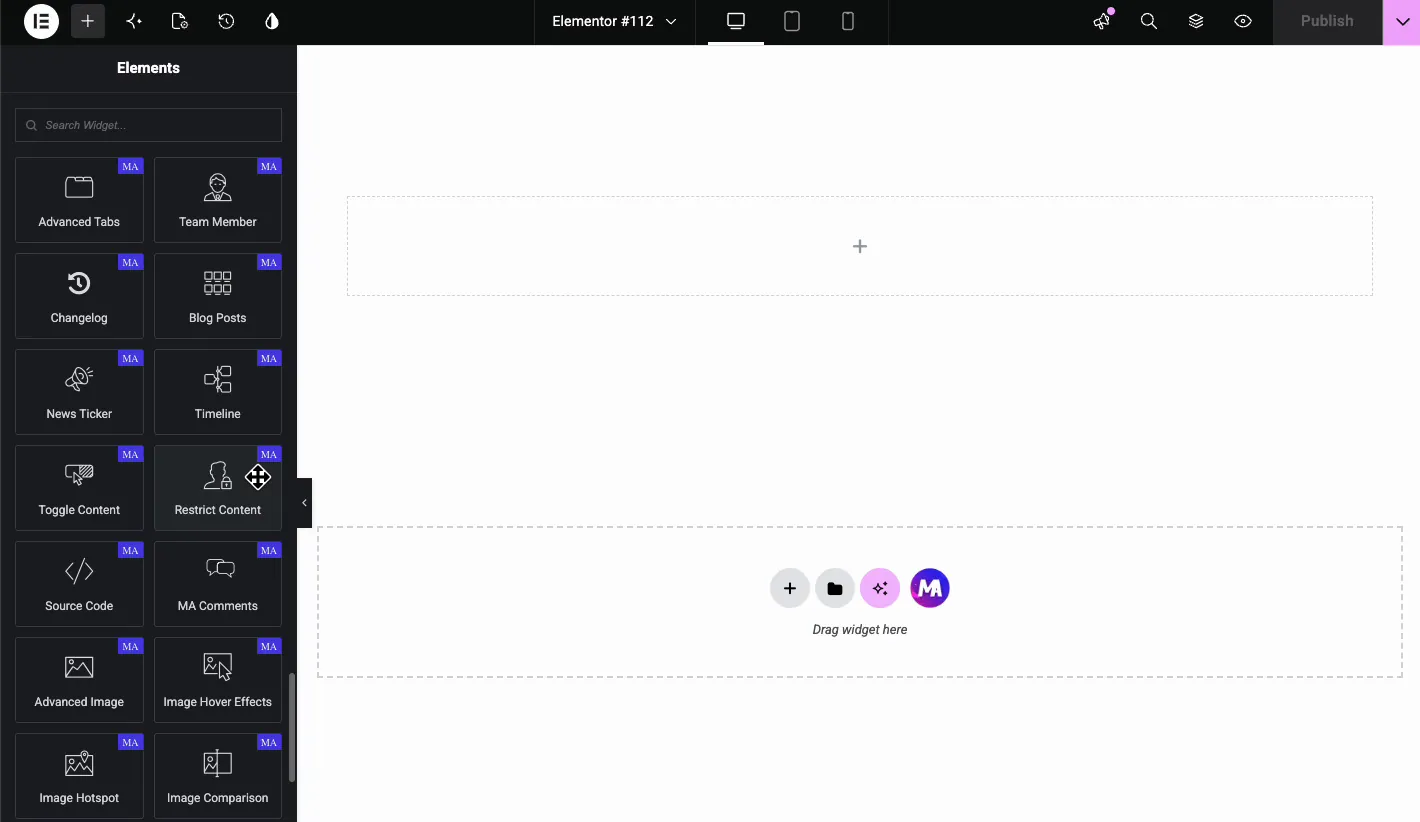
افتح ال محرر العنصر وابحث في لوحة الأدوات عن محتوى “Restrict.” اسحب الإضافات الرئيسية تقييد المحتوى عنصر واجهة المستخدم في القسم الذي تريد البوابة فيه. يتم تحميله ببعض النص الافتراضي وعلامة التبويب "المحتوى" مفتوحة بالفعل.
تقييد المحتوى حسب دور المستخدم #
الوصول إلى على أساس المستخدم الخيار عندما يقوم بعض مستخدمي WordPress فقط برؤية المحتوى. في علامة التبويب المحتوى، قم بتعيين الثاني نوع التقييد اسقاط ل على أساس المستخدم. أ حدد أدوار المستخدم يظهر الحقل. اختر واحدا أو أكثر أدوار مستخدم ووردبريسمثل المسؤول أو المحرر أو المشترك أو العميل.
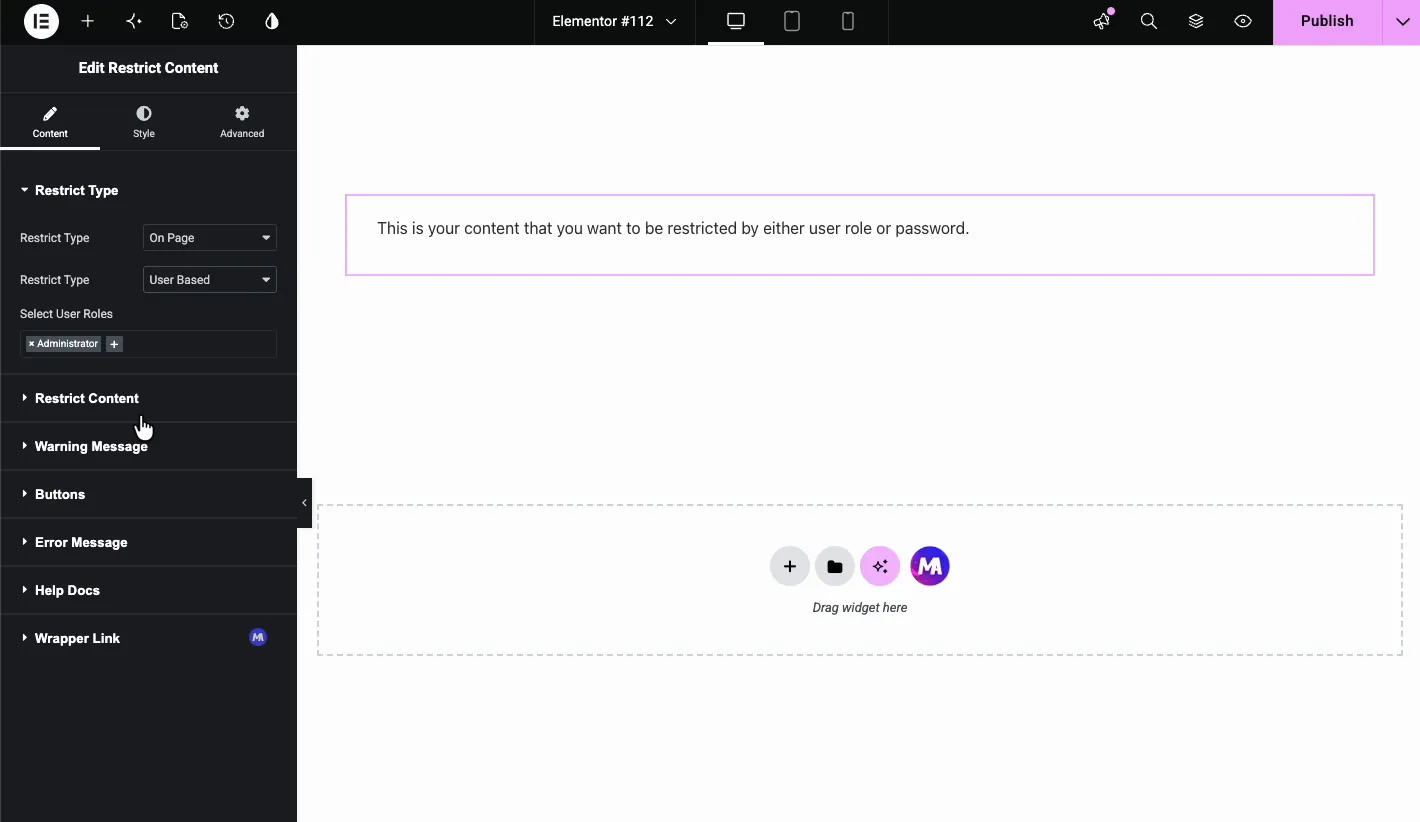
أي شخص لم يسجل الدخول بأحد الأدوار المحددة يحصل على رسالة التحذير بدلاً من المحتوى المحمي. شيء واحد يجب أخذه في الاعتبار: الزوار الذين قاموا بتسجيل الخروج ليس لهم أي دور على الإطلاق، لذلك سيضغطون دائمًا على التحذير هنا. يعمل هذا الوضع بشكل جيد مع مناطق العضوية أو بوابات العملاء أو التنزيلات المخصصة للموظفين فقط. استخدمه مع على الصفحة التخطيط، وهو المجموعة الوحيدة التي تبقي المحتوى خارج الصفحة للزوار دون الدور. إذا كنت بحاجة إلى قواعد رؤية أكثر دقة، قم بإقرانه مع تمديد شروط العرض.
كلمة المرور تحمي قسم العنصر #
تعيين الثاني نوع التقييد اسقاط ل تعتمد كلمة المرور، ثم اكتب كلمة المرور في تعيين كلمة المرور حقل. في الواجهة الأمامية، يحصل الزائرون على حقل كلمة المرور وزر الإرسال، ولا يظهر المحتوى المحمي إلا بعد إدخال كلمة المرور الصحيحة.
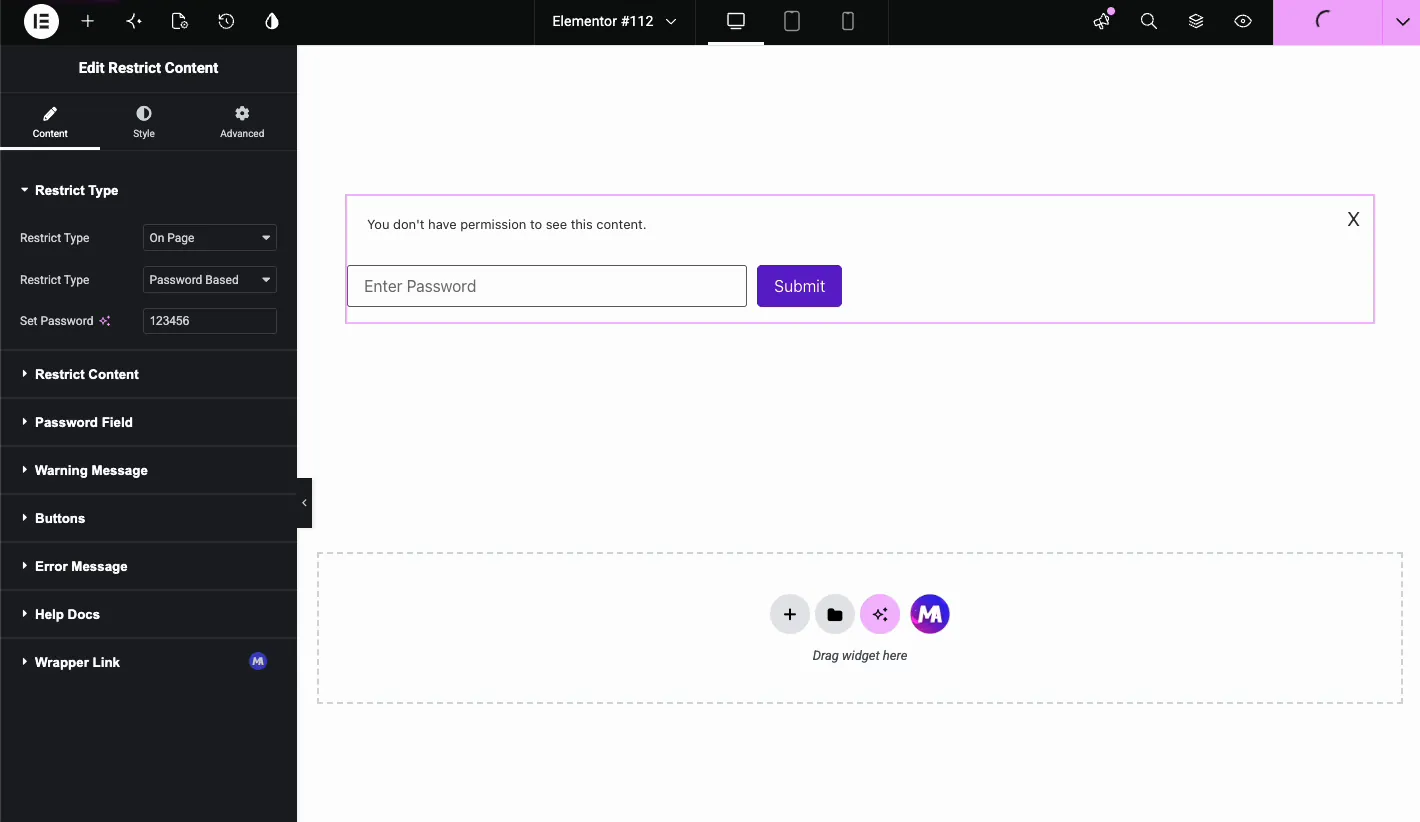
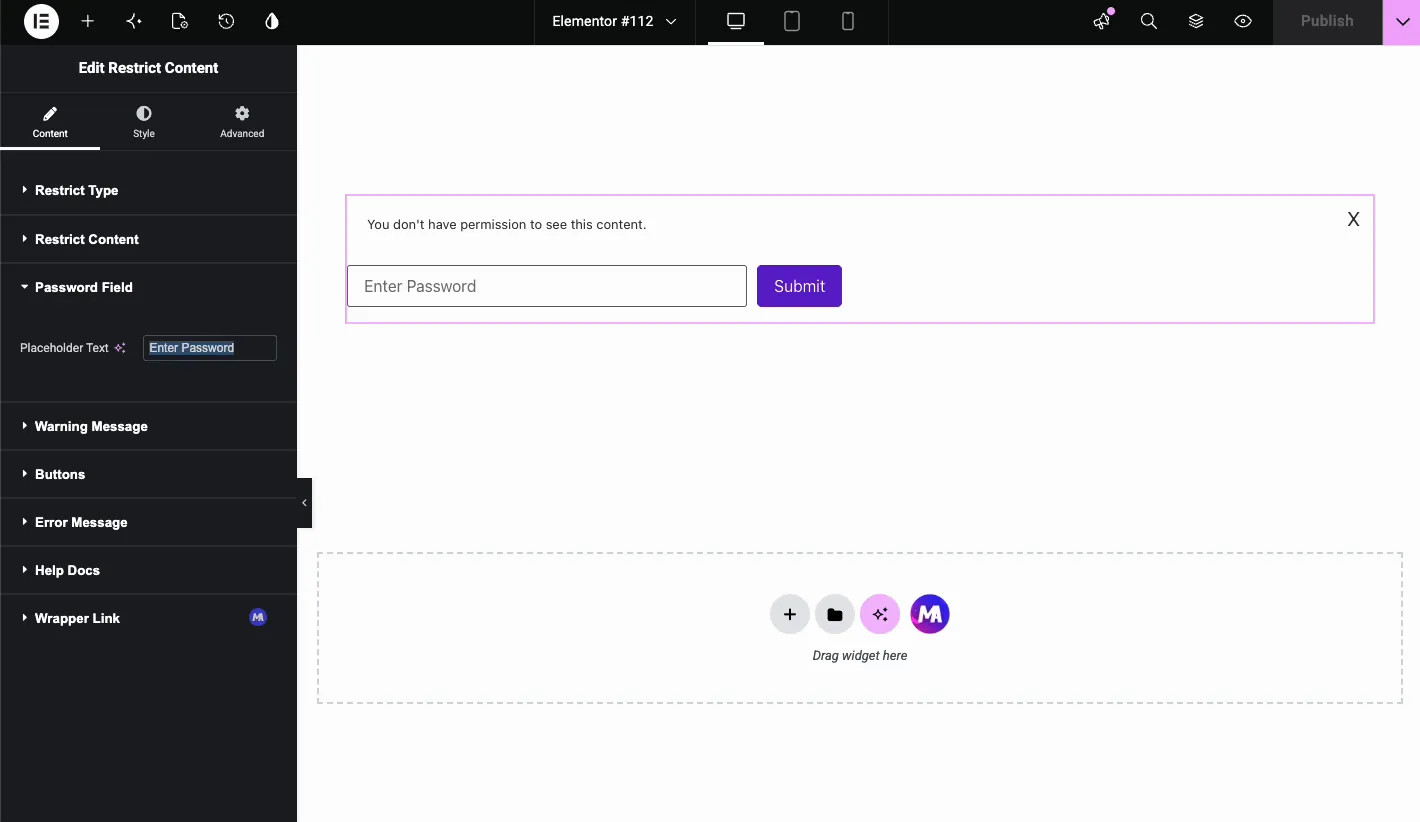
يمكنك إعادة كتابة نص العنصر النائب في حقل كلمة المرور قسم. يستخدم العرض التوضيحي كلمة مرور “Enter أو” ولكن كلمة مرور “Type أو رمز وصول “Client تعمل أيضًا. يستحق التذكر: هذه كلمة مرور واحدة مشتركة، وكل من كلمة المرور والمحتوى موجودان في مصدر الصفحة، لذا تعامل معها كبوابة ضوئية للإعلانات التشويقية بدلاً من حماية المواد الخاصة.
إضافة التحقق من العمر في العنصر #
تعيين الثاني نوع التقييد اسقاط ل تقييد العمر وادخل أ الحد الأدنى للعمر، قل 18 أو 21. ثم اختر نوع تقييد العمر:
- اختر عيد ميلاد: يختار الزوار تاريخ ميلادهم من حقول اليوم والشهر والسنة.
- أدخل العمر أو خانة الاختيار أو تأكيد الإرسال: يكتب الزائرون أعمارهم، أو يضعون علامة في مربع التأكيد، أو ينقرون على زر التأكيد.
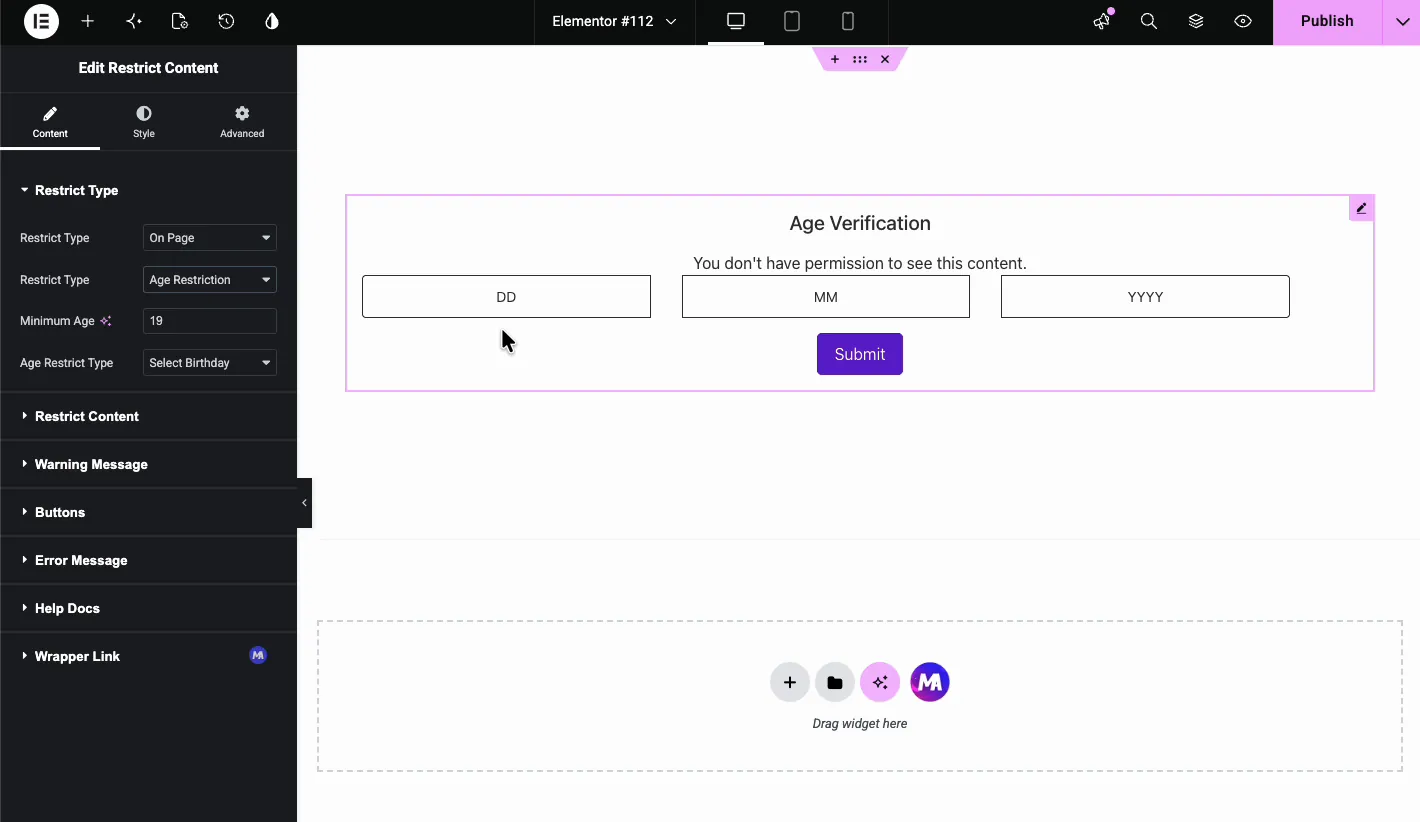
يناسب خيار عيد الميلاد مواقع الكحول أو السجائر الإلكترونية أو محتوى البالغين كإشعار بالعمر. يكون مربع الاختيار أو زر التأكيد أسرع عندما يكون الإقرار البسيط كافيًا. إذا كنت تريد نافذة منبثقة للتحقق من العمر بملء الشاشة بدلاً من ذلك، فراجع التحقق من العمر للعنصر مرشد.
استخدم كلمة التحقق من الرياضيات لتقييد المحتوى #
تعيين الثاني نوع التقييد اسقاط ل الرياضيات كابتشا، ثم اختر نوع الرياضيات: إضافة أو طرح أو ضرب. تقوم الأداة بإثارة مشكلة عشوائية مثل “11 x 13 =” ويجب على الزائر حلها.
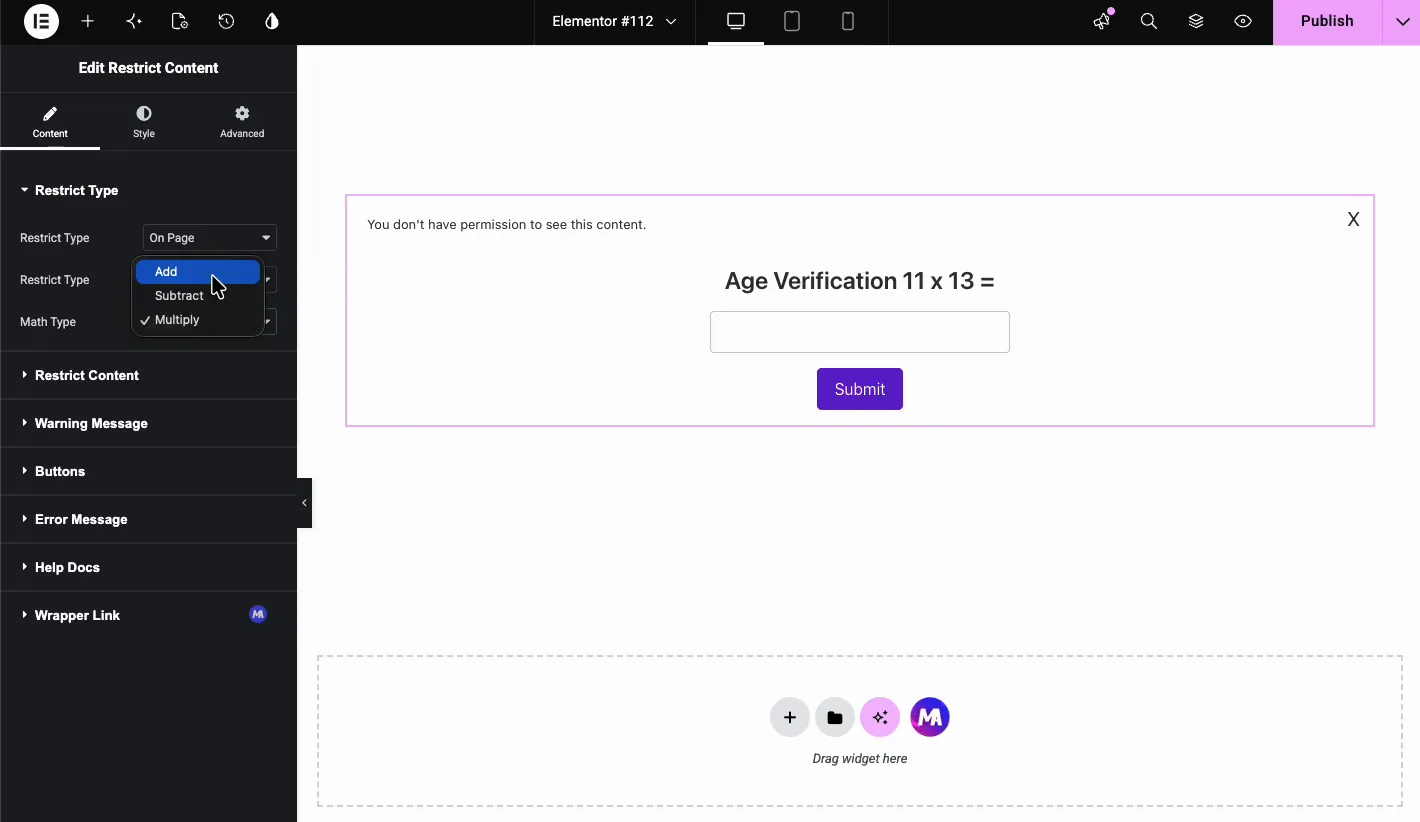
إنها طريقة منخفضة الاحتكاك لإضافة بوابة مرحة إلى صفحة المسابقة أو الهبة. قم بتبديل نوع الرياضيات بين الحين والآخر حتى لا يصبح التحدي قابلاً للتنبؤ به.
اختر ما يجب حمايته #
ال تقييد المحتوى القسم هو المكان الذي تقوم فيه بتعيين المحتوى الفعلي خلف البوابة. افتحه واضبطه حدد المصدر إلى أحد الخيارين:
- محتوى مخصص: اكتب المحتوى أو الصقه مباشرة في محرر WYSIWYG. يستخدم العرض التوضيحي النص، “، هذا هو المحتوى الخاص بك الذي تريد تقييده إما من خلال دور المستخدم أو كلمة المرور.”
- قالب العنصر: قم بتحميل قسم أو عنصر واجهة مستخدم أو قالب صفحة محفوظ، مثل جدول التسعير أو نموذج الاتصال أو الفيديو.
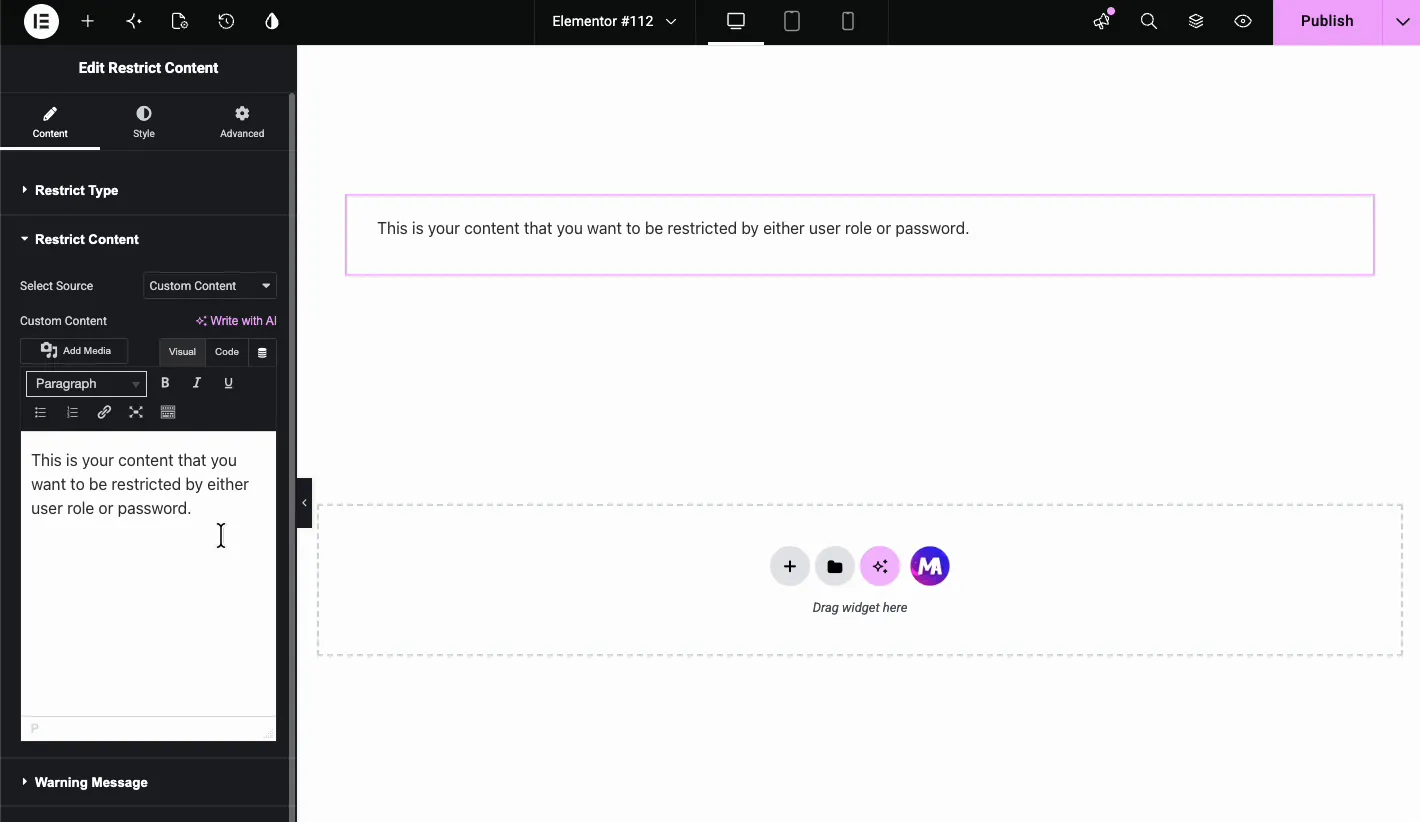
تكتسب الأقسام المحفوظة الاحتفاظ بها عندما يكون المحتوى المحمي أكثر من مجرد نص عادي. قم بتصميمه مرة واحدة كقالب، ثم قم بإسقاطه داخل عنصر واجهة المستخدم تقييد المحتوى أينما كنت في حاجة إليه.
اضبط رسالة التحذير #
عندما يفشل الزائر في القاعدة، تعرض الأداة تحذيرًا. أنت تتعامل مع هذا في رسالة تحذير قسم. تعيين نوع الرسالة إلى:
- رسالة مخصصة: اكتب عنوانك ونص نصك.
- قالب العنصر: قم بتحميل قالب محفوظ للحصول على مظهر مصمم.
- لا أحد: إخفاء التحذير بالكامل.
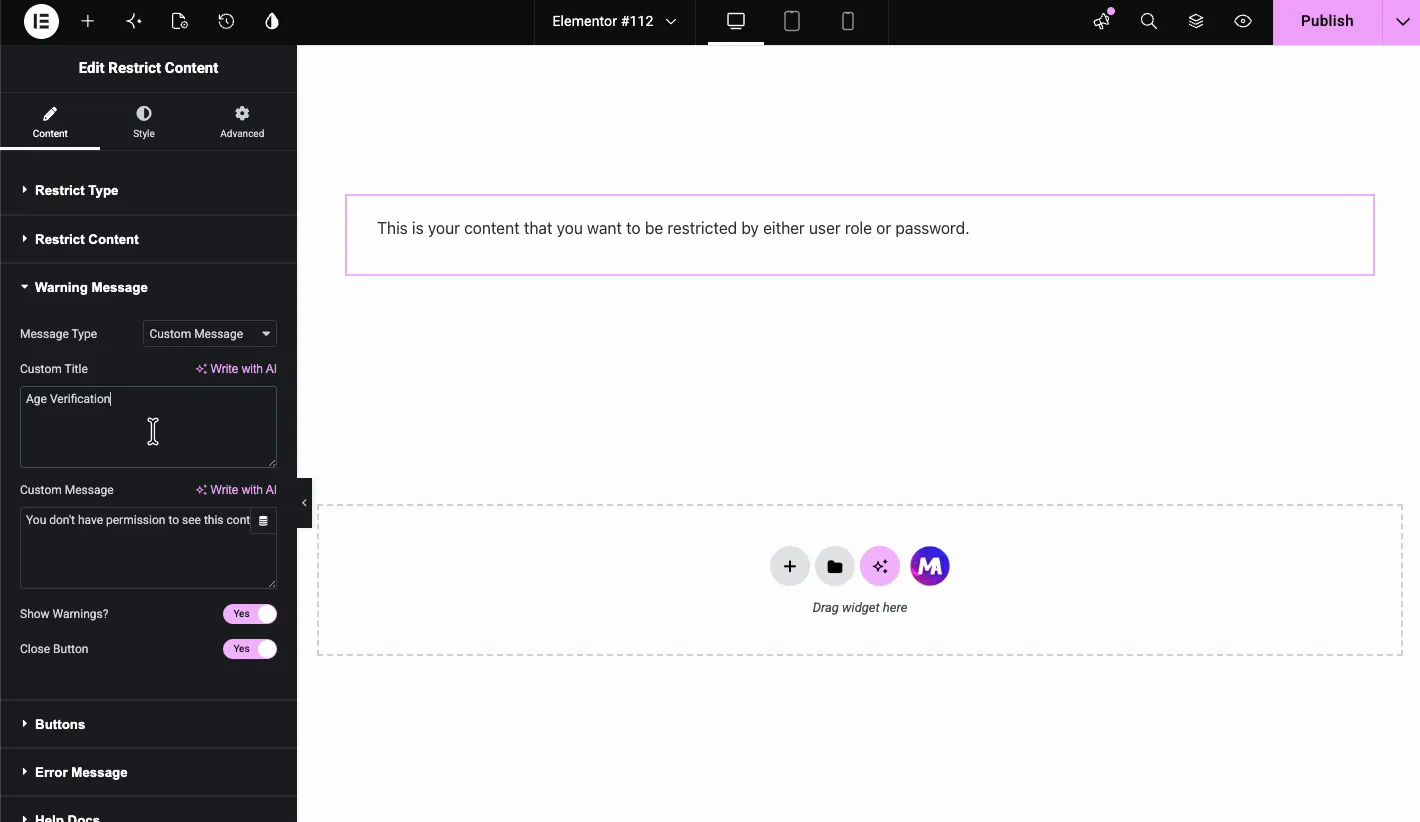
يستخدم العرض التوضيحي “Age Verification” كعنوان و“ليس لديك إذن لرؤية هذا المحتوى.” كرسالة. يمكنك أيضًا الوجه إظهار التحذيرات؟ و إغلاق الزر تشغيل أو إيقاف. يعد زر الإغلاق أكثر أهمية في الوضع المنبثق، لأنه يمنح الزائرين طريقة لرفض المطالبة إذا كانوا يفضلون عدم المتابعة.
العرض على الصفحة مقابل العرض المنبثق #
الأول نوع التقييد يتحكم Dropdown في مكان هبوط المطالبة. يختار على الصفحة لتضمين مربع التقييد مباشرة في تخطيط الصفحة. يختار يظهر فجأة لفتحه في مشروط مركزي.
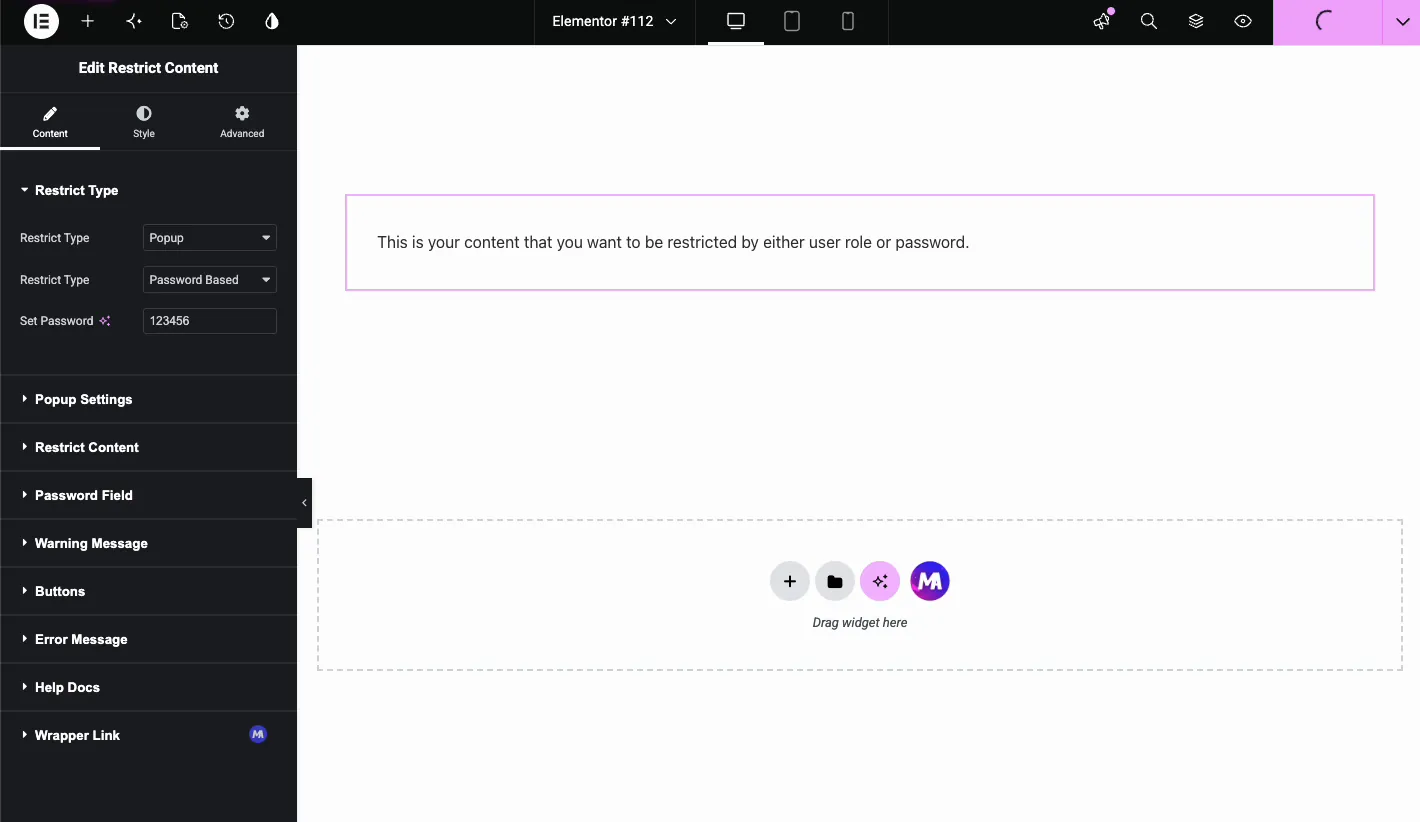
يتناسب وضع الصفحة عندما يكون المحتوى المحمي جزءًا واحدًا من قسم عادي، مثل مربع التنزيل للأعضاء فقط. يتناسب وضع النوافذ المنبثقة عندما تريد بوابة الصفحة بأكملها، مثل التحقق من العمر بملء الشاشة قبل أن يرى أي شخص الموقع.
نمط القطعة #
ال أسلوب يتم تقسيم علامة التبويب إلى أقسام تتماشى مع أجزاء الأداة:
- تقييد المحتوى: اللون والخلفية والهامش والحشو والطباعة لمنطقة المحتوى المحمية.
- محتويات الرسالة: لون العنوان ولون الوصف وخلفية رسالة التحذير والحشو والهامش.
- زر الإرسال: ألوان الأزرار والطباعة والتباعد.
- رسالة خطأ: لون النص والطباعة للمحاولات الفاشلة.
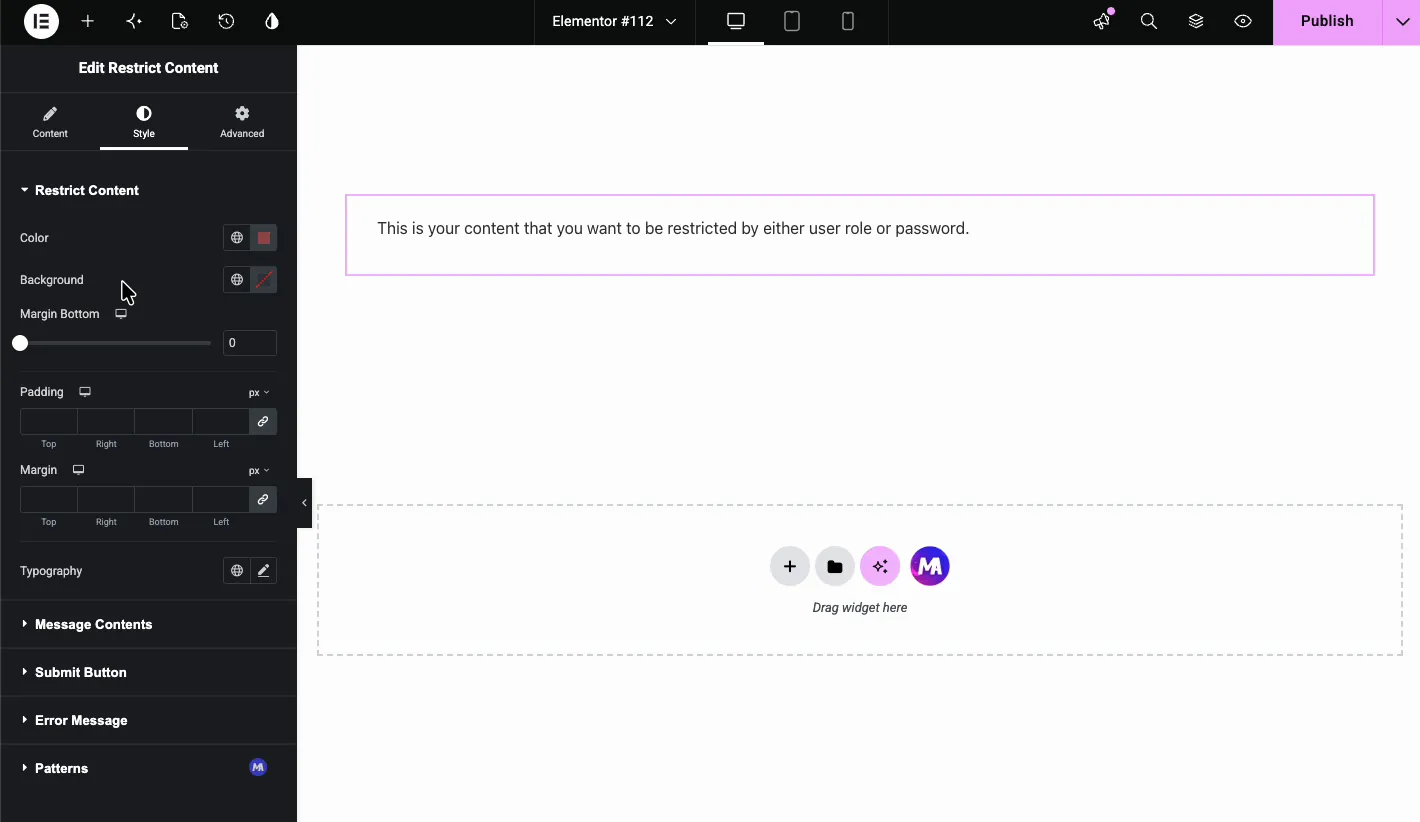
استخدمها لجعل موجه التقييد يطابق بقية موقعك. عندما يستخدم مربع التحذير الألوان والكتابة الخاصة بك، فإنه يُقرأ كجزء من الصفحة بدلاً من تثبيته.
النتيجة على الصفحة المباشرة #
بمجرد اجتياز الزائر للقاعدة، يظهر المحتوى المحمي. في العرض التوضيحي، يظهر محتوى النص العادي في الواجهة الأمامية لحظة إدخال الإدخال الصحيح.

أي شخص لا يستوفي القاعدة المستندة إلى المستخدم لا يتلقاها أبدًا. تقوم بوابات كلمة المرور والعمر والكابتشا بإخفاء المحتوى الموجود في المتصفح فقط، لذا احتفظ بها للمواد التي لا بأس بنشرها للعامة.
حالات الاستخدام الشائعة #
- مجالات العضوية: تقييد التنزيلات أو جداول التسعير للمشتركين الذين قاموا بتسجيل الدخول باستخدام الوضع القائم على المستخدم.
- بوابات العملاء: امنح كل عميل حساب WordPress ودورًا، ثم استخدم الوضع المستند إلى المستخدم.
- المنتجات ذات البوابات العمرية: استخدام تقييد العمر لمحتوى الكحول أو البالغين أو الأدوية.
- إدخالات المسابقة: استخدم Math Captcha لإضافة بوابة ضوئية إلى الهبة.
- معاينات الدورة الخاصة: عرض إعلان تشويقي للدرس للجميع وفتح الفيديو الكامل للطلاب المسجلين.
إذا كنت تحتاج فقط إلى زوار للتبديل بين نسختين من القسم، فانظر إلى تبديل عنصر واجهة المستخدم للمحتوى بدلاً من ذلك. يقوم بتبديل المحتوى عند النقر ولا يقيد أي شخص.
إصدار الصفحة لتقييد المحتوى #
الإصدار المنبثق لتقييد المحتوى #
الأسئلة المتداولة #
هل يمكنني تقييد قسم العنصر حسب دور المستخدم؟
نعم. قم بتعيين القائمة المنسدلة الثانية لعنصر واجهة مستخدم تقييد المحتوى على أساس المستخدم، ثم حدد أدوار WordPress التي يجب أن ترى المحتوى. يحصل الزائرون الذين ليس لديهم هذه الأدوار على رسالة التحذير بدلاً من ذلك.
كيف أقوم بحماية كلمة المرور لقسم Elementor؟
اسحب عنصر واجهة مستخدم تقييد المحتوى إلى القسم، وقم بتعيين نوع التقييد على أساس كلمة المرور، وأدخل كلمة مرور في حقل تعيين كلمة المرور. يجب على الزائرين إدخال كلمة المرور هذه قبل ظهور المحتوى. لا تزال كلمة المرور والمحتوى موجودين في مصدر الصفحة، لذا استخدم الوضع المستند إلى المستخدم لأي شيء خاص.
هل تدعم الأداة التحقق من العمر؟
نعم. اضبط نوع التقييد على تقييد العمر، وأدخل الحد الأدنى للعمر، واختر تحديد عيد ميلاد، أو إدخال العمر، أو مربع الاختيار، أو إرسال تأكيد كطريقة للتحقق.
ما الفرق بين وضعي On Page وPopup؟
يقوم On Page بتضمين مطالبة التقييد داخل تخطيط الصفحة حيث توجد الأداة. يفتح Popup المطالبة كتراكب مشروط. تعمل النافذة المنبثقة بشكل جيد مع إشعارات عمر الصفحة الكاملة، ويعتبر On Page with User Based هو خيار محتوى الدور فقط.
هل يمكنني استخدام قالب Elementor المحفوظ كمحتوى محمي؟
نعم. في قسم تقييد المحتوى، قم بتعيين تحديد قالب المصدر إلى العنصر واختر قسمًا أو عنصر واجهة مستخدم أو صفحة محفوظة. يمكنك استخدام قالب محفوظ لرسالة التحذير أيضًا.
إلتحاق بالركب #
ال تقييد عنصر واجهة المستخدم للمحتوى يمنحك عدة طرق مختلفة لبوابة المحتوى في Elementor بدون مكونات إضافية إضافية. حماية دور المستخدم، وكلمة المرور، والتحقق من العمر، والكابتشا الرياضية، فهو يتعامل معها جميعًا داخل واجهة Elementor التي تعرفها بالفعل. تصفح المجموعة الكاملة من عناصر واجهة المستخدم والإضافات الرئيسية لمعرفة ما هو موجود أيضًا، والتحقق من صفحة التسعير لميزات المحترفين.


