

التسعير هو المكان الذي يقرره الزوار، لذلك يجب أن يكون الجدول سهل المسح الضوئي والمقارنة. مجاني القطعة جدول التسعير في الإضافات الرئيسية للعنصر ينشئ خطة واحدة برأس وسعر وقائمة ميزات وزر اتصال لإجراء، وتقوم بتعيين عدد قليل منها جنبًا إلى جنب لإنشاء قسم تسعير كامل.
تقوم بتسمية الخطة، وتحديد السعر والفترة، وسرد الميزات، ثم إضافة شريط لتمييز الخطة الشائعة وتصميم الألوان. لا توجد جداول مرمزة يدويًا. يغطي هذا الدليل كل إعداد في الأداة.
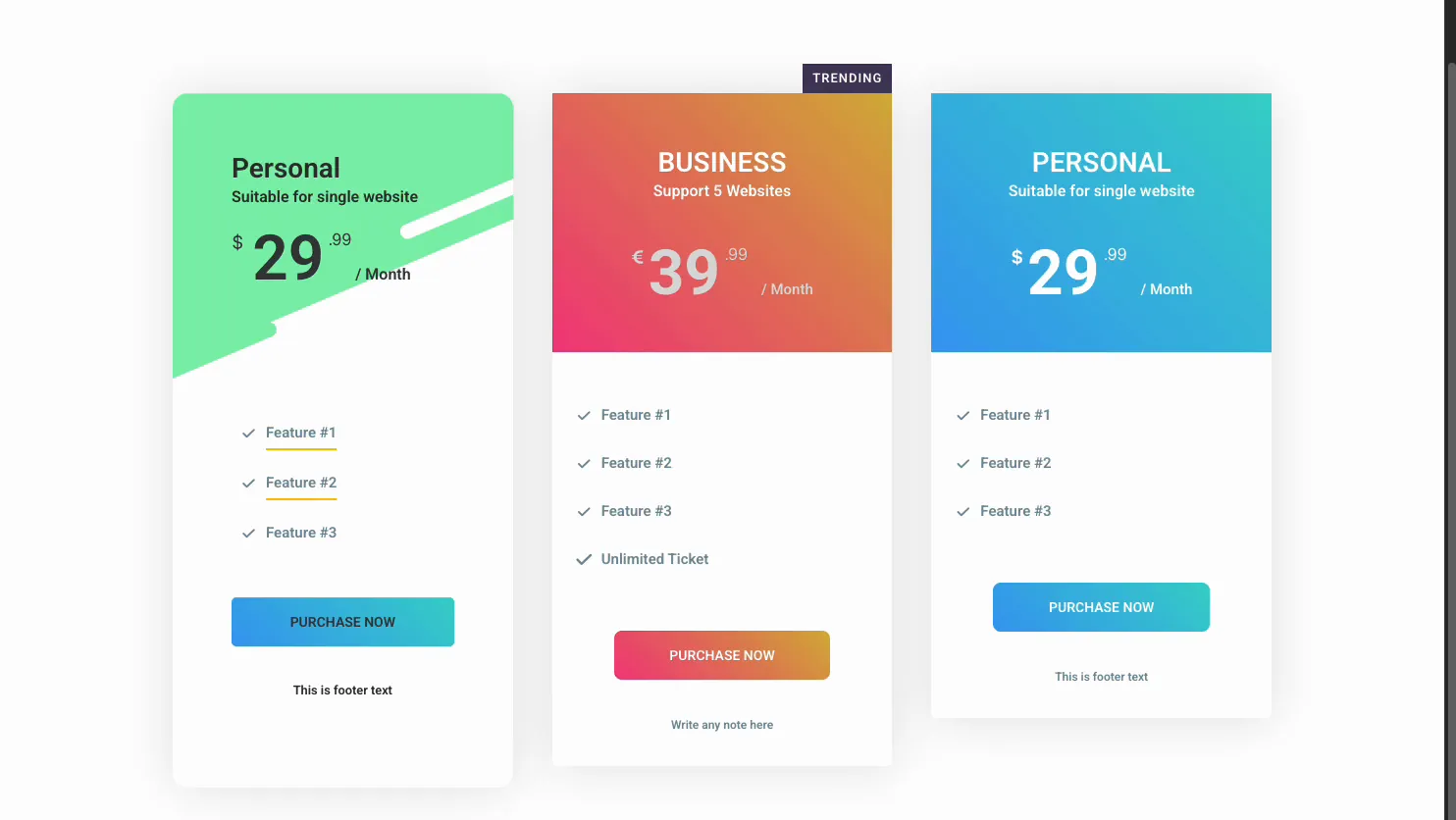
ما تفعله أداة جدول التسعير #
تقوم الأداة ببناء خطة واحدة في كل مرة. يحتوي كل منها على رأس يحتوي على عنوان وعنوان فرعي وسعر وقائمة من الميزات مع أيقونات علامة الاختيار وزر وملاحظة تذييل اختيارية. قم بإسقاط ثلاثة في صف واحد وستحصل على مقارنة أسعار كلاسيكية.
ثلاث علامات تبويب تشغيله. محتوى يحمل التخطيط ونص الرأس والسعر والميزات والشريط. أسلوب يتعامل مع خلفية الرأس والميزة وألوان السعر والزر. متقدم هو التباعد والرؤية المعتادة للعنصر.
قبل أن تبدأ #
- ووردبريس مع العنصر مثبتة ونشطة.
- الإضافات الرئيسية للعنصر مثبت ونشط. جديد في البرنامج المساعد؟ انظر دليل التثبيت.
- أسماء خططك وأسعارها وقوائم الميزات والمكان الذي يجب أن يرتبط به كل زر.
كيفية إضافة أداة جدول التسعير #
في محرر Elementor، افتح عناصر لوحة والبحث عن جدول التسعير، أو قم بالتمرير إلى قسم الإضافات الرئيسية (تحمل الأدوات شارة MA أرجوانية). اسحبه إلى الصفحة ويتم تحميله بنموذج خطة يمكنك تحريره.
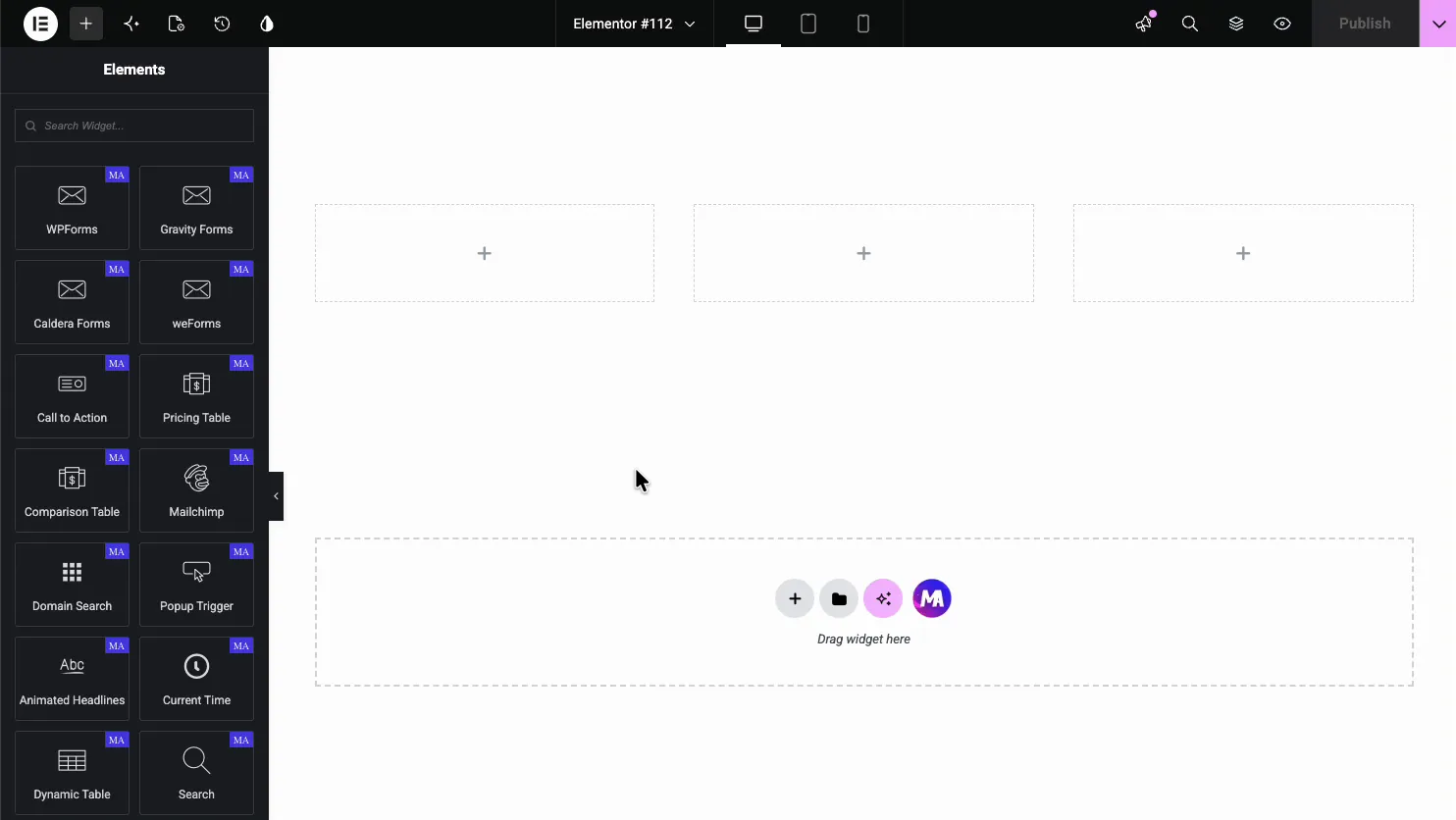
ضبط التخطيط #
افتح ال محتوى علامة التبويب. ال محتويات التسعير يقوم القسم بتعيين التخطيط العام بالإضافة إلى تبديلين سريعين، ويوجد أسفله أقسام الرأس والتسعير والميزات والتذييل والشريط.
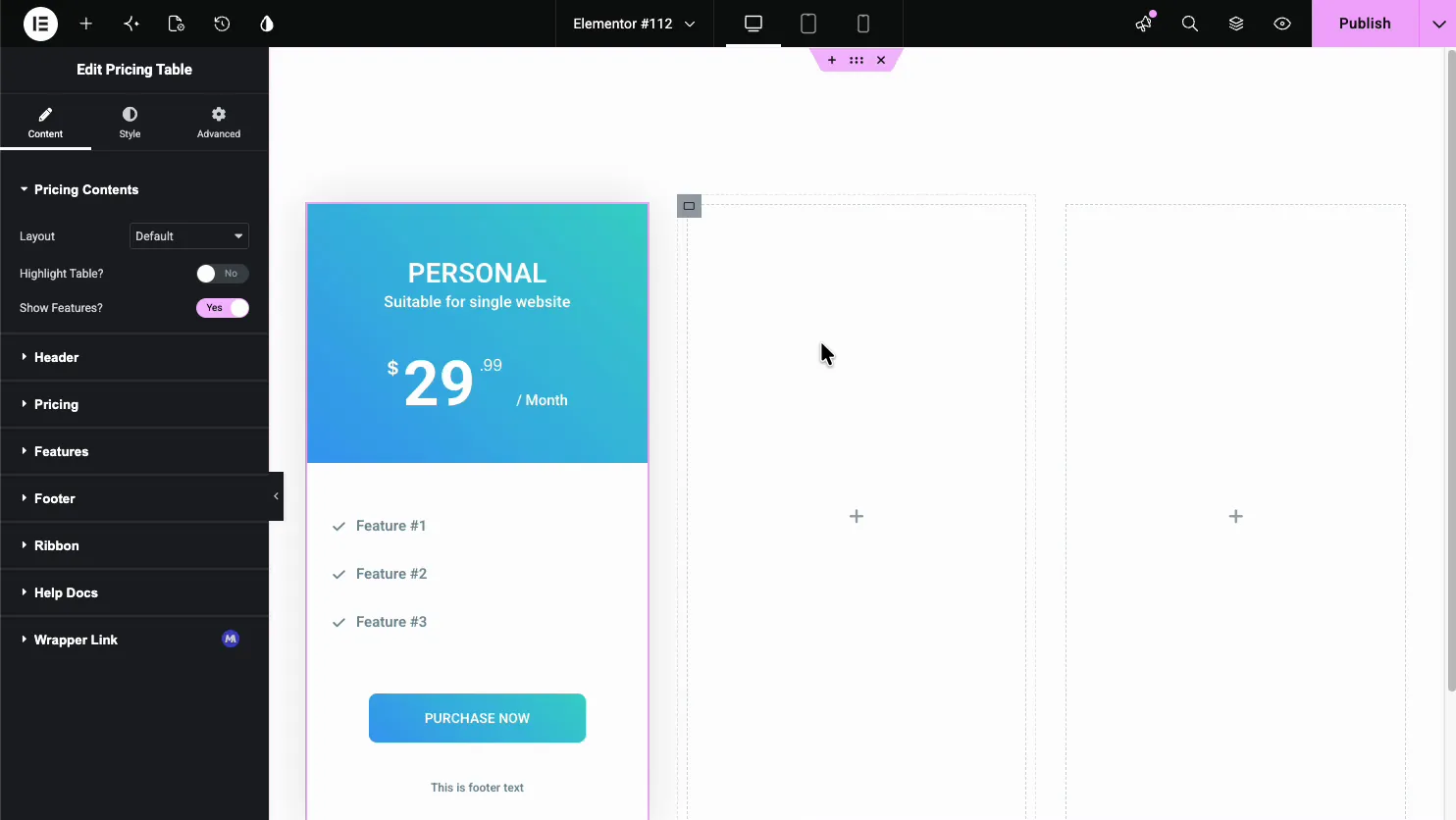
- تخطيط: أحد التصميمات الخمسة: الافتراضي، أو محتوى المحاذاة اليسرى، أو الجدول المستدير، أو الجدول الذي يحتوي على صورة BG أو نمط انحراف BG.
- تسليط الضوء على الجدول؟: ارفع هذه الخطة حتى تبرز عن غيرها.
- إظهار الميزات؟: إظهار أو إخفاء قائمة الميزات.
تحرير الرأس #
افتح ال رأس قسم لاسم الخطة والشعار. هذا أيضًا هو المكان الذي تختار فيه خلفية الرأس، وهو ما يعطي كل خطة لونها.
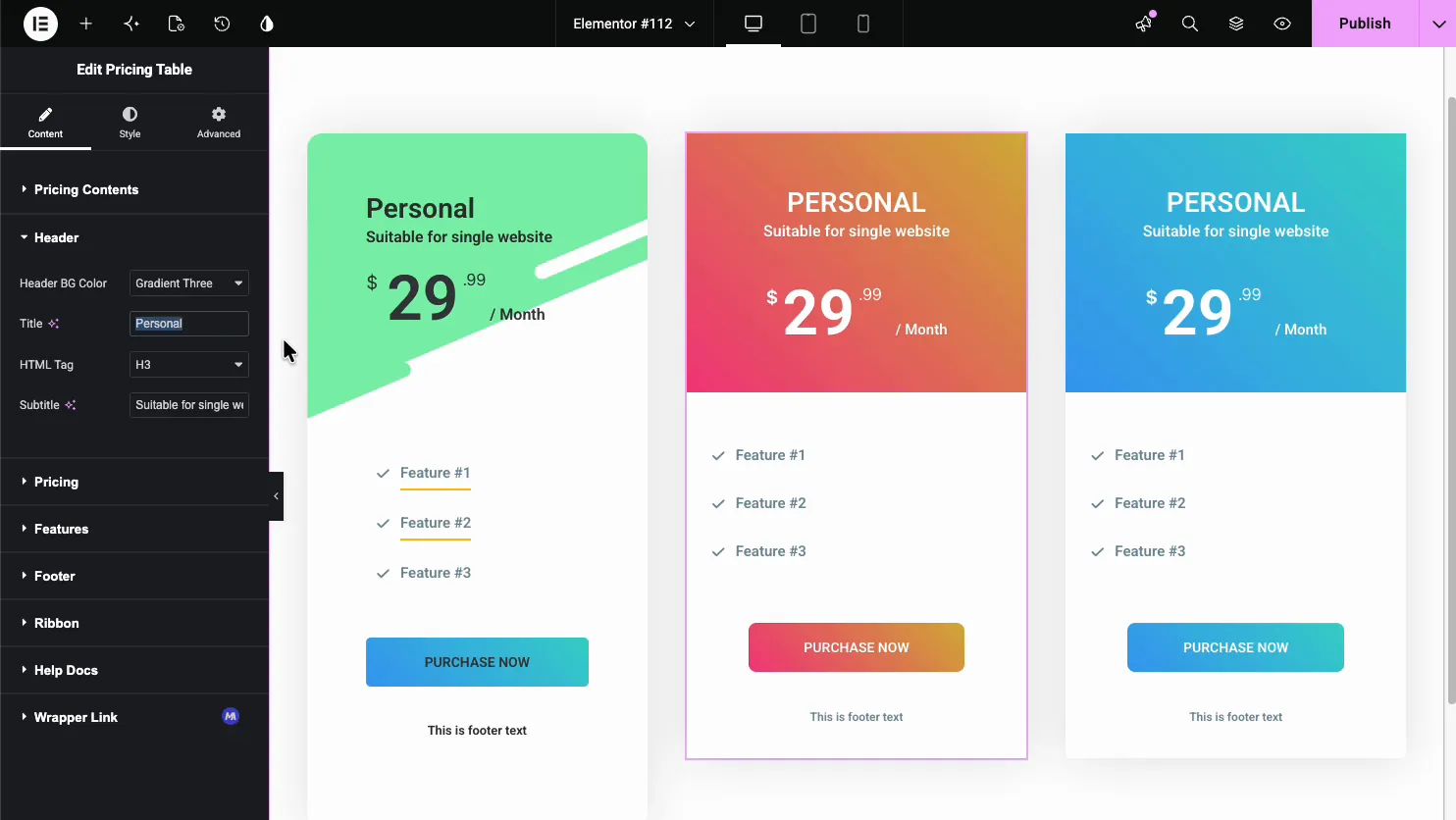
- لون الرأس BG: واحدة من ثلاث إعدادات مسبقة متدرجة، أو مخصصة لتعيين الألوان الخاصة بك في علامة التبويب "النمط".
- العنوان وعلامة HTML: اسم الخطة ومستوى عنوانها.
- العنوان الفرعي: سطر قصير تحت العنوان، مثل مناسب لموقع ويب واحد.
تحديد السعر #
افتح ال التسعير قسم الرقم وكيفية قراءته. قمت بتعيين العملة والمبلغ وفترة الفاتورة وسعر البيع الاختياري.
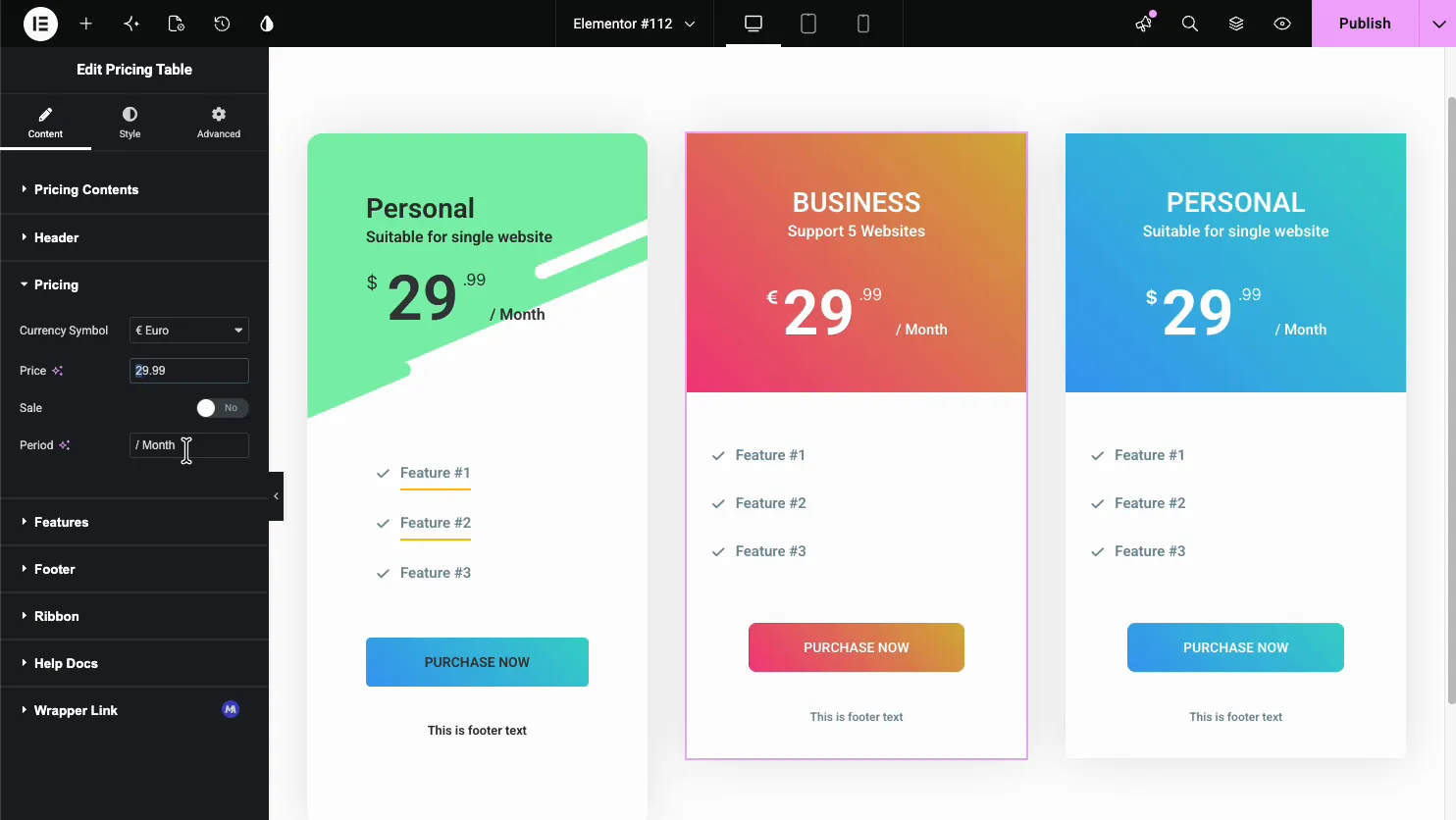
- رمز العملة: الرمز الموضح قبل السعر، مثل $ أو € Euro.
- السعر والبيع: المبلغ، مع تبديل البيع لإظهار النسخة الأصلية التي تم شطبها.
- فترة: نص دورة الفوترة، مثل /شهر أو / سنة.
أضف الميزات #
افتح ال سمات قسم. إنه مكرر، لذا فإن كل عنصر في القائمة هو إدخال خاص به مع تسمية وأيقونة.
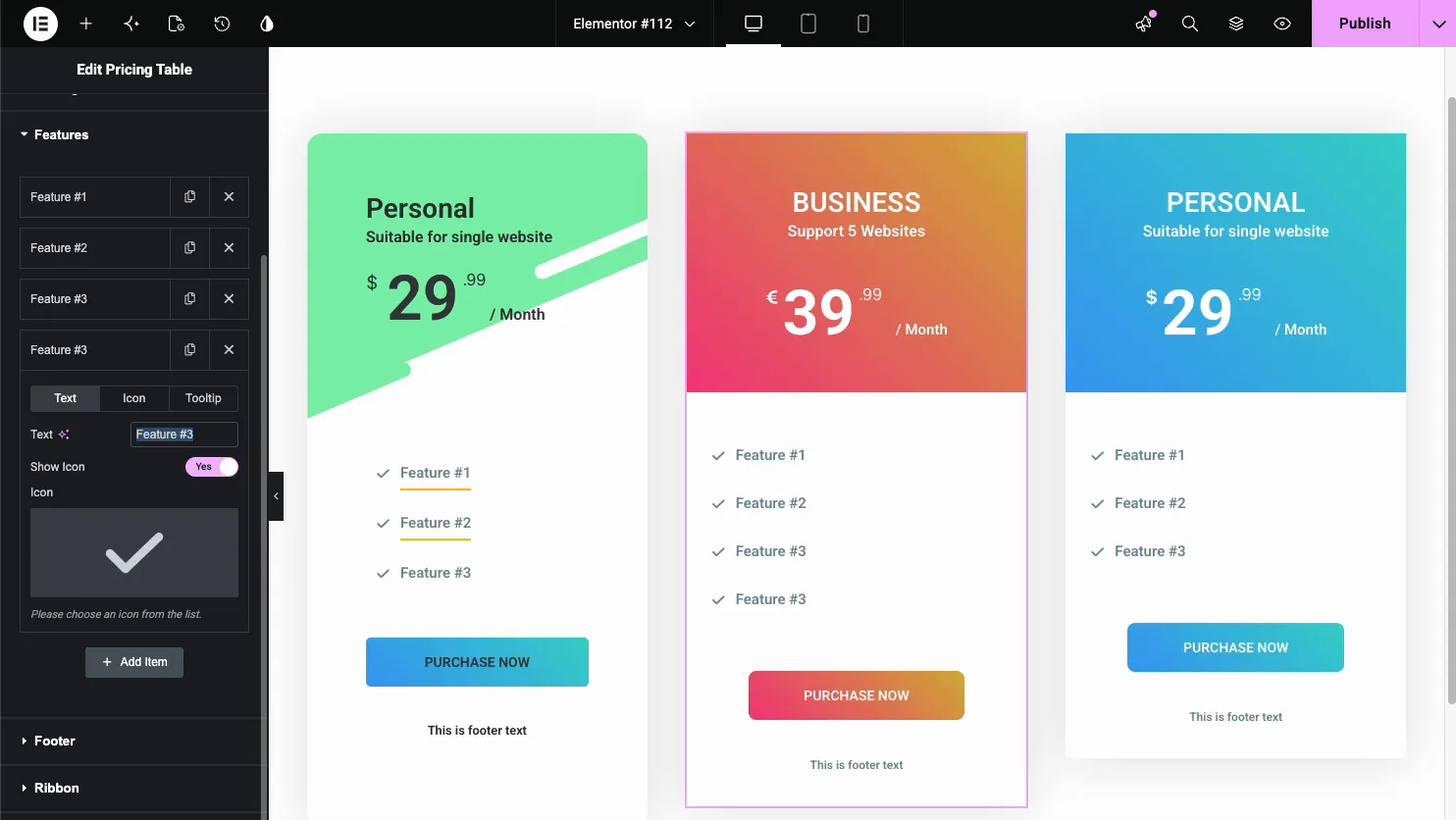
- نص: تسمية الميزة، مثل الميزة #1 أو التذاكر غير المحدودة.
- أيقونة: علامة الاختيار أو الصليب الموضح بجوار كل ميزة.
- تلميح الأداة: ملاحظة تحوم اختيارية لشرح إحدى الميزات.
- أضف عنصرًا: أضف العديد من الميزات التي تحتاجها الخطة.
أضف شريطًا #
افتح ال شريط قسم لإضافة شارة زاوية مثل Trending أو Popular. إنها أسرع طريقة لتوجيه الأشخاص إلى الخطة التي تريد منهم اختيارها.
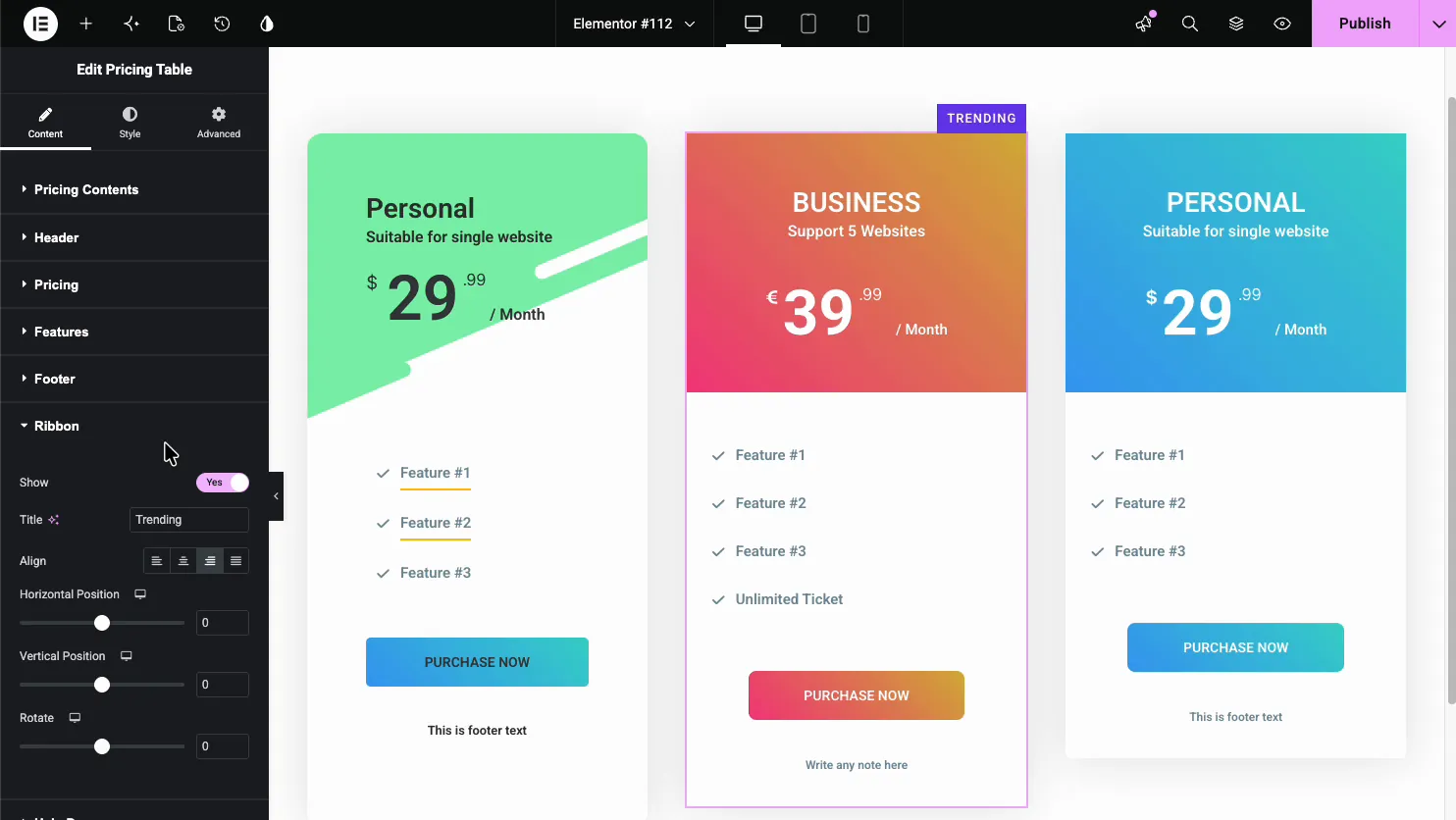
- العرض والعنوان: قم بتشغيل الشريط وقم بتعيين النص الخاص به.
- محاذاة والموضع: ضع الشريط في الزاوية وادفعه.
- يدور: زاوية الشريط عبر الزاوية.
نمط الطاولة #
افتح ال أسلوب علامة التبويب للتحكم في الألوان والتباعد. هناك أقسام للرأس والتسعير والميزات والتذييل والشريط، ولكل منها ألوانها وطباعةها الخاصة.
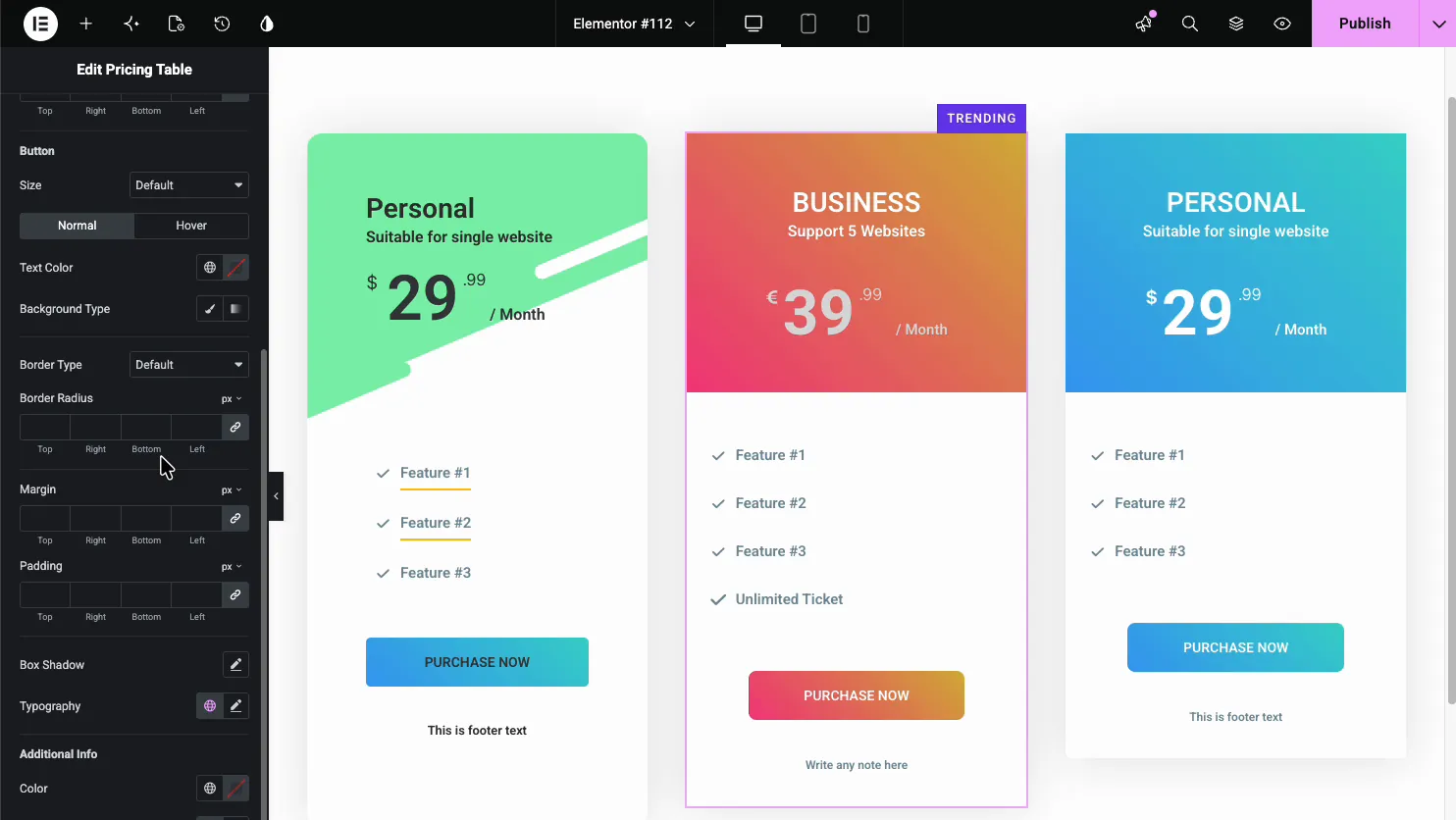
ال تذييل يقوم القسم بتصميم زر الاتصال بالإجراء، مع الحجم والألوان والحدود والحالات العادية وحالات التمرير، بحيث يتطابق الزر مع علامتك التجارية ويبرز من قائمة الميزات.
حالات الاستخدام الشائعة #
- SaaS وخطط التطبيقات مع ثلاثة مستويات ومفضل مميز.
- مواقع العضوية مع مستويات الوصول الأساسية والمتميزة.
- الوكالات والمستقلين عرض مستويات الخدمة المعبأة.
- الاستضافة والأدوات إدراج الميزات لكل خطة مع علامات الاختيار.
- الدورات والفعاليات تقديم التذاكر الأساسية والمتميزة.
نصائح للعمل مع أداة جدول التسعير #
- تسليط الضوء على خطة واحدة. استخدم مفتاح تبديل Highlight Table وشريطًا على الخطة التي تريد أن يشتريها معظم الأشخاص. قم بتمييز الثلاثة ولا يبرز أي منهم.
- احتفظ بقوائم الميزات حتى. إن أعداد الصفوف المماثلة عبر الخطط تجعل من السهل مقارنتها في لمحة.
- قم بمطابقة الزر مع الإجراء. قم بالشراء الآن، وابدأ مجانًا، وابدأ، كلها اقرأ بشكل مختلف، لذا اختر ما يناسب العرض.
- استخدم التدرجات باعتدال. لون مميز واحد لكل خطة يبدو أنظف من ثلاثة تدرجات عالية تتقاتل مع بعضها البعض.
- حدد فترات واضحة. أظهر دائمًا / شهرًا أو / عامًا حتى لا يكون السعر غامضًا أبدًا.
الأسئلة المتداولة #
ما هي أداة جدول التسعير في الإضافات الرئيسية؟
إنها أداة Elementor التي تقوم بإنشاء خطة تسعير واحدة برأس وسعر وفترة وقائمة ميزات وزر. يمكنك وضع عدد قليل منها جنبًا إلى جنب لإنشاء قسم تسعير كامل، ويتم تعيين كل شيء من لوحة Elementor بدون رمز.
كيف يمكنني وضع علامة على الخطة باعتبارها الأكثر شعبية؟
قم بتشغيل جدول التمييز، قم بالتبديل في قسم محتويات التسعير لرفع الخطة، وأضف شريطًا في قسم الشريط يحتوي على نص مثل Trending أو Popular. معًا يجذبون الأنظار إلى الخطة التي تريد من الزوار اختيارها.
هل يمكنني إضافة سعر بيع أو سعر مخفض؟
نعم. يحتوي قسم التسعير على مفتاح تبديل للبيع. قم بتشغيله وتظهر الأداة السعر الأصلي الذي تم ضربه بجوار سعر البيع، حتى يتمكن الزوار من رؤية الخصم. قمت بتعيين رمز العملة وفترة الفاتورة في نفس القسم.
هل يمكنني عرض ميزات أكثر أو أقل لكل خطة؟
نعم. قسم الميزات هو مكرر. استخدم إضافة عنصر لإضافة صفوف وX لإزالتها، بحيث يمكن لكل خطة إدراج ميزاتها الخاصة بالضبط. يمكنك أيضًا إخفاء قائمة الميزات بالكامل باستخدام تبديل إظهار الميزات.
هل يمكنني إضافة تلميحات الأدوات إلى ميزات التسعير؟
نعم. تحتوي كل ميزة في المكرر على علامة تبويب تلميح الأدوات، لذا يمكنك إرفاق ملاحظة قصيرة توضح معنى الميزة. إنه مفيد للميزات التقنية حيث لا يكون الملصق وحده واضحًا بدرجة كافية.
إلتحاق بالركب #
تقوم أداة جدول التسعير بتحويل خططك إلى مقارنة نظيفة: اضبط الرأس والسعر، وأدرج الميزات، وأضف شريطًا على الخطة الشائعة، ثم قم بتصميم الألوان والزر. بالنسبة للعناصر ذات الصلة، راجع أداة الدعوة إلى العمل و ال أداة صندوق المعلومات، تصفح بالكامل عناصر واجهة المستخدم والإضافات الرئيسية، وانظر صفحة عناصر واجهة المستخدم لجدول التسعير للحصول على بناء خطوة بخطوة، التخطيطات الخمسة والمقارنة مع جدول أسعار Elementor Pro.



