

يحتفظ Elementor بالعناصر في أعمدته، وهو أمر صحيح تمامًا حتى يستدعي التصميم شيئًا آخر: شارة توضع نصفها على الصورة ونصفها الآخر، أو ملصق يتم دفعه عبر حافة القسم. ال تمديد تحديد المواقع في الإضافات الرئيسية للعنصر يضيف عناصر تحكم الإزاحة إلى كل عنصر واجهة مستخدم وعمود وقسم وحاوية. يمكنك دفع أي شيء من اللوحة أو إعادة وضعه بالكامل بتنسيق px أو em أو %، بقيم منفصلة لكل جهاز.
ما يفعله امتداد تحديد المواقع #
بمجرد التمكين، يحصل كل عنصر على تحديد المواقع القسم تحته متقدم علامة التبويب. اختر أ نوع الموقف وتحريك العنصر باستخدام أشرطة تمرير الإزاحة:
- نوع المنصب: يحافظ الافتراضي والثابت على التدفق الطبيعي، ويعوض النسبي العنصر من مكانه الخاص، ويضعه المطلق داخل أقرب أصل متوضع. لا يوجد خيار ثابت هنا؛ لذلك، استخدم إعداد الموضع الخاص بـ Elementor.
- أعلى / يمين / أسفل / يسار: الإزاحات بـ px أو em أو % لكل جانب، بما في ذلك القيم السالبة لدفع الحواف الماضية.
- من المركز: إزاحة أفقية من منتصف الأصل. يتم ضبطه على اليسار إلى 50% بالإضافة إلى القيمة الخاصة بك.
- مؤشر Z: يقرر العنصر الذي يفوز عندما تتداخل الأشياء.
يحمل كل عنصر تحكم الرمز المستجيب، لذلك يحتفظ كل من سطح المكتب والكمبيوتر اللوحي والهاتف المحمول بقيمه الخاصة. تضيف اللوحة تحذيرًا معقولًا واحدًا: تجنب الجمع بين من المركز واليسار في نفس الوقت.
قبل أن تبدأ #
- ووردبريس مع العنصر مثبتة ونشطة.
- الإضافات الرئيسية للعنصر مثبت ونشط. جديد في البرنامج المساعد؟ اتبع دليل التثبيت أولاً.
- يعد تحديد المواقع امتدادًا مجانيًا، لذلك لا يلزم الحصول على ترخيص Pro.
كيفية تمكين امتداد تحديد المواقع #
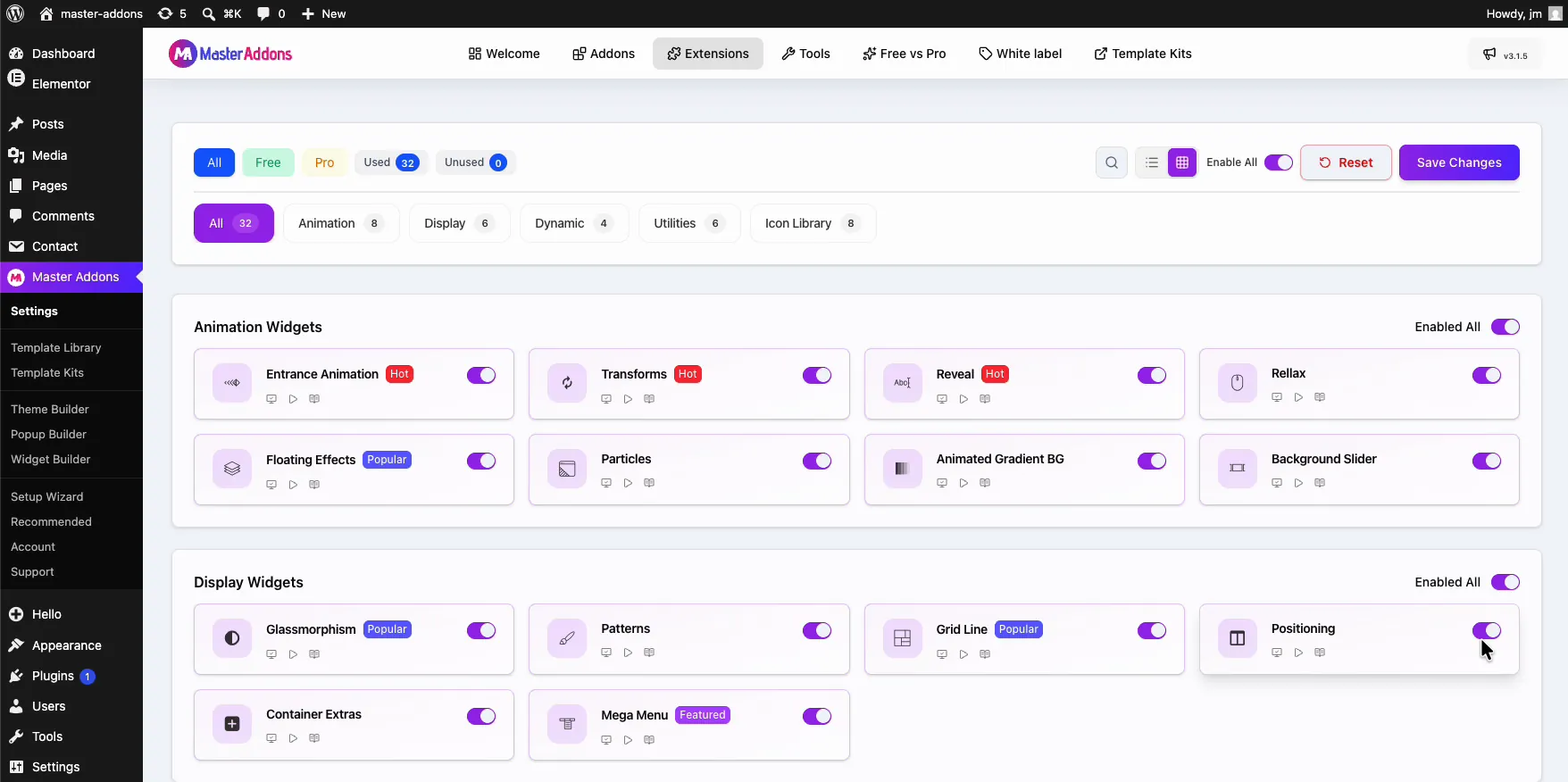
من لوحة تحكم WordPress الخاصة بك، انتقل إلى الإضافات الرئيسية وافتح ملحقات علامة التبويب. تحديد المواقع يجلس في عرض الحاجيات المجموعة، بجانب خط الشبكة و إضافات الحاويات. انقر فوق التبديل الخاص به حتى يتحول إلى اللون الأرجواني، ثم اضغط حفظ التغييرات وانتظر حتى يتم حفظ إعدادات “ الخضراء بنجاح في إشعار”.
افتح لوحة تحديد المواقع #
حدد العنصر الموجود في محرر Elementor، وشارة الجودة المستديرة في العرض التوضيحي، وافتح متقدم علامة التبويب. توسيع تحديد المواقع قسم يحمل شارة MA الأرجوانية ومجموعة نوع الموقف إلى نسبي. تظهر عناصر التحكم في الإزاحة: أعلى، يمين، أسفل، يسار، من المركز، ومؤشر Z أسفلها.

اسحب أي شريط تمرير ويتحرك العنصر مباشرة على اللوحة القماشية. يؤدي الجزء العلوي السلبي من -143 في العرض التوضيحي إلى رفع الشارة من منتصف الصورة نحو حافتها العلوية؛ القيم الإيجابية تدفع في الاتجاه الآخر.
انقل العنصر إلى مكانه #
يقوم العرض التوضيحي بتمرير الشارة حول الصورة مع بعض القيم أعلى 357 يسقطه نحو النصف السفلي، صحيح -262 ينزلق إلى الخارج، و قاع تعمل القيمة على ضبط التداخل حتى تمتد الشارة على الحافة السفلية للصورة. يأخذ كل شريط تمرير أيضًا قيمًا مكتوبة، حتى تتمكن من مطابقة التباعد الدقيق من نموذج بالحجم الطبيعي.

مع Relative، يحتفظ العنصر بفتحته في التخطيط ويظل المحتوى المحيط به في مكانه. يأخذ المطلق العنصر من التدفق، وبالتالي يتحرك المحتوى أدناه لأعلى لملء الفجوة. عندما ينتهي الأمر بعنصرين مكدسين، يستقر حقل Z-Index على من يجلس في الأعلى.
النتيجة على الصفحة #
النشر والشارة توضح بالضبط مكان وقوفها: تداخل الحافة السفلية للصورة، وكسر المستطيل دون لمس بنية العمود الموجود أسفله.

تحقق من الجهاز اللوحي والهاتف المحمول قبل الانتهاء. يمكن للإزاحات التي تبدو مباشرة على سطح المكتب أن تدفع عنصرًا خارج الشاشة في إطار عرض ضيق، وهذا هو بالضبط سبب استجابة كل عنصر تحكم هنا.
حيث يؤتي تحديد المواقع الدقيق ثماره #
- الشارات والطوابع. يُقرأ الختم الذي يتداخل مع زاوية الصورة على أنه مصمم وغير موضوع.
- بطاقات متداخلة. اسحب بطاقة الشهادة أو الإحصائيات إلى حافة الصورة بجانبها.
- لهجات كسر القسم. الأشكال أو التسميات التي تعبر حدود المقطع.
- إصلاحات المحاذاة الدقيقة. ادفع عنصرًا بضع بكسلات دون تغليفه باختراقات الهامش.
- مؤلفات البطل الطبقات. قم بتكديس النص فوق الصور باستخدام Z-Index لتحديد الترتيب.
فيديو تعليمي #
شاهد الشارة وهي تتحرك حول التخطيط في الوقت الفعلي، بدءًا من تمكين الامتداد وحتى الصفحة المنشورة.
الأسئلة المتداولة #
كيف يمكنني تحريك عنصر بحرية في العنصر؟
قم بتمكين ملحق تحديد الموضع في علامة التبويب "امتدادات الإضافات الرئيسية"، وحدد العنصر، وافتح تحديد الموضع ضمن علامة التبويب "متقدم". قم بتعيين نوع الموضع على نسبي واستخدم أشرطة التمرير العلوية واليمنى والسفلية واليسرى؛ يتحرك العنصر مباشرة على اللوحة القماشية أثناء السحب.
هل يمكنني استخدام قيم الإزاحة السلبية؟
نعم. تدفع القيم السالبة العنصر إلى ما بعد حدوده الطبيعية، وهي الطريقة التي تتداخل بها الشارة على حافة الصورة أو تسحب عنصرًا خارج قسمه. اكتب القيمة أو اسحب شريط التمرير في أي من الاتجاهين.
ماذا يفعل إعداد Z-Index؟
يتحكم Z-Index في ترتيب التراص عند تداخل العناصر. يتم عرض العنصر ذو الرقم الأعلى في الأعلى. قم بتعيينه في نفس لوحة تحديد المواقع عندما يحتاج العنصر الذي تم تغيير موضعه إلى الجلوس أعلى أو أسفل جيرانه.
هل تعمل الإزاحات على الهاتف المحمول أيضًا؟
كل عنصر تحكم في الإزاحة سريع الاستجابة، لذلك يحتفظ سطح المكتب والكمبيوتر اللوحي والهاتف المحمول بقيم منفصلة. قم دائمًا بمعاينة منافذ العرض الضيقة بعد تحديد الموضع: يمكن للإزاحة التي تناسب شاشة عريضة أن تدفع العنصر خارج الشاشة على الهاتف، والقيم لكل جهاز هي الطريقة التي تصحح بها ذلك.
هل امتداد تحديد المواقع مجاني؟
نعم. يأتي تحديد المواقع مع الإصدار المجاني من Master Addons for Elementor، في مجموعة Display Widgets في علامة التبويب Extensions. تغطي صفحة التسعير ما تضيفه خطط Pro.
إلتحاق بالركب #
يتيح لك تحديد الموضع وضع عناصر العنصر خارج الفتحة العادية: اختر نسبيًا أو مطلقًا، وقم بتعيين الإزاحات، واستخدم قيم Z-Index والقيم لكل جهاز للباقي. ال تحديد موضع صفحة الامتداد يقارنه بإعداد الموضع المدمج في Elementor. إذا كان العنصر يحتاج أيضًا إلى التدوير أو القياس، فقم بإقرانه بـ يحول التمديد (محترف). يمكنك تصفح بقية عناصر واجهة المستخدم والإضافات الرئيسية في صفحة واحدة.


