

يستغرق تثبيت الإضافات الرئيسية لـ Elementor حوالي دقيقة. الإصدار المجاني موجود على WordPress.org، لذا يمكنك البحث عنه وتثبيته وتنشيطه مباشرة من لوحة تحكم WordPress الخاصة بك. لا تنزيلات ولا تحميلات. تتبع الخطوات أدناه هذا التدفق، مع لقطة شاشة لكل منها.
الإضافات الرئيسية مجانية مجموعة من الحاجيات والإضافات بالنسبة لـ Elementor، يعمل على 40.000+ موقع. دعونا الحصول عليه على الخاص بك.
قبل التثبيت #
تعمل الإضافات الرئيسية فوق Elementor، لذا يجب وجود شيئين في مكانهما أولاً
- العنصر مثبت ونشط، النسخة المجانية كافية
- وصول المسؤول إلى لوحة تحكم WordPress الخاصة بك
لا يوجد عنصر بعد؟ احصل عليه مجانا من دليل البرنامج المساعد ووردبريسقم بتنشيطه، ثم عد إلى هنا.
الخطوة 1: البحث عن الإضافات الرئيسية #
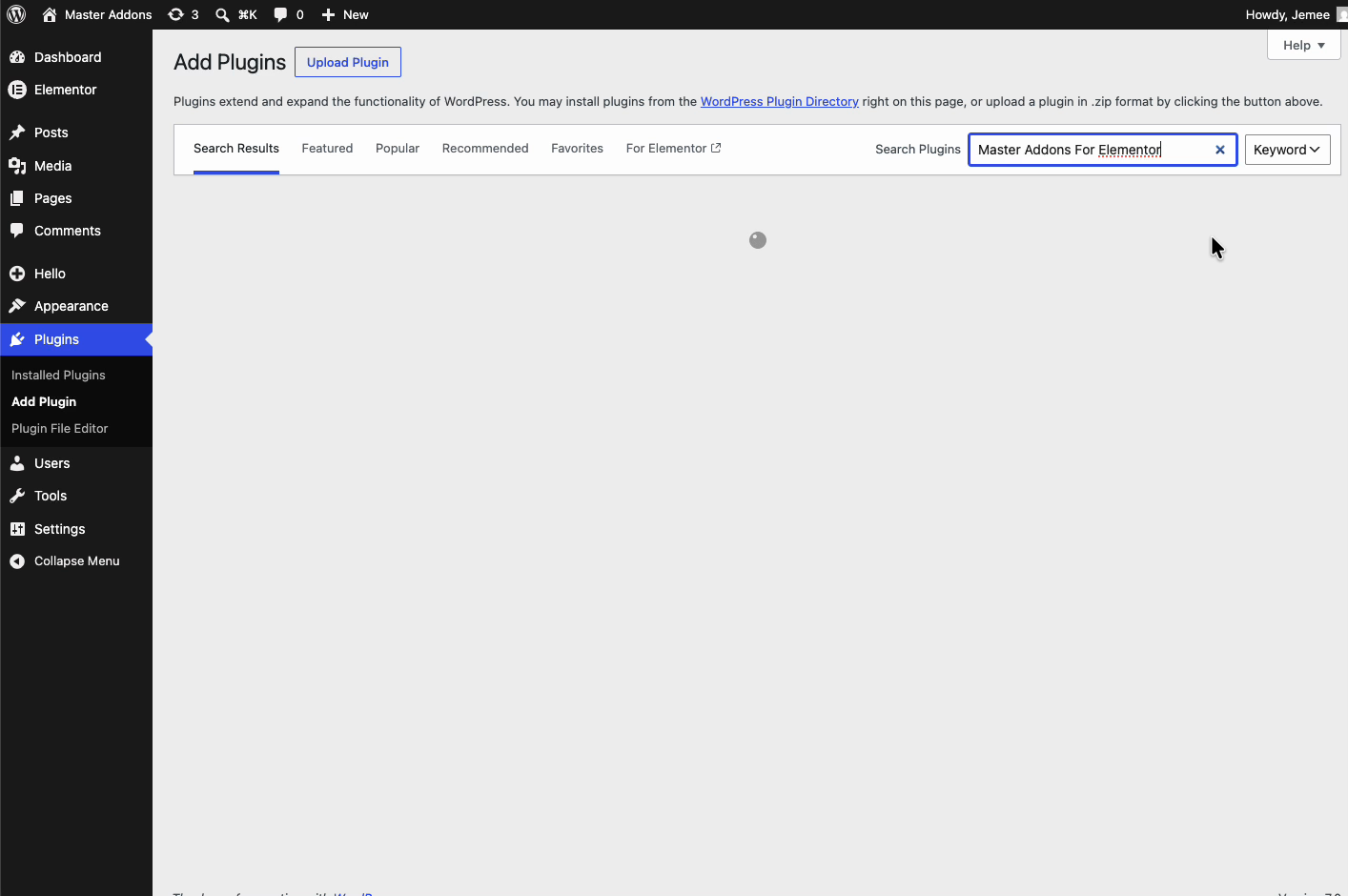
من لوحة تحكم WordPress الخاصة بك، انتقل إلى المكونات الإضافية > إضافة جديد. يكتب الإضافات الرئيسية أو الإضافات الرئيسية للعنصر في مربع البحث الموجود على اليمين، أعط النتائج ثانية للتحميل.
الخطوة 2: انقر فوق تثبيت الآن #
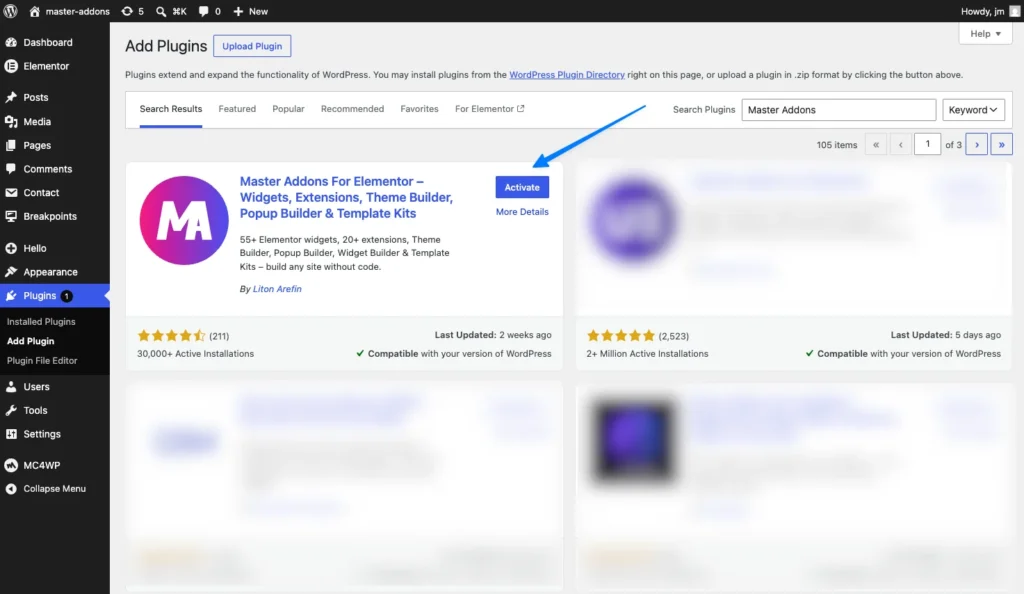
ابحث عن الإضافات الرئيسية للعنصر البطاقة، تلك التي تحتوي على أيقونة “MA” الأرجوانية بواسطة Jewel Theme، وانقر فوق ثبت الآن. يقوم WordPress بتنزيله وتثبيته في بضع ثوانٍ.
الخطوة 3: تفعيل البرنامج المساعد #
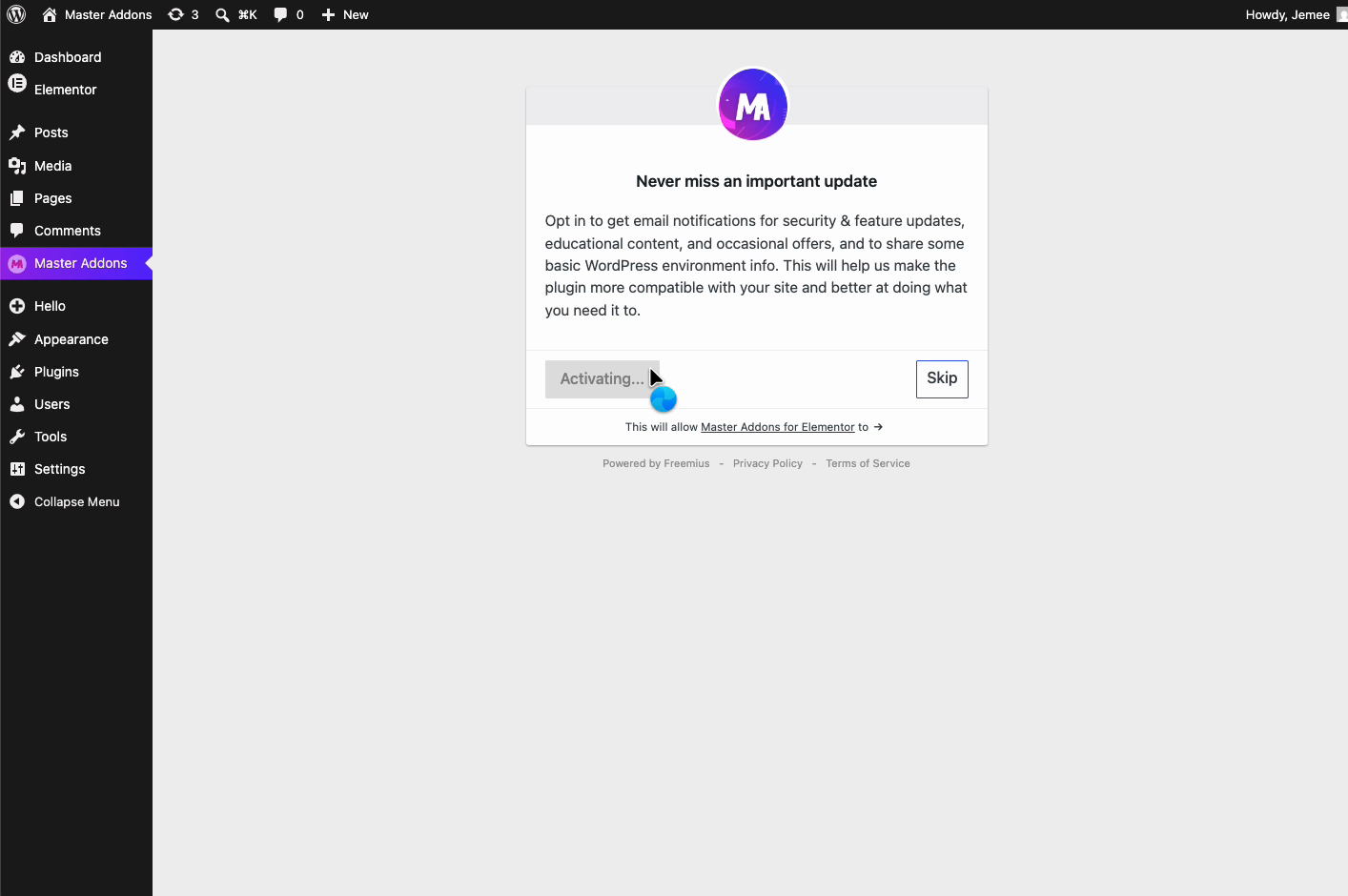
بعد انتهاء التثبيت، يتحول الزر إلى تفعيل. انقر عليه. قد تحصل على شاشة اشتراك سريعة تطلب مشاركة معلومات البيئة الأساسية، اختر السماح والمتابعة أو تخطيإما أن يعمل أحد. الإضافات الرئيسية نشطة الآن على موقعك.
الخطوة 4: إنهاء معالج الإعداد #
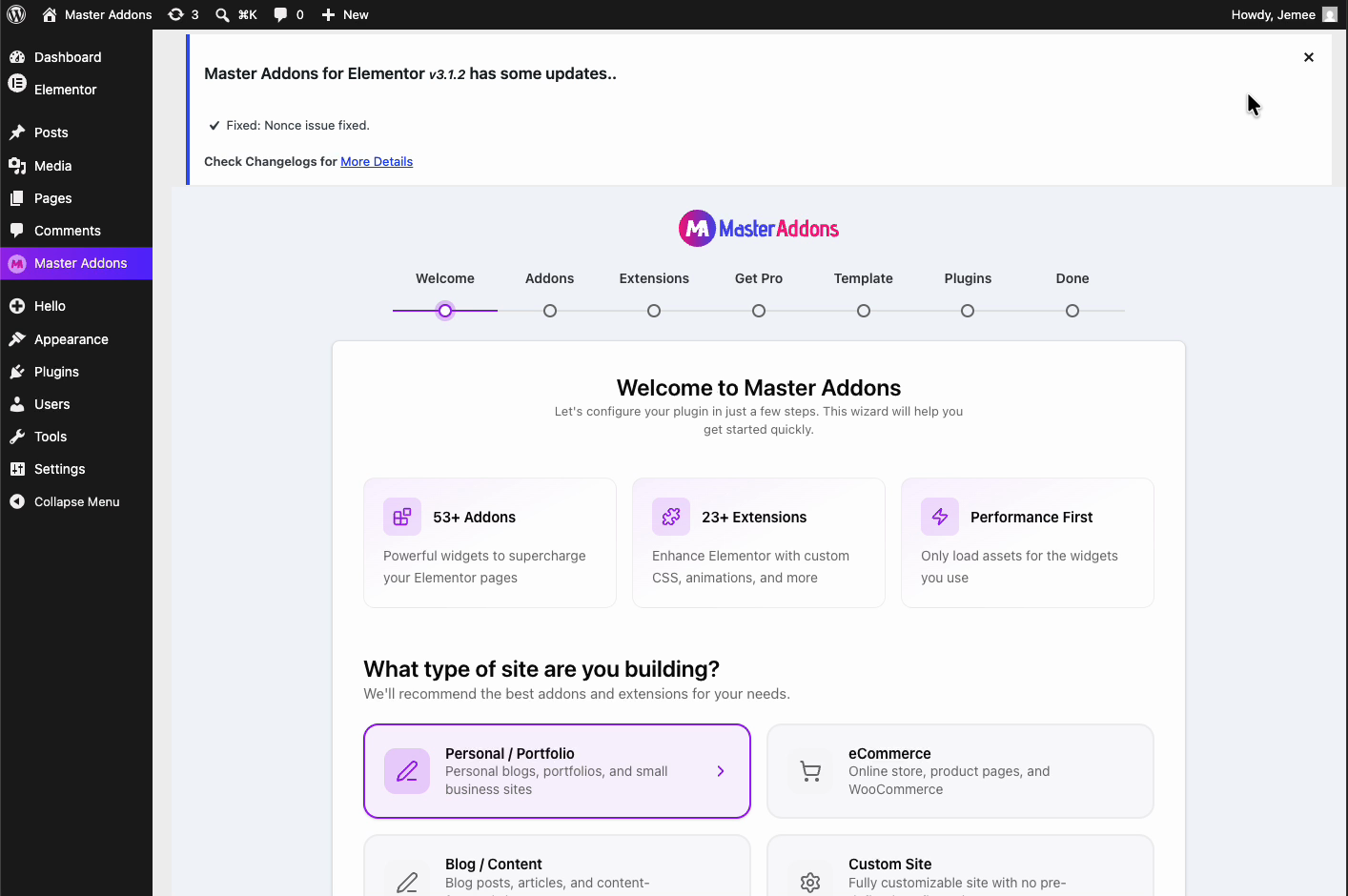
في المرة الأولى التي يتم تنشيطها، يفتح Master Addons معالج إعداد قصير. فهو يتيح لك تشغيل عناصر واجهة المستخدم والإضافات التي تريدها وتعيين إعدادات افتراضية معقولة بناءً على نوع الموقع الذي تقوم بإنشائه. لا تبالغ في التفكير في الأمر، يمكن تغيير كل خيار هنا لاحقًا تحته الإضافات الرئيسية > الإعدادات.
الخطوة 5: أنت مستعد للذهاب #
بمجرد انتهاء المعالج، تهبط على لوحة تحكم Master Addons. من هنا يمكنك تصفح الأدوات وفتح مكتبة القوالب والانتقال إلى Elementor مع الأدوات الجديدة الجاهزة للسحب إلى أي صفحة.
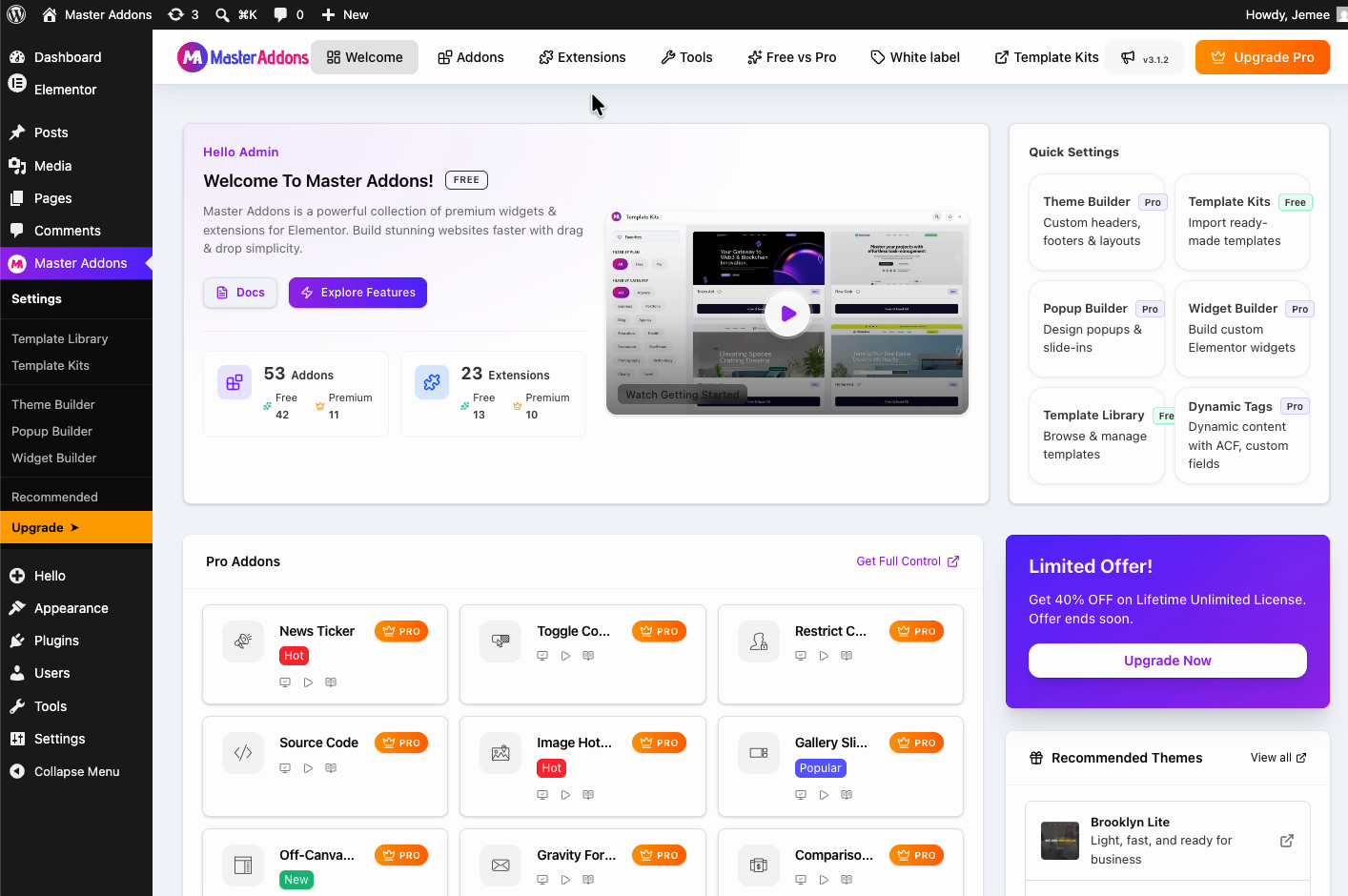
هذا هو التثبيت بأكمله. افتح أي صفحة في Elementor وتظهر عناصر واجهة المستخدم Master Addons في فئتها الخاصة في لوحة عناصر واجهة المستخدم.
ماذا تفعل بعد ذلك #
أسرع طريقة لرؤية Master Addons أثناء العمل هي استيراد مجموعة القالب، تصميم موقع ويب كامل يأتي بنقرة واحدة. تصفح المجموعة الكاملة على صفحة مجموعات القالبأو ما عليك سوى فتح صفحة في Elementor والبدء في سحب عناصر واجهة المستخدم الجديدة إلى التخطيط الخاص بك.
استكشاف الاخطاء #
- ألا ترى عناصر واجهة المستخدم الخاصة بـ Master Addons في Elementor؟ تأكد من أن كلاً من Elementor وMaster Addons نشطان ضمن الإضافاتثم قم بتحديث محرر Elementor.
- فشل التثبيت أو انتهت المهلة؟ قد تكون ذاكرة مضيفك منخفضة أو تعمل ببطء. أعد تحميل صفحة المكونات الإضافية وانقر فوق "تثبيت الآن" مرة أخرى.
- لا يمكن العثور عليه في البحث؟ اكتب الاسم الكامل، “Master Addons for Elementor”، وتأكد من أنك موجود على نتائج البحث علامة تبويب.
الأسئلة المتداولة #
هل الإضافات الرئيسية لـ Elementor مجانية؟
نعم. الإصدار الذي تقوم بتثبيته من WordPress.org مجاني ويتضمن مجموعة كبيرة من الأدوات والملحقات. هناك خطة احترافية منفصلة تضيف عناصر واجهة مستخدم ومجموعات قوالب متميزة، لكنك لا تحتاج إليها للبدء.
هل أحتاج إلى Elementor Pro لاستخدام Master Addons؟
لا. يعمل Master Addons على الإصدار المجاني من Elementor. ما عليك سوى تثبيت Elementor (مجاني أو Pro) ونشطه قبل تثبيت Master Addons.
لماذا لا أرى الإضافات الرئيسية بعد تفعيلها؟
تأكد من أن Elementor نشط أيضًا، نظرًا لأن Master Addons يعتمد عليه. ثم افتح Elementor وابحث عن فئة عناصر واجهة المستخدم الخاصة بـ Master Addons. عادةً ما يؤدي تحديث المحرر إلى جلب عناصر واجهة المستخدم.
كيف أقوم بتحديث الإضافات الرئيسية؟
تظهر التحديثات ضمن لوحة المعلومات > التحديثات مثل أي مكون إضافي آخر لـ WordPress. عند توفر إصدار جديد، سترى إشعار التحديث على صفحة المكونات الإضافية.
هل سيؤدي تثبيت Master Addons إلى إبطاء موقعي؟
يقوم Master Addons بتحميل الأصول فقط لعناصر واجهة المستخدم التي تستخدمها فعليًا، بحيث تظل البصمة صغيرة. يمكنك أيضًا تمكين أو تعطيل عناصر واجهة المستخدم الفردية ضمن إعدادات Master Addons للحفاظ على الأشياء هزيلة.


