

اقتباس الكتلة
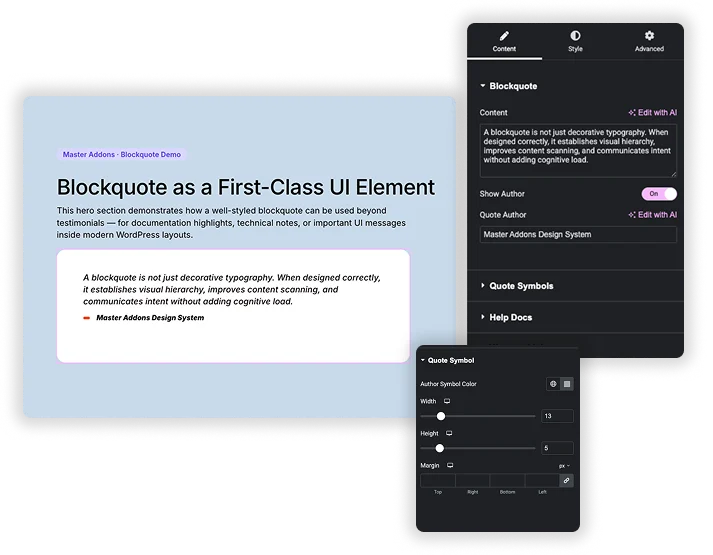
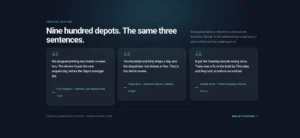
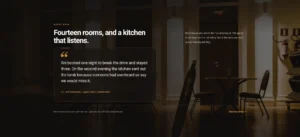
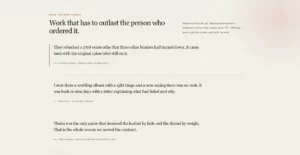
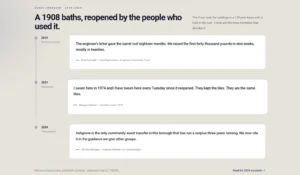
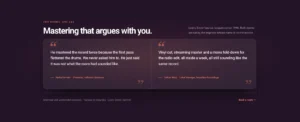
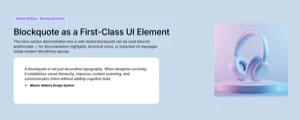
يمكن للاقتباس القوي أن يبني الثقة، أو يلهم العمل، أو يبلور رسالتك. لكن كتلة النص الافتراضية؟ يتم التغاضي عنها بسهولة. يقوم عنصر Blockquote الرئيسي للإضافات بتحويل علامات الاقتباس الثابتة إلى قطع تصميم مركزية. التحكم في كل التفاصيل بدءًا من علامات الاقتباس المميزة وحتى رصيد المؤلف. قم بتصميم النص والحاوية والرموز والمسافات لإنشاء شهادات أو بيانات مهمة أو اقتباسات سحب لا تظهر على الصفحة فحسب؛ إنهم يمتلكونها. تجاوز النص العادي وقم بتصميم السلطة التي يستحقها المحتوى الخاص بك.

محتوى منظم
يبدأ بالكلمات. أدخل الاقتباس المثالي وانسبه بوضوح إلى مصدره، مما يؤدي إلى بناء مصداقية فورية. يؤدي هذا إلى تحويل العنصر السلبي إلى أداة تسويقية نشطة، مثالية للشهادات أو مدح العملاء أو رسائل الحملة الملهمة.
- الحقول المخصصة: عناصر تحكم منفصلة وسهلة الإدارة لمحتوى الاقتباس ومؤلف الاقتباس.
- رؤية المؤلف: عرض المصدر بشكل بارز لبناء الثقة والإسناد.
- المحتوى المرن: استخدمه لشهادات العملاء، أو الرؤى التنفيذية، أو المقتطفات الأدبية، أو عروض الأسعار المقنعة.
رمز التوقيع وتصميم الطباعة
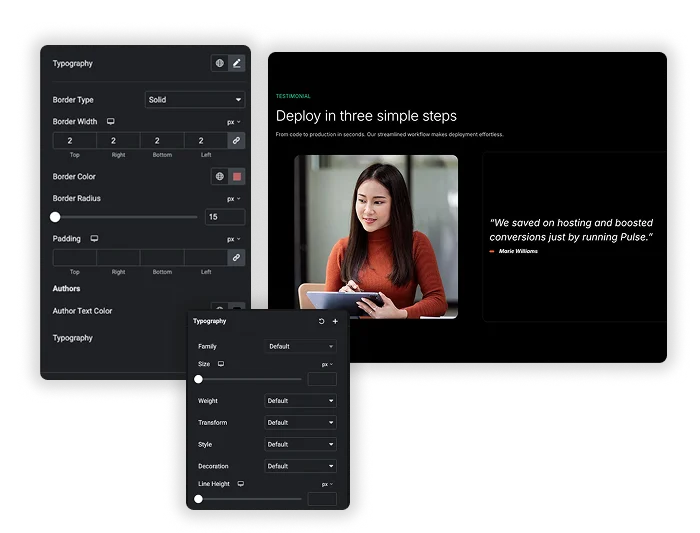
علامة الاقتباس هي أكثر من مجرد علامات ترقيم، فهي مرساة مرئية. تحكم بشكل إبداعي كامل في هذا الرمز الكلاسيكي. اختر إظهاره أو إخفائه، ثم قم بتصميم لونه وحجمه وموضعه بدقة ليتناسب مع شخصية علامتك التجارية. قم بإقران ذلك بعناصر التحكم في الطباعة لنص الاقتباس الرئيسي، مما يسمح لك بتعيين الخط واللون والوزن والمسافات المثالية لاستحضار النغمة الصحيحة، من الجريء والحديث إلى الكلاسيكي والمكرر.
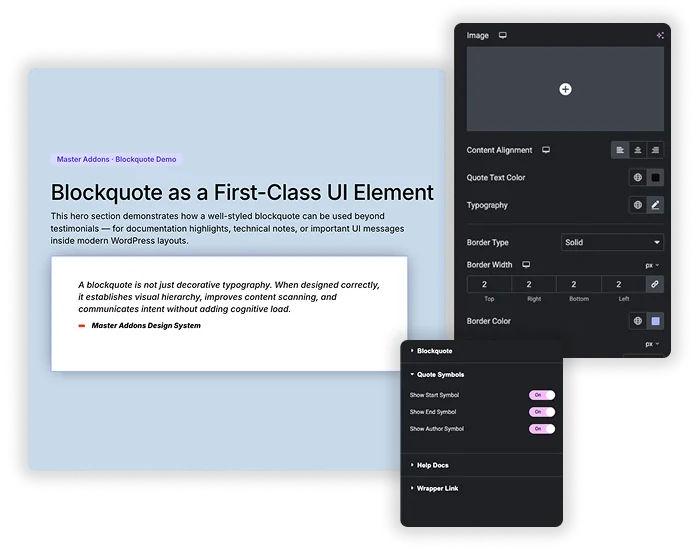
- التحكم في رمز الاقتباس: قم بتبديل علامات الاقتباس الزخرفية تشغيل أو إيقاف بنقرة واحدة.
- تخصيص الرمز: قم بتعيين لون الرمز والطباعة بشكل مستقل (الحجم، عائلة الخطوط).
- الموضع: استخدم عناصر التحكم في الهامش (أعلى، يمين، أسفل، يسار) لوضع الرمز بشكل مثالي بالنسبة للنص الخاص بك.
- تصميم النص الأساسي: استخدم عناصر تحكم شاملة في الطباعة ولون النص لتصميم نص الاقتباس الرئيسي لتحقيق أقصى قدر من التأثير البصري.


تصميم وتخطيط الحاويات بالكامل
تأكد من أن عرض الأسعار الخاص بك يبدو متكاملاً، وليس مجرد لصقه. صمم الحاوية التي تحتوي على كل شيء. قم بتعيين خلفية بألوان أو تدرجات أو صور، وحدد حشوتها لإنشاء مساحة تنفس داخلية مريحة. تحكم في نوع الحدود ونصف قطرها لإنشاء أي شيء بدءًا من البطاقة الدقيقة وحتى اللوحة الجريئة المؤطرة. أخيرًا، استخدم أداة محاذاة النص (يسار، وسط، يمين) لوضع كتلة الاقتباس بأكملها بشكل مثالي داخل تخطيطك، مما يضمن الانسجام التام مع تصميم صفحتك.
- الخلفيات الاحترافية: قم بتطبيق الألوان الصلبة أو التدرجات أو الصور على حاوية عرض الأسعار بأكملها.
- تباعد الحاويات: اضبط الحشو من جميع الجوانب للحصول على تصميم داخلي مثالي.
- تصميم الحدود: اختر نوع الحدود (مثل الصلبة والمزدوجة والمتقطعة) وتحكم في السُمك واللون ونصف قطر الحدود للزوايا المستديرة.
- المحاذاة الشاملة: استخدم محدد محاذاة النص لمحاذاة كتلة الاقتباس بأكملها بسهولة إلى اليسار أو الوسط أو اليمين داخل العمود أو القسم الخاص بها.


الأسئلة المتداولة للاقتباس
هل يمكنني استخدام هذا لشهادات العملاء على موقع الويب الخاص بي؟
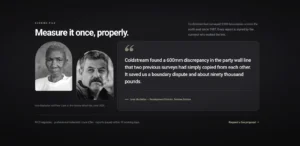
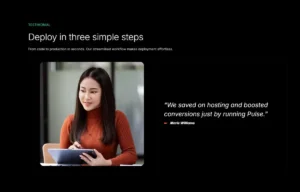
قطعاً. هذه حالة استخدام مثالية. أدخل مديح العميل في حقل “Quote Content”، وأضف اسمه (وعنوانه/شركته اختياريًا) في حقل “Quote Author”. يمكنك بعد ذلك تصميم الحاوية بخلفية دقيقة وحدود لجعلها تبرز كمصادقة موثوقة.
هل يمكنني إزالة رموز علامة الاقتباس بالكامل؟
نعم، لديك السيطرة الكاملة. في إعدادات رمز الاقتباس، ما عليك سوى تبديل خيار “Show رمز الاقتباس” إلى OFF. يمنحك هذا مظهرًا نظيفًا وحديثًا حيث يعتمد التصميم فقط على الطباعة وتصميم الحاوية.
هل العنصر مستجيب على الهاتف المحمول والكمبيوتر اللوحي؟
نعم. عنصر Blockquote سريع الاستجابة. سيتم ضبط الحاوية والنص والرموز تلقائيًا لتناسب الشاشات الأصغر حجمًا. يمكنك أيضًا استخدام وضع التحرير سريع الاستجابة الخاص بـ Elementor لضبط الإعدادات مثل أحجام الخطوط أو الحشو خصيصًا لعرض الأجهزة اللوحية والمحمولة.
ما هي أفضل طريقة لجعل الاقتباس هو النقطة المحورية للقسم؟
استخدم مجموعة من الميزات: 1) اختر طباعة كبيرة وجريئة لنص الاقتباس. 2) قم بتطبيق خلفية أو حدود مميزة على الحاوية. 3) قم بزيادة الحشو بسخاء لإنشاء مساحة بيضاء. 4) استخدم أداة المحاذاة لتوسيطها. 5) فكر في استخدام رمز اقتباس كبير ومنمق بلون متباين لجذب العين على الفور.
عناصر واجهة المستخدم والملحقات الشائعة
إنشاء مواقع متطورة في وقت أقل.

التشكل الزجاجي

إضافات الحاويات

أنماط

ناسخ البريد/الصفحة





