

يعرض القائمة المنسدلة القياسية قائمة رفيعة من الروابط. تفتح القائمة الضخمة لوحة واسعة تعرض قسمًا كاملاً من موقعك مرة واحدة: أعمدة الارتباط المجمعة، والصور، والأيقونات، وحتى استدعاء للعمل. ال القائمة الضخمة تمديد في الإضافات الرئيسية للعنصر قم بإرفاق إحدى هذه اللوحات بأي عنصر من عناصر قائمة WordPress، وقمت بتصميم اللوحة نفسها في محرر Elementor العادي، بحيث يمكن لأي شيء يمكنك إنشاؤه على الصفحة أن يعيش داخل التنقل الخاص بك. للحصول على نظرة عامة سريعة وعروض توضيحية، راجع منشئ القائمة الضخمة Elementor المجاني صفحة.
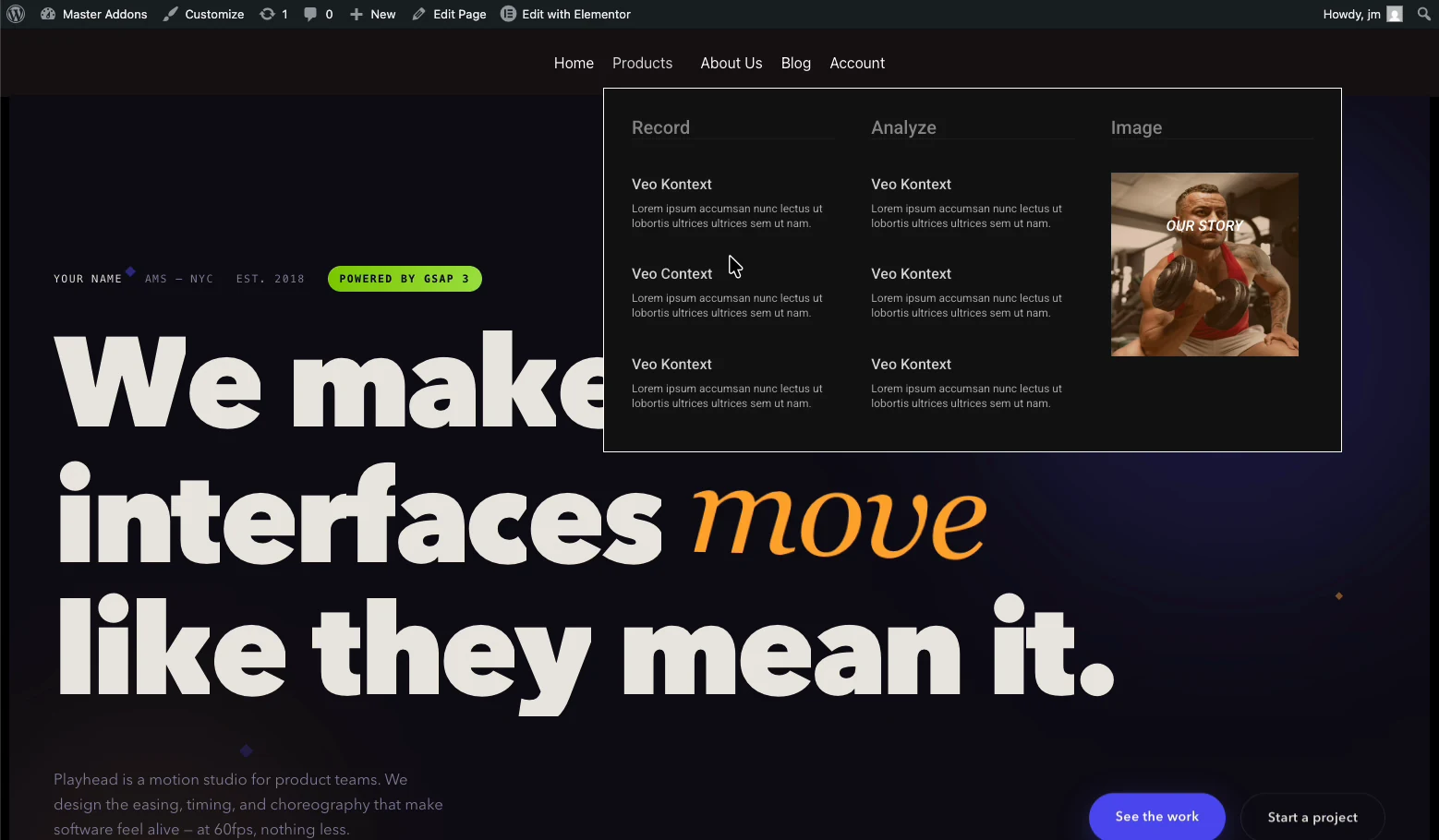
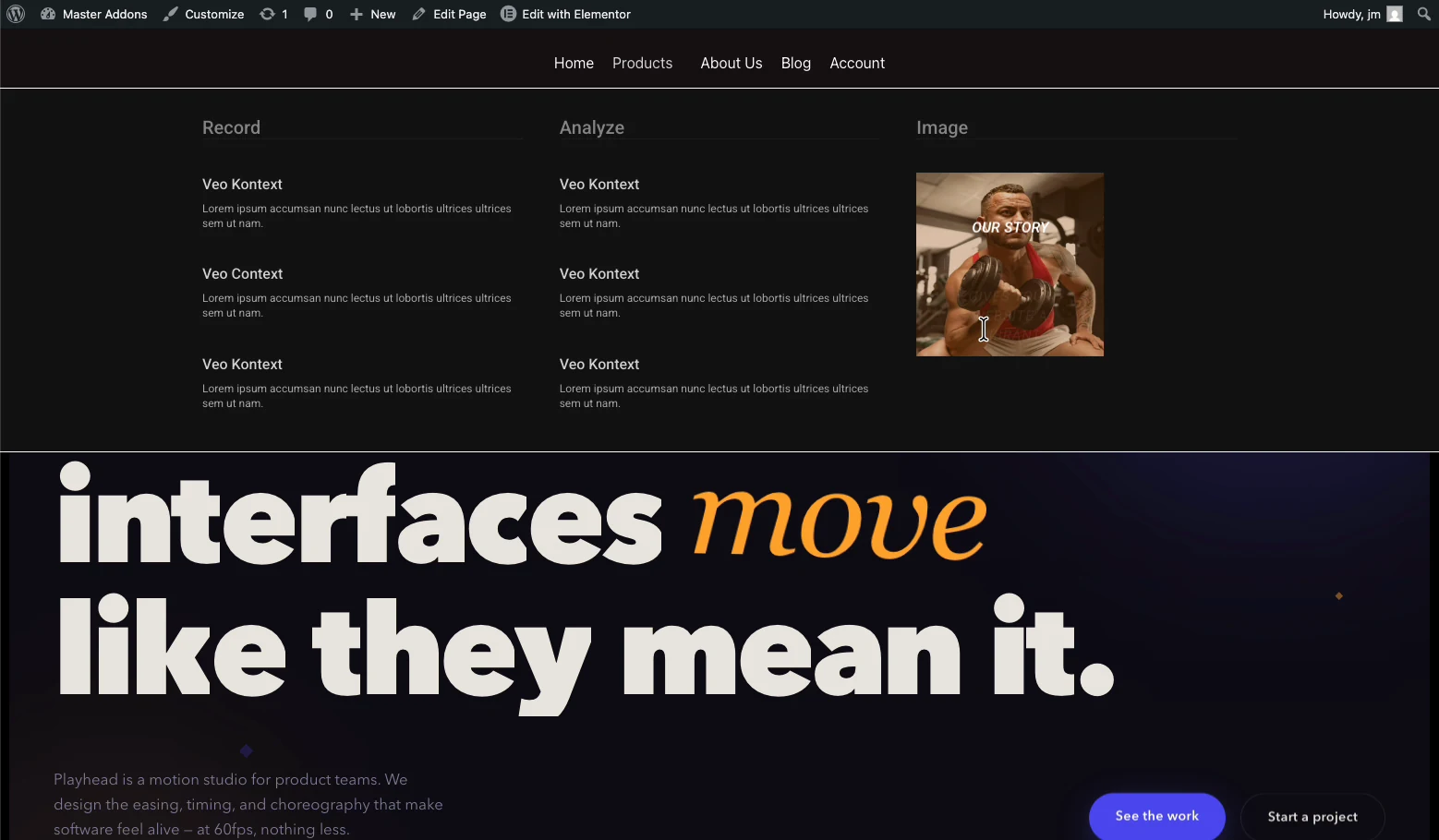
فيما يلي النتيجة النهائية للعرض التوضيحي: تفتح المنتجات المتحركة لوحة مكونة من ثلاثة أعمدة مع روابط مجمعة وصورة مميزة.
ما يفعله ملحق القائمة الضخمة #
بمجرد التمكين، يحصل كل عنصر في قائمة WordPress على نافذة منبثقة لتكوين Mega Menu المظهر → القوائم. قم بتشغيله لعنصر ما ويصبح القائمة المنسدلة لهذا العنصر عبارة عن قالب عنصر. يعالج الامتداد:
- اللوحات لكل عنصر: قم بتمكين اللوحة الضخمة فقط على العناصر التي تحتاج إليها؛ الباقي يبقى روابط عادية.
- تصميم اللوحة المرئية: تم إنشاء المحتوى المنسدل باستخدام محرر Elementor، باستخدام أي عناصر واجهة مستخدم تريدها.
- عرض القائمة الضخمة: العرض الافتراضي أو العرض الكامل أو العرض المخصص بقيمة بكسل محددة.
- تأثير الزناد: افتح اللوحة عند التمرير أو النقر.
- انتقال: اختر كيفية تحريك اللوحة، وتلاشي العرض التوضيحي.
- قائمة الجوال: حدد ما ستحصل عليه الهواتف، بما في ذلك إظهار محتوى المنشئ داخل قائمة التبديل.
- شارة وأيقونة: قم بإرفاق شارة تمييز بملصق عنصر القائمة (مجاني)، أو أيقونة بلون خاص بها (Pro).
قبل أن تبدأ #
- ووردبريس مع العنصر مثبتة ونشطة؛ النسخة المجانية كافية.
- الإضافات الرئيسية للعنصر مثبت ونشط. جديد في البرنامج المساعد؟ اتبع دليل التثبيت أولاً.
- قائمة WordPress تم إنشاؤها بالفعل تحت المظهر → القوائمحتى لو كانت خشنة؛ يمكنك تحسينه لاحقًا.
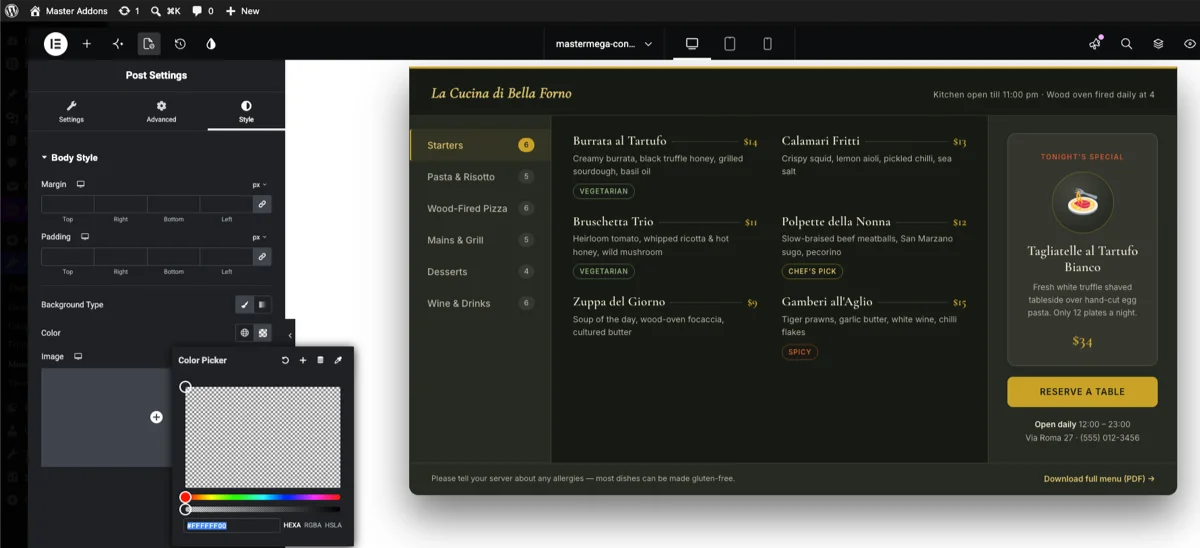
ملحوظة: يمكنك التحكم في خلفية القائمة الضخمة الخاصة بك من خيار نمط الصفحة. تأكد من وضع لون الخلفية أو الصورة أو أي شيء تفضله في خيار نمط الصفحة. افتراضيًا سيتم تعيين خلفية بيضاء. ولكن يمكنك القيام بتخصيص خلفيتك من هذا الإعداد. ألق نظرة على 5
الخطوة 1: تمكين ملحق القائمة الضخمة #
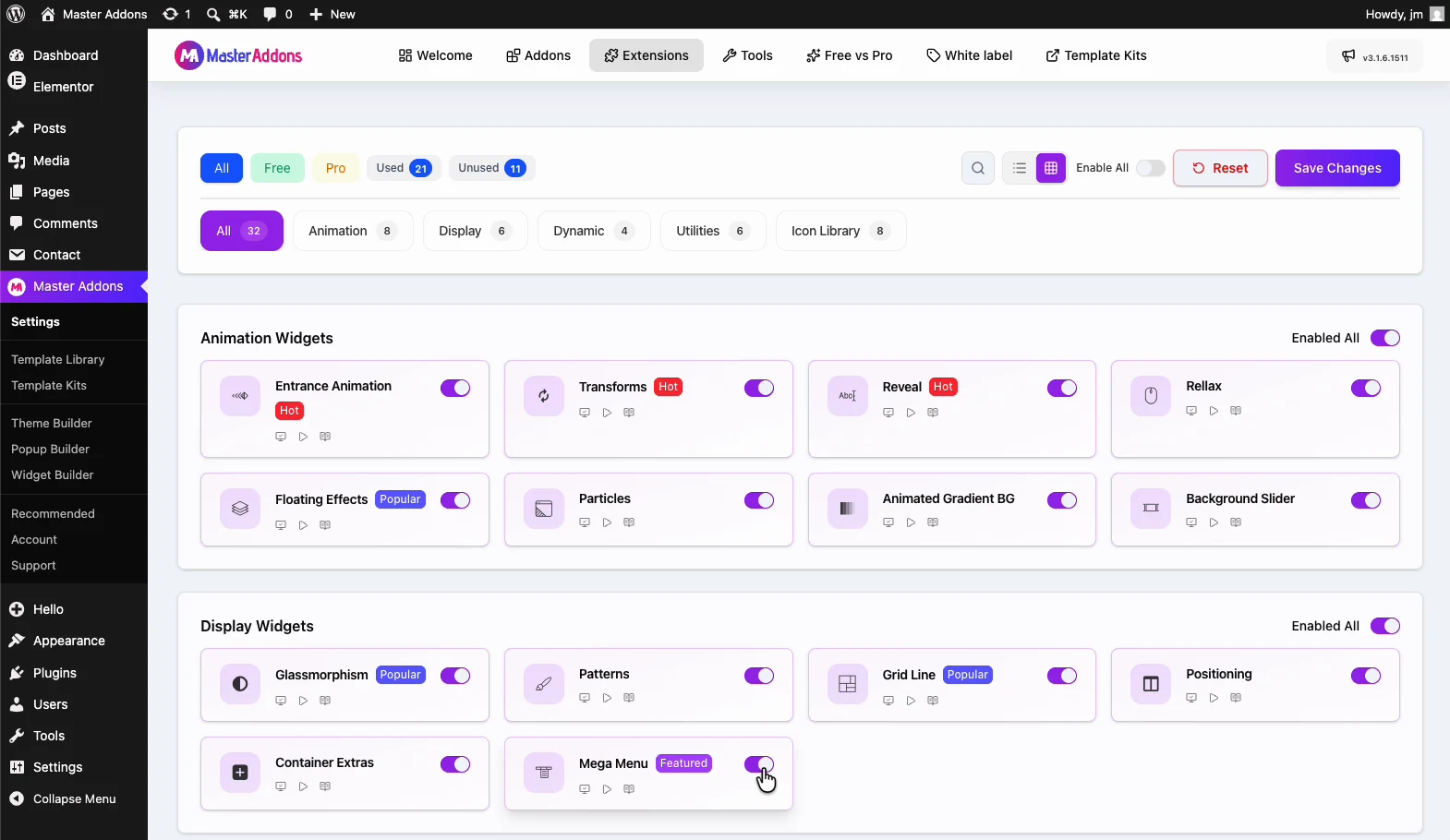
من لوحة تحكم WordPress الخاصة بك، انتقل إلى الإضافات الرئيسية وافتح ملحقات علامة التبويب. القائمة الضخمة موجودة في عرض الحاجيات مجموعة. انقر فوق التبديل الخاص به حتى يتحول إلى اللون الأرجواني، ثم اضغط حفظ التغييرات وانتظر إشعار “Settings الأخضر المحفوظ بنجاح. يأتي Master Addons مع إيقاف تشغيل كل شيء افتراضيًا، لذا يقوم موقعك بتحميل ما تستخدمه فعليًا فقط. إذا لم يظهر الخيار الجديد في المسؤول على الفور، فقم بتحديث الصفحة بقوة (Cmd/Ctrl + Shift + R)؛ تميل المكونات الإضافية للتخزين المؤقت إلى الاحتفاظ بقائمة المسؤول القديمة لمدة دقيقة.
الخطوة 2: قم بتشغيل القائمة الضخمة لقائمتك #
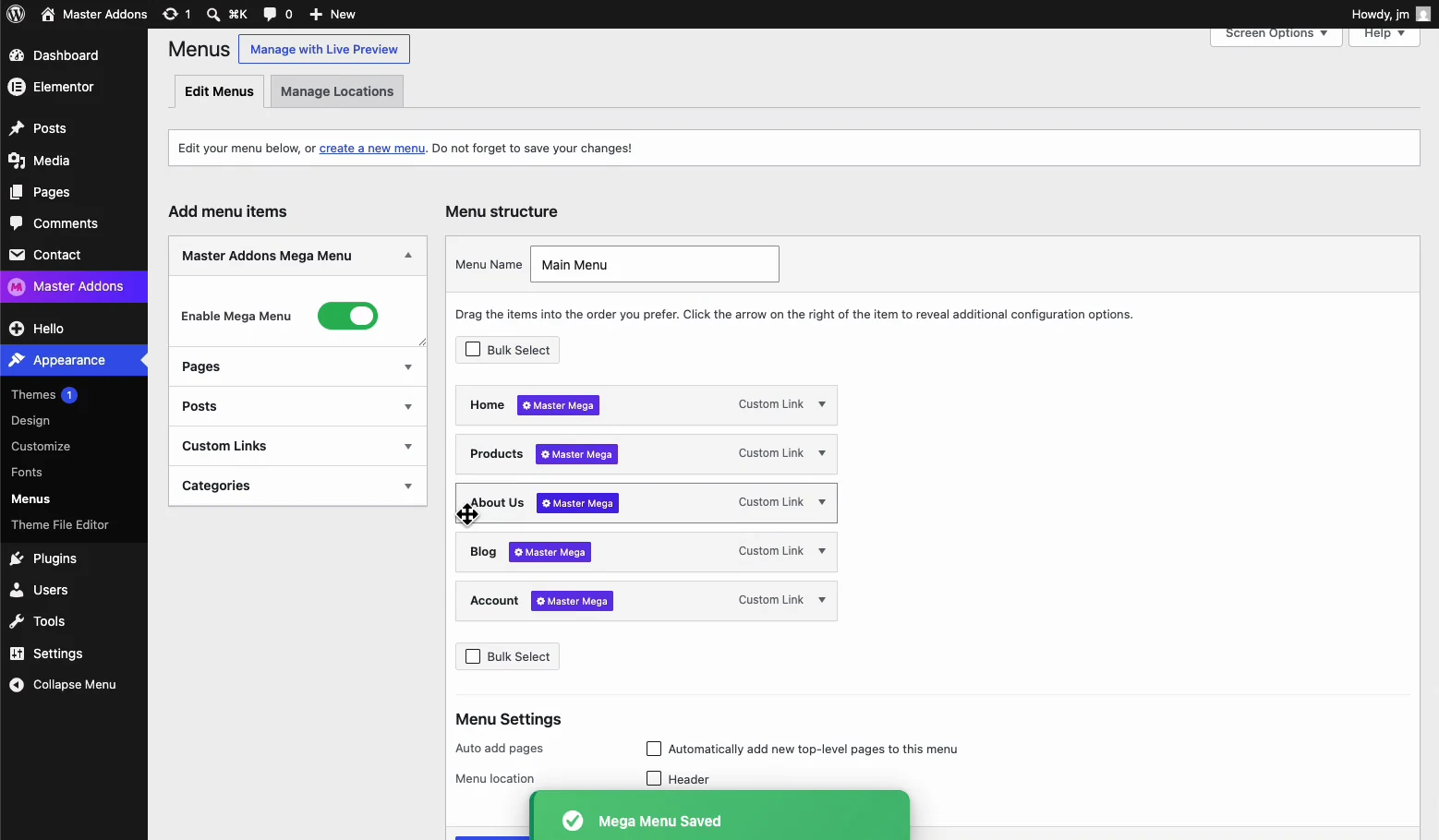
يفتح المظهر → القوائم. جديد إضافات رئيسية قائمة ميجا يظهر المربع أعلى قائمة عناصر القائمة. تبديل تمكين القائمة الضخمة قم بتشغيل وانتظر تأكيد “Mega Menu Saved” الأخضر. كل عنصر في بنية القائمة يحمل الآن اللون الأرجواني ماستر ميجا شارة، مما يعني أنه يمكن أن يستضيف لوحة.
الخطوة 3: تمكين اللوحة الموجودة على عنصر القائمة #
قم بتمرير عنصر عالي المستوى، عادةً ما يكون شيئًا واسعًا مثل المنتجات أو الخدمات، وافتح إعدادات القائمة الضخمة الخاصة به. في النوافذ المنبثقة محتوى علامة التبويب، الوجه تمكين ميجامينو إلى نعم. ال تحرير محتوى Megamenu يظهر الزر؛ يفتح محرر Elementor للوحة هذا العنصر. يضرب يحفظ في النافذة المنبثقة عند الانتهاء.
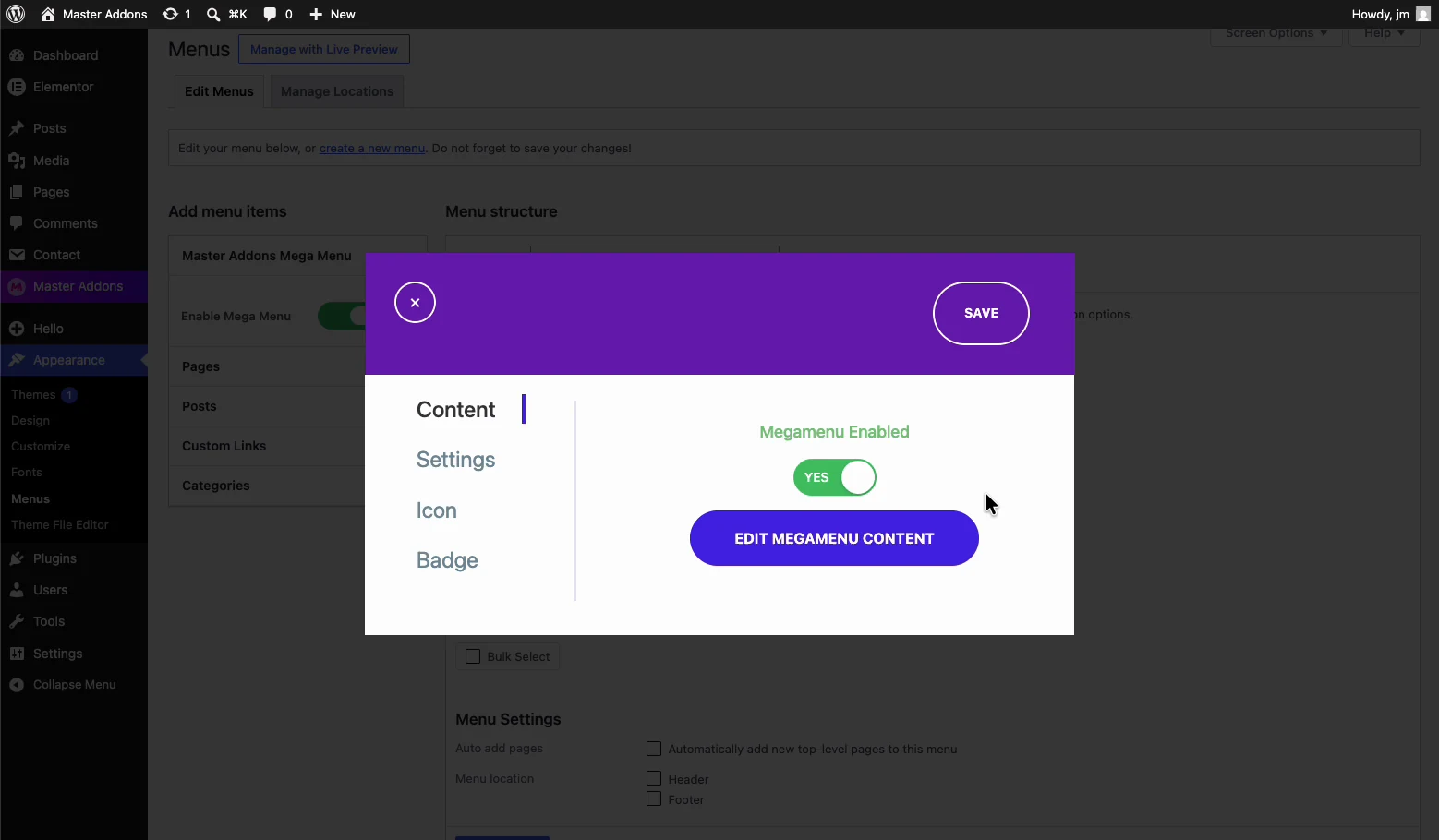
قم بتمكين اللوحة فقط من العناصر التي تحتاج حقًا إلى المساحة. القائمة الضخمة الموجودة على رابط اتصال واحد تجعل الزائرين يعملون بجد أكبر للوصول إلى وجهة واحدة.
الخطوة 4: تصميم اللوحة في Elementor #
انقر تحرير محتوى Megamenu ويفتح محرر Elementor المألوف باللوحة باعتبارها اللوحة القماشية. يبني العرض التوضيحي ثلاثة أعمدة: مجموعتان من الروابط ضمن عناوين التسجيل والتحليل، بالإضافة إلى عمود صورة بحيث لا تكون اللوحة جدارًا للنص. نشر القالب عندما يكون التخطيط جاهزًا؛ لن يتم عرض مسودة القالب في القائمة المباشرة، مما يؤدي إلى رفع الأشخاص أكثر من أي شيء آخر.
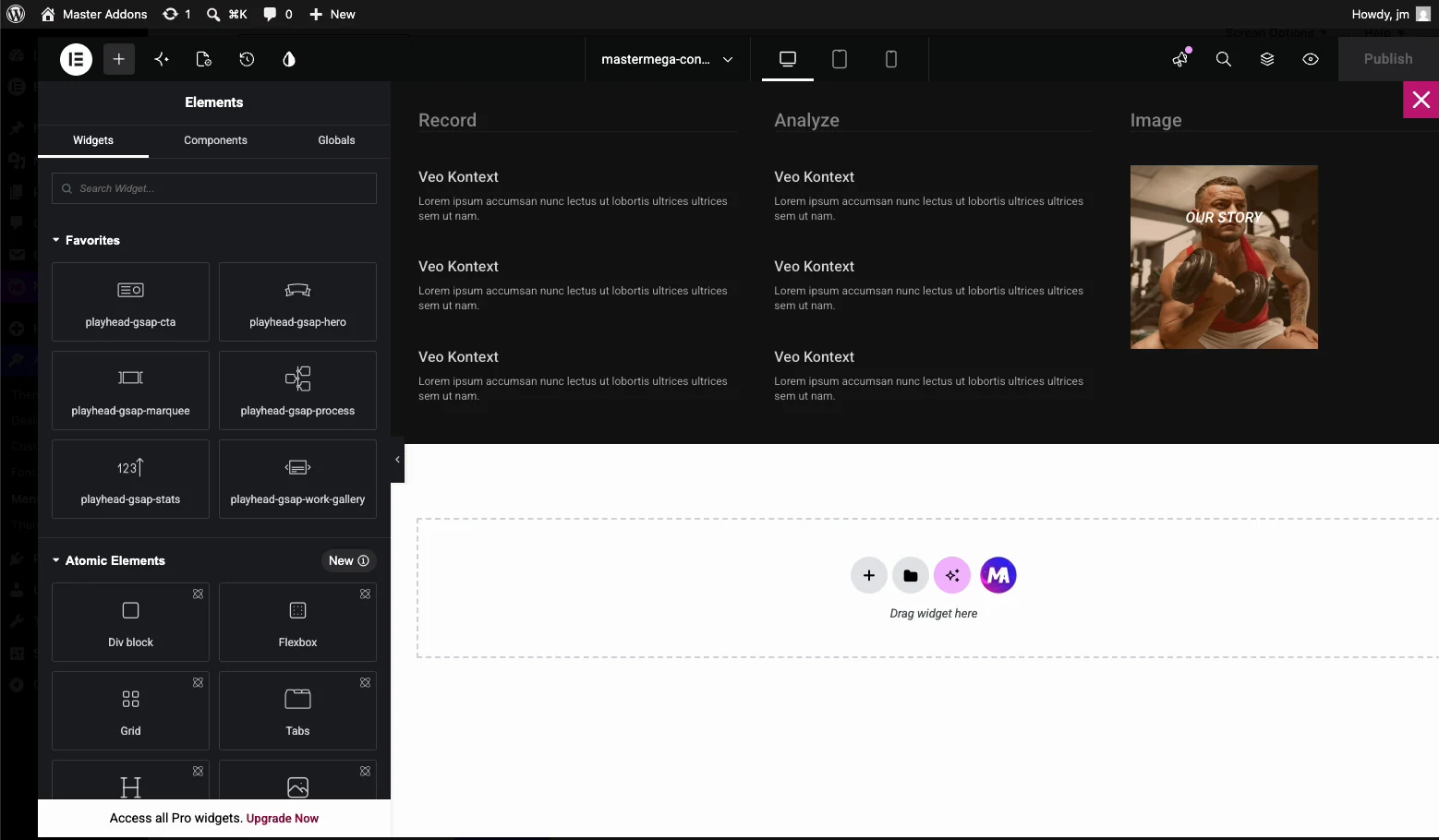
روابط المجموعة حسب طريقة تفكير العملاء بدلاً من المخطط التنظيمي الخاص بك، وقم بوضع حد أقصى لكل عمود بخمسة إلى سبعة روابط؛ بعد ذلك، ينهار المسح. قم بإعطاء عمود واحد مهمة تتجاوز الروابط، مثل منتج مميز أو دعوة للعمل. والحفاظ على ضغط الصور، لأن اللوحة يتم تحميلها على كل صفحة من صفحات الموقع، وليس صفحة واحدة فقط.
الخطوة 5: ضبط العرض والمشغل والانتقال #
العودة إلى العنصر المنبثق، إعدادات تتحكم علامة التبويب في كيفية تصرف اللوحة
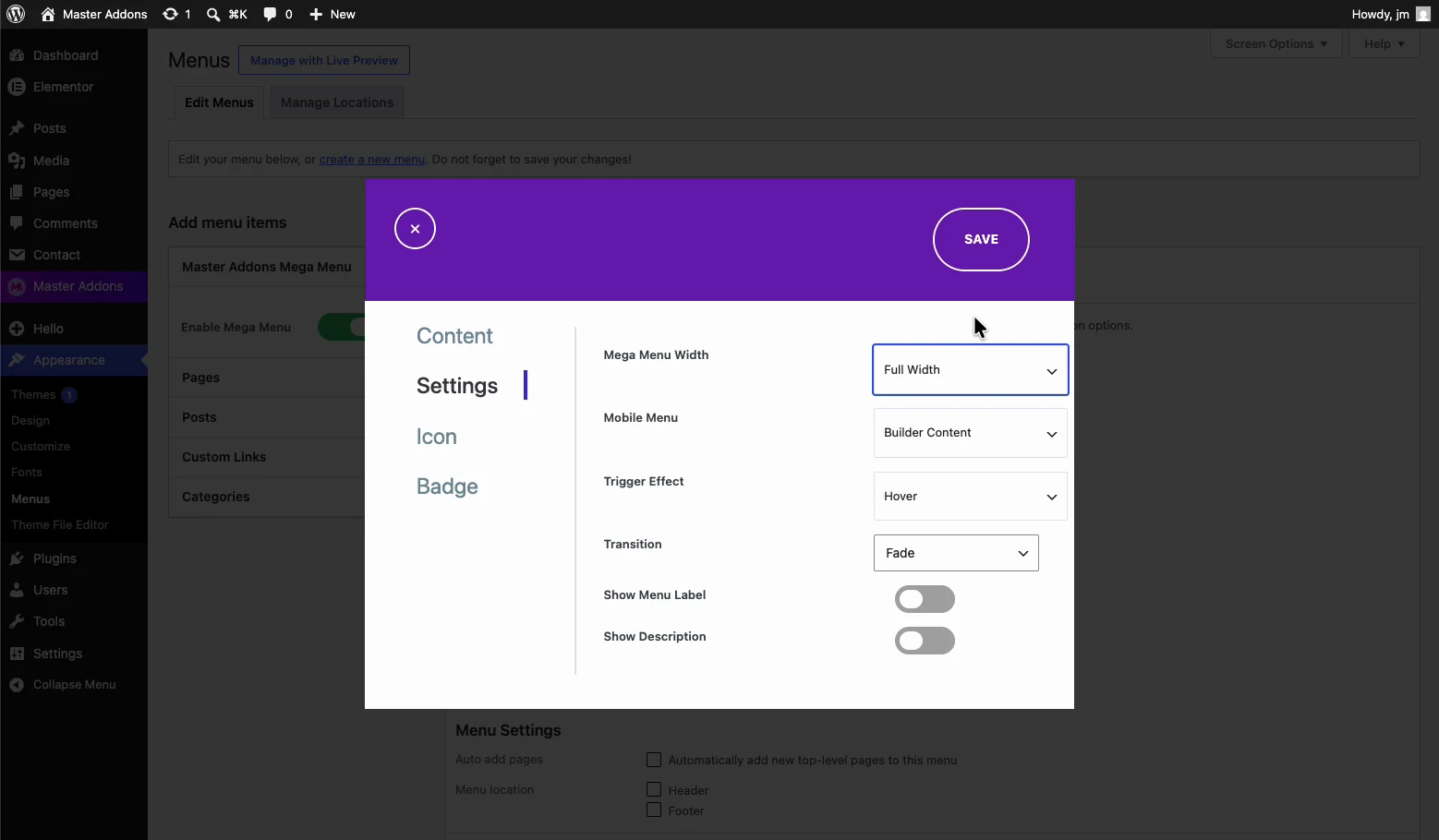
- عرض القائمة الضخمة: يتطابق العرض الافتراضي مع القائمة، ويمتد العرض الكامل من الحافة إلى الحافة، ويأخذ العرض المخصص قيمة بكسل دقيقة مثل 800 بكسل.
- قائمة الجوال: ما تتلقاه الهواتف؛ يعرض محتوى المنشئ نفس اللوحة المصممة داخل قائمة تبديل الهاتف المحمول.
- تأثير الزناد: التمرير يفتح اللوحة بالماوس؛ قم بالتبديل للنقر إذا كنت تفضل الفتح المتعمد.
- انتقال: الرسوم المتحركة للمدخل، تتلاشى في العرض التوضيحي.
- إظهار تسمية القائمة / إظهار الوصف (Pro): نص التسمية والوصف الاختياري على العنصر.
ال شارة ترفق علامة التبويب الموجودة في نفس النافذة المنبثقة شارة مميزة، وهي مفيدة لوضع علامة على إدخال جديد أو قيد بيع. ال أيقونة تحتاج علامة التبويب، للحصول على لون أيقونة وأيقونة، إلى Master Addons Pro.
الخطوة 6: ضع القائمة في رأسك #
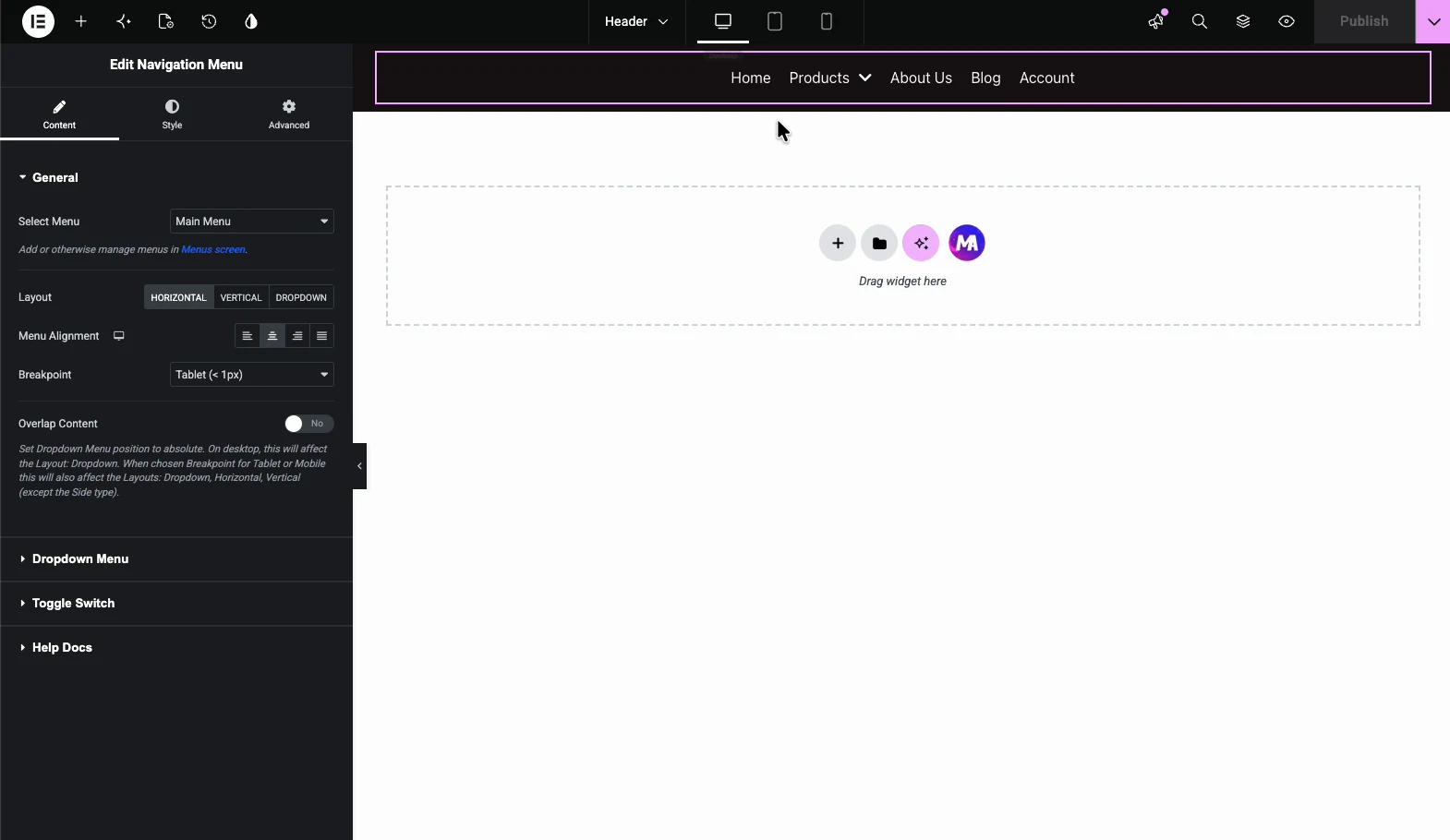
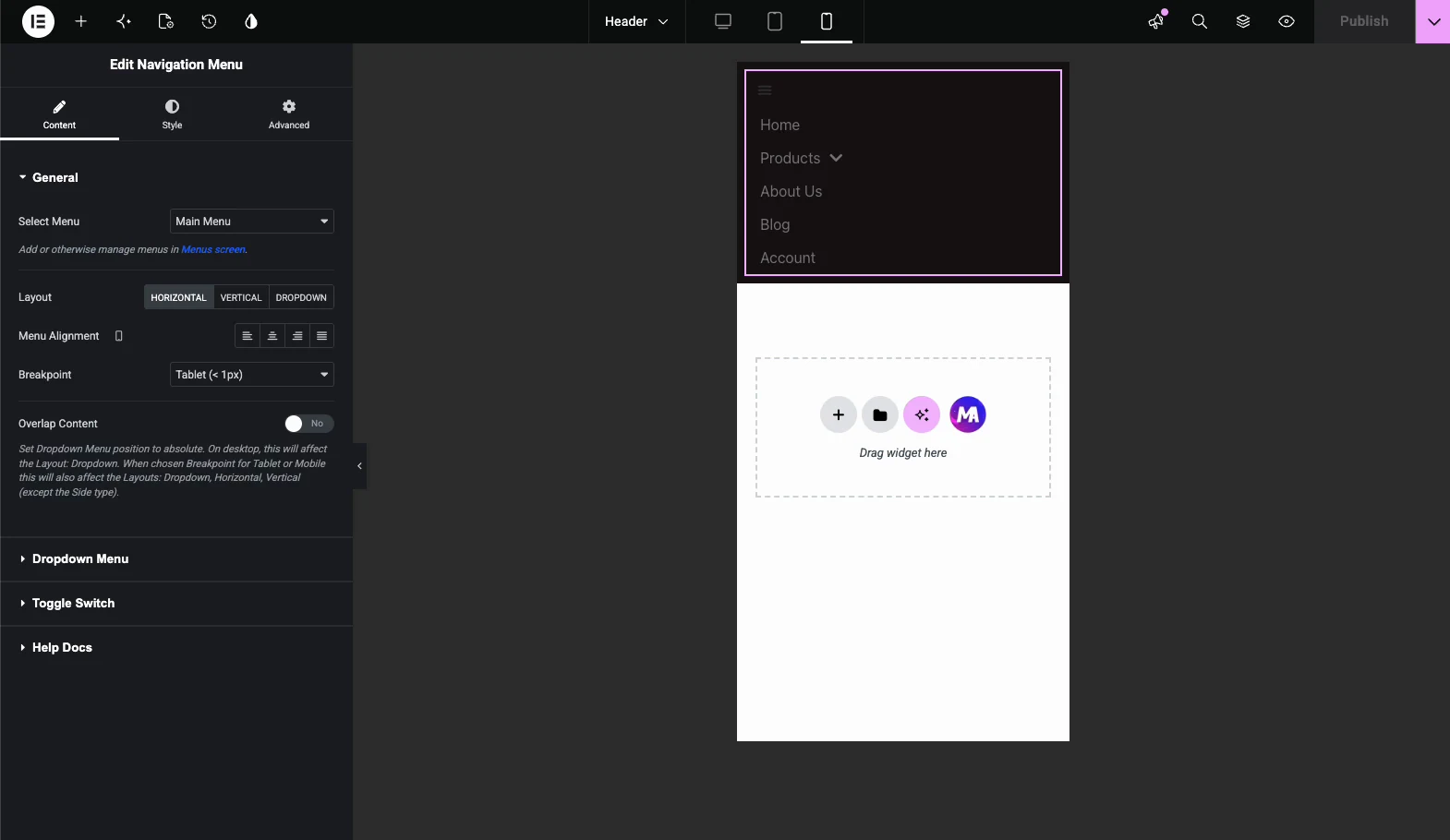
إذا كان السمة الخاصة بك تعرض بالفعل قائمة WordPress، فإن القائمة الضخمة تعمل على الفور. للتحكم الكامل في الرأس، قم بإنشاء واحد مجانًا منشئ موضوع الإضافات الرئيسية: قم بإنشاء قالب رأس، ثم قم بإسقاطه أداة قائمة التنقل، وحدد القائمة التي تحمل لوحاتك الضخمة. يغطي القسم العام لعنصر واجهة المستخدم التخطيط والمحاذاة ونقطة التوقف حيث تنهار القائمة.
تحقق من عرض الجوال #
قم بتبديل محرر Elementor إلى معاينة الهاتف المحمول قبل النشر. تنهار القائمة خلف مفتاح همبرغر وتكدس الروابط عموديًا. تحقق من الارتفاع الحقيقي للوحة هنا؛ يمكن أن تتحول اللوحة المكونة من أربعة أعمدة والتي تبدو حادة عند 1440 بكسل إلى تمرير لا نهاية له على الهاتف. إذا كانت طويلة، قم بإخفاء الصور المزخرفة باستخدام عناصر التحكم في الرؤية سريعة الاستجابة الخاصة بـ Elementor واحتفظ بالروابط. ثم اختبر على هاتف فعلي، نظرًا لأن المعاينة تقارب سلوك اللمس ولكنها لا تعيد إنتاجه.
النتيجة على الصفحة #
مع تحديد العرض الكامل، تمتد اللوحة المنشورة من حافة إطار العرض بالكامل إلى الحافة؛ تعرض النسخة المعبأة في الجزء العلوي من هذه الصفحة العرض الافتراضي للمقارنة. وفي كلتا الحالتين، يؤدي تحريك العنصر إلى فتح القالب المصمم مع الانتقال الذي اخترته.
حيث تعمل القائمة الضخمة بشكل جيد #
- مخازن. فئات المنتجات والأكثر مبيعًا وصورة ترويجية في لوحة واحدة ضمن المتجر.
- الوكالات وشركات الخدمات. الخدمات مجمعة حسب النتيجة مع دراسة حالة مميزة.
- الناشرين والمدونات. تم سحب محاور الموضوع مع أحدث مشاركة إلى اللوحة.
- مواقع SaaS. يتم تنظيم الميزات والحلول والموارد جنبًا إلى جنب بدلاً من القوائم المنسدلة المتداخلة.
- الجامعات والمنظمات. الأقسام والروابط السريعة التي من شأنها أن تدفن ثلاثة مستويات عميقة.
استكشاف الاخطاء #
- لا تظهر القائمة الضخمة. تأكد من تشغيل تبديل الامتداد، وأن عنصر القائمة يحتوي على تعيين Megamenu Enabled على YES، ويتم نشر قالب اللوحة بدلاً من حفظه كمسودة. ثم قم بمسح ذاكرة التخزين المؤقت الخاصة بك.
- تظهر اللوحة ولكنها غير مصممة. عادة ما تكون ورقة الأنماط المخزنة مؤقتًا. قم بتطهير ذاكرة التخزين المؤقت لصفحتك وأي CDN، ثم قم بإعادة التحميل الثابت.
- اللوحة مقطوعة أو مخفية. تحتوي الحاوية الأصلية على تجاوز سعة مخفي أو مؤشر z منخفض. ارفع مؤشر z الخاص بالرأس وتحقق من إعداد تجاوز سعة حاوية الرأس.
- يعمل على سطح المكتب، مكسور على الهاتف المحمول. دائمًا تقريبًا منطقة التبديل. تحقق من إعدادات الهاتف المحمول لعنصر واجهة مستخدم قائمة التنقل وتأكد من عدم وجود أي شيء يتراكب مع هدف النقر.
الأسئلة المتداولة #
كيف يمكنني إضافة قائمة ضخمة في Elementor بدون Pro؟
قم بتمكين ملحق Mega Menu في علامة التبويب Master Addons Extensions، وقم بتبديل تمكين Mega Menu ضمن المظهر → القوائم، وقم بتعيين Megamenu Enabled إلى YES على العنصر الذي تريده، وقم بتصميم اللوحة باستخدام تحرير محتوى Megamenu. العنصر برو غير مطلوب.
هل ملحق القائمة الضخمة مجاني؟
نعم. تأتي القائمة الضخمة مع الإصدار المجاني من Master Addons for Elementor، في مجموعة Display Widgets في علامة التبويب Extensions. صفحة التسعير يغطي ما تضيفه خطط Pro.
هل يمكن أن تكون اللوحة كاملة العرض؟
نعم. توفر علامة التبويب "الإعدادات" الخاصة بالعنصر المنبثق العرض الافتراضي والعرض الكامل والعرض المخصص. يأخذ العرض المخصص قيمة بكسل محددة، مثل 800px، عندما تريد أن تكون اللوحة أضيق من الصفحة.
ماذا يمكنني أن أضع داخل اللوحة المنسدلة؟
أي شيء يمكن لـ Elementor إنشاؤه: عناصر واجهة المستخدم، وقوائم الرموز، والصور، والأزرار، والنماذج. اللوحة عبارة عن قالب Elementor عادي، لذا فإن كل عنصر واجهة مستخدم متوفر في الصفحة متاح في القائمة.
كيف تتصرف القائمة الضخمة على الهاتف المحمول؟
تنهار القائمة خلف مفتاح همبرغر ويتم تكديس الروابط عموديًا. يتحكم إعداد قائمة الهاتف المحمول فيما إذا كانت الهواتف تحصل على محتوى المنشئ المصمم داخل مفتاح التبديل، وتتيح لك عناصر التحكم سريعة الاستجابة في Elementor إخفاء عناصر اللوحة الثقيلة على الشاشات الصغيرة.
إلتحاق بالركب #
ال ملحق القائمة الضخمة يحول قائمة WordPress العادية إلى تنقل مصمم بثلاث حركات: تبديل الامتداد، وتمكين اللوحة الموجودة على عنصر ما، وإنشاء القائمة المنسدلة في Elementor. يتم تعيين العرض والمشغل والانتقال والشارات وأيقونات (مع Pro) من النافذة المنبثقة للعنصر، وإقرانها بالمجانية منشئ الموضوع و أداة قائمة التنقل يمنحك رأسًا مخصصًا كاملاً بدون Elementor Pro. المجموعة الكاملة من عناصر واجهة المستخدم والإضافات الرئيسية على بعد صفحة واحدة.


