
قم بإنشاء عناصر واجهة المستخدم الخاصة بك. لا يوجد رمز مطلوب.
تعرف على Widget Builder من Master Addons الذي يشكل جسرًا قويًا بين التعليمات البرمجية المخصصة ومحرر Elementor. قم بتحويل التصميمات الفريدة أو الواجهات التي تم إنشاؤها بواسطة الذكاء الاصطناعي أو مقتطفات CodePen التفاعلية إلى عناصر واجهة مستخدم Elementor كاملة الوظائف وقابلة لإعادة الاستخدام.
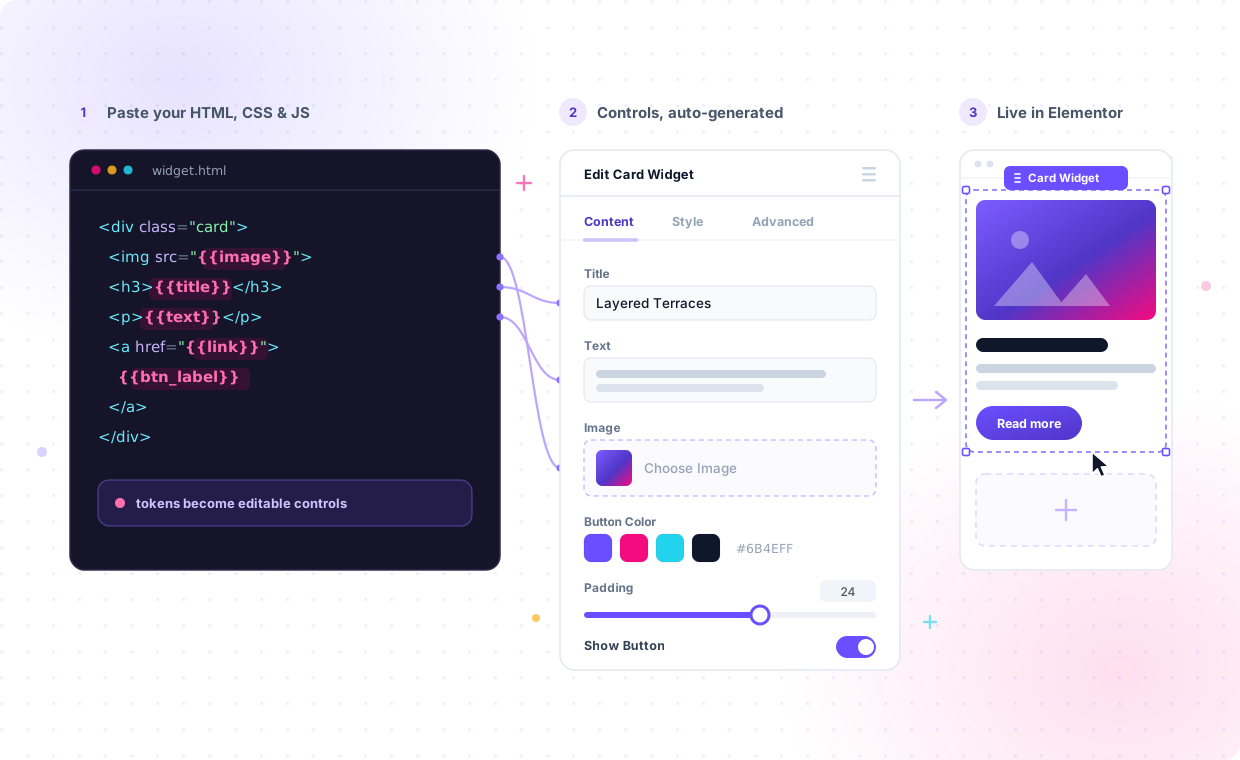
ميزة منشئ القطعة
إنشاء أدوات فريدة حقًا
قم ببناء عناصر واجهة المستخدم وفقًا لاحتياجات مشروعك الدقيقة - وهو أمر لا تستطيع المكتبات المعدة مسبقًا تقديمه.
اجعل تصميمات الذكاء الاصطناعي وقلم الكود تنبض بالحياة
قم بدمج واجهات المستخدم المخصصة مباشرة من أدوات الذكاء الاصطناعي أو النماذج الأولية المباشرة من CodePen في موقعك كعناصر واجهة مستخدم Elementor قابلة للتحرير.
التحكم الإبداعي الكامل
أنت تمتلك المكدس بأكمله: البنية (HTML)، والنمط (CSS)، والتفاعل (JS)، بالإضافة إلى القدرة على إضافة مكتبات خارجية.
إعادة الاستخدام وتوفير الوقت
أنشئ عنصر واجهة مستخدم مرة واحدة، واحفظه في مكتبتك، وأعد استخدامه عبر أي مشروع بإعدادات متسقة وقابلة للتحرير.
مصممة لمستخدمي الطاقة
إذا كنت تعرف Elementor، فيمكنك استخدام Widget Builder. الواجهة المألوفة القائمة على علامات التبويب تجعل إنشاء عناصر واجهة المستخدم مرئيًا وبديهيًا.
الحاجيات المخصصة عبر أي موقع
أنشئ عنصر واجهة مستخدم مرة واحدة وقم بتصديره/استيراده بسهولة لاستخدامه على مواقع WordPress مختلفة تمامًا، مما يوفر وقتًا هائلاً
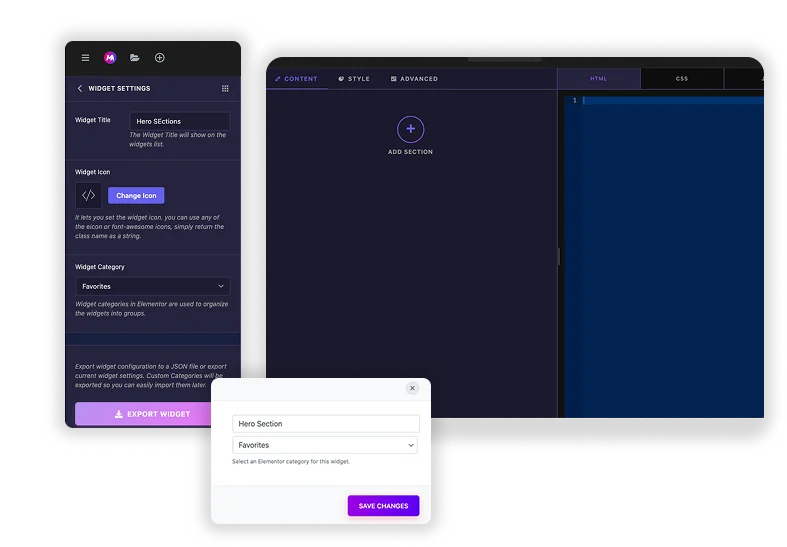
إنشاء وتسمية القطعة الخاصة بك
ابدأ بتحديد هوية المكون الجديد الخاص بك. امنحه عنوانًا واضحًا وقم بتنظيمه ضمن فئة للوصول السلس في كل مرة تستخدم فيها Elementor.
- قم بتعيين عنوان فريد ووصفي لعنصر واجهة المستخدم الخاص بك.
- قم بتصنيفه لسهولة الوصول إليه في المستقبل في لوحة المحرر.
- قم بإعداد الأساس الأساسي لعنصرك القابل لإعادة الاستخدام.
تصميم تجربة المحرر
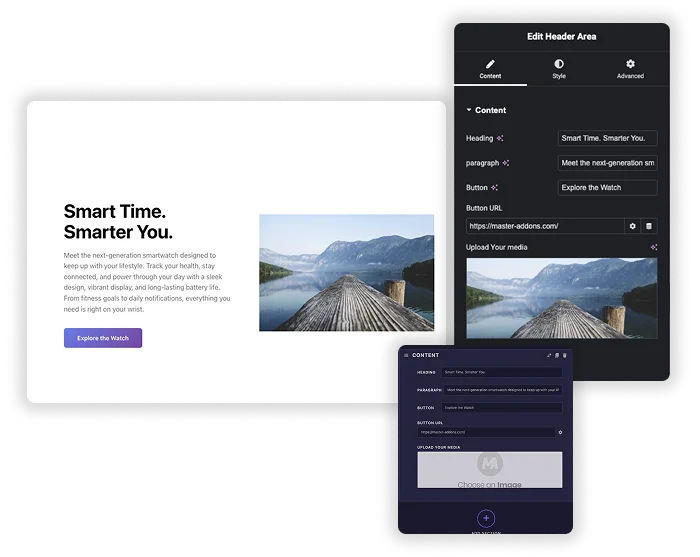
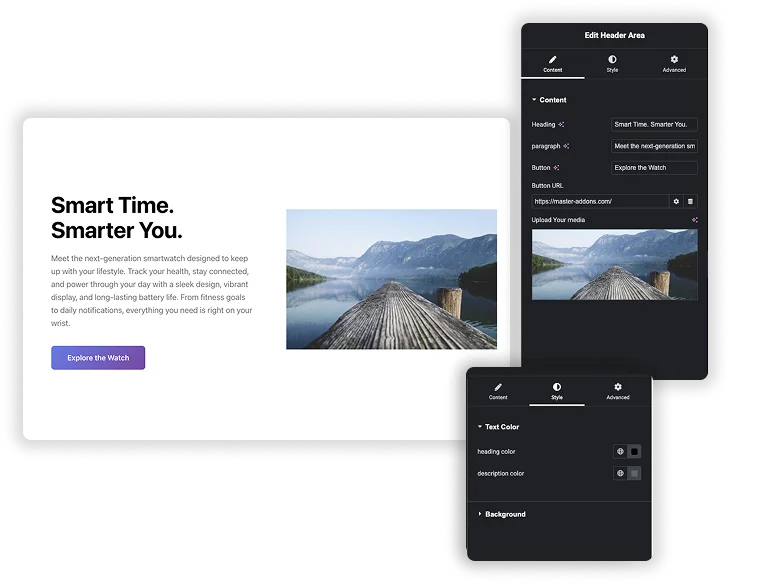
قم بإنشاء الواجهة التي سيتفاعل معها المستخدمون. من خلال إضافة عناصر تحكم مثل المفاتيح ومنتقي الألوان، يمكنك إنشاء لوحة إعدادات الأداة بشكل مرئي دون كتابة أي تعليمات برمجية.
- أضف عناصر التحكم (النص، اللون، التحديد) من اللوحة اليسرى.
- يصبح كل عنصر تحكم خيارًا قابلاً للتحرير في Elementor.
- قم بتصميم لوحة الإعدادات التي تواجه المستخدم بالكامل بشكل مرئي.
عناصر التحكم في الخريطة إلى الكود الخاص بك
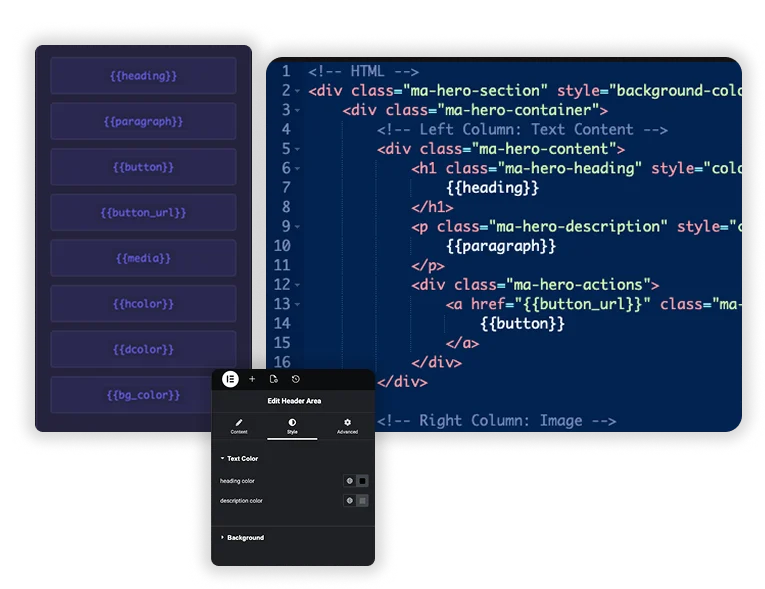
هذا هو المكان الذي تصبح فيه عنصر واجهة المستخدم الخاص بك ديناميكيًا. يقوم المنشئ بإنشاء رموز مختصرة ذكية لكل عنصر تحكم، والتي تضعها في القوالب الخاصة بك لإنشاء روابط مباشرة بين الإعدادات والإخراج.
- استخدم الرموز القصيرة التي تم إنشاؤها تلقائيًا مثل {{color}}.
- الصقها في كود HTML أو CSS أو JS الخاص بك.
- قم بإنشاء رابط مباشر بين مدخلات المحرر وشاشة العرض الأمامية.
حفظ واستخدام في أي مكان
بمجرد حفظها، تصبح أداة الأداة المخصصة الخاصة بك جاهزة للعمل. يظهر في محرر Elementor، وهو جاهز للسحب إلى أي صفحة وتخصيصه باستخدام الإعدادات المباشرة التي قمت بإنشائها.
- احفظ لإضافته على الفور إلى لوحة Elementor الخاصة بك.
- اسحب الأداة وأسقطها في أي صفحة.
- اضبط الإعدادات المباشرة وشاهد عرض التصميم على الفور.
الحاجيات الجاهزة
اثنا عشر تخطيطًا احترافيًا وثمانية تخطيطات مجانية. استيراد JSON، وتحريره في Elementor.
ما الذي يمكنك بناؤه فعلا؟
من الذكاء الاصطناعي إلى الموقع
قم بإنشاء بطاقة تسعير معقدة أو شريط تمرير شهادة باستخدام أداة تصميم الذكاء الاصطناعي، وانسخ التعليمات البرمجية وقم بتوصيلها بـ Widget Builder. لقد أصبح الآن عنصر واجهة مستخدم Elementor يمكن التحكم فيه بنص وألوان قابلة للتحرير.
CodePen للإنتاج
هل وجدت زرًا متحركًا مذهلاً أو معرضًا فريدًا على CodePen؟ لا تقم فقط بتضمينه - بل قم بتحويله إلى عنصر واجهة مستخدم أصلي حيث يمكنك التحكم في جميع المعلمات.
قم ببناء مجموعة واجهة المستخدم الخاصة بك
قم بإنشاء مجموعة من الأزرار أو الرؤوس أو بطاقات المعلومات المخصصة باستخدام أنماط التفاعل الفريدة لعلامتك التجارية وأعد استخدامها عبر جميع مواقع العملاء.
الخيارات المتاحة
نص
إضافة إدخال النص الأساسي.
إدخال القيم الرقمية فقط.
لإدخالات النص الأطول.
محرر نصوص مرئية غني.
إدخال مقتطفات التعليمات البرمجية مباشرة.
تخزين بيانات الخلفية المخفية.
تبديل خيار التشغيل/الإيقاف.
افتح الإعدادات المتقدمة المنبثقة.
اختر من بين الخيارات المنسدلة.
اختر أي لون بصريًا.
حدد عائلة الخطوط.
التحكم في كل تصميم النص.
اختر التاريخ/الوقت.
إدخال أو تحديد الروابط.
تحميل أو تحديد الوسائط.
حدد صورًا متعددة معًا.
اختر من مكتبة الأيقونات.
ضبط القيم باستخدام شريط التمرير.
تعيين الحشو، الهامش، الخ.
تطبيق تأثيرات الظل بصريا.
تعيين خصائص خلفية العنصر.
اختر من خيارات الصورة.
إنشاء مجموعات محتوى متكررة.
تنظيم المحتوى في علامات التبويب.
أضف خيارات الألوان في عنصر واجهة المستخدم الخاص بك.