

ال حقل المقسم يرسم خطًا رفيعًا بين عنصري تحكم في لوحة خيارات عنصر واجهة المستخدم المخصص لديك. إنه مساعد تخطيط للوحة نفسها: فهو لا يطبع شيئًا على الصفحة، ولا يضيف شيئًا إلى HTML الخاص بك، ولا يظهر أبدًا في الواجهة الأمامية. وتتمثل مهمتها الوحيدة في فصل مجموعة واحدة من الخيارات عن المجموعة التالية بشكل مرئي، حتى يتمكن الأشخاص الذين يقومون بتحرير عنصر واجهة المستخدم الخاص بك في Elementor من مسح اللوحة ضوئيًا بشكل أسرع.
حتى عنصر التحكم في واجهة المستخدم فقط مثل Divider يدعم شروط، لذلك يمكن أن تظهر مجموعة كاملة من الخيارات وتختفي مع المقسم الخاص بها. يتم عرض مخرجات القالب عبر المنشئ بواسطة محرك قالب بناء جملة الغصين؛ كلا الدليلين يغطيان التفاصيل.
داخل الإضافات الرئيسية منشئ القطعة، تقوم بإسقاط المقسم بين أي حقلين، وحفظه، ويقدم Elementor خطًا أفقيًا صغيرًا في تلك البقعة المحددة في لوحة عنصر واجهة المستخدم. في الإرشادات أدناه، ينتقل المقسم بين أ حقل النص و أ حقل منطقة النص.
ماذا يفعل حقل المقسم #
يعرض المقسم حدودًا أفقية دقيقة داخل لوحة محرر Elementor، حيث تضعها بين عنصري تحكم. هذه هي الميزة بأكملها، وهذه هي النقطة. عندما تحتوي الأداة المخصصة على خمسة أو ستة مدخلات مكدسة في قسم واحد، يقوم اثنان من الفواصل بتحويل جدار الحقول إلى مجموعات واضحة.
شيئان يفعلهما المقسم لا افعل، لذلك لا توجد مفاجآت لاحقًا
- ليس لديها مخرجات. على عكس حقول النص أو منطقة النص، لا يضيف المقسم أي رمز قصير إلى الشريط الجانبي للوثائق. لا يوجد
{{divider}}رمز مميز لوضعه في HTML أو CSS أو JS. - لا يمس الصفحة أبدًا. يظهر السطر فقط في لوحة خيارات عنصر واجهة المستخدم داخل محرر Elementor. تظل منطقة المعاينة والواجهة الأمامية المباشرة كما هي تمامًا.
إذا كنت تريد مقسمًا يراه الزوار فعليًا على الصفحة، فهذه أداة مختلفة: استخدم مقسمًا أو عنصر واجهة مستخدم فاصل في تصميم صفحتك بدلاً من ذلك. هذا الحقل مخصص فقط لتنظيم تجربة التحرير. إذا كنت جديدًا في إنشاء عناصر واجهة المستخدم، فابدأ بـ نظرة عامة على منشئ القطعة أولاً.
قبل أن تبدأ #
- ووردبريس مع العنصر مثبتة ونشطة.
- الإضافات الرئيسية للعنصر مثبت ونشط. جديد في البرنامج المساعد؟ انظر دليل التثبيت.
- أداة مخصصة مفتوحة في محرر Widget Builder، مع وجود حقلين على الأقل بالفعل. هنا نستخدم حقل النص وحقل منطقة النص.
كيفية إضافة حقل المقسم #
في محرر Widget Builder، قم بتمرير لوحة الحقول الموجودة على اليسار حتى تجد مقسم حقل. يقع بالقرب من أسفل القائمة، بجوار Text Shadow، ويبدو رمزه كخط بين سهمين صغيرين.
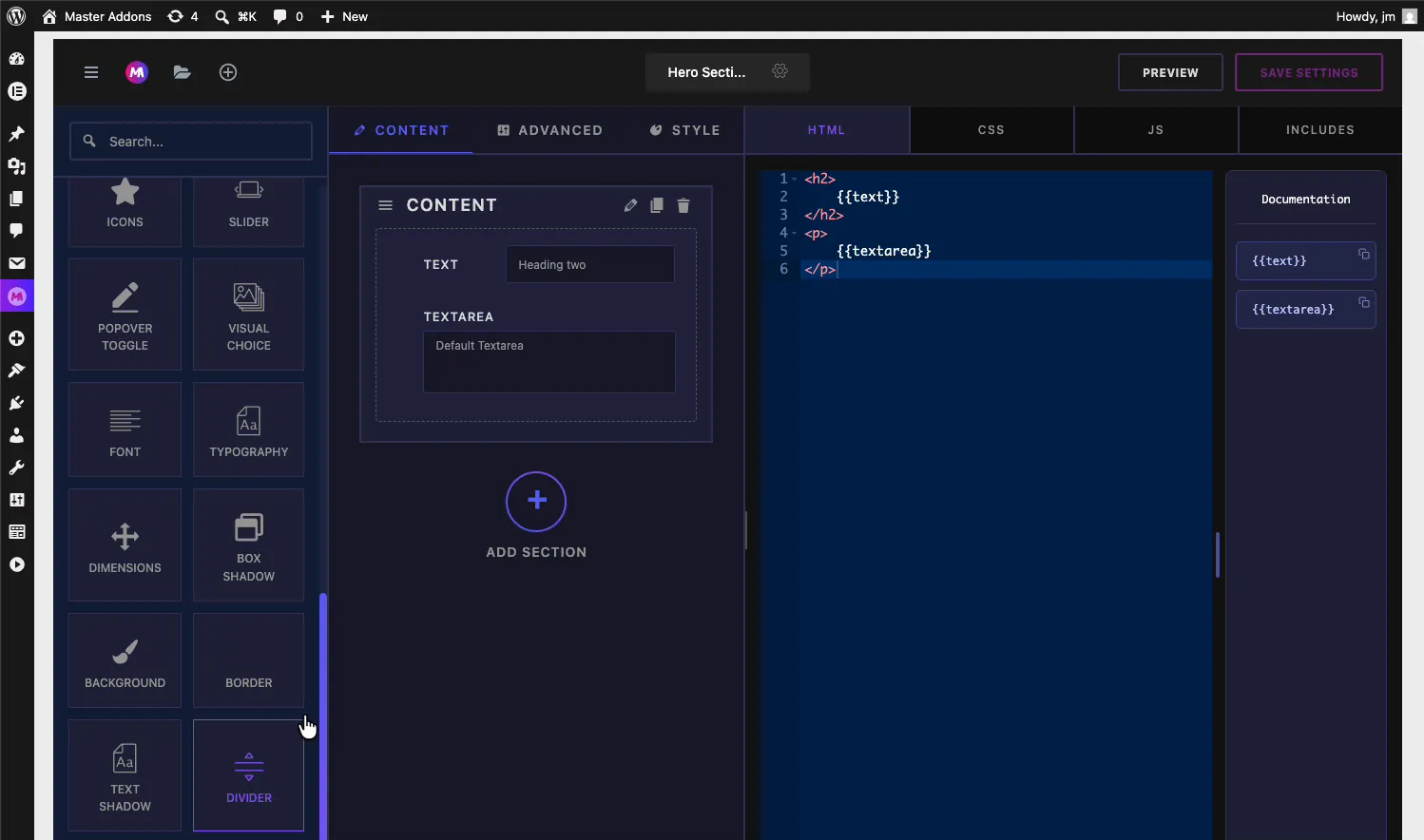
اسحب المقسم إلى القسم الخاص بك وأسقطه حيث يجب أن يظهر الفاصل. في مثالنا، يحتوي قسم المحتوى بالفعل على حقل نص وحقل Textarea، ويهبط المقسم بينهما. إذا هبط في المكان الخطأ، فامسك المقبض الموجود على جانبه الأيسر واسحبه إلى مكانه، بنفس الطريقة التي تعيد بها ترتيب أي حقل آخر.
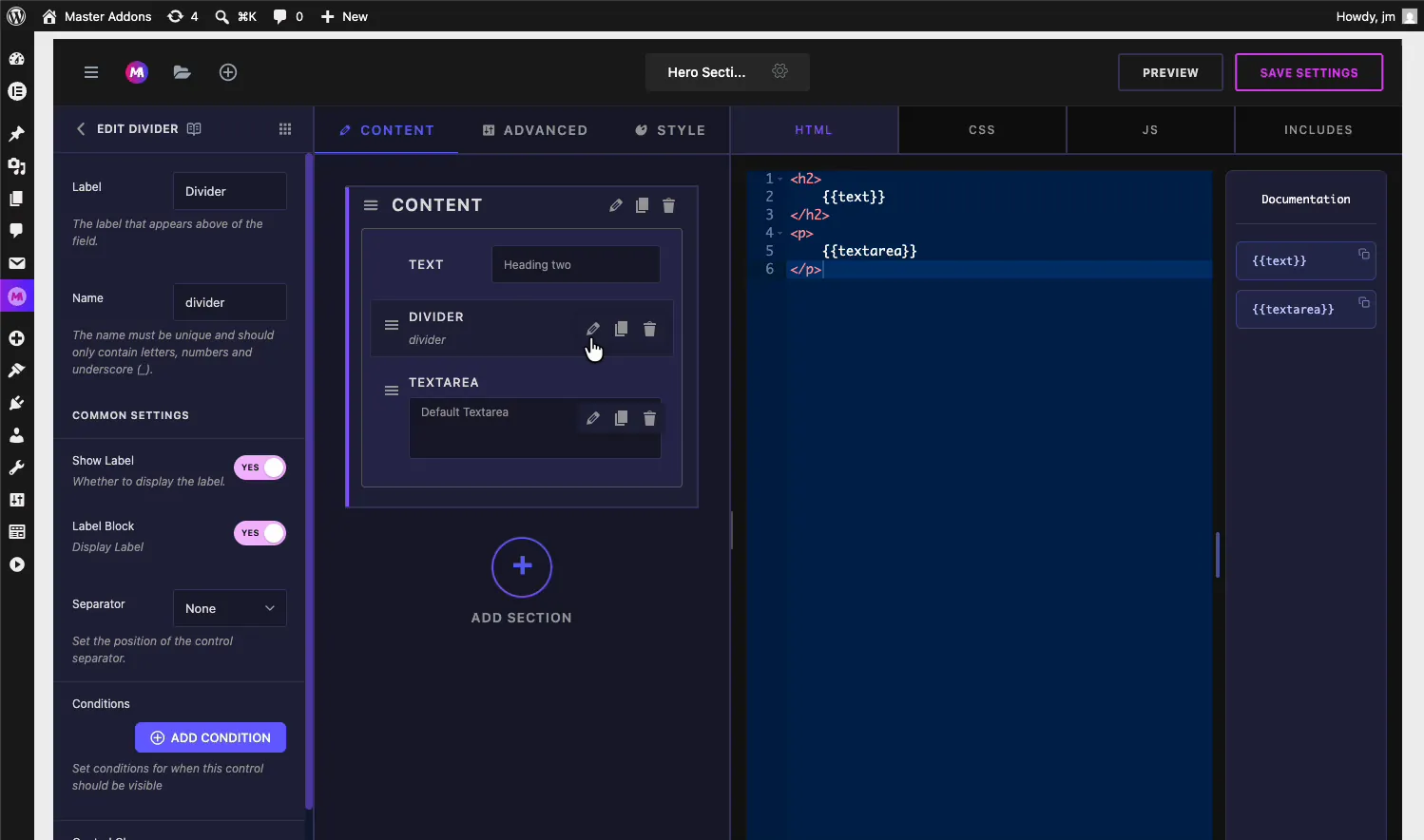
بمجرد وضع المقسم بين الحقلين، يقرأ القسم النص، المقسم، منطقة النص من الأعلى إلى الأسفل. انقر حفظ الإعدادات لتخزين التغيير.
شرح خيارات حقل المقسم #
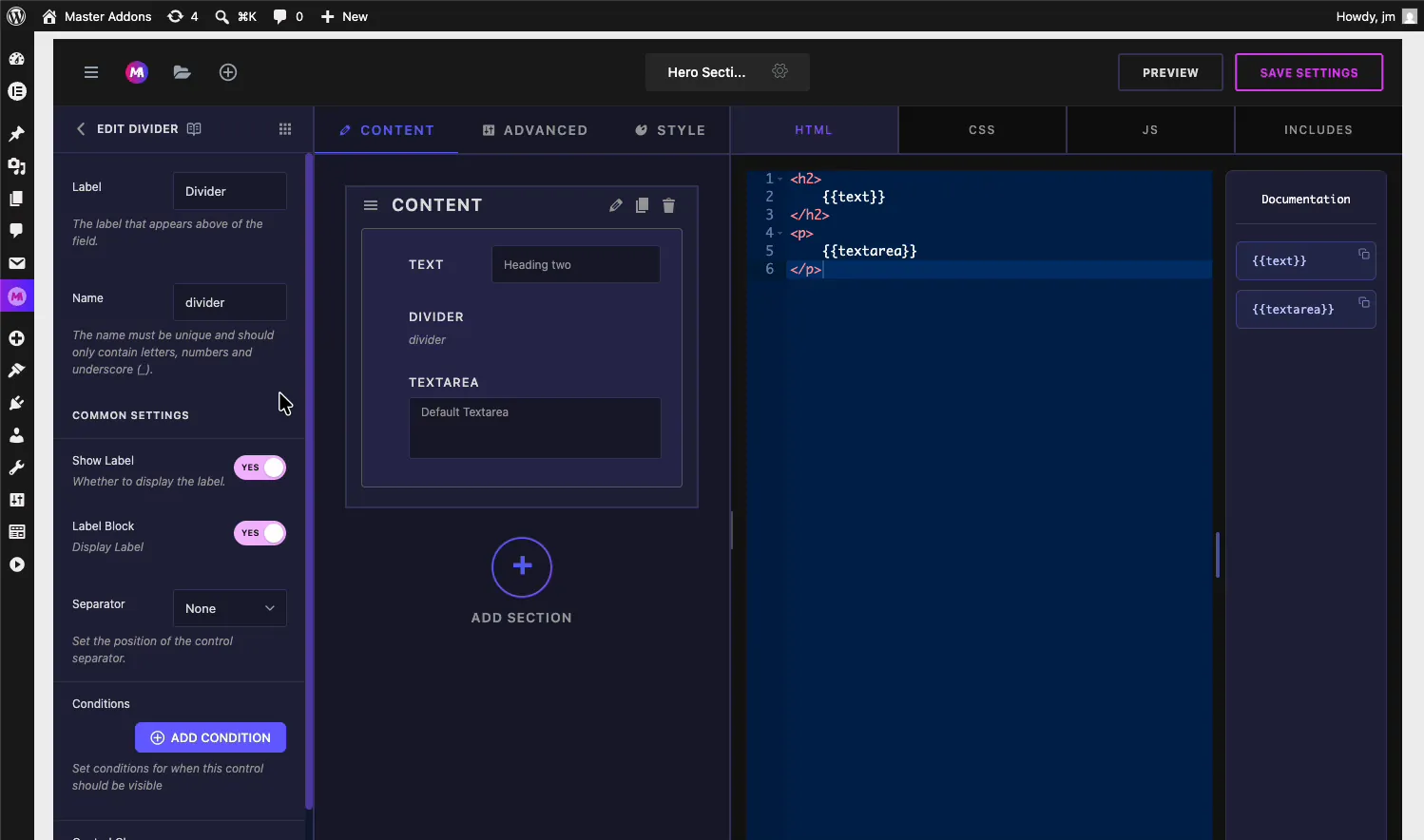
حدد المقسم لفتح إعداداته على اليسار. فهو يحمل خيارات أقل بكثير من حقل الإدخال، لأنه لا توجد قيمة لجمعها.
- ملصق: الاسم الداخلي الموضح على بطاقة الحقل في أداة الإنشاء، “Divider” افتراضيًا. فهو يساعدك على التمييز بين الفواصل المتعددة أثناء تحرير عنصر واجهة المستخدم.
- اسم: المعرف الفريد للحقل. يجب أن يحتوي فقط على الحروف والأرقام والتسطير. لا يقوم المقسم بإنشاء رمز قصير، لذلك يبقى هذا خلف الكواليس، ولكن كل حقل لا يزال بحاجة إلى اسم فريد.
- إظهار التسمية و كتلة التسمية: يتم تبديل التسمية القياسية التي تظهر في كل حقل Widget Builder.
- فاصل: يضبط موضع فاصل التحكم (لا شيء، قبل، بعد، افتراضي).
- شروط: إظهار أو إخفاء المقسم بناءً على قيمة عنصر تحكم آخر. انقر أضف الشرط لتعيين القاعدة. مفيد عندما تكون الحقول المحيطة به مشروطة أيضًا، لذلك لا يطفو الخط أبدًا فوق عنصر التحكم المخفي.
بالنسبة لمعظم عناصر واجهة المستخدم، يمكنك إسقاط المقسم في مكانه وعدم لمس هذه الإعدادات أبدًا. الموضع هو الإعداد المهم.
راجع المقسم في محرر Elementor #
افتح الآن صفحة في Elementor تستخدم عنصر واجهة المستخدم المخصص لديك، أو اسحب عنصر واجهة المستخدم إلى صفحة. إذا كانت الصفحة مفتوحة بالفعل أثناء قيامك بتحرير عنصر واجهة المستخدم، أعد تحميل محرر العنصر لذلك فهو يلتقط تخطيط اللوحة الجديد.
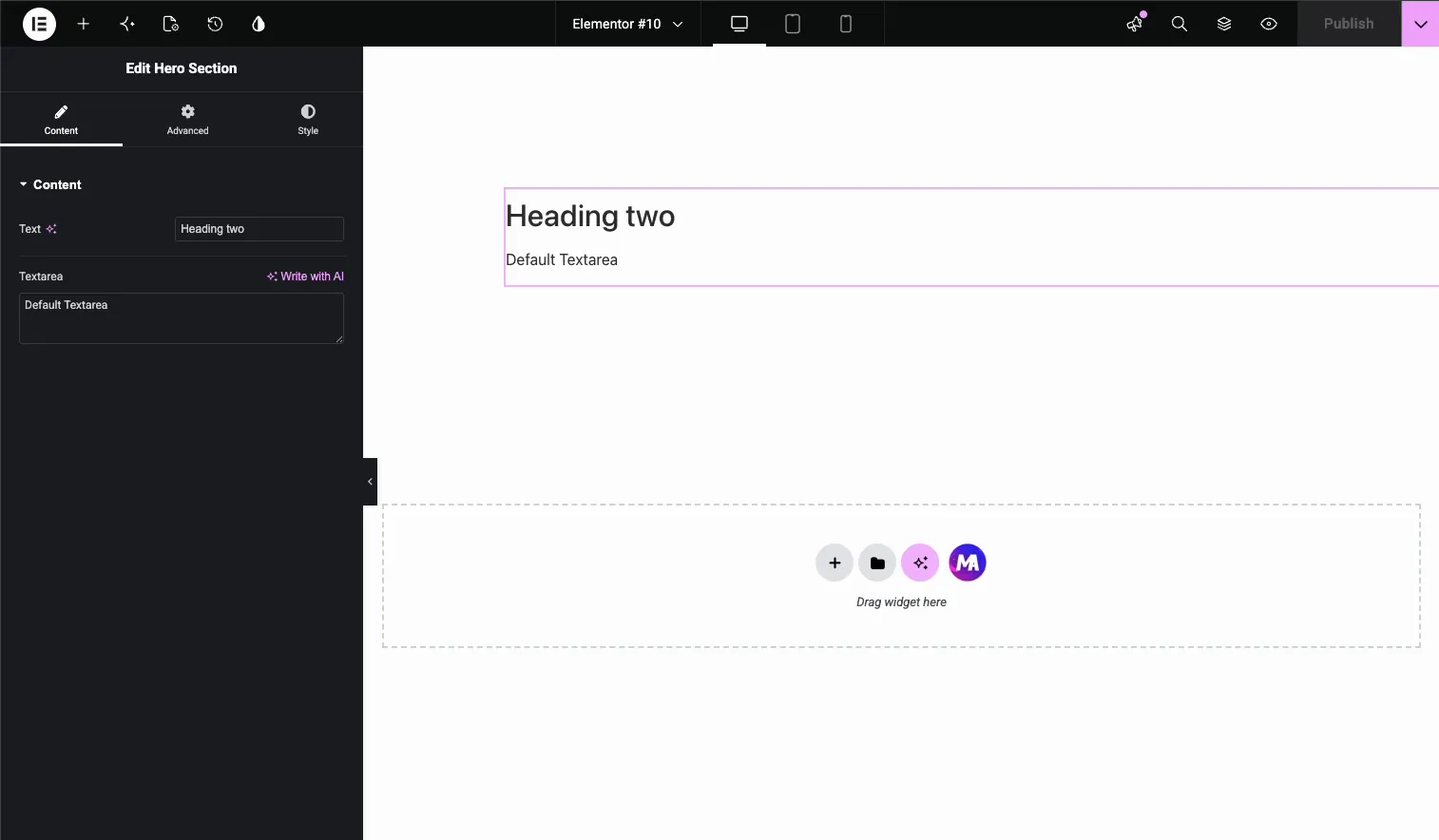
حدد عنصر واجهة المستخدم وانظر إلى علامة التبويب المحتوى الخاصة به. يوجد الآن خط حدودي صغير بين عنصر تحكم النص وعنصر تحكم منطقة النص، وهو بالضبط المكان الذي أسقطت فيه المقسم في أداة الإنشاء.
تحقق من المعاينة على اليمين: العنوان والفقرة يظهران كما كانا من قبل. لم يغير المقسم شيئًا بشأن الإخراج، بل اللوحة فقط. هذا بالضبط ما يجب أن يحدث.
حالات الاستخدام الشائعة #
- تجميع المدخلات ذات الصلة، مثل العنوان وعنوانه الفرعي فوق السطر، وعلامة زر ورابط أسفله.
- فصل المحتوى عن السلوكعلى سبيل المثال، حقول النص أعلاه، والتبديل والتبديل أدناه.
- تقسيم المقاطع الطويلة حيث أن التقسيم إلى أقسام منفصلة سيكون مبالغة ولكن عشرة حقول مكدسة تبدو ثقيلة.
- وضع علامات على الإضافات الاختيارية، مع الحقول المطلوبة أعلى المقسم والإعدادات اللطيفة الموجودة أسفله.
نصائح للعمل مع حقل المقسم #
- استخدم الفواصل بين المجموعات، وليس بين كل حقل. يكون الخط بعد كل عنصر تحكم صاخبًا مثل عدم وجود خطوط على الإطلاق.
- الوصول إلى المقسم قبل قسم جديد. إذا كانت مجموعتان من الحقول تنتمي إلى نفس علامة التبويب ونفس الموضوع، فإن المقسم يبقيهما معًا دون تكلفة قسم آخر قابل للطي.
- أعد تحميل محرر Elementor بعد الحفظ. لن تعرض علامة تبويب المحرر التي كانت مفتوحة أثناء التغيير السطر الجديد حتى تقوم بالتحديث.
- تذكر أنه غير مرئي للزوار. إذا طلب العميل سطرًا على الصفحة، فهذا عنصر تصميم في HTML الخاص بعنصر واجهة المستخدم أو عنصر واجهة مستخدم منفصل، وليس هذا الحقل.
الأسئلة المتداولة #
ما هو حقل المقسم في Master Addons Widget Builder؟
يرسم حقل المقسم خطًا أفقيًا رفيعًا بين عنصري تحكم في لوحة خيارات عنصر واجهة المستخدم المخصص. فهو ينظم اللوحة بشكل مرئي داخل محرر Elementor وليس له أي تأثير على مخرجات عنصر واجهة المستخدم أو الواجهة الأمامية لموقعك.
هل يعرض حقل Divider أي شيء على موقع الويب الخاص بي؟
لا. يظهر المقسم فقط في لوحة خيارات عنصر واجهة المستخدم في محرر Elementor. لا يطبع شيئًا على الصفحة أو في المعاينة أو في الواجهة الأمامية. لإظهار سطر مرئي للزوار، أضف واحدًا في HTML الخاص بعنصر واجهة المستخدم الخاص بك أو استخدم عنصر واجهة مستخدم فاصل.
لماذا لا أستطيع رؤية المقسم في Elementor بعد إضافته؟
أعد تحميل محرر العنصر. لا تزال علامة التبويب التي كانت مفتوحة أثناء حفظ الأداة تحمل تخطيط اللوحة القديم. بعد التحديث، حدد عنصر واجهة المستخدم وسيظهر الخط الرفيع بين عنصري التحكم حيث وضعت حقل المقسم.
هل يقوم حقل المقسم بإنشاء رمز قصير؟
رقم. تقوم حقول الإدخال مثل النص بإنشاء رموز مميزة مثل {{text}} في الشريط الجانبي للوثائق، لكن المقسم لا يجمع أي قيمة، لذلك لا يضيف أي رمز قصير. يمكنك وضعه في اللوحة وهذا هو الإعداد بأكمله.
هل يجب أن أستخدم مقسمًا أم قسمًا جديدًا؟
استخدم المقسم لتقسيم مجموعات من الحقول ذات الصلة داخل قسم واحد. قم بإنشاء قسم جديد عندما تغطي الحقول موضوعًا مختلفًا تمامًا وتستحق عنوانًا قابلاً للطي خاصًا بها في لوحة Elementor. المقسمات أخف، والأقسام أقوى.
إلتحاق بالركب #
يعد حقل Divider أصغر أداة في Widget Builder، وواحد من أكثر الأدوات فائدة لأي شخص سيقوم بتحرير عنصر واجهة المستخدم الخاص بك لاحقًا. قم بإسقاطه بين حقلين، واحفظ محرر Elementor وأعد تحميله، وستحصل اللوحة على سطر نظيف حيث تغير الخيارات الموضوع. إقرانه مع نص و منطقة النص حقول لبناء لوحات تبدو وكأنها نموذج، وليس كومة من المدخلات. اكتشف بقية عناصر واجهة المستخدم والإضافات الرئيسية، وانظر صفحة التسعير لما تتضمنه كل خطة.


