

يمنع شريط الأخبار الصفحة الرئيسية المزدحمة من التحول إلى جدار من الإعلانات. بدلاً من تكديس كل تحديث، يمكنك تشغيل أحدث العناوين عبر شريط واحد. ال القطعة شريط الأخبار في الإضافات الرئيسية للعنصر يبني هذا الشريط لك. إنها أداة Pro تحتوي على مصدرين للمحتوى (منشوراتك الخاصة أو موجز RSS)، وثلاثة أنواع للتمرير، وتصميم للتسمية والمحتوى والصور المصغرة والأسهم.
إليك كيفية إعداد شريط أخبار العنصر، من لوحة الأدوات إلى الصفحة المباشرة.
ما تفعله أداة شريط الأخبار #
تعرض الأداة شريط إعلان مضغوطًا. ملصق ملون على اليسار، والمحتوى الدوار في المنتصف، وأسهم اختيارية على اليمين. تأتي العناصر من منشورات WordPress الخاصة بك (أو أي نوع آخر من المنشورات العامة) أو من موجز RSS. يمكن أن ينزلق الشريط أفقيًا مثل الشريط الكلاسيكي شريط الأخبار العاجلة، قم بالتدحرج عموديًا، أو قم بالتمرير بدون توقف مثل الشاشة الاسمية.
قبل أن تبدأ #
- ووردبريس مع العنصر مثبتة ونشطة.
- الإضافات الرئيسية للعنصر مثبت ونشط. إذا لم تكن قد قمت بتثبيته بعد، فاتبع دليل التثبيت.
- ترخيص Master Addons Pro، نظرًا لأن News Ticker هو عنصر واجهة مستخدم Pro، مع تشغيل عنصر واجهة المستخدم في لوحة تحكم Master Addons.
- اختياري: عنوان URL لخلاصة RSS أو بعض المنشورات المنشورة، إذا كنت تريد استخدامها كمصدر.
أضف الأداة إلى صفحتك #
افتح ال محرر العنصر وابحث في لوحة الأدوات عن شريط “News.” اسحب الإضافات الرئيسية شريط الأخبار القطعة في القسم الذي تريد الشريط فيه. يتم إسقاطه بملصق “BREAKING NEWS” باللون الأحمر وعنصر دوار واحد حتى تتمكن من رؤيته يعمل على الفور.
اختر مصدر المؤشر #
في علامة التبويب المحتوى، نوع شريط الأخبار dropdown يقرر من أين تأتي العناصر:
- محتوى: يسحب المشاركات من موقعك الخاص. قم بتعيين نوع المنشور والفئات والعلامات وعدد المشاركات والطلب في مشاركة الاستعلام قسم.
- تغذية آر إس إس: الصق عنوان URL لخلاصة RSS وتقوم الأداة بسحب أحدث العناصر تلقائيًا.
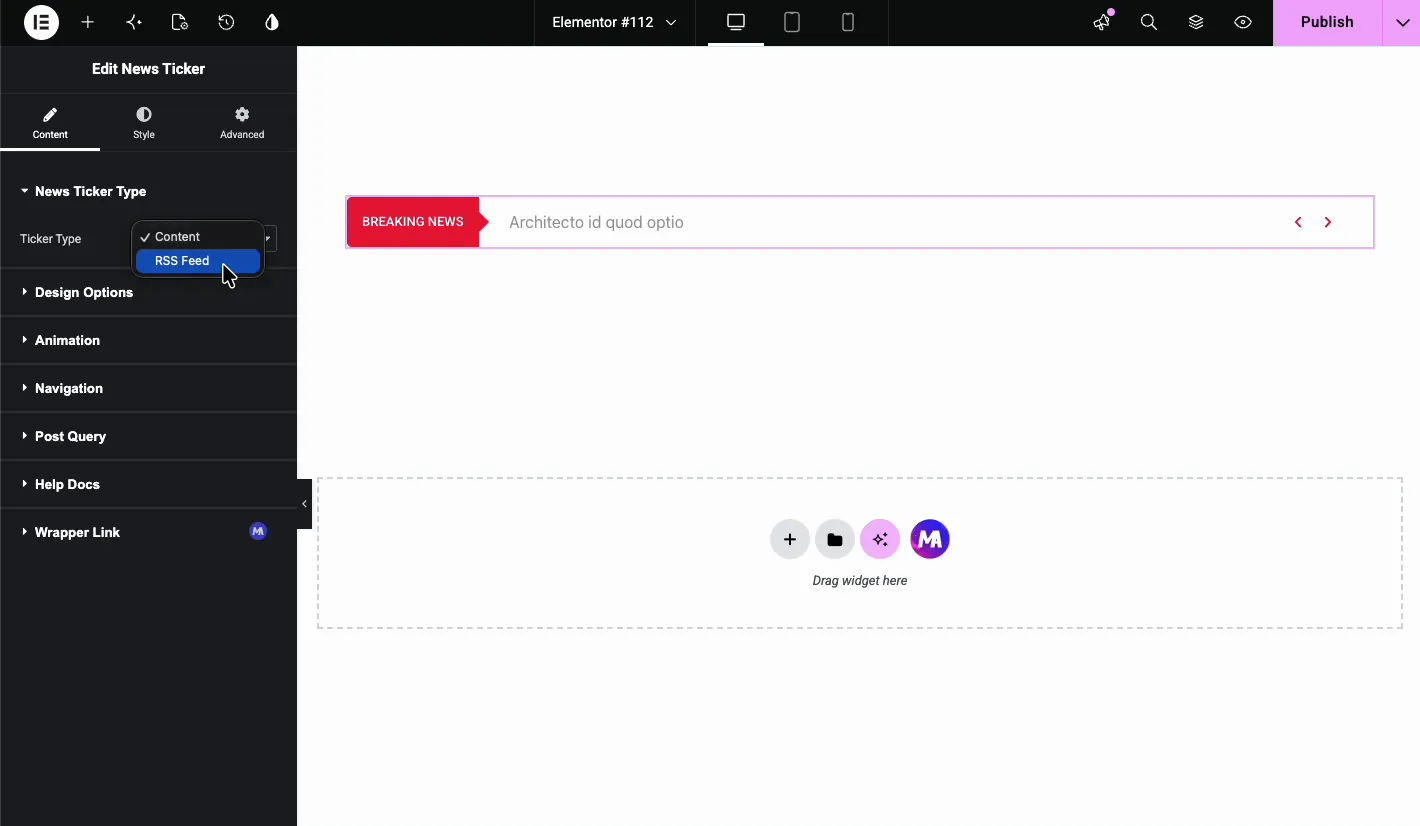
يستخدم العرض التوضيحي المحتوى، لذلك يلتقط المؤشر منشورات جديدة دون أن يلمسها أحد. إذا كنت تتصدر عناوين خارجية، فإن موجز RSS هو الإعداد الأسرع. تنبيه واحد على RSS: إذا تعطلت الخلاصة أو غيرت بنيتها، فقد يظهر المؤشر فارغًا، لذا فإن الأمر يستحق التحقق بعد توجيهه إلى مصدر جديد.
خيارات التصميم #
ال خيارات التصميم يتحكم القسم في شكل المؤشر وما يظهره كل عنصر
- إظهار التسمية؟ قم بتبديل الملصق الأيسر أو إيقاف تشغيله.
- ملصق: نص التسمية. يقوم العرض التوضيحي بتبديل “BREAKING NEWS” إلى “LATEST NEWS.”
- نوع الأخبار: إظهار العنوان أو المقتطف لكل عنصر.
- إظهار الصورة المصغرة: أضف صورة صغيرة بجوار كل عنوان.
- تسليط الضوء على الكلمات؟ أكد على كلمات محددة في نص المؤشر.
- تاريخ العرض: ضع تاريخ النشر بجوار العنوان. يظهر فقط عندما يكون نوع الأخبار هو العنوان.
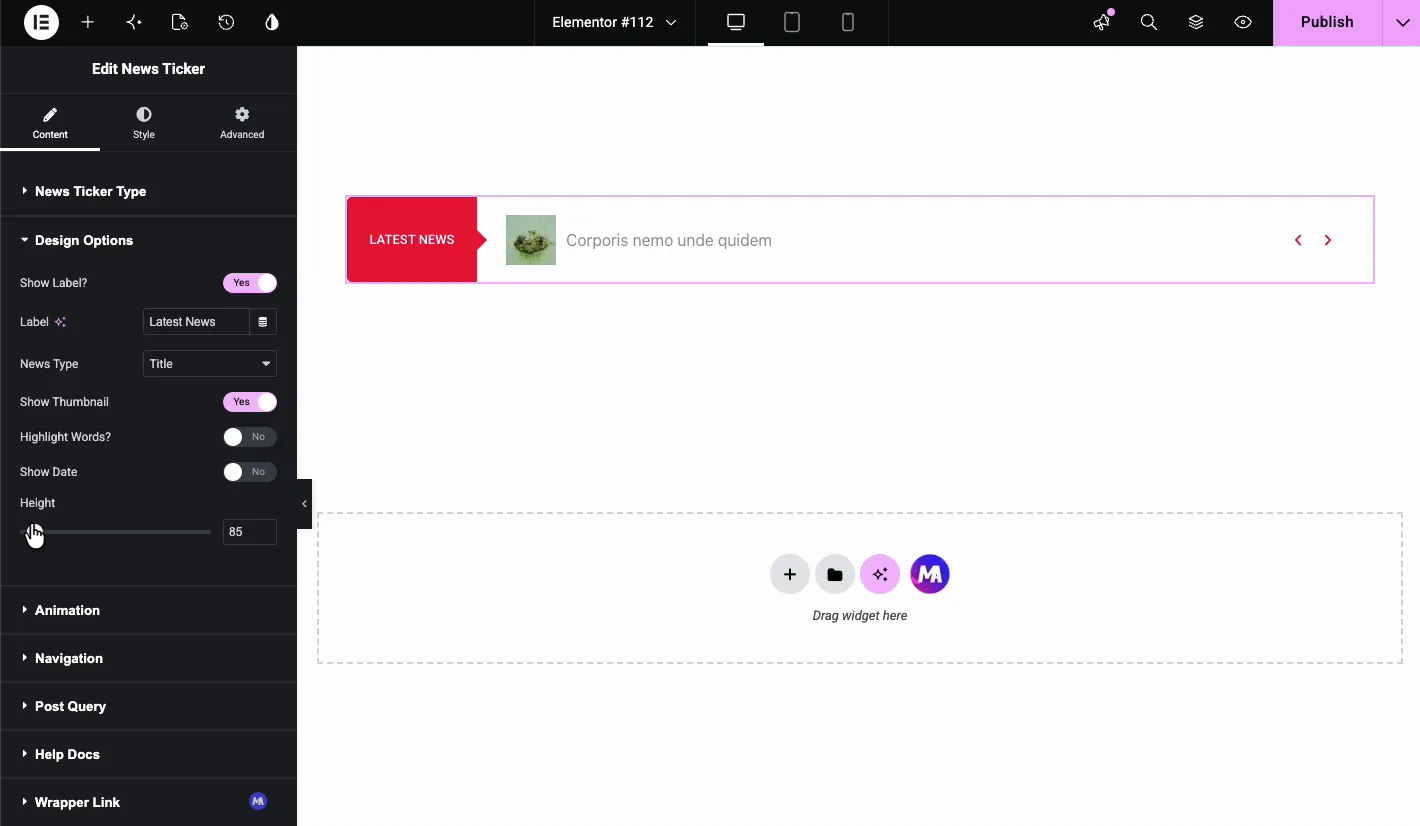
- ارتفاع: ارتفاع الشريط بالبكسل. يأخذ العرض التوضيحي هذا من 50 إلى 85.
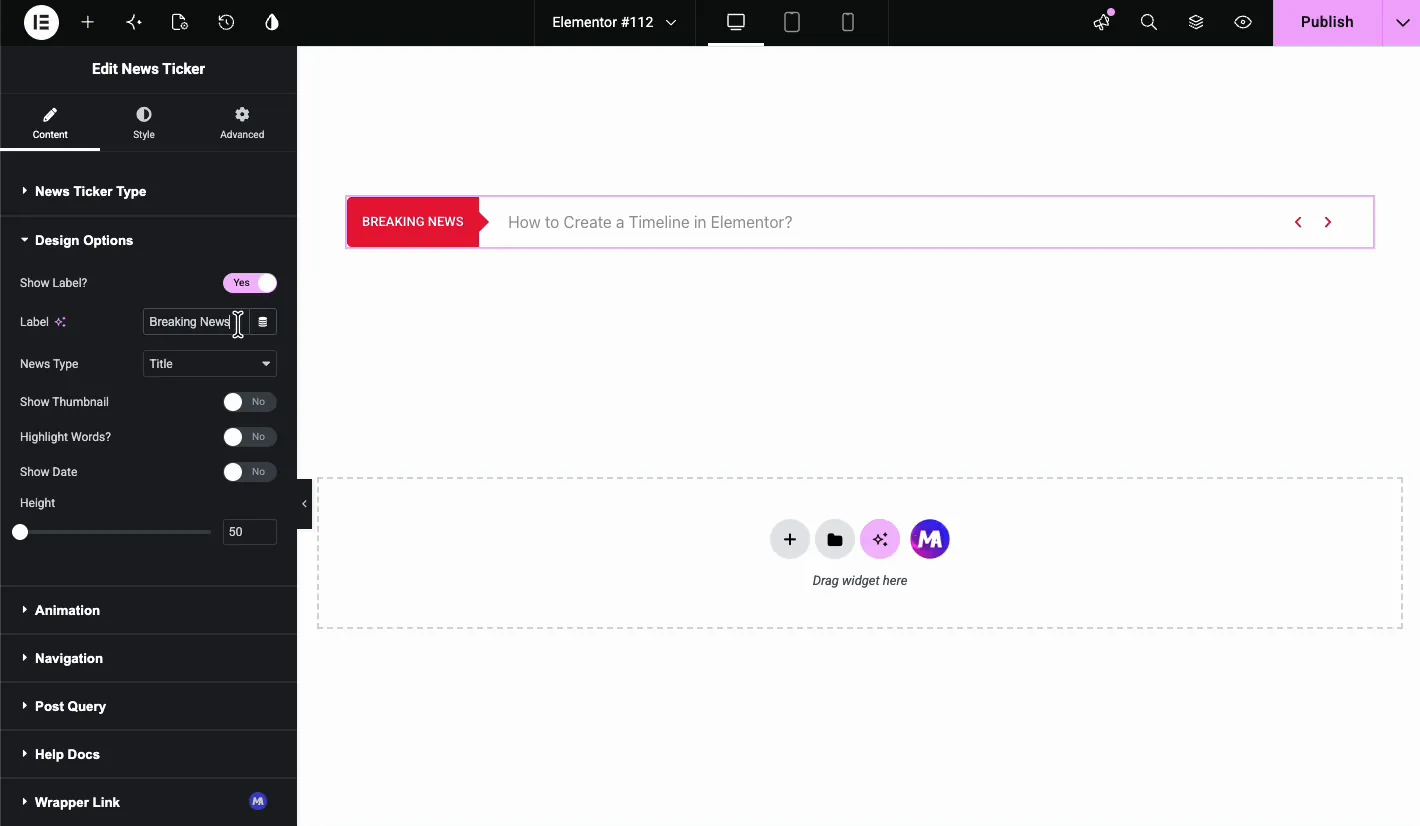
يؤدي تشغيل الصورة المصغرة إلى إسقاط صورة صغيرة بجانب كل عنصر. فهو يجعل الشريط أكثر وضوحًا، مما يساعد في المواقع ذات الوسائط الثقيلة حيث يميل شريط النص العادي إلى التجاهل.
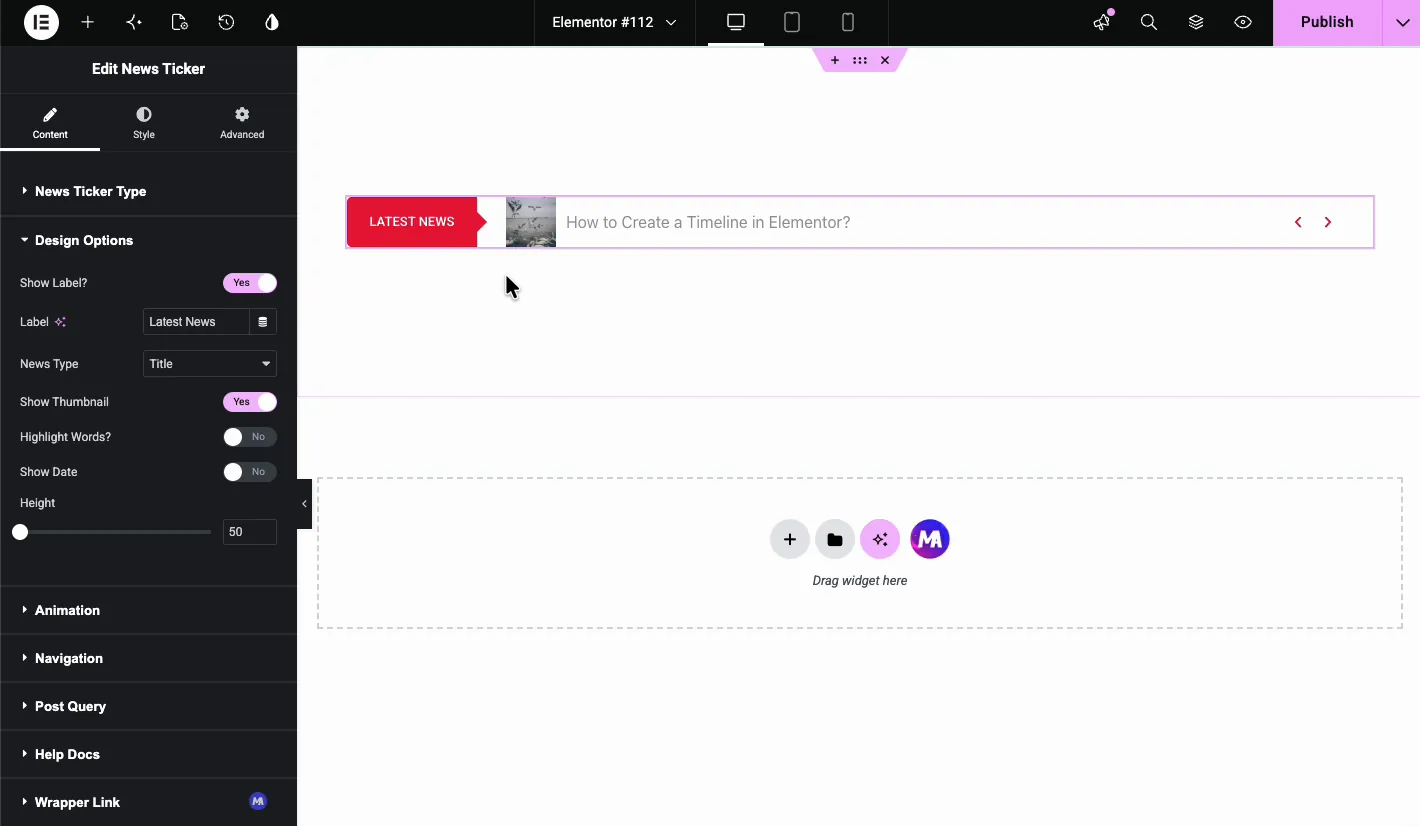
استخدم شريط تمرير الارتفاع لتحديد حجم الشريط. قم برفعه بمجرد تشغيل الصور المصغرة، وإلا ستزداد الصورة والنص داخل المؤشر.
إعدادات الرسوم المتحركة #
ال الرسوم المتحركة يتحكم القسم في كيفية تحرك المؤشر:
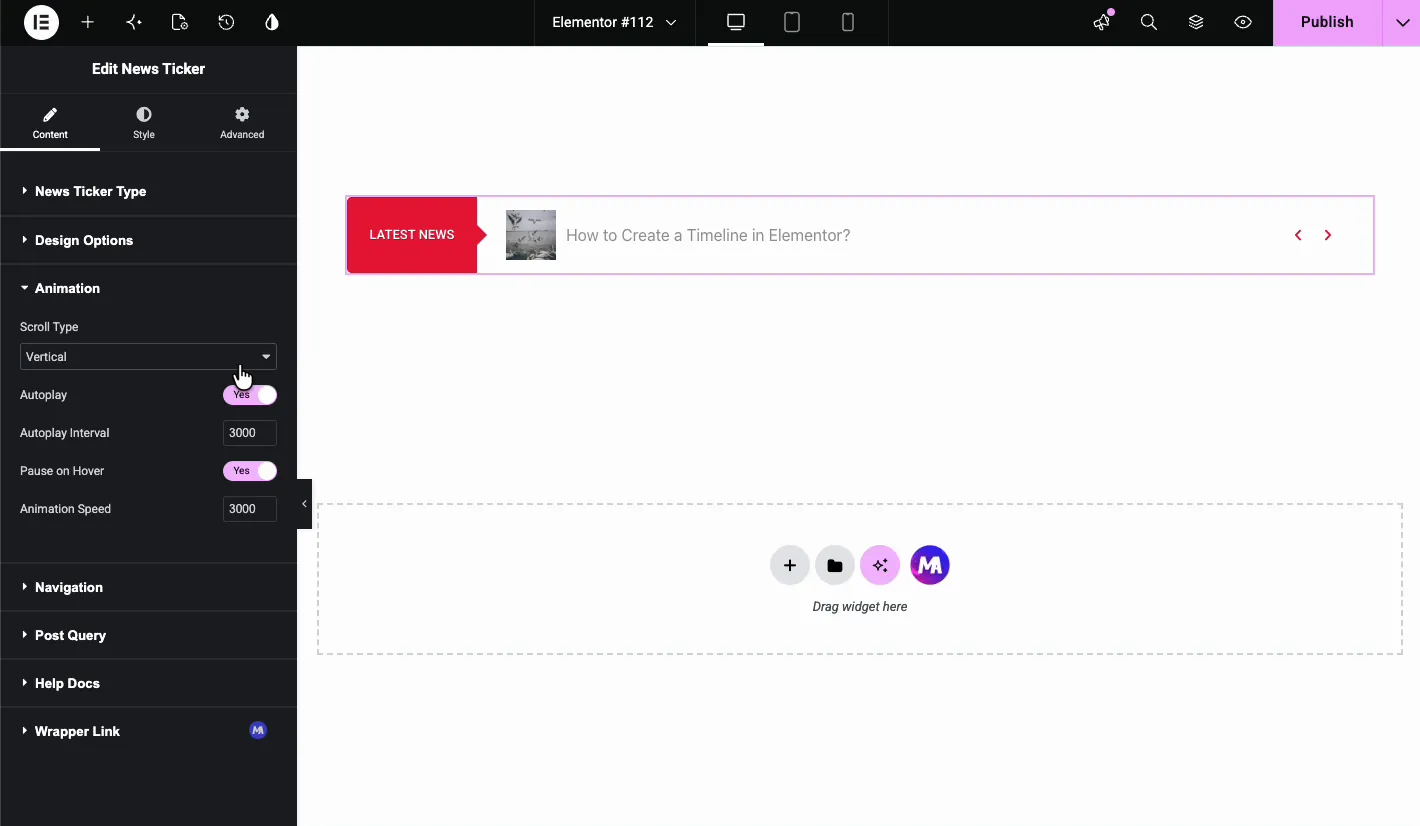
- نوع التمرير: التمرير الأفقي أو الرأسي أو الأفقي. شرائح أفقية عنصرًا واحدًا في كل مرة، الكلاسيكية شريط الأخبار للموقع ينظر. يقوم التمرير العمودي بلف العناصر لأعلى، ويقوم التمرير الأفقي بتحريكها دون توقف مثل الشاشة الاسمية.
- التشغيل التلقائي: ابدأ بالتدوير عند التحميل.
- الفاصل الزمني للتشغيل التلقائي: الوقت بين العناصر، 3000 مللي ثانية خارج الصندوق.
- وقفة على تحوم: قم بتجميد المؤشر بينما يحوم الزائر فوقه.
- سرعة الرسوم المتحركة: كم من الوقت يستغرق كل انتقال، أيضًا 3000 مللي ثانية افتراضيًا.
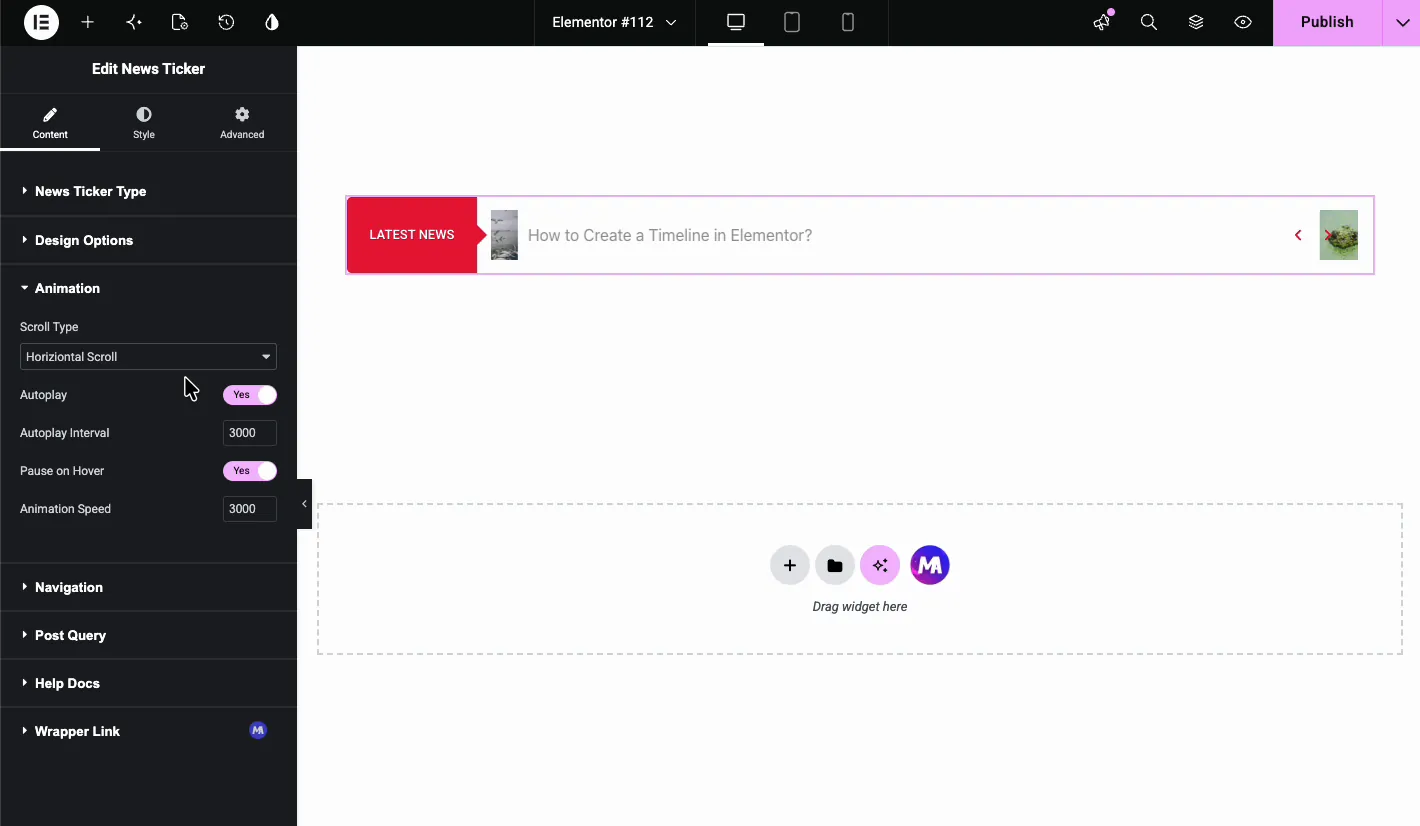
أ شريط الأخبار الأفقي في Elementor يعمل بشكل أفضل كشريط إعلانات أعلى الصفحة. قم بالتبديل إلى الوضع الرأسي عندما يكون المؤشر موجودًا في شريط جانبي أو عمود ضيق، حيث قد تنفد مساحة التمرير الأفقي.
سهام الملاحة #
ال ملاحة يضيف القسم الأسهم السابقة والتالية على الجانب الأيمن من الشريط. تبديل إظهار التنقل؟ تشغيل أو إيقاف وضبط حجم الملاحة بالبكسل. يصطدم العرض التوضيحي بالحجم من 14 إلى 21 بحيث يكون من الأسهل ضرب الأسهم، وهو أمر مهم على شاشات اللمس حيث يكون الهدف 14 بكسل عبثًا.
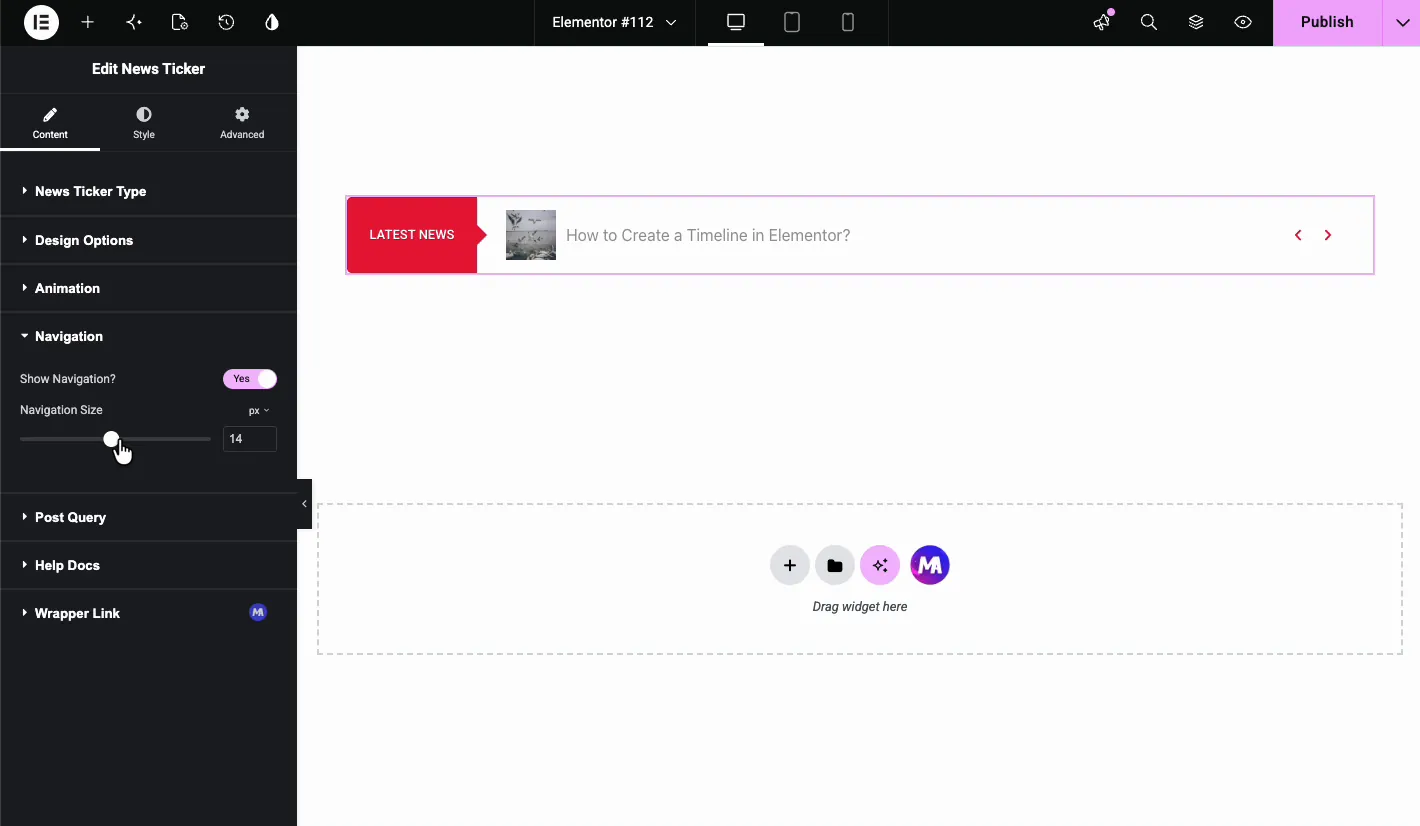
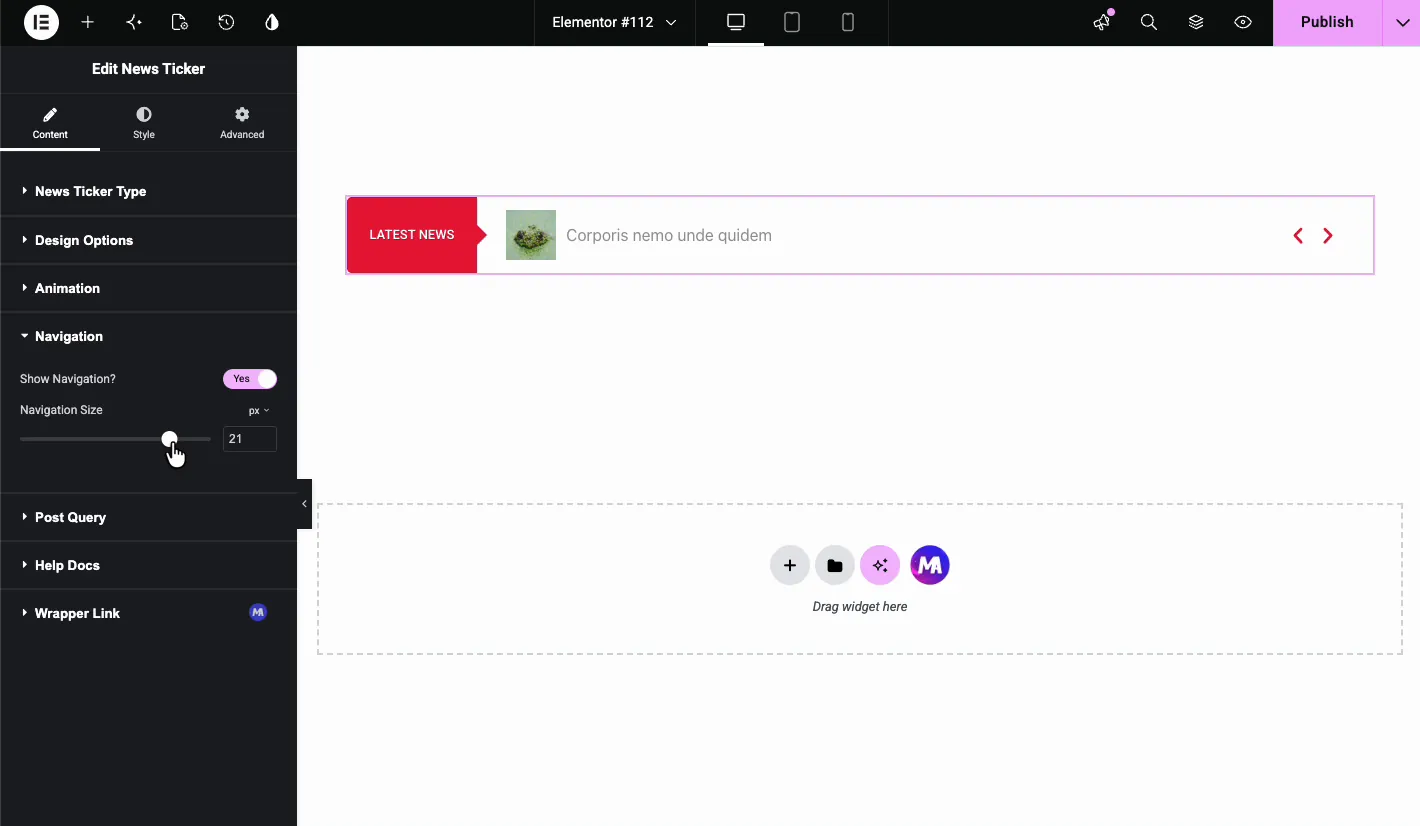
قم بتوجيه التحكم اليدوي إلى الزائر، وهو مفيد عندما يحمل المؤشر روابط قد يرغب شخص ما في التمرير إليها مرة أخرى.
نمط التسمية #
في ال أسلوب علامة التبويب، ملصق أنماط القسم الشارة اليسرى:
- لون النص: لون نص التسمية.
- خلفية: لون خلفية التسمية.
- لون زاوية الشريط: اللكنة المثلثة الصغيرة التي تربط الملصق بمنطقة المحتوى.
- نوع الحدود ونصف قطر الحدود: الخطوط العريضة وتقريب الزاوية للتسمية.
- هامش الزاوية: التباعد حول زاوية الشريط.
- الطباعة: الخط والحجم والوزن وارتفاع السطر لنص التسمية.
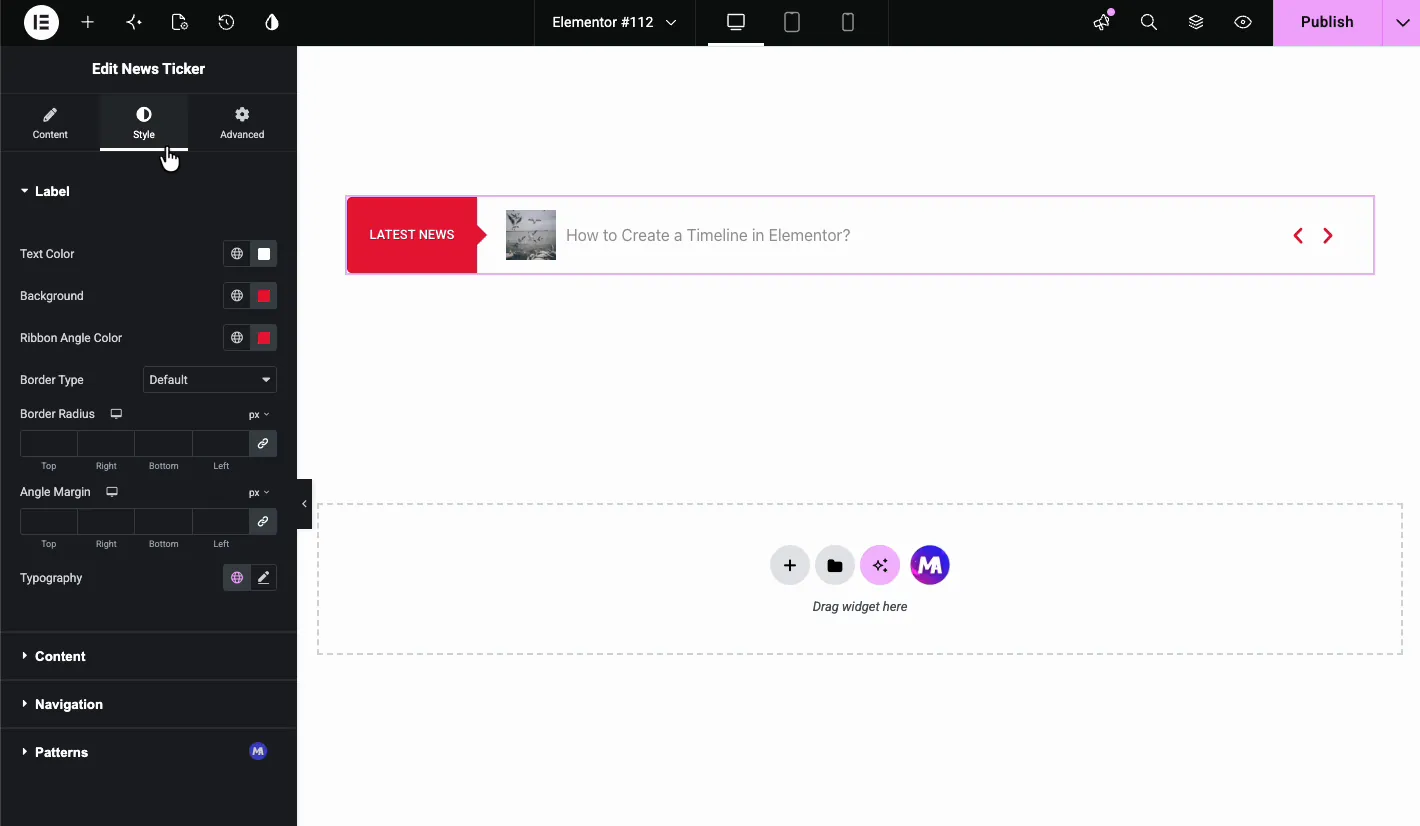
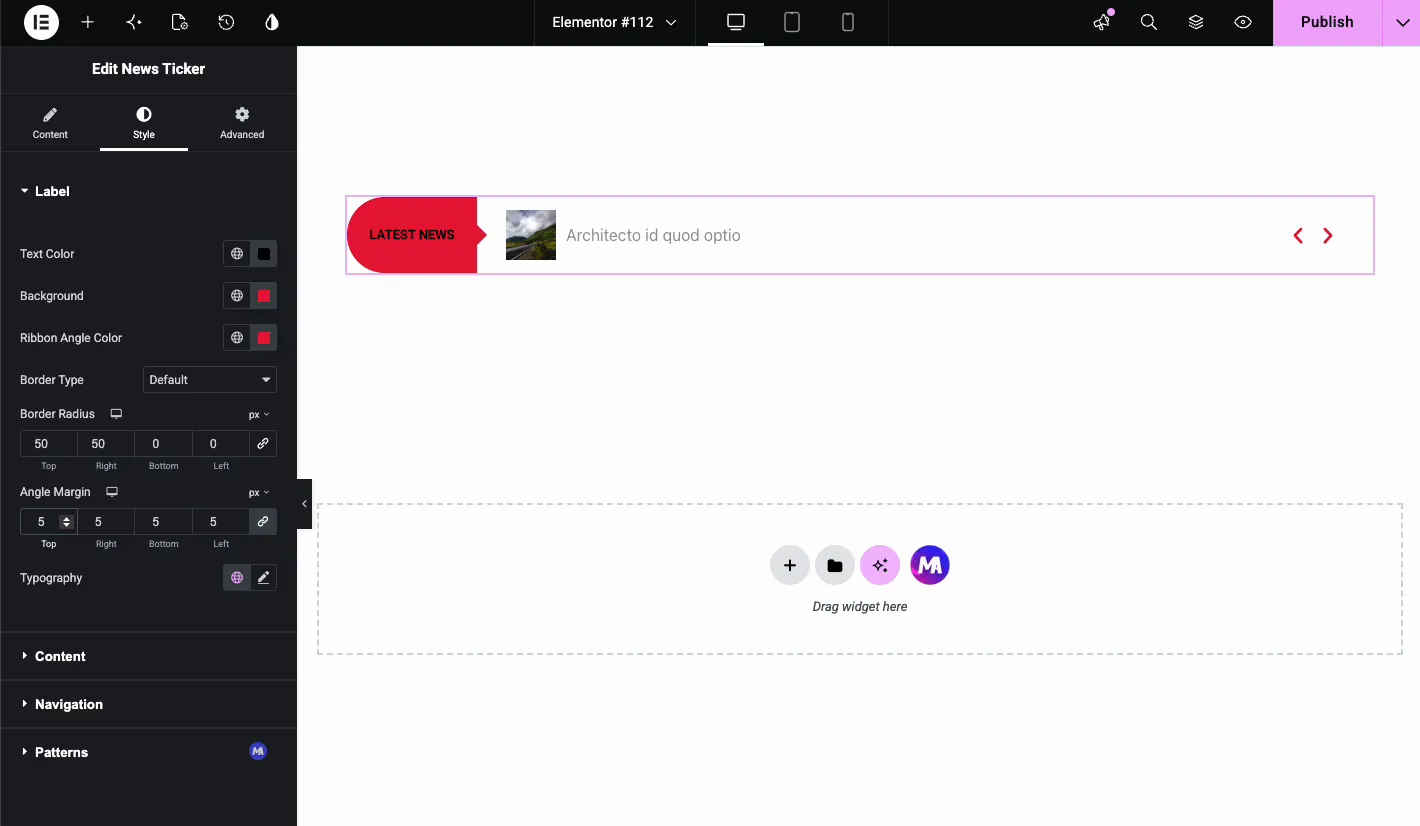
يقوم العرض التوضيحي بتقريب الزوايا العلوية اليسرى والسفلية اليسرى إلى شكل حبة عن طريق ضبط نصف قطر حدود الجانب الأيسر على 50 بكسل.
قم بتصميم المحتوى والصورة المصغرة #
ال محتوى أنماط القسم العناوين الدوارة. تحصل على لون النص ولون التمرير والخلفية ونوع الحدود والطباعة. ال صورة مصغرة يتعامل القسم مع عرض الصورة وشكلها، مع خيارات مربعة ومستديرة.
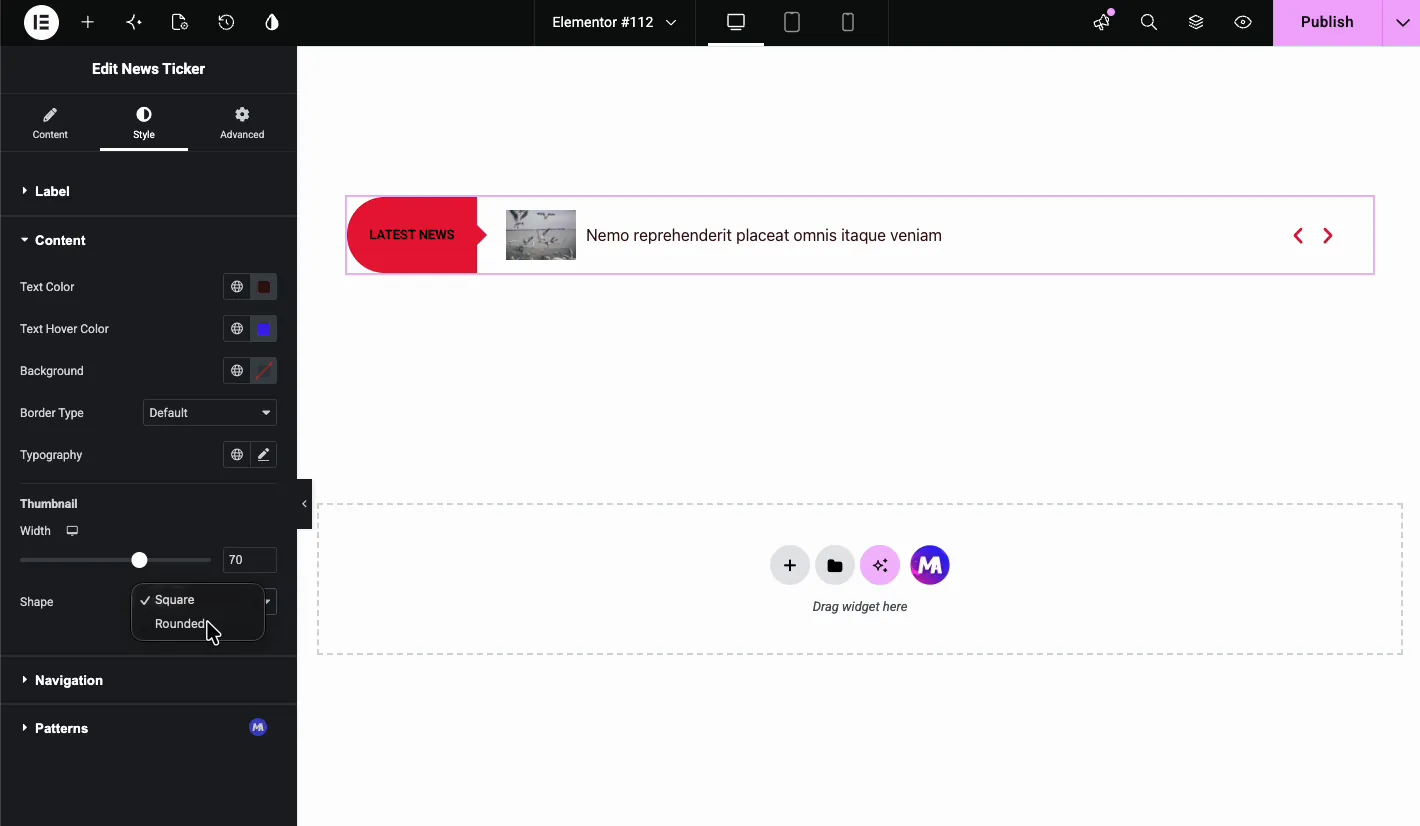
امنح لون التمرير بعض التباين حتى يتمكن الزائرون من معرفة أن كل عنوان قابل للنقر عليه. يتيح خيار الشكل للصورة المصغرة مطابقة أي نمط صورة يستخدمه باقي موقعك بالفعل.
قم بتصميم أسهم التنقل #
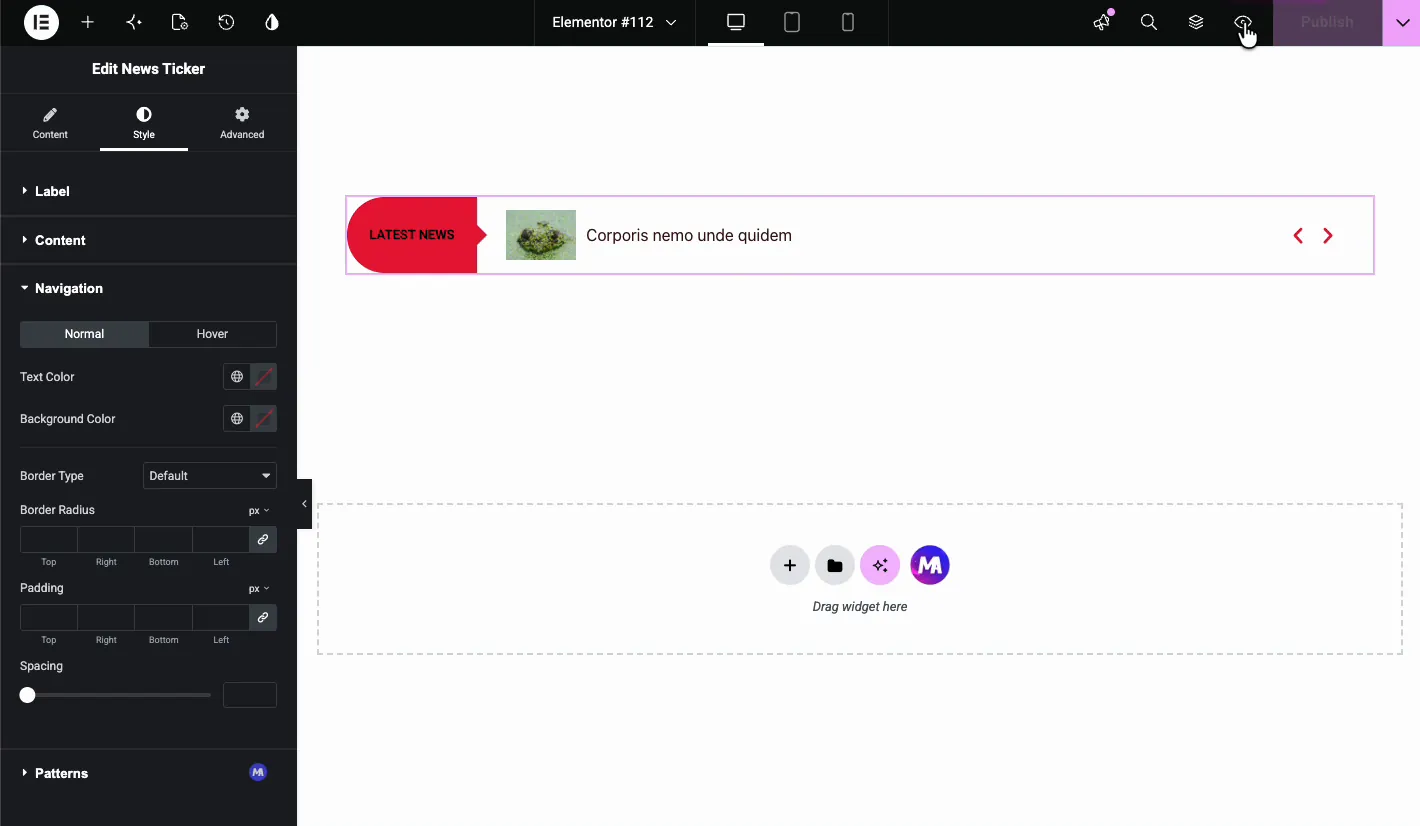
ال ملاحة يحتوي قسم النمط على علامات تبويب عادية وعلامات تبويب. قم بتعيين لون النص ولون الخلفية ونوع الحدود ونصف قطر الحدود والحشو والتباعد لأزرار الأسهم. اعتمادًا على ما تختاره، تمتزج الأسهم إما مع المؤشر أو تبرز كعناصر تحكم واضحة.
النتيجة على الصفحة المباشرة #
في الواجهة الأمامية، يظهر المؤشر كشريط نظيف: الملصق، والصورة المصغرة، والعنوان الدوار، والأسهم. يبدأ في الرسوم المتحركة من تلقاء نفسه ويتوقف مؤقتًا عند التمرير إذا تركت هذا الخيار قيد التشغيل.

حالات الاستخدام الشائعة #
- أشرطة الأخبار العاجلة: قم بتشغيل تحديثات عاجلة عبر الجزء العلوي من موقع الأخبار أو المجلات.
- أشرطة الإعلان: المبيعات السطحية أو الأحداث أو عمليات الإطلاق دون استهلاك مساحة البطل.
- المشاركات الاخيرة: استخدم نوع المحتوى لعرض أحدث عناوين المدونات في أي صفحة.
- مجمعات RSS: اسحب العناوين الرئيسية من مصادر خارجية إلى مركز مجتمعي أو صناعي.
- أشرطة الشريط الجانبي: قم بالتبديل إلى التمرير العمودي وأسقط الأداة في عمود ضيق.
للحصول على تخطيط مدونة أكمل، قم بإقران هذا مع القطعة المدونة. بالنسبة للإعلانات المؤرخة، قم بإلقاء نظرة على القطعة الجدول الزمني.
فيديو تعليمي #
تفضل المشاهدة؟ يمر هذا الفيديو عبر أداة شريط الأخبار من السحب الأول إلى الشريط النهائي في الصفحة المباشرة:
الأسئلة المتداولة #
هل يمكنني إضافة شريط أخبار في Elementor بدون ترميز؟
نعم. اسحب عنصر واجهة مستخدم Master Addons News Ticker إلى التخطيط الخاص بك، واختر مصدرًا، وقم بتعيين التصميم والرسوم المتحركة من لوحة Elementor. لا يوجد رمز مخصص.
ما هي مصادر المحتوى التي تدعمها أداة شريط الأخبار؟
ثانيًا: المحتوى، الذي يسحب المنشورات أو المنتجات أو أنواع المنشورات الأخرى من موقعك الخاص، وموجز RSS، الذي يعرض العناصر من عنوان URL للخلاصة الخارجية.
هل يمكن تمرير المؤشر عموديًا؟
نعم. في قسم الرسوم المتحركة، قم بتعيين نوع التمرير إلى الوضع الرأسي. فهو يناسب الأشرطة الجانبية أو الأعمدة الضيقة حيث تنفد مساحة الشريط الأفقي.
كيف يمكنني إظهار الصور المصغرة للنشر في المؤشر؟
قم بتشغيل إظهار الصورة المصغرة في قسم خيارات التصميم. ثم توجه إلى علامة التبويب "النمط" لتعيين عرض الصورة المصغرة واختيار مربع أو مستدير.
هل يمكن للزوار إيقاف المؤشر مؤقتًا؟
نعم. قم بتشغيل إيقاف مؤقت عند التمرير في قسم الرسوم المتحركة. يمكن للزوار أيضًا التنقل بين العناصر باستخدام أسهم التنقل في حالة تشغيل إظهار التنقل.
إلتحاق بالركب #
تعد أداة شريط الأخبار طريقة سريعة لإضافة الحركة والمحتوى الجديد إلى صفحة Elementor. مع مصدرين للمحتوى وثلاثة أنواع للتمرير والتصميم لكل جزء من الشريط، فإنه يغطي أي شيء بدءًا من الأخبار العاجلة وحتى أحدث عناوين مدونتك. تصفح المجموعة الكاملة من عناصر واجهة المستخدم والإضافات الرئيسية لمعرفة ما يتم شحنه أيضًا مع البرنامج المساعد، ورؤية صفحة القطعة شريط الأخبار للحصول على العرض التوضيحي. يحتاج شريط الأخبار إلى Pro، لذا تحقق من صفحة التسعير للخطط.


