

يحتاج معظم ما يتعلق بالصفحات ومواقع الوكالات وشركات الخدمات إلى مكان يضع وجهًا للأشخاص الذين يقفون وراء العمل. ال القطعة عضو الفريق في الإضافات الرئيسية للعنصر يبني هذا القسم بدون رمز مخصص. تحتوي كل بطاقة على صورة واسم ودور وسيرة ذاتية قصيرة وصف من الروابط الاجتماعية، ويمكنك توصيل أكبر عدد ممكن من الأعضاء حسب حاجتك.
كل عضو في الفريق هو عنصر واجهة مستخدم خاص به. لذلك تقوم بإعداد بطاقة واحدة، وتصميمها، ثم تكرارها عبر الأعمدة لإنشاء الشبكة الكاملة. لا يوجد حد أقصى لعدد الأعضاء الذين تعرضهم. يمر هذا الدليل عبر كل إعداد، بدءًا من أشكال التصميم المختلفة (6 مجانًا، و5 أخرى باستخدام Pro) وصولاً إلى علامة التبويب "النمط".
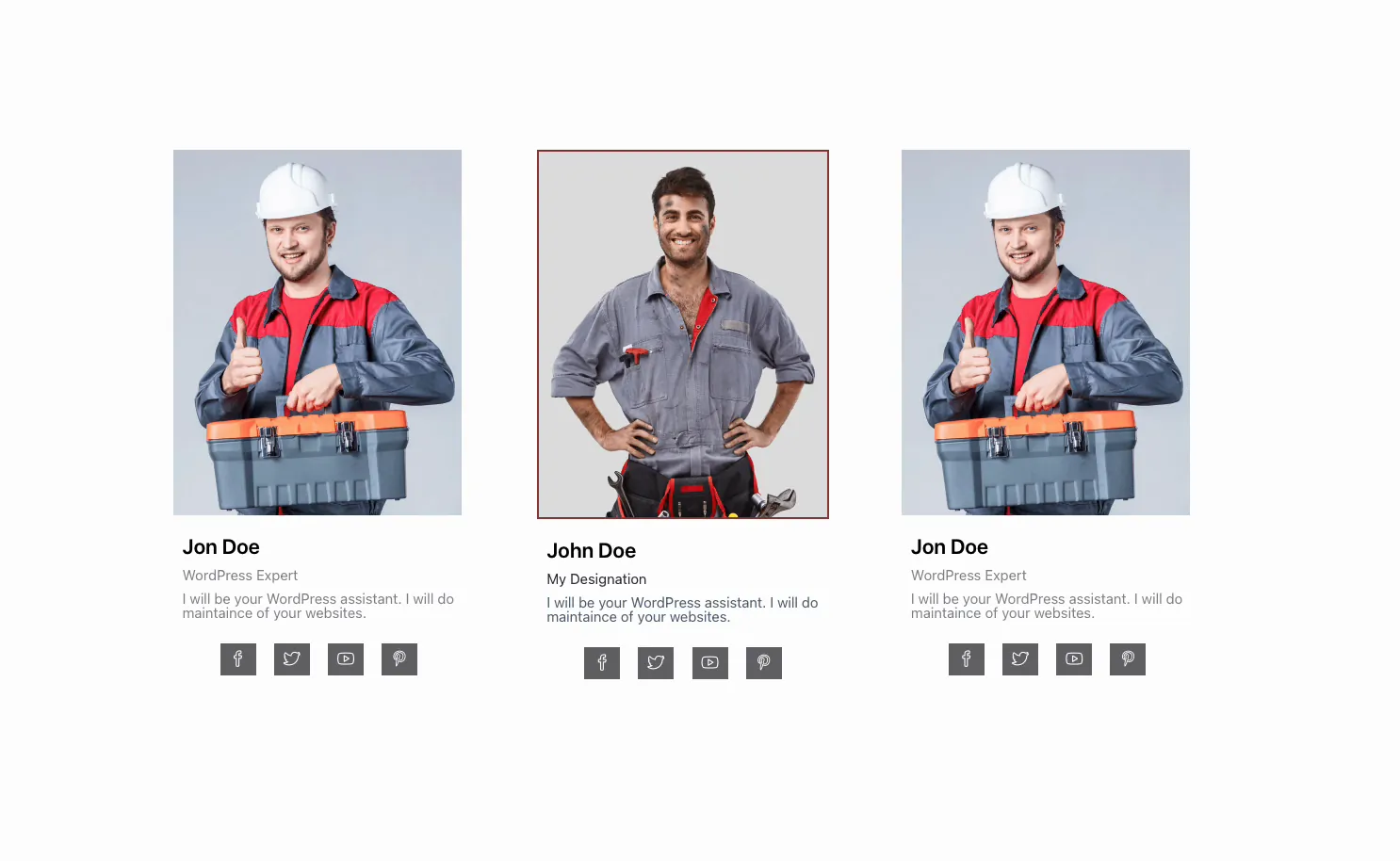
ما تفعله أداة عضو الفريق #
تعرض الأداة عضوًا واحدًا في الفريق كبطاقة: صورة في الأعلى، ثم الاسم والتسمية ووصفًا قصيرًا، مع صف من الرموز الاجتماعية أدناه. أ اختلافات التصميم يؤدي Dropdown إلى تغيير تخطيط البطاقة بالكامل بنقرة واحدة، من كتلة عادية إلى صور دائرية وتأثيرات التمرير. ستة أشكال مختلفة مجانية وخمسة تحتاج إلى Master Addons Pro.
لديها ثلاث علامات تبويب. محتوى يحمل الصورة والنص والمحاذاة والروابط الاجتماعية. أسلوب يتحكم في الألوان والطباعة والمسافات والحدود والظلال لكل جزء من البطاقة. متقدم يحمل خيارات Elementor المعتادة مثل الهامش والحشو والرؤية سريعة الاستجابة.
قبل أن تبدأ #
- ووردبريس مع العنصر مثبتة ونشطة.
- الإضافات الرئيسية للعنصر مثبت ونشط. جديد في البرنامج المساعد؟ انظر دليل التثبيت.
- صور أعضاء فريقك، بالإضافة إلى أسمائهم وأدوارهم وعناوين URL للملفات الشخصية الاجتماعية.
كيفية إضافة عنصر واجهة المستخدم لعضو الفريق #
في محرر Elementor، افتح عناصر لوحة والبحث عن عضو الفريق، أو قم بالتمرير إلى قسم الإضافات الرئيسية (تحمل الأدوات شارة MA أرجوانية). اسحبه إلى صفحتك. يتم تحميله باستخدام بطاقة العنصر النائب، بحيث تقوم بالتحرير من مثال عملي بدلاً من مثال فارغ.
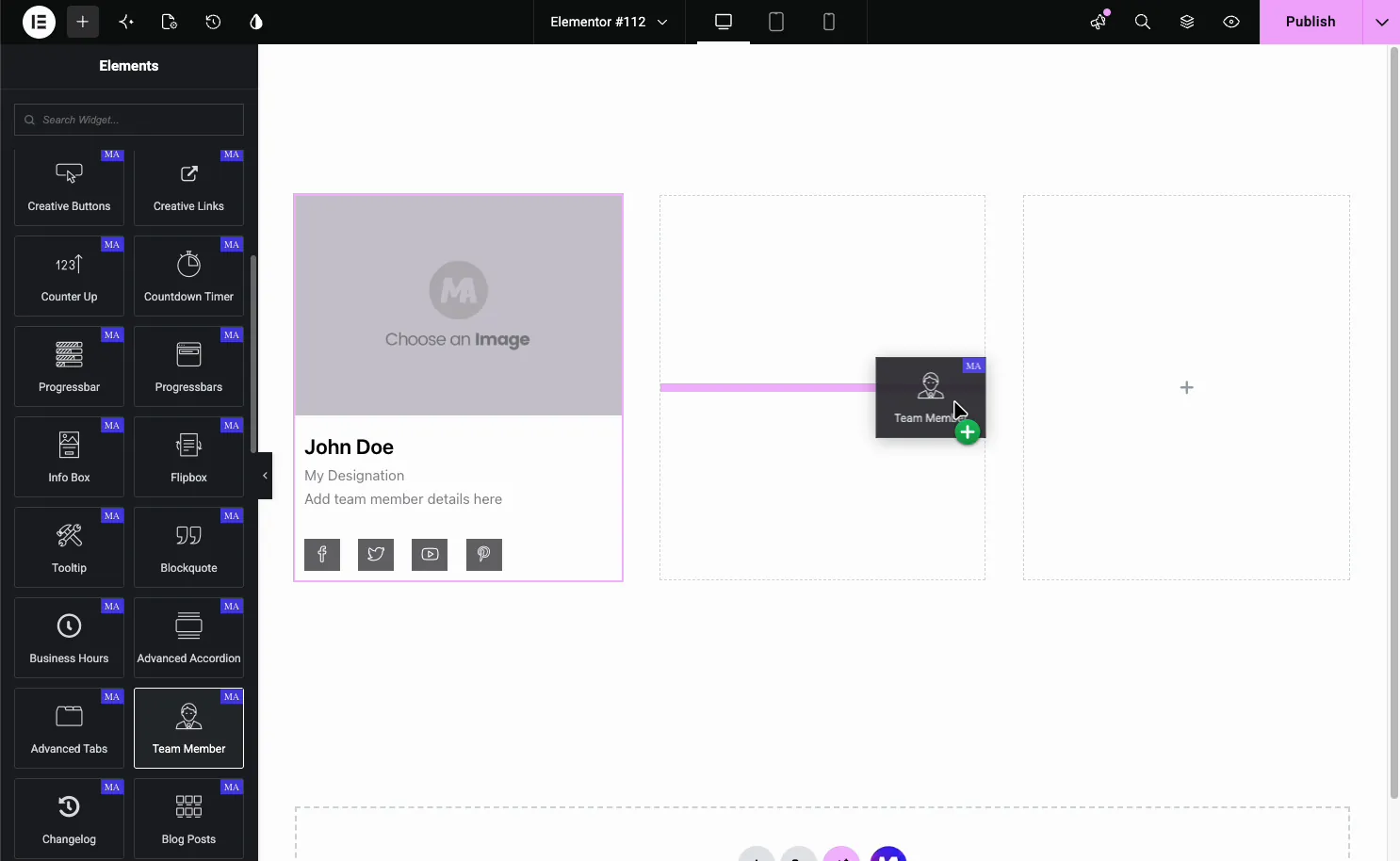
قم بإعداد محتوى البطاقة #
مع تحديد الأداة، افتح محتوى علامة التبويب. ال محتوى القسم يحمل كل شيء على البطاقة:
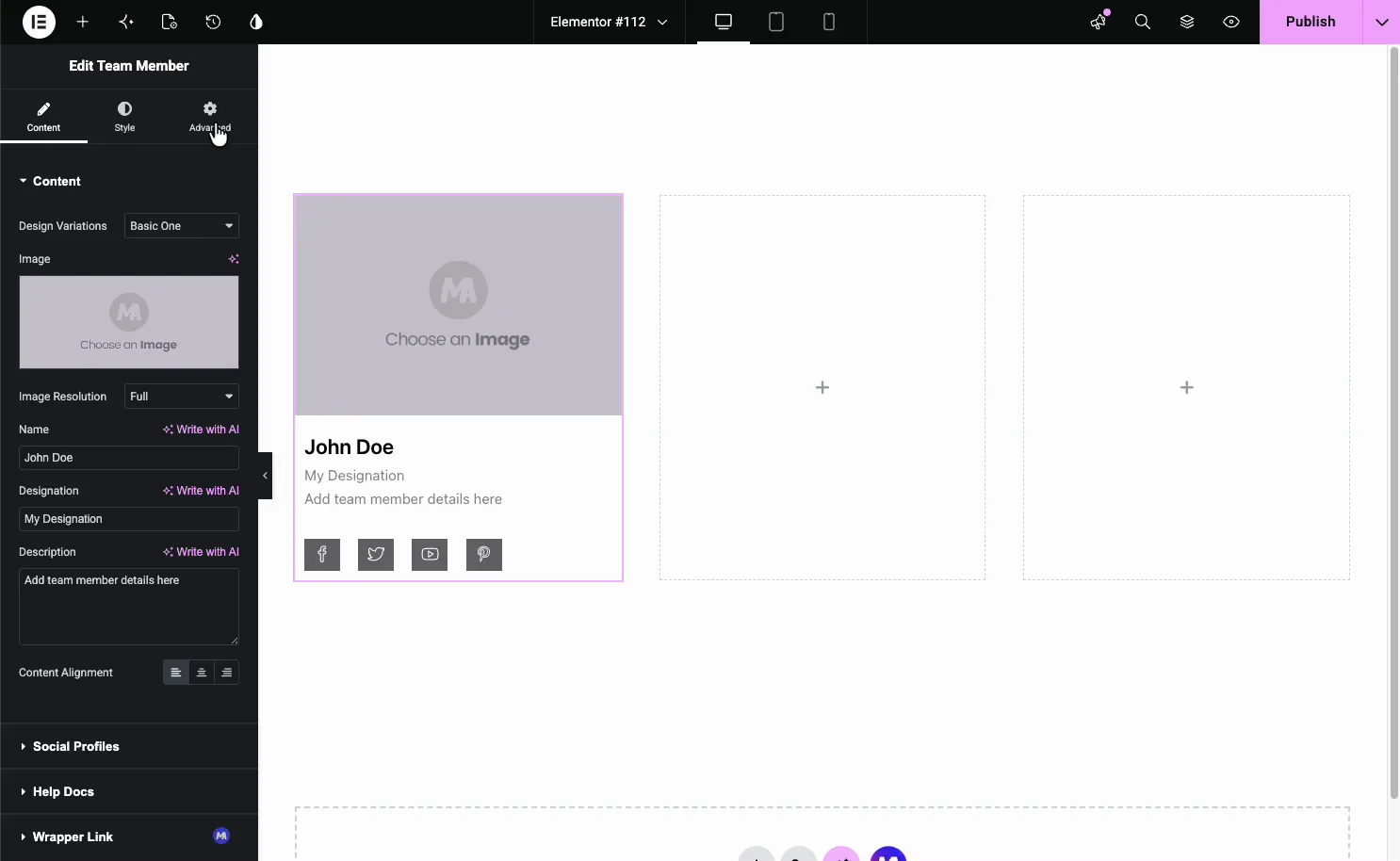
- اختلافات التصميم: تخطيط البطاقة محدد مسبقًا (مغطى في القسم التالي).
- صورة: صورة العضو مأخوذة من المكتبة الإعلامية.
- دقة الصورة: حجم الصورة المسجلة المراد تحميلها، كامل بشكل افتراضي.
- الاسم والتسمية والوصف: اسم العضو ودوره وسيرة ذاتية قصيرة. كل حقل لديه اكتب باستخدام الذكاء الاصطناعي الخيار إذا كنت تريد مسودة سريعة.
- محاذاة المحتوى: قم بمحاذاة النص إلى اليسار أو الوسط أو اليمين.
اختر الصورة #
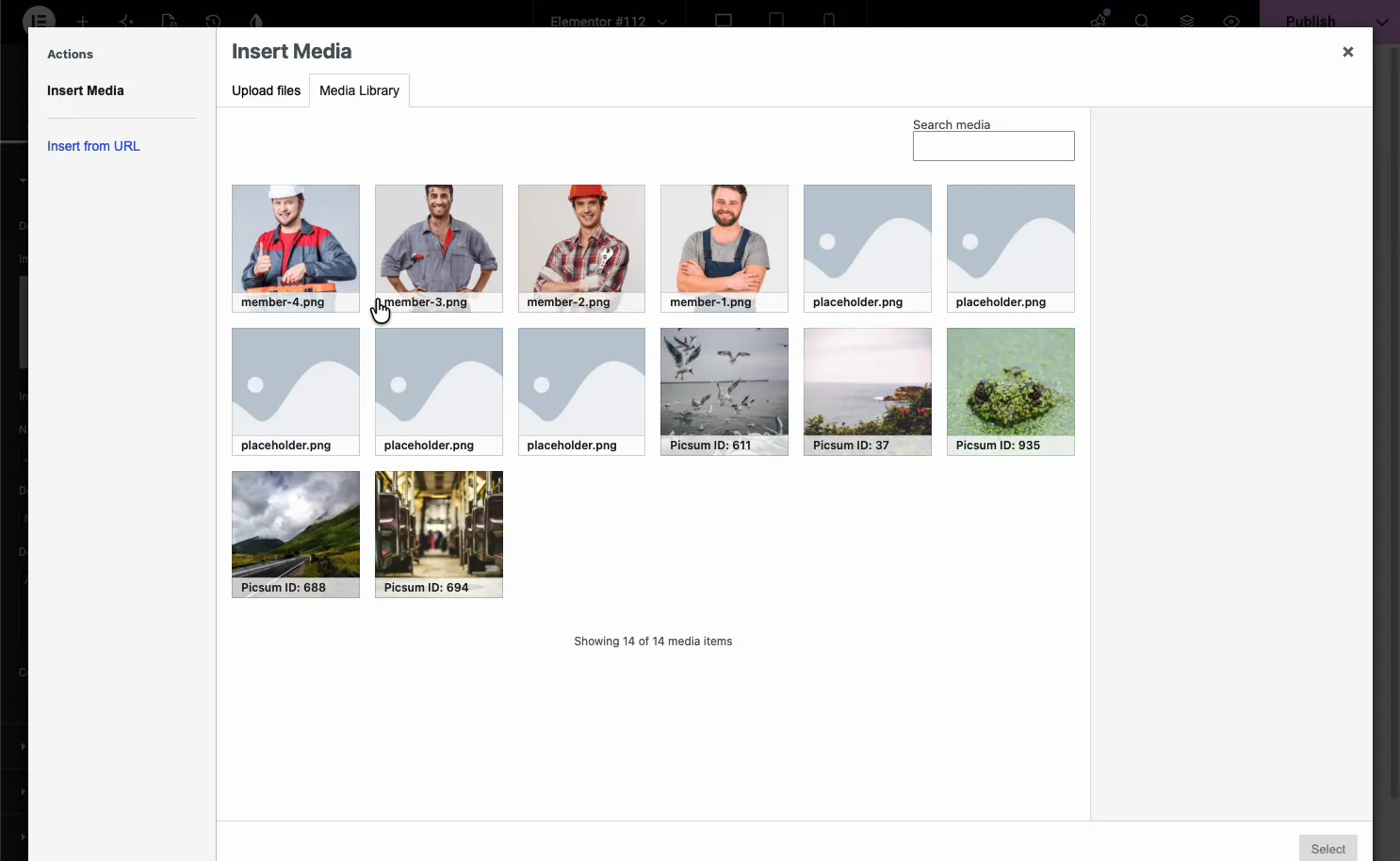
انقر فوق مربع الصورة وWordPress مكتبة الوسائط يفتح. اختر صورة موجودة أو قم بتحميل صورة جديدة، ثم اضغط على تحديد. شيء واحد يستحق القيام به مقدمًا: استخدم صورًا بنفس الحجم. تحافظ الأبعاد المطابقة على كل بطاقة حتى بمجرد إنشاء الشبكة، وتميل الأبعاد غير المتطابقة إلى نقل النص لأسفل على بطاقة أو اثنتين.
اختر اختلاف التصميم #
ال اختلافات التصميم dropdown هو المكان الذي تحصل فيه أداة عضو الفريق على الاحتفاظ بها. نقرة واحدة تقوم بتبديل تخطيط البطاقة بالكامل دون لمس المحتوى الخاص بك. تتضمن القائمة (تم وضع علامة على الاختلافات الاحترافية):
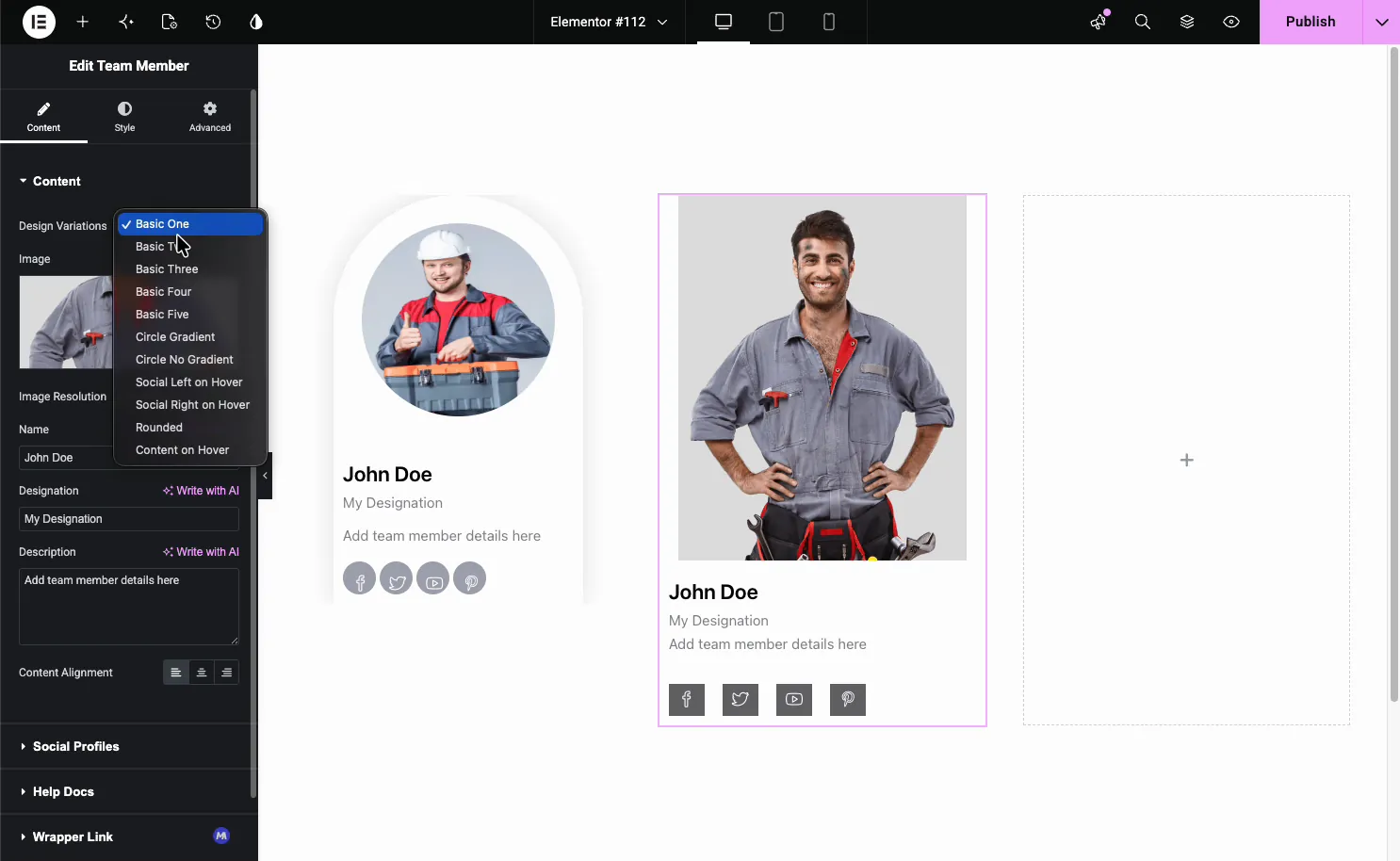
- أساسي واحد إلى أساسي خمسة (مجاني): تخطيطات كتلة نظيفة مع الصورة في الأعلى والتفاصيل أدناه.
- تدرج الدائرة ودائرة عدم التدرج (Pro): صورة مستديرة، خلفها شكل ملون أو على خلفية شفافة.
- اليسار الاجتماعي عند التحويم واليمين الاجتماعي عند التحويم (Pro): قم بإخفاء الرموز الاجتماعية حتى يقوم شخص ما بتمرير البطاقة، ثم قم بإدخالها.
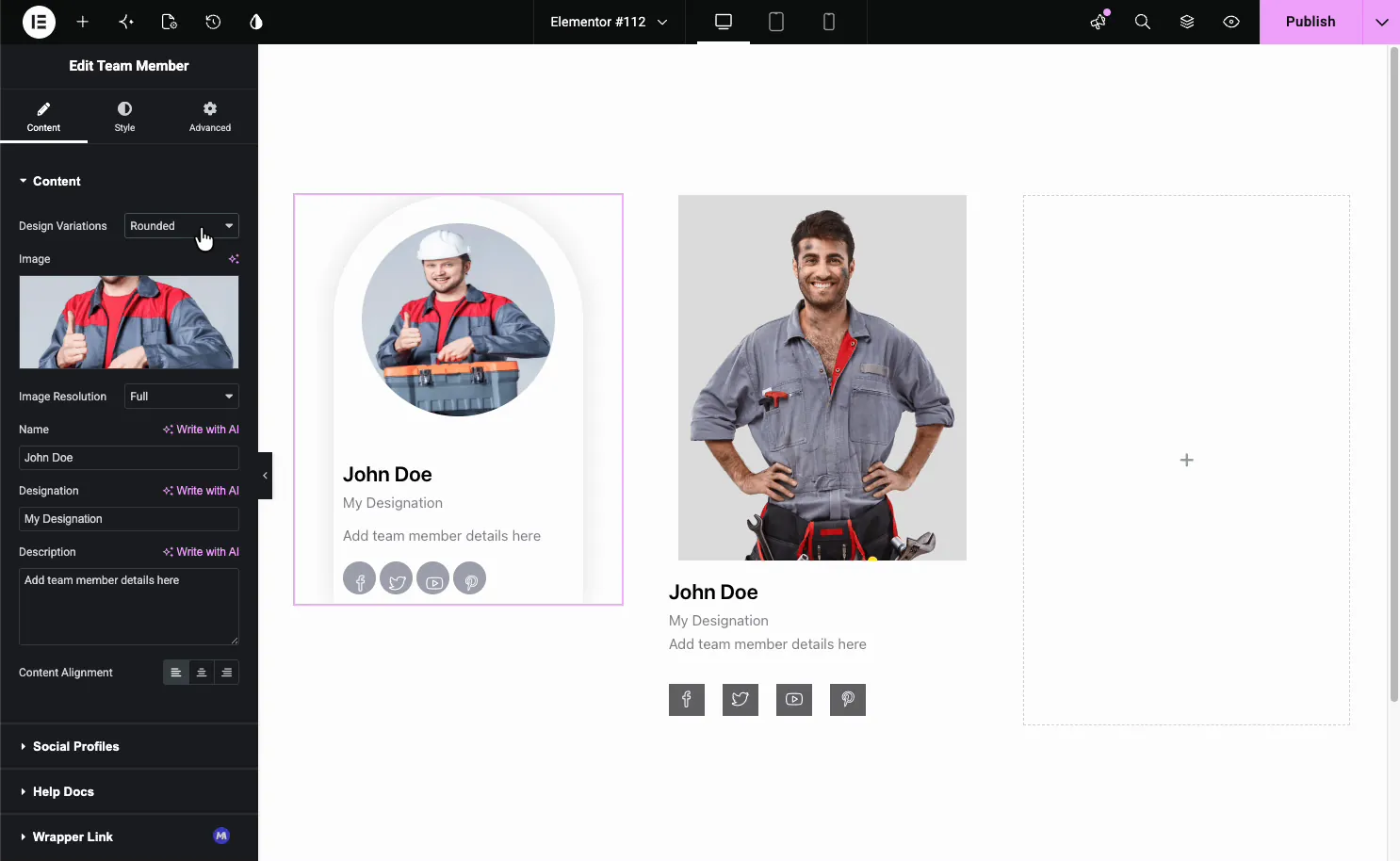
- مدور (مجاني): بطاقة مقوسة بها صورة دائرية وأزرار اجتماعية مستديرة.
- المحتوى على Hover (Pro): حافظ على نظافة الصورة واكشف عن التفاصيل أثناء التحليق.
هنا مدور يتم تطبيق الاختلاف، مع الإطار المقوس، والصورة الدائرية، والأيقونات الاجتماعية على شكل حبة دواء
إضافة روابط الملف الشخصي الاجتماعي #
افتح ال الملامح الاجتماعية القسم وتشغيله عرض الملفات الشخصية الاجتماعية؟. كل رابط هو عنصر واحد في القائمة، لذا استخدم إضافة عنصر لإضافة ملف تعريف، اختر الرمز الخاص به، والصق عنوان URL. يقوم رمز النسخ بتكرار عنصر ما ويقوم X بإزالته.
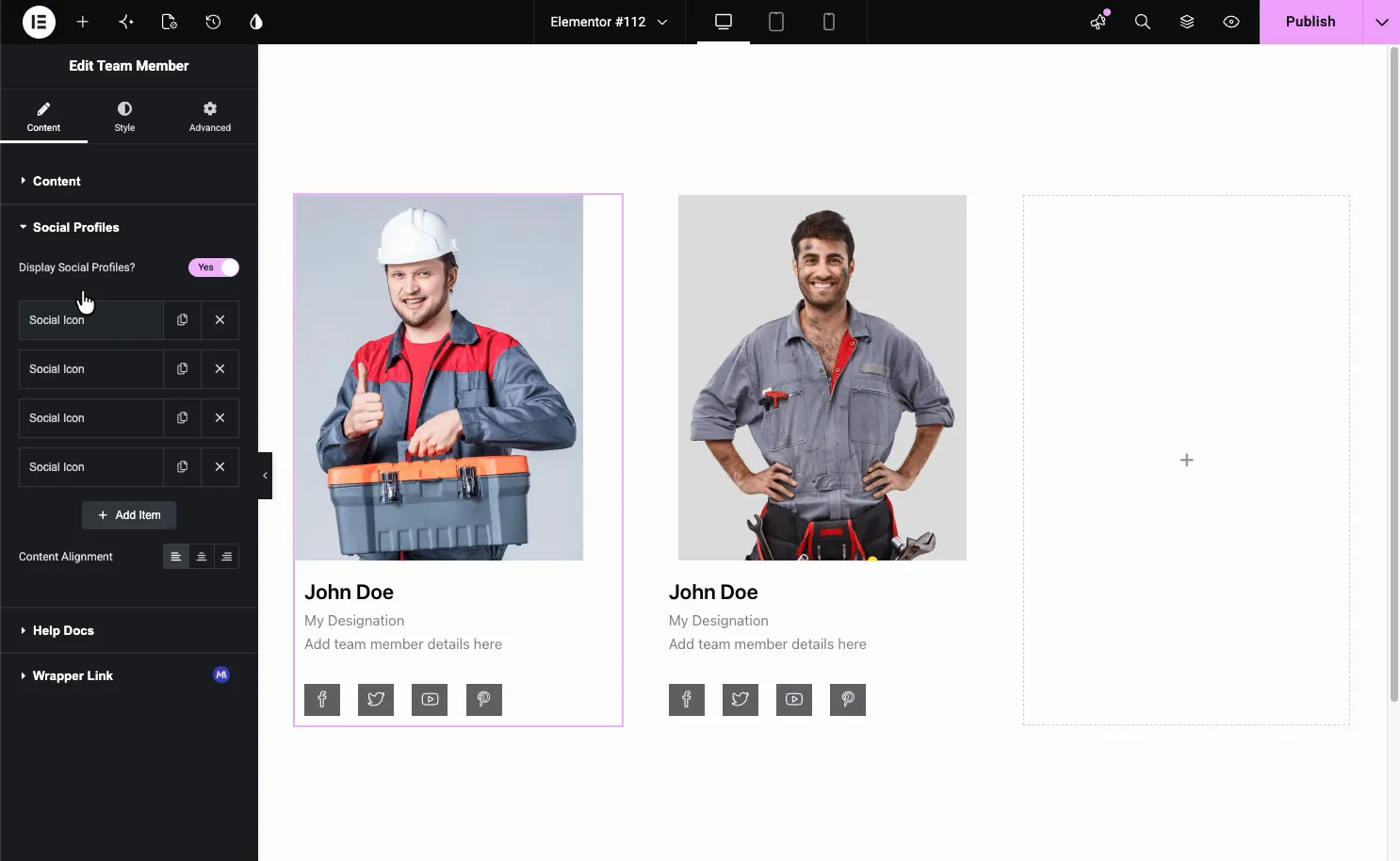
أضف فقط الملفات الشخصية التي يستخدمها العضو فعليًا واحذف الباقي. لا يزال العنصر الذي لا يحتوي على عنوان URL يعرض رمزه. يقع الصف في أسفل البطاقة افتراضيًا ويتبع أي اختلاف في التصميم اخترته.
إضافة أعضاء فريق متعددين #
كل عنصر واجهة مستخدم لعضو الفريق عبارة عن بطاقة واحدة، لذا يمكنك إنشاء فريق كامل عن طريق نسخها. قم بإعداد البطاقة الأولى بالطريقة التي تريدها، ثم انقر بزر الماوس الأيمن عليها واختر مكرر (أو اضغط على Ctrl/Cmd + D). قم بإسقاط النسخ في أعمدتها الخاصة وقم بتبديل صورة وتفاصيل كل شخص.
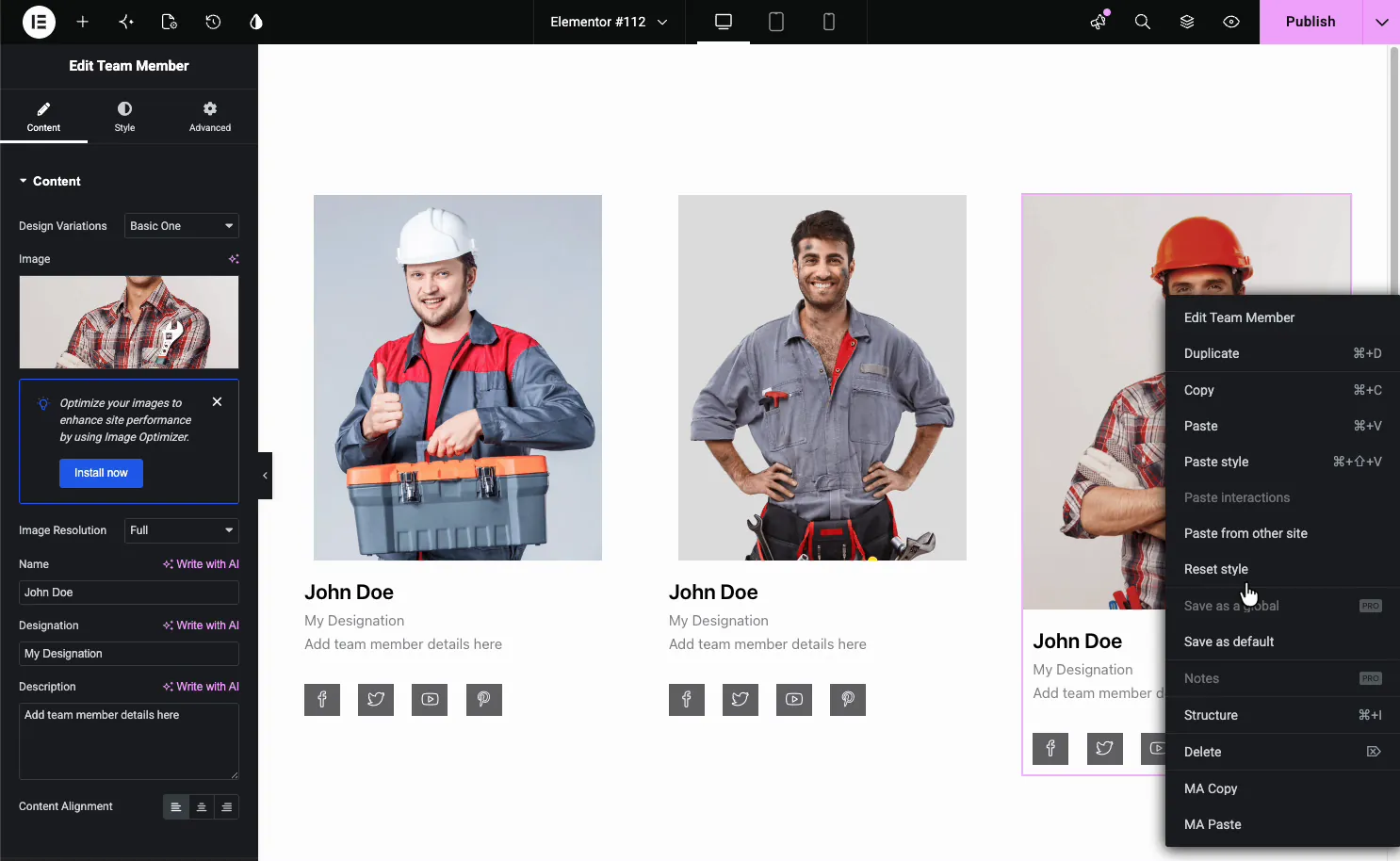
بما أنك تقوم بنسخ عنصر واجهة مستخدم، فلا يوجد حد. أضف ثلاثة أعضاء، أو اثني عشر، أو قسمًا كاملاً. يمنحك قسم Elementor المكون من ثلاثة أعمدة صفًا نظيفًا من البطاقات، وتضيف المزيد من الصفوف مع نمو الفريق. تحافظ كل نسخة على تنوع التصميم والتصميم الأصلي، بحيث تظل الشبكة متسقة دون الحاجة إلى عمل إضافي.
نمط البطاقة #
ال أسلوب تقوم علامة التبويب بتقسيم البطاقة إلى أجزاء يمكنك تصميمها بنفسك الأنماط العامة, إبهام, محتوى, اسم, تعيين, وصف, اجتماعي، و أنماط (من ملحق الأنماط المجانية).
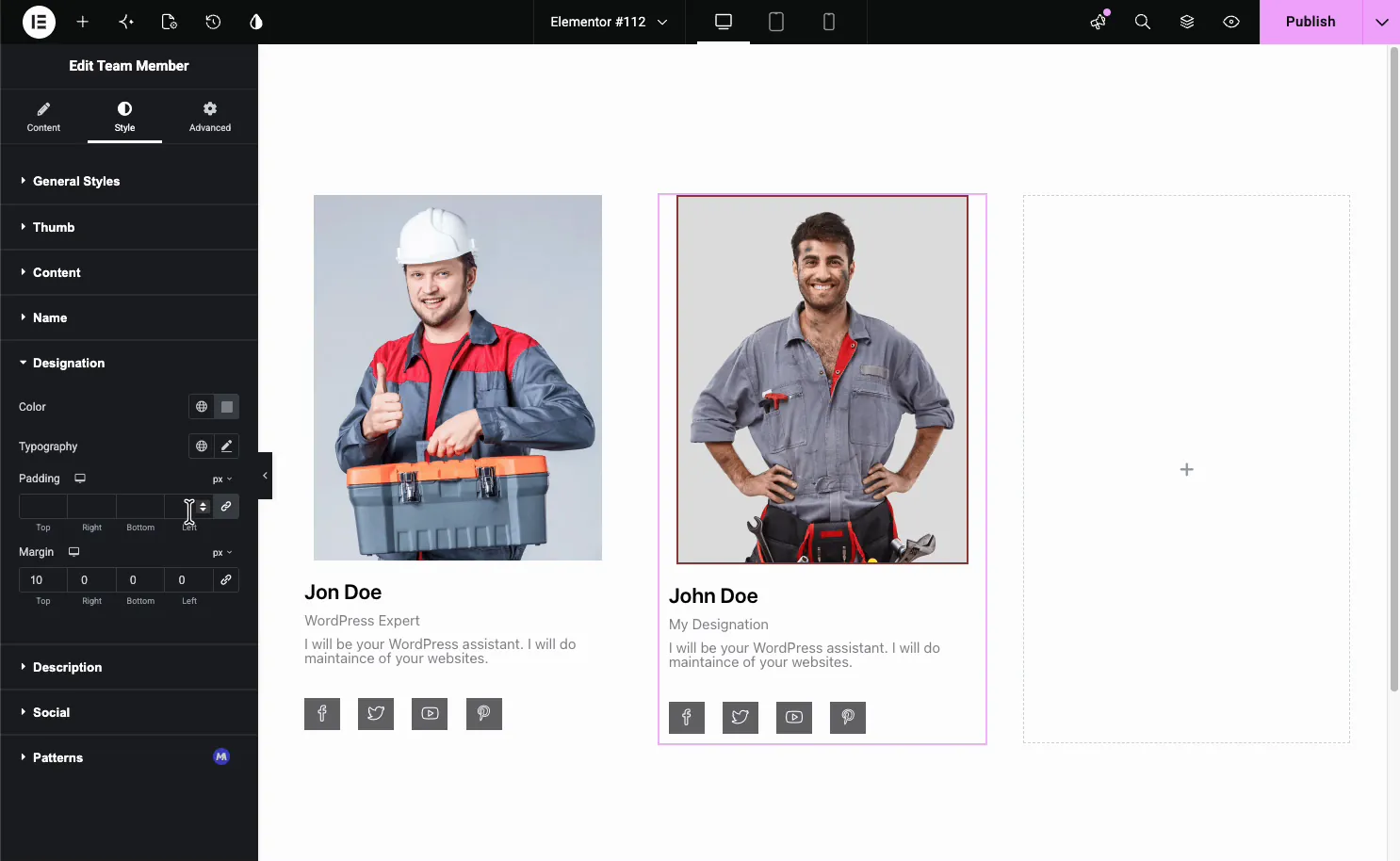
- الأنماط العامة: لون خلفية البطاقة ونصف قطر حدود العنصر وظل الصندوق.
- إبهام: حدود الصورة ونصف قطرها وحشوها وهامشها.
- محتوى: الخلفية (اللون أو التدرج)، والحدود، ونصف القطر، والحشو، والهامش لمنطقة النص.
- الاسم والتسمية والوصف: اللون والطباعة والحشو والهامش لكل عنصر نصي.
- اجتماعي: حجم ولون وتباعد الرموز الاجتماعية.
حالات الاستخدام الشائعة #
- حول الصفحات تقديم الفريق بأكمله بالصور والأدوار.
- مواقع الوكالة والاستوديو إظهار المبدعين بروابطهم الاجتماعية.
- شركات الخدمة وضع وجه للأشخاص الذين يقومون بالعمل.
- تشكيلات المتحدثين أو المدربين للفعاليات والندوات عبر الإنترنت والدورات.
- أقسام القيادة أو المؤسس تسليط الضوء على الأشخاص المسؤولين.
نصائح للعمل مع عنصر واجهة المستخدم لعضو الفريق #
- قم بتصميم بطاقة واحدة أولاً، ثم قم بتكرارها. ترث النسخ التصميم والتصميم، لذلك تقوم بإعداده مرة واحدة فقط.
- استخدم صورًا بنفس الحجم. الأبعاد المطابقة تحافظ على البطاقات متساوية عبر الصف.
- إبقاء السيرة الذاتية قصيرة. يُقرأ سطر أو سطرين بشكل أفضل تحت الصورة.
- مطابقة الاختلاف في الصفحة. العلامات التجارية الصديقة للدائرة والدائرة المستديرة؛ تناسب التخطيطات الأساسية مواقع الشركات.
- احذف العناصر الاجتماعية التي لا تستخدمها. لا يزال العنصر الفارغ يظهر رمزه.
الأسئلة المتداولة #
ما هي أداة عضو الفريق في الإضافات الرئيسية؟
إنها أداة Elementor تعرض عضوًا واحدًا في الفريق كبطاقة تحتوي على صورة واسم ودور وسيرة ذاتية قصيرة وروابط اجتماعية. يتضمن 6 أشكال مختلفة للتصميم المجاني (11 مع Master Addons Pro) وعلامة تبويب نمط كاملة، لذلك يمكنك إنشاء قسم فريق وتصميمه مباشرة من لوحة Elementor بدون رمز مخصص.
كم عدد أعضاء الفريق الذي يمكنني إضافته؟
ليس هناك حد. كل عنصر واجهة مستخدم لعضو الفريق عبارة عن بطاقة واحدة، لذا يمكنك إضافة المزيد من الأعضاء عن طريق تكرار عنصر واجهة المستخدم وإسقاط النسخ في الأعمدة الخاصة بهم. قم ببناء صف من ثلاث بطاقات أو شبكة كبيرة متعددة الصفوف؛ يظل التخطيط ثابتًا لأن النسخ ترث التصميم الأصلي.
ما هي اختلافات التصميم التي تتضمنها أداة عضو الفريق؟
أحد عشر إعدادًا مسبقًا. مجانًا: Basic One إلى Basic Five وRounded. Pro: Circle Gradient، وCircle No Gradient، وSocial Left on Hover، وSocial Right on Hover، وContent on Hover. يقوم كل واحد بتغيير تخطيط البطاقة، مثل الصور الدائرية أو الرموز الاجتماعية التي تظهر عند التمرير، دون تغيير المحتوى الخاص بك.
هل يمكنني إضافة روابط وسائل التواصل الاجتماعي لكل عضو في الفريق؟
نعم. قم بتشغيل عرض الملفات الشخصية الاجتماعية في قسم الملفات الشخصية الاجتماعية، ثم استخدم إضافة عنصر لإضافة كل ملف تعريف مع رمزه وعنوان URL الخاص به. أضف فقط الروابط التي يستخدمها العضو، نظرًا لأن العنصر الذي لا يحتوي على عنوان URL لا يزال يعرض رمزه.
ما الفرق بين عناصر واجهة المستخدم الخاصة بعضو الفريق وعناصر واجهة مستخدم Team Slider؟
تعرض أداة عضو الفريق الأعضاء كشبكة ثابتة من البطاقات، أداة واحدة لكل شخص. تضع أداة Team Slider الأعضاء في دائري منزلق مع مكرر وأسهم وتشغيل تلقائي. استخدم عضو الفريق لشبكة ثابتة ومنزلق الفريق عندما تكون المساحة ضيقة.
إلتحاق بالركب #
تقوم أداة عضو الفريق بتحويل قائمة الأشخاص إلى قسم فريق مصقول: أضف صورة واسمًا ودورًا وسيرة ذاتية وروابط اجتماعية، واختر أحد أشكال التصميم المختلفة (6 مجانًا، و11 مع Pro)، ثم قم بتصميم البطاقة ونسخها عبر الأعمدة الخاصة بك. انظر صفحة القطعة عضو الفريق للحصول على العروض التوضيحية لكل اختلاف. للحصول على نسخة منزلقة، راجع القطعة المنزلقة للفريق، إقرانه مع أداة صندوق المعلومات للحصول على الخدمات، تصفح بالكامل عناصر واجهة المستخدم والإضافات الرئيسية، والتحقق من صفحة التسعير لما تتضمنه كل خطة.


