

ما هي إعدادات مكتبة الأيقونات؟ يضيف ملحق مكتبة الأيقونات في Master Addons ثماني حزم أيقونات إلى النافذة المنبثقة لمكتبة الأيقونات الخاصة بـ Elementor. يغطي هذا الدليل تشغيل الحزم واختيار وتصميم أيقونة في عنصر واجهة المستخدم وإصلاح المشكلات الشائعة. للحصول على نظرة عامة على كل حزمة وماذا كل واحدة...
ال مكتبة الأيقونات يضيف الامتداد في Master Addons ثماني حزم أيقونات إلى النافذة المنبثقة لمكتبة أيقونات Elementor. يغطي هذا الدليل تشغيل الحزم واختيار وتصميم أيقونة في عنصر واجهة المستخدم وإصلاح المشكلات الشائعة. للحصول على نظرة عامة على كل حزمة وما يناسبها كل حزمة، راجع مكتبة أيقونات العنصر صفحة.
قبل أن تبدأ #
أنت بحاجة إلى تثبيت Elementor وMaster Addons ونشاطهما. أيقونات الريش وأيقونات الريمكس وأيقونات Teeny هي حزم احترافية، لذا فهي تظهر فقط عندما يكون Master Addons Pro نشطًا بترخيص صالح.
الخطوة 1: قم بتشغيل حزم الأيقونات #
- في لوحة تحكم WordPress، انتقل إلى الإضافات الرئيسية > الإعدادات.
- افتح علامة التبويب "الامتدادات".
- انقر فوق مرشح مكتبة الأيقونات لإظهار حزم الأيقونات فقط.
- قم بتشغيل الحزم التي تريدها. يقوم مفتاح Enabled All بتشغيل أو إيقاف تشغيل الثمانية جميعًا مرة واحدة.
- انقر فوق حفظ التغييرات.
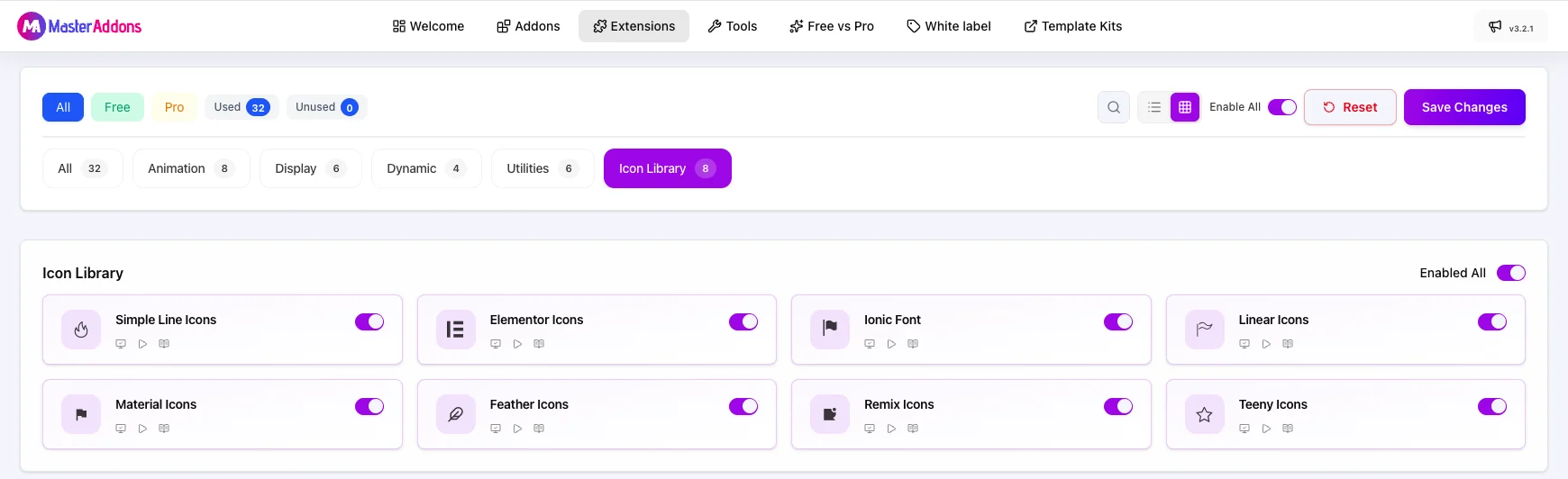
تستدعي بطاقة الإعدادات حزمة واحدة “Ionic Font”. في النافذة المنبثقة Elementor، يتم إدراج نفس الحزمة باسم “Iconic Font Icons”. إنه الخط الأيقوني الذي تم تعيينه بواسطة iconmonstr.
قم فقط بتشغيل الحزم التي تخطط لاستخدامها. لا تظهر الحزمة المتوقفة في النافذة المنبثقة، ولا يتم تحميل ملفات الخطوط الخاصة بها في المحرر.
الخطوة 2: افتح مكتبة الأيقونات في عنصر واجهة المستخدم #
- تحرير صفحة باستخدام Elementor.
- أضف أي عنصر واجهة مستخدم يحتوي على حقل أيقونة، مثل Icon أو Icon Box أو Icon List أو Button أو Social Icons.
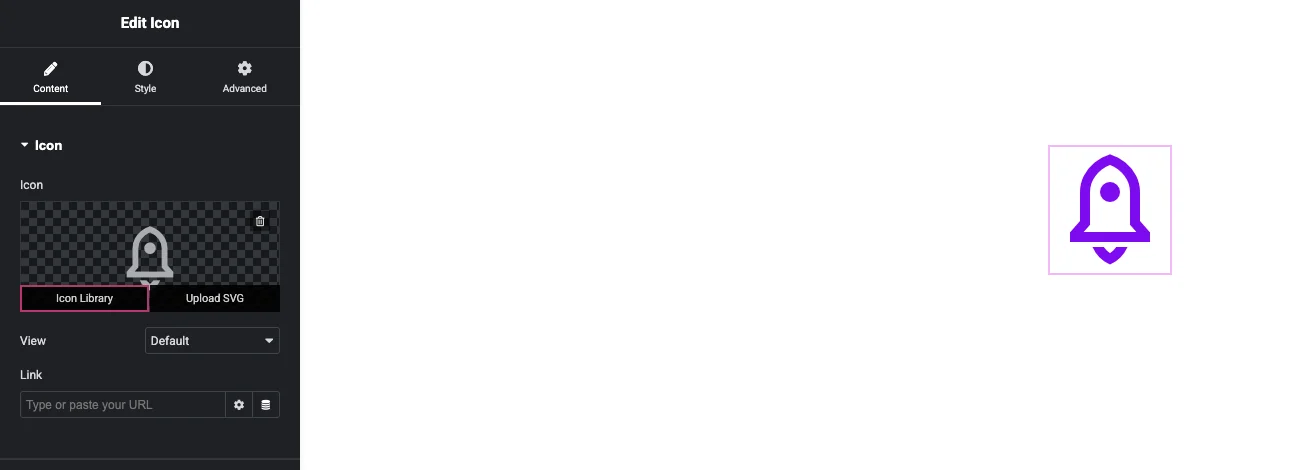
- في علامة التبويب "المحتوى"، قم بالتمرير فوق معاينة الأيقونة وانقر فوق "مكتبة الأيقونات".
الخطوة 3: اختر حزمة ضمن مكتباتي #
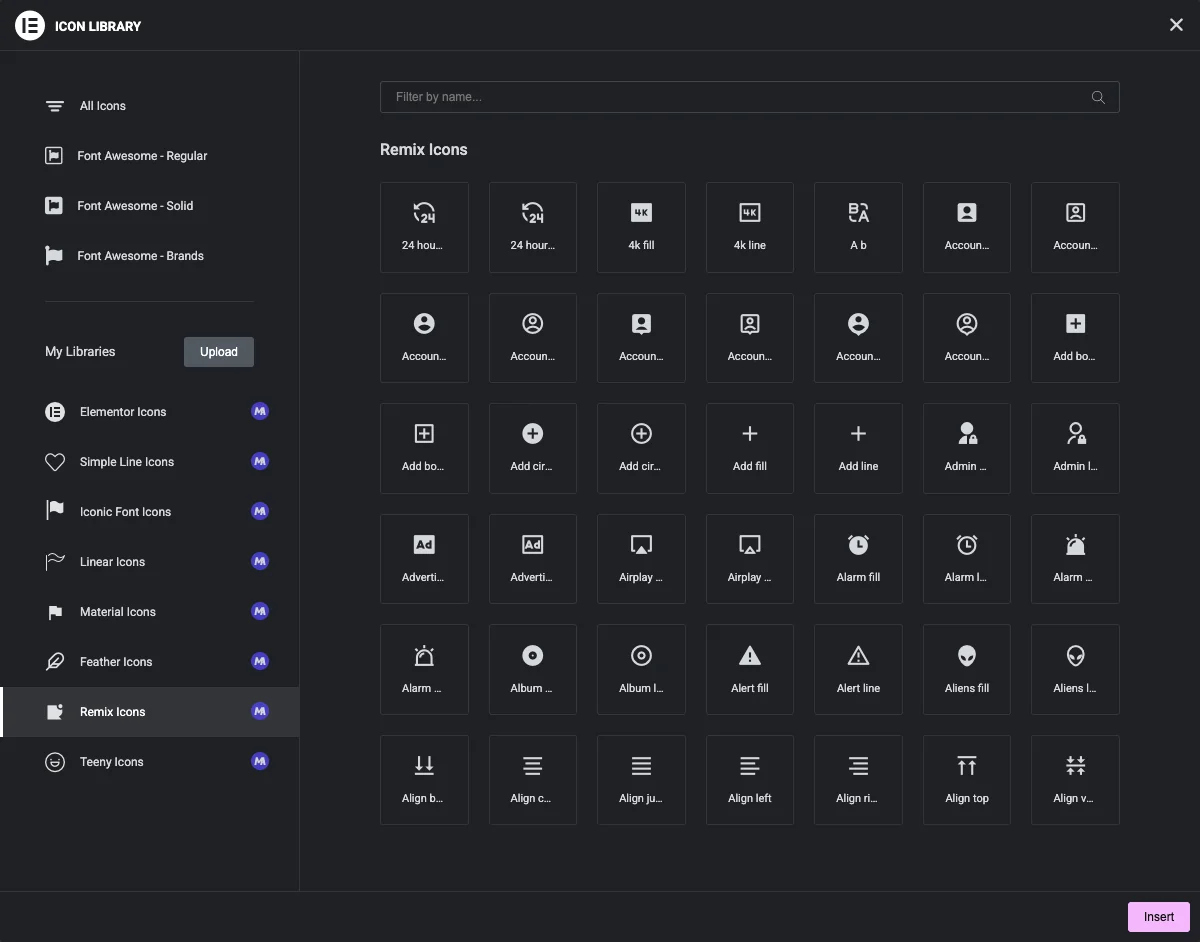
تسرد النافذة المنبثقة مجموعات Elementor's Font Awesome في الأعلى. توجد حزم الإضافات الرئيسية أسفلها ضمن مكتباتي، ولكل واحدة منها شارة “M” صغيرة. انقر فوق حزمة لتصفح أيقوناتها.
الخطوة 4: ابحث عبر كل حزمة #
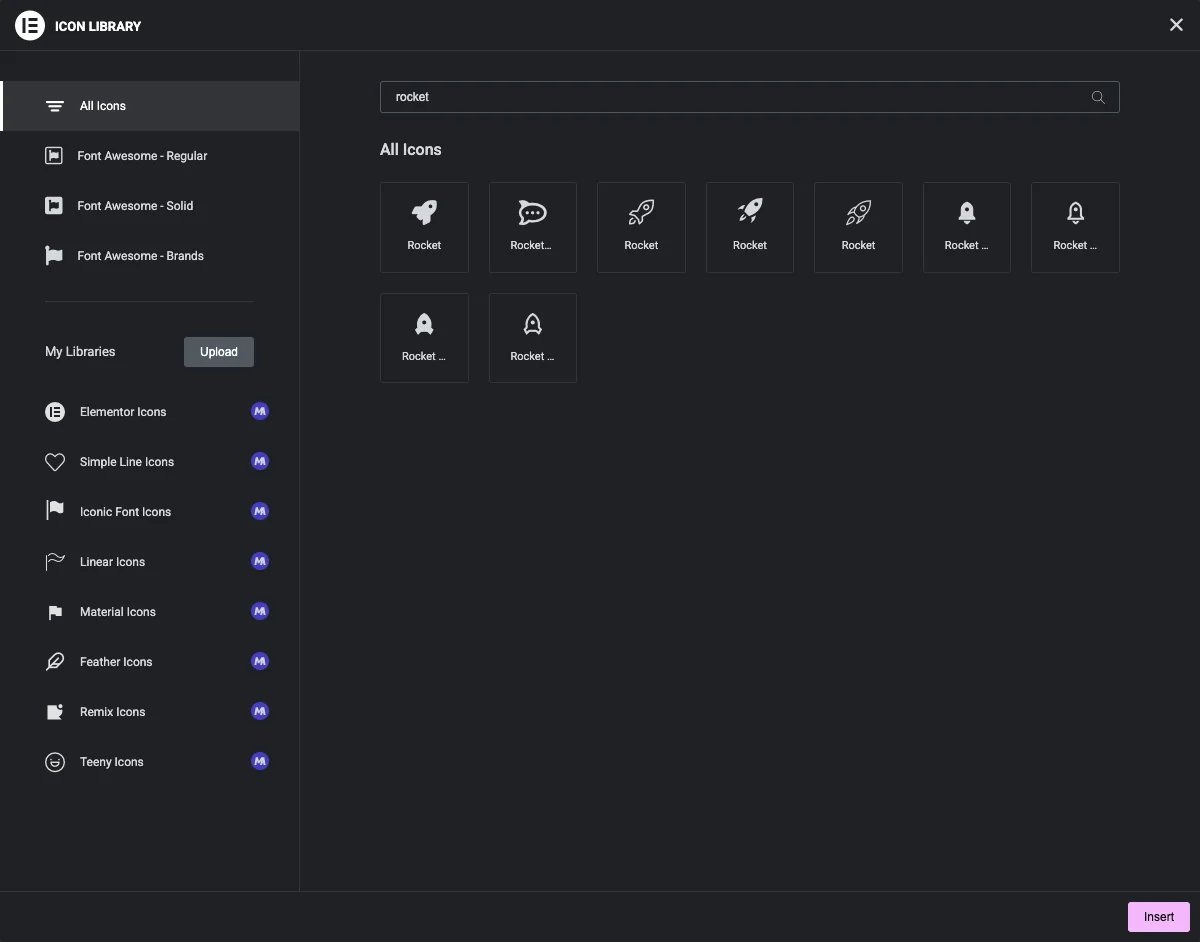
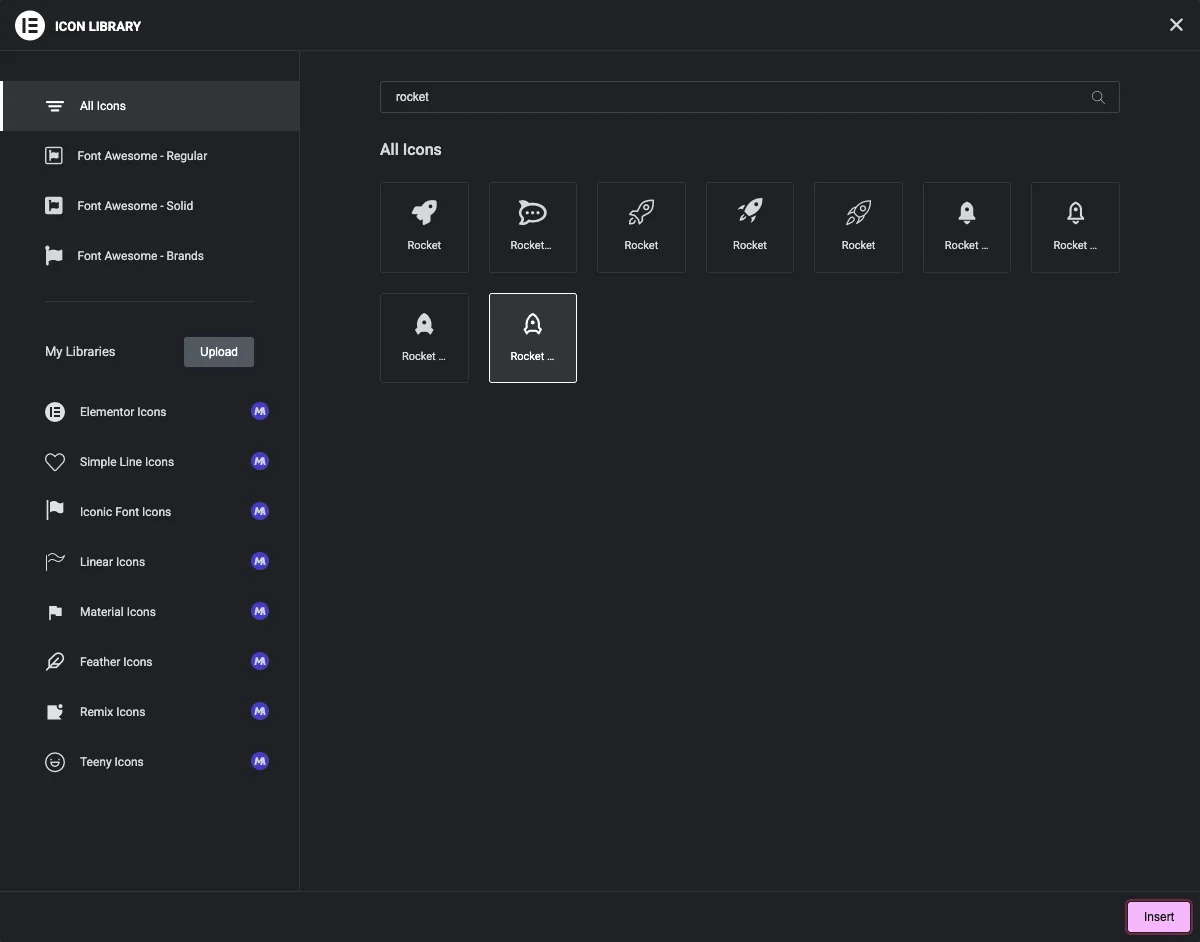
انقر فوق جميع الأيقونات واكتب كلمة في مربع التصفية حسب الاسم. تتضمن النتائج Font Awesome وكل حزمة Master Addons التي قمت بتشغيلها. على سبيل المثال، يؤدي البحث عن “rocket” إلى إرجاع الرموز من Font Awesome وSimple Line Icons وIconic Font Icons وLinear Icons وRemix Icons.
الخطوة 5: أدخل الأيقونة #
انقر فوق الرمز الذي تريده حتى يتم تحديده، ثم انقر فوق إدراج. تظهر الأيقونة في الأداة على الفور.
الخطوة 6: قم بتصميم الأيقونة #
تستخدم الأيقونات من هذه الحزم عناصر التحكم في النمط العادي لعنصر واجهة المستخدم. افتح علامة التبويب "النمط" وقم بتوسيع قسم "الأيقونة" لتعيين اللون الأساسي والحجم والتدوير. استخدم علامة التبويب "تمرير" لتغيير اللون عند التمرير.
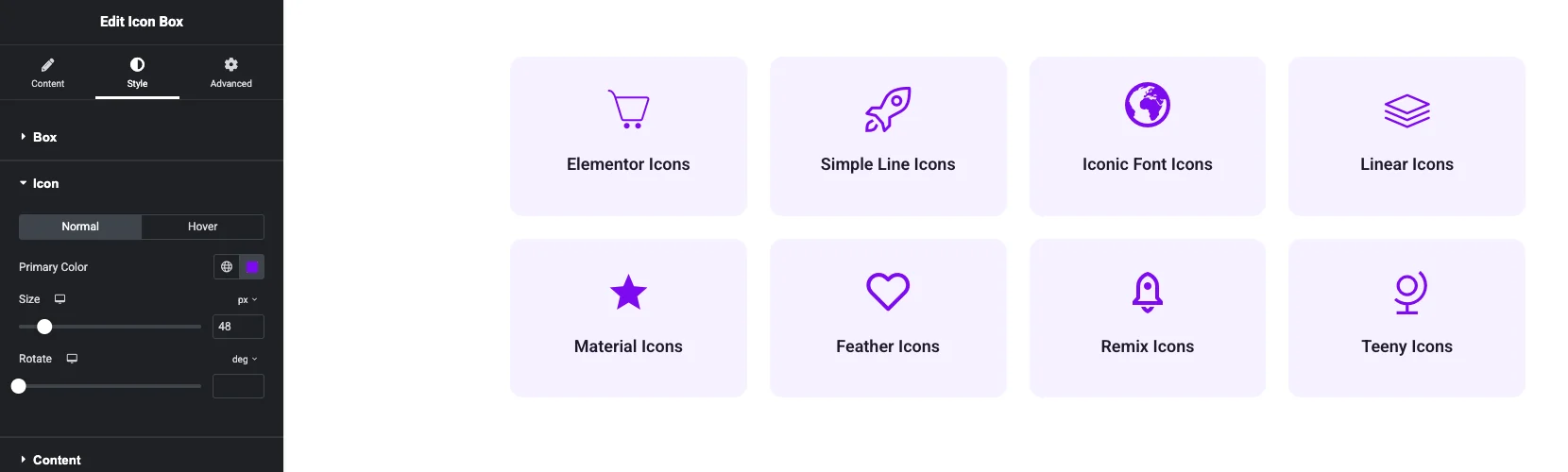
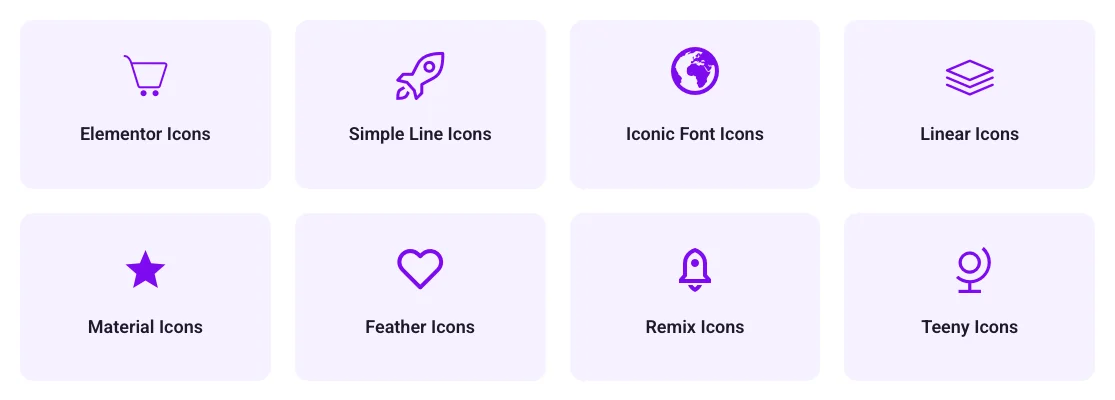
يستخدم المثال أدناه رمزًا واحدًا من كل حزمة في عناصر واجهة مستخدم Icon Box بنفس اللون والحجم.
مرجع حزمة الأيقونات #
| الاسم في الإعدادات | الاسم في النافذة المنبثقة | أيقونات | بادئة فئة CSS | يخطط |
|---|---|---|---|---|
| أيقونات العنصر | أيقونات العنصر | 398 | eicon- | |
| أيقونات الخط البسيطة | أيقونات الخط البسيطة | 189 | icon- | |
| الخط الأيوني | أيقونات الخطوط المميزة | 300 | im- | |
| الأيقونات الخطية | الأيقونات الخطية | 170 | lnr- | |
| أيقونات المواد | أيقونات المواد | 1،144 | jltma-material-icon- | |
| أيقونات الريشة | أيقونات الريشة | 272 | jltma-feather-icon- | برو |
| أيقونات ريمكس | أيقونات ريمكس | 2،271 | jltma-ri- | برو |
| أيقونات صغيرة | أيقونات صغيرة | 600 | jltma-ti- | برو |
يتم إخراج كل رمز كـ <i> عنصر مع فئة الحزمة وفئة الأيقونة، على سبيل المثال <i class="jltma-ri jltma-ri-rocket-2-line"></i>. يمكنك استهداف هذه الفئات في CSS مخصص.
كيف تبدو كل حزمة #
أيقونات العنصر #
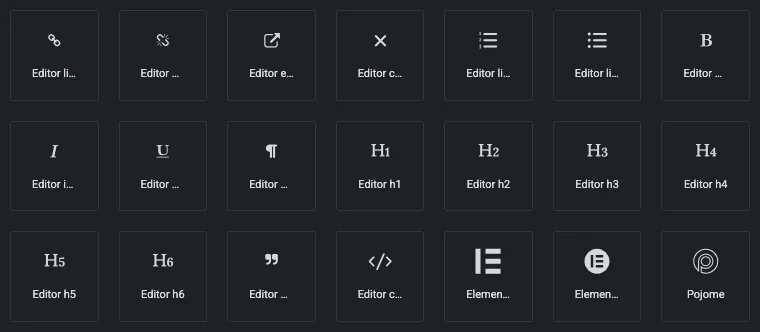
خط الأيقونات الخاص بـ Elementor: الحروف الرسومية الـ 398 التي يستخدمها محرر Elementor لتنسيق النص والتخطيط ورموز عناصر واجهة المستخدم. اختره عندما تريد أيقونات تتطابق مع واجهة Elementor.
أيقونات الخط البسيطة #
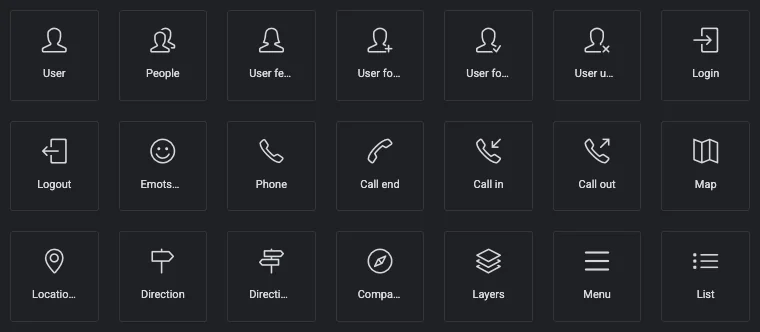
189 رمزًا رفيعًا للأشخاص والهواتف والخرائط والملاحة والرموز اليومية الأخرى. تعمل ضربة الضوء بشكل جيد في الحد الأدنى من التخطيطات.
أيقونات الخطوط المميزة #
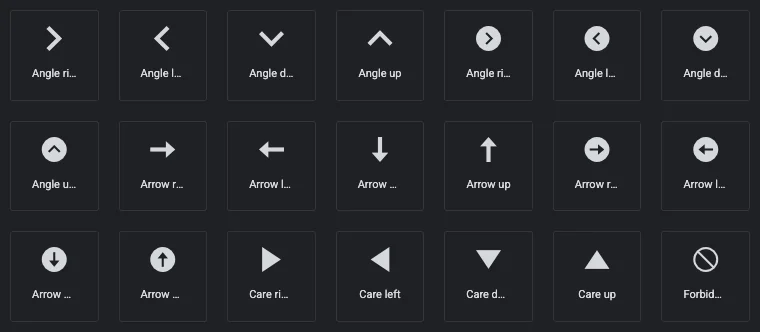
الخط الأيقوني لـ IconMonstr، يحتوي على 300 أيقونة صلبة. تشكل الأسهم والزوايا والعناية جزءًا كبيرًا من المجموعة، معظمها في نسخة عادية ومحاطة بدائرة.
الأيقونات الخطية #
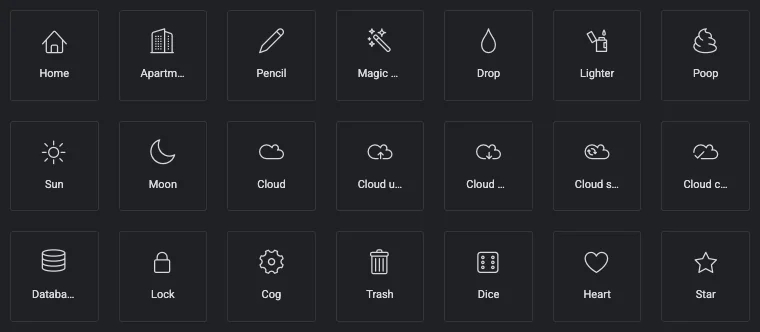
170 رمزًا سطريًا من Linearicons، بما في ذلك الصفحة الرئيسية والسحابة والقفل والترس والقلب.
أيقونات المواد #
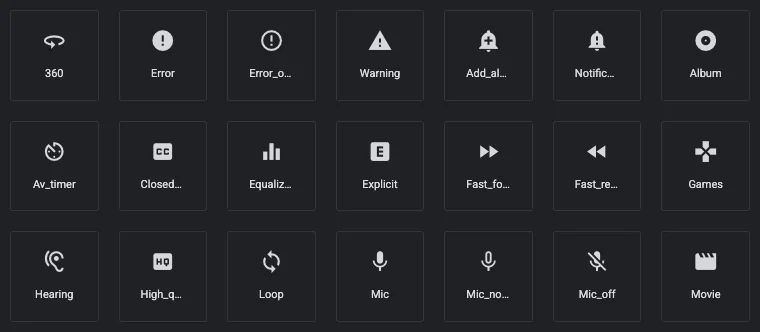
أيقونات المواد من Google: 1،144 رمزًا مملوءًا بأسلوب تصميم المواد، تغطي التنبيهات وعناصر التحكم في الوسائط وإجراءات الواجهة الشائعة.
أيقونات الريشة (برو) #
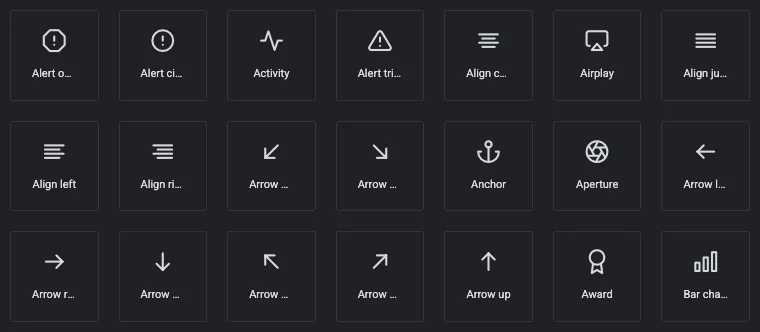
272 رمزًا مرسومة على شبكة 24 بكسل بضربة خفيفة ومتساوية ونهايات مستديرة.
أيقونات ريمكس (محترف) #
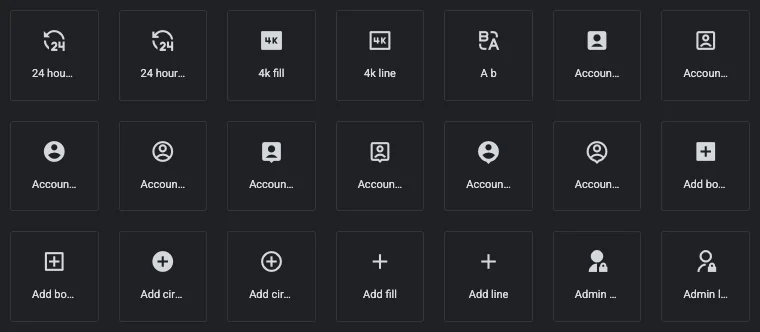
أكبر حزمة تحتوي على 2271 أيقونة. تأتي معظم الأشكال في إصدار خطي وإصدار تعبئة، لذا يمكنك التبديل من المخطط التفصيلي إلى المخطط الثابت عند التمرير أو لوضع علامة على عنصر نشط.
أيقونات صغيرة (برو) #
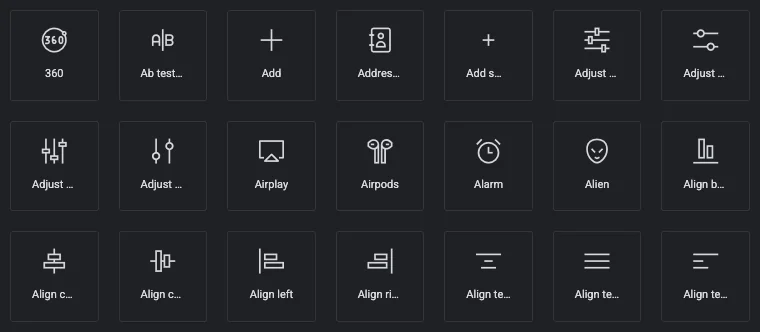
600 أيقونة صغيرة وبسيطة مصممة لتبقى واضحة عند الأحجام الصغيرة.
استخدام الحزم في Widget Builder #
تتوفر نفس الحزم في منتقي الأيقونات للتحكم في أيقونات Widget Builder. يرى التحكم في الأيقونات في منشئ عناصر واجهة المستخدم للإعداد.
استكشاف الاخطاء #
الحزمة مفقودة من النافذة المنبثقة #
تأكد من تشغيل المحول الخاص به ضمن الإضافات الرئيسية > الإعدادات > الملحقات > مكتبة الأيقونات، وانقر فوق حفظ التغييرات، ثم أعد تحميل محرر Elementor.
الريش أو الريمكس أو أيقونات Teeny مفقودة #
تحتاج هذه الحزم إلى Master Addons Pro بترخيص نشط. تحقق من الترخيص ضمن Master Addons > الحساب.
تظهر الأيقونات كمربعات فارغة أو لا تظهر على الصفحة #
انتقل إلى Elementor > Tools > عام وانقر فوق Clear Files & Data ضمن Elementor Cache. ثم قم بمسح أي مكون إضافي للتخزين المؤقت وCDN الخاص بك. إذا تم تقديم الخطوط الخاصة بك من CDN في مجال آخر، فتأكد من أنها تسمح بطلبات الأصل المتقاطع لملفات الخطوط.
إطفاء الحزمة #
قبل إيقاف تشغيل الحزمة، تأكد من عدم استخدام أي صفحة لأيقونات منها.
تجول الفيديو #
ذات صلة #
- مكتبة أيقونات Elementor بواسطة Master Addons: جميع العبوات الثمانية وما يناسب كل واحدة منها
- التحكم في الأيقونات في منشئ عناصر واجهة المستخدم


