
أداة صندوق معلومات Elementor المجانية مع أنماط الأيقونات والصور
Info Box عبارة عن أداة Master Addons مجانية تقوم بإنشاء بطاقة من رمز أو صورة وعنوان ووصف قصير. اختر نمطًا محددًا مسبقًا، واملأ النص وقم بتصميم المربع والأيقونة والعنوان والوصف من لوحة Elementor. يتضمن البرنامج الإضافي المجاني الإصدار الأول إلى الخامس، و ماستر أدونز برو يضيف الإصدار السادس إلى العاشر وخلفية أيقونة التدرج وزر قراءة المزيد في الإصدار السادس. استخدمه لصفوف الميزات وقوائم الخدمة وتفاصيل الاتصال وخطوات كيفية العمل.

كيفية إضافة مربع معلومات في العنصر
أنت بحاجة إلى Elementor والمكون الإضافي Master Addons المجاني من WordPress.org.
- تأكد من تشغيل Infobox تحت الإضافات الرئيسية والأدوات.
- في محرر Elementor، ابحث عن صندوق المعلومات واسحبه إلى عمود.
- اختر أ النمط المحدد مسبقًا. الاختلاف من واحد إلى خمسة مجاني.
- تعيين صورة أو أيقونة، ثم اختر الأيقونة أو قم بتحميل الصورة.
- اكتب العنوان والوصف وأضف عنوان URL للعنوان إذا كان يجب ربط البطاقة في مكان ما.
- افتح ال أسلوب علامة تبويب لتعيين الحدود والخلفية والرسوم المتحركة للتمرير وأنماط الأيقونات والنص. قم بتكرار عنصر واجهة المستخدم لإنشاء صف.
يتم تغطية كل إعداد في إعدادات عناصر واجهة المستخدم لصندوق المعلومات مرشد.
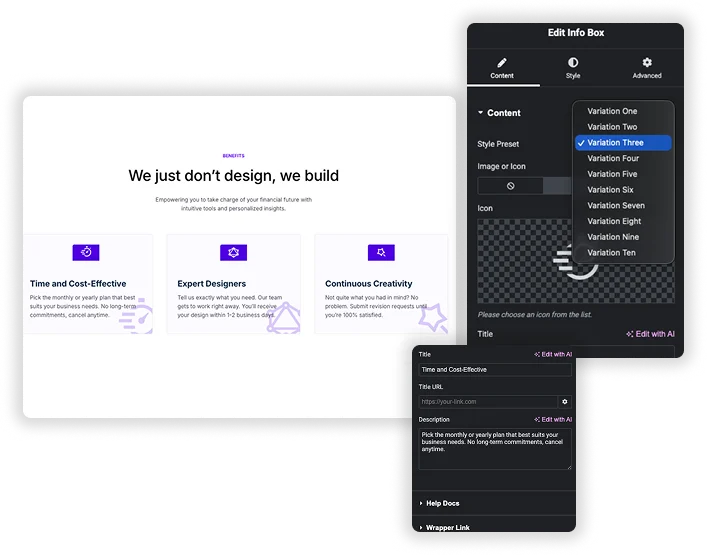
الإعدادات المسبقة للنمط: 5 مجانًا، و10 مع Pro
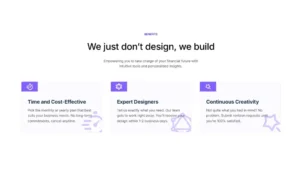
ال النمط المحدد مسبقًا يؤدي Dropdown إلى تغيير تخطيط البطاقة وزخرفتها دون لمس المحتوى الخاص بك. يعمل الإصدار الأول إلى الخامس في البرنامج الإضافي المجاني. يضيف الإصداران الثاني والثالث نسخة كبيرة باهتة من الأيقونة الموجودة خلف البطاقة، ويضع الإصدار الخامس الأيقونة في شكل سداسي. يفتح Pro الإصدار السادس إلى العاشر.
- صورة أو أيقونة: لا تختار أي شيء أو أيقونة أو صورة. تستخدم الصور إعداد دقة الصورة.
- عنوان URL: يربط العنوان. لجعل البطاقة بأكملها قابلة للنقر عليها، استخدم مجانًا رابط الغلاف امتداد.
- اقرأ المزيد النص والرابط: يظهر فقط في الإصدار السادس (Pro).
تصميم العنوان والوصف
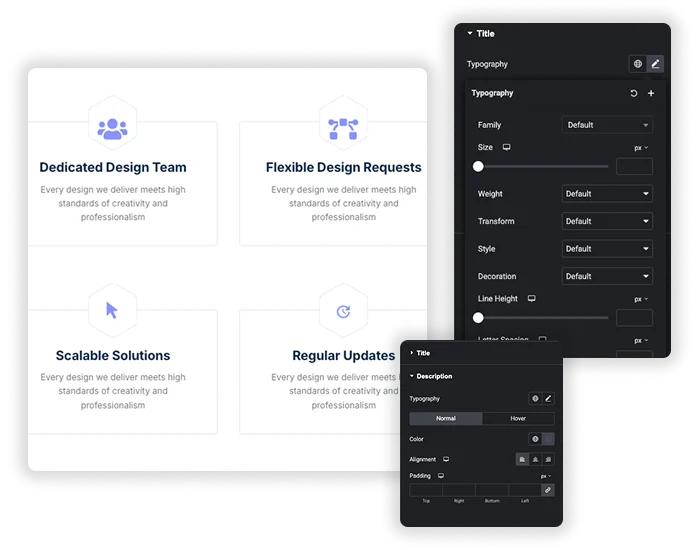
ال عنوان و وصف يحتوي كل قسم على الطباعة واللون والمحاذاة والحشو. يحتوي كلاهما على علامات تبويب عادية وعلامات تبويب تحوم، ويتغير لون التحويم عندما يشير الزائر إلى أي مكان على البطاقة، وليس فقط على النص. يتم عرض العنوان دائمًا على أنه H3، لذا خطط لترتيب العناوين الخاص بك حول ذلك.
- الطباعة: العائلة، الحجم، الوزن، التحويل، الأسلوب، الديكور، ارتفاع السطر، تباعد الحروف والكلمات.
- ألوان تحوم منفصلة للعنوان والوصف.
- يمكن أن تختلف المحاذاة والحشو لكل جهاز.
تصميم الصندوق والأيقونة والتحويم
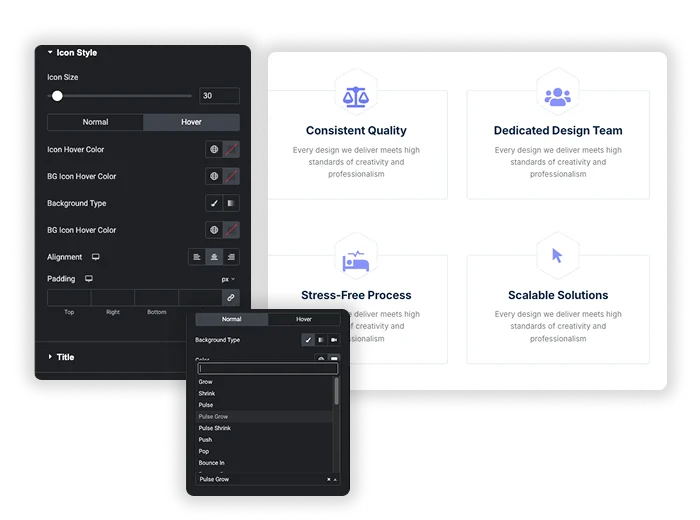
الأنماط العامة يغطي البطاقة: نوع الحدود، عرض الحدود، لون الحدود، نصف قطر الحدود، الحشو والهامش. تحتوي الخلفية على علامات تبويب عادية وعائمة، ولكل منها خلفية كلاسيكية أو متدرجة. تحوم الرسوم المتحركة يستخدم تأثيرات العنصر مثل Grow وPulse وPush وBob. نمط الأيقونة يضبط حجم الأيقونة ولون الأيقونة وخلفية الأيقونة ومحاذاةها، مرة أخرى مع الحالات العادية وحالات التمرير.
- خلفيات مختلفة للبطاقة العادية والمحمومة.
- أيقونة وألوان أيقونة خلفية باهتة لكلا الولايتين.
- خلفية أيقونة التدرج في الإصدار السادس هي Pro.
صندوق أيقونات العنصر مقابل صندوق معلومات الإضافات الرئيسية
يقوم Elementor بالفعل بشحن عناصر واجهة مستخدم Icon Box وImage Box المجانية. إنها كافية للعديد من المواقع، لذا إليك المكان الذي يناسب كل موقع.
| ميزة | صندوق أيقونة العنصر | صندوق معلومات الإضافات الرئيسية |
|---|---|---|
| سعر | مجاني في العنصر | مجانًا مع 5 إعدادات مسبقة، يضيف Pro 5 إعدادات أخرى |
| أيقونة أو صورة | عنصران: Icon Box وImage Box | عنصر واجهة مستخدم واحد بدون أي شيء أو أيقونة أو صورة |
| تخطيط | موضع الأيقونة البداية أو النهاية أو الأعلى أو الأسفل؛ أيقونة افتراضية أو مكدسة أو مؤطرة | إعدادات مسبقة جاهزة |
| عنوان علامة HTML | H1 إلى H6، div، span أو p | دائما H3 |
| وصلة | رابط واحد للأيقونة والعنوان | عنوان URL؛ البطاقة بأكملها مع رابط المجمع |
| خلفية البطاقة | من علامة التبويب المتقدمة | خلفيات عادية وحوامة، كلاسيكية أو متدرجة |
| تأثيرات التحويم | ألوان تحوم الأيقونة والعنوان، الرسوم المتحركة تحوم الأيقونة | الرسوم المتحركة لتحوم البطاقة بالإضافة إلى ألوان التحويم للأيقونة والعنوان والوصف |
| زر قراءة المزيد | لا | الإصدار السادس فقط (Pro) |
اختر Elementor Icon Box عندما تحتاج إلى علامة عنوان محددة أو تخطيط رمز جانبي. اختر Info Box عندما تريد بطاقة ذات خلفيات تحوم في خطوة واحدة. للحصول على بطاقة ذات وجه خلفي، انظر صندوق الوجه، وبالنسبة للبطاقة ذات الزر، انظر دعوة للعمل.
الأسئلة المتداولة لصندوق المعلومات
هل أداة Info Box مجانية؟
نعم. Info Box موجود في البرنامج الإضافي Master Addons المجاني مع الإصدار من واحد إلى خمسة. ماستر أدونز برو يضيف الإصدار السادس إلى العاشر وخلفية أيقونة التدرج وزر قراءة المزيد في الإصدار السادس.
هل يمكنني ربط المربع بأكمله، وليس العنوان فقط؟
تقوم الأداة نفسها بربط العنوان فقط من خلال عنوان URL للعنوان. لجعل البطاقة بأكملها قابلة للنقر عليها، قم بتشغيلها مجانًا رابط الغلاف قم بتوسيع الرابط وإضافته في قسم رابط غلاف عنصر واجهة المستخدم.
كيف يختلف Info Box عن Elementor Icon Box؟
Elementor Icon Box مجاني ويتيح لك اختيار علامة العنوان ووضع الأيقونة على الجانب. يمنحك Info Box إعدادات مسبقة جاهزة أو صورة أو أيقونة في عنصر واجهة مستخدم واحد وخلفيات عادية ومحركة منفصلة للبطاقة. عنوان Info Box هو دائمًا H3.
هل يمكنني استخدام صورة بدلاً من أيقونة؟
نعم. اضبط صورة أو أيقونة على صورة، واختر ملفًا من مكتبة الوسائط واختر دقة الصورة. اختر لا شيء لبطاقة نصية فقط.
عناصر واجهة المستخدم والملحقات الشائعة
إنشاء مواقع متطورة في وقت أقل.

التشكل الزجاجي

إضافات الحاويات

أنماط
![ملحق Master Addons Post/Page Duplicator لـ Elementor: رابط صف MA Duplicator في قائمة صفحات WordPress لإنشاء صفحة مقصودة - مسودة [مكررة #128]](https://d1asvmc6qcowgk.cloudfront.net/wp-content/uploads/2026/09/15102930/post-page-duplicator-768x403.webp)
ناسخ البريد/الصفحة


