
الرسوم المتحركة لمدخل العنصر: 70 تأثير تمرير لأي عنصر
الانطباعات الأولى تلتصق. بدلاً من السماح للمحتوى الخاص بك بالظهور، قم بالوصول. ال الرسوم المتحركة المدخل يضيف الامتداد، وهو جزء من Master Addons Pro، الحركة إلى أي عنصر Elementor لحظة تمريره إلى العرض، مع 70 تأثيرا للاختيار من بينها: التلاشي، والشرائح، والأقنعة، والتدوير، والتكبير، والتقلبات، والنبضات، والارتدادات. يمكنك ضبط المدة والتأخير والتخفيف وتكرار العدد، بحيث يمكن أن ينجرف العنوان بلطف بينما يظهر صف من أيقونات الميزات واحدًا تلو الآخر. لا يوجد CSS، ولا إطارات مفاتيح، فقط عدد قليل من الإعدادات في علامة التبويب "متقدم".
استخدمه جيدًا وستجذب الرسوم المتحركة للمدخل العين إلى أسفل الصفحة وتجعل الموقع يبدو حيًا عند التمرير الأول. استخدمه على كل شيء ويتحول إلى ضوضاء. يغطي الفيديو أدناه الأساسيات، ثم أدخل في قائمة التأثيرات الكاملة، وكيفية تطبيق رسم متحرك واحد عبر قسم كامل، وكيفية الحصول على التوقيت الصحيح.
ما هي الرسوم المتحركة المدخل؟
الرسوم المتحركة للمدخل هي الحركة التي يقوم بها العنصر عند ظهوره على الشاشة. يقوم الزائر بالتمرير، ويضرب عنوان أو صورة أو زر في إطار العرض، ويتلاشى أو ينزلق أو يرتد في مكانه بدلاً من الجلوس هناك طوال الوقت. ستراها تسمى تأثيرات الدخول، أو تمرير الرسوم المتحركة، أو الرسوم المتحركة لإدخال موقع الويب. نفس الفكرة في كل مرة: صفحة ثابتة تبدأ في التفاعل أثناء تحركك لأسفل.
يمكنك كتابة كل هذا بنفسك باستخدام الرسوم المتحركة CSS. ثم الإطارات الرئيسية ملكك لتحافظ عليها، وكذلك السلوك سريع الاستجابة في كل حجم شاشة. الإضافات الرئيسية مجموعة أدوات الرسوم المتحركة ينقل ذلك إلى إعدادات العناصر، بحيث تختار تأثيرًا من القائمة المنسدلة وتتخطى التعليمات البرمجية.
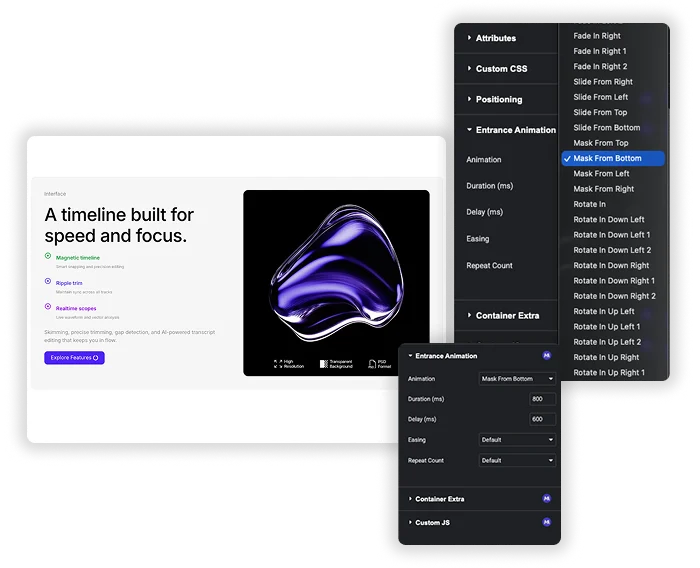
مكتبة بها 70 تأثير دخول
مع 70 إعدادًا مسبقًا، هناك طريقة مناسبة لتقديم أي قسم تقريبًا. هل تريد الهدوء؟ تتلاشى. تريد الطاقة؟ ترتد أو جاك في الصندوق. بعد شيء أكثر تعمدا؟ Flip In أو Mask From. يتيح لك هذا الانتشار إعطاء الأقسام شخصيتها الخاصة: هادئة وسلسة لبيان المهمة، ومرحة بعض الشيء لصف الميزات.
- يتلاشى: Fade In، بالإضافة إلى أعلى وأسفل ويسار ويمين مع اختلافات مرقمة، للوافدين الهادئين.
- الشرائح والأقنعة: انزلق من وقناع من جميع الاتجاهات الأربعة.
- الدوران والتقلب: قم بالدوران نحو كل زاوية، ثم قم بالقلب لأعلى ولأسفل ولليسار ولليمين.
- التكبير والمقاييس: التكبير والتوسيع والتوسيع، ولكل منها اختلافات.
- آثار الانتباه: Pulse In، Pulse Out، Shake، Bounce In، وJack In the Box للبطل أو CTA.
- مطابقة التأثير للوظيفة: الأصوات العالية في نداء العمل، والتلاشي الناعم في النص الأساسي.
- معاينة قبل الالتزام: يقوم المحرر بتشغيل التأثير بمجرد اختياره.
المدة والتأخير وتسهيل التحكم
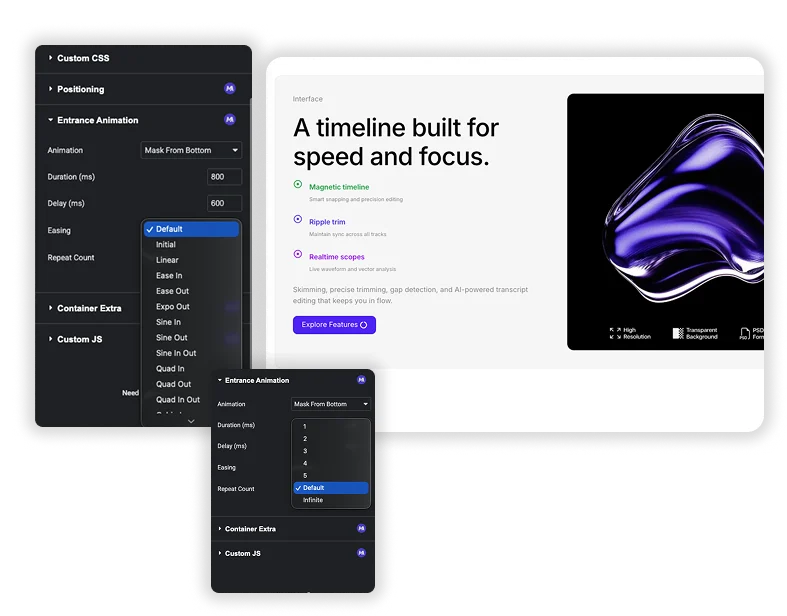
التوقيت هو المكان الذي يتم فيه الفوز أو الخسارة في معظم الرسوم المتحركة، وهذا أكثر من مجرد تبديل تشغيل/إيقاف. تعيين مدة بالمللي ثانية للقيام بحركة سريعة ولاذعة أو بطيئة وطويلة. أضف أ تأخير لذلك يأتي صف من العناصر واحدًا تلو الآخر بدلاً من الكل مرة واحدة. اختر تخفيف انحنى بحيث تتسارع الحركة وتبطئ بالطريقة التي يفعلها الجسم الحقيقي، بدلاً من الانزلاق بوتيرة آلية مسطحة.
- ضبط السرعة: 500 مللي يشعر بالنشاط، 1500 مللي يشعر بالاسترخاء. هذا الرقم واحد يغير المزاج كله.
- ترنح تسلسل: قم برفع التأخير إلى أعلى درجة على كل أيقونة على التوالي وستظهر واحدة تلو الأخرى.
- اختر التيسير: تعتبر عملية التسهيل (البدء السريع والتوقف اللطيف) أمرًا طبيعيًا بالنسبة لمعظم المداخل. إنه الذي أصل إليه أولاً.
- كررها: يقوم Repeat Count بتشغيل التأثير من 1 إلى 5 مرات، أو في حلقة.
الرسوم المتحركة المدمجة للمدخل في Elementor مقابل الإضافات الرئيسية
يتيح لك Elementor بالفعل اختيار الرسوم المتحركة للمدخل مجانًا ضمن تأثيرات الحركة المتقدمة. وهذا أمر جيد بالنسبة للتلاشي البسيط. ملحق Master Addons مخصص للصفحات التي تريد التحكم فيها بشكل أفضل في كيفية وصول كل عنصر.
| تأثيرات حركة العنصر | الرسوم المتحركة لمدخل الإضافات الرئيسية | |
|---|---|---|
| يخطط | حر | ماستر أدونز برو |
| مدة | بطيء أو عادي أو سريع | أي قيمة بالمللي ثانية |
| تأخير | ميلي ثانية | ميلي ثانية |
| تخفيف | غير متوفر | 30 منحنى، من الخطي إلى الخلف |
| كرر العد | غير متوفر | من 1 إلى 5 مرات، أو لا نهاية لها |
| تأثير مختلف لكل جهاز | نعم | لا، إعداد واحد لجميع نقاط التوقف |
| تأثيرات | الإعدادات المسبقة للعنصر | 70 تأثيرًا، بما في ذلك الأقنعة والقلب والنبض |
كيفية تعيين الرسوم المتحركة للمدخل الافتراضي لجميع العناصر؟
يسأل الناس هذا كثيرًا: هل يمكنك تطبيق رسوم متحركة لمدخل واحد على كل شيء مرة واحدة في Elementor؟ إجابة مباشرة، لا يحتوي Elementor core على مفتاح عام واحد يقوم بتحريك كل عنصر على الموقع. ما ينجح عمليًا هو تحريكه على مستوى الحاوية أو القسم، ثم إعادة استخدام تلك الإعدادات.
- حدد قسم أو حاوية بدلا من كل عنصر واجهة مستخدم بداخله. يفتح متقدم → الرسوم المتحركة لمدخل الإضافات الرئيسية واختر تأثيرك. ثم تصل الكتلة بأكملها معًا أثناء تمريرها.
- لإعادة استخدام نفس الحركة، انقر بزر الماوس الأيمن فوق العنصر، ثم اضغط ينسخإذن لصق النمط في القسم التالي. تتوافق إعدادات الرسوم المتحركة مع النمط، لذا قم بتعيينه مرة واحدة ثم قم بلصقه في الصفحة.
- بالنسبة لسلسلة متتالية بدلاً من إطلاق كل شيء معًا، حافظ على التأثير كما هو وارفع تأخير قليلا على كل قسم أثناء النزول.
يمنحك ذلك رسمًا متحركًا متسقًا للدخول عبر جميع العناصر الخاصة بك دون لمس التعليمات البرمجية، وهو أقرب ما يكون إلى الوضع الافتراضي الذي يقدمه لك Elementor.
أين تساعد الرسوم المتحركة للمدخل أكثر؟
- أقسام البطل: تلاشي في الأعلى على العنوان، ثم تأخير قصير على الزر الموجود أسفله.
- صفوف الميزات: قم بترنح الأيقونات حتى تهبط واحدة تلو الأخرى.
- الإحصائيات والعدادات: تكبير بينما يتم تمرير الأرقام للعرض.
- الشهادات والشعارات: يتلاشى ناعمًا حتى لا ينكسر فجأة.
- يدعو إلى العمل: ارتد أو جاك إن ذا بوكس عند النقطة التي يقرر فيها شخص ما.
الرسوم المتحركة للمدخل جزء من ماستر أدونز برو. بالنسبة للحركة بعد التمرير الأول، انظر إلى التأثيرات العائمة, يكشف و يحول، أو تصفح كامل ميزات الرسوم المتحركة للإضافات الرئيسية.
الأسئلة المتداولة للرسوم المتحركة للمدخل
هل ستؤدي الكثير من الرسوم المتحركة للدخول إلى إبطاء موقع الويب الخاص بي؟
في صفحة تحتوي على العشرات من العناصر المتحركة، يمكن أن تضيف بعض الوزن، لكن التأثيرات خفيفة في البداية. الحل الحقيقي هو ضبط النفس: تحريك الأقسام الرئيسية والعناوين الرئيسية، وليس كل فقرة. عدد قليل من الأشخاص في وضع جيد بالكاد يسجلون. إذا كان وقت التحميل في ذهنك، فهذه نصائح لتسريع مواقع Elementor يساعد.
لماذا لا تعمل الرسوم المتحركة الخاصة بمدخل Elementor؟
عادة ما يكون واحدًا من ثلاثة أشياء. يتم تشغيل الرسوم المتحركة فقط في المرة الأولى التي يدخل فيها العنصر إلى إطار العرض، لذا قم بالتمرير لأسفل مرة أخرى لاختباره بدلاً من التمرير للخلف. تأكد من أن التأثير على العنصر الفعلي وليس على غلاف فارغ حوله. وقم بمسح البرنامج الإضافي للتخزين المؤقت الخاص بك بعد النشر، حيث أن الصفحة المخزنة مؤقتًا ستخدم الإصدار القديم بدون الرسوم المتحركة.
هل يمكنني استخدام رسوم متحركة مختلفة على سطح المكتب والهاتف المحمول؟
ليس مع هذا الامتداد. تنطبق إعداداته على كل نقطة توقف، لذا اختر تأثيرًا لا يزال يبدو صحيحًا على شاشة صغيرة. يمكن ضبط الرسوم المتحركة لمدخل تأثيرات الحركة الخاصة بـ Elementor على كل جهاز، مما يساعد إذا كان تخطيط الهاتف يحتاج إلى شيء أكثر هدوءًا.
كيف يختلف هذا عن الرسوم المتحركة الخاصة بمدخل Elementor؟
يحتوي محرر Elementor المجاني على عنصر تحكم أساسي في الرسوم المتحركة للمدخل ضمن Advanced وMotion Effects، مع مدة محددة مسبقًا وتأخير. يعد هذا الامتداد جزءًا من Master Addons Pro ويمنحك 70 تأثيرًا ومدة وتأخيرًا بالمللي ثانية و30 منحنى تخفيف وعدًا متكررًا. بالنسبة للسرعة، فإن Ease Out يناسب معظم المداخل.
عناصر واجهة المستخدم والملحقات الشائعة
إنشاء مواقع متطورة في وقت أقل.

التشكل الزجاجي

إضافات الحاويات

أنماط
![ملحق Master Addons Post/Page Duplicator لـ Elementor: رابط صف MA Duplicator في قائمة صفحات WordPress لإنشاء صفحة مقصودة - مسودة [مكررة #128]](https://d1asvmc6qcowgk.cloudfront.net/wp-content/uploads/2026/09/15102930/post-page-duplicator-768x403.webp)
ناسخ البريد/الصفحة
