

অনুসন্ধান কি? যখন একজন দর্শক আপনার সাইট অনুসন্ধান করে, ওয়ার্ডপ্রেস আপনার থিমের অনুসন্ধান টেমপ্লেট ব্যবহার করে ফলাফল দেখায়। বেশিরভাগ থিমে এটি শিরোনাম এবং উদ্ধৃতির একটি সরল তালিকা। মাস্টার অ্যাডনস থিম বিল্ডারের অনুসন্ধান টেমপ্লেট আপনাকে পরিবর্তে এলিমেন্টরে সেই পৃষ্ঠাটি ডিজাইন করতে দেয়, তাই।।।
যখন একজন দর্শক আপনার সাইট অনুসন্ধান করে, ওয়ার্ডপ্রেস আপনার থিমের অনুসন্ধান টেমপ্লেট ব্যবহার করে ফলাফল দেখায়। বেশিরভাগ থিমে যা শিরোনাম এবং উদ্ধৃতির একটি সরল তালিকা। মাস্টার অ্যাডনস থিম বিল্ডারের অনুসন্ধান টেমপ্লেট আপনাকে পরিবর্তে এলিমেন্টরে সেই পৃষ্ঠাটি ডিজাইন করতে দেয়, যাতে ফলাফলগুলি আপনার সাইটের বাকি অংশের মতো দেখায় এবং দর্শকরা পৃষ্ঠাটি না রেখে আবার অনুসন্ধান করতে পারে৷।
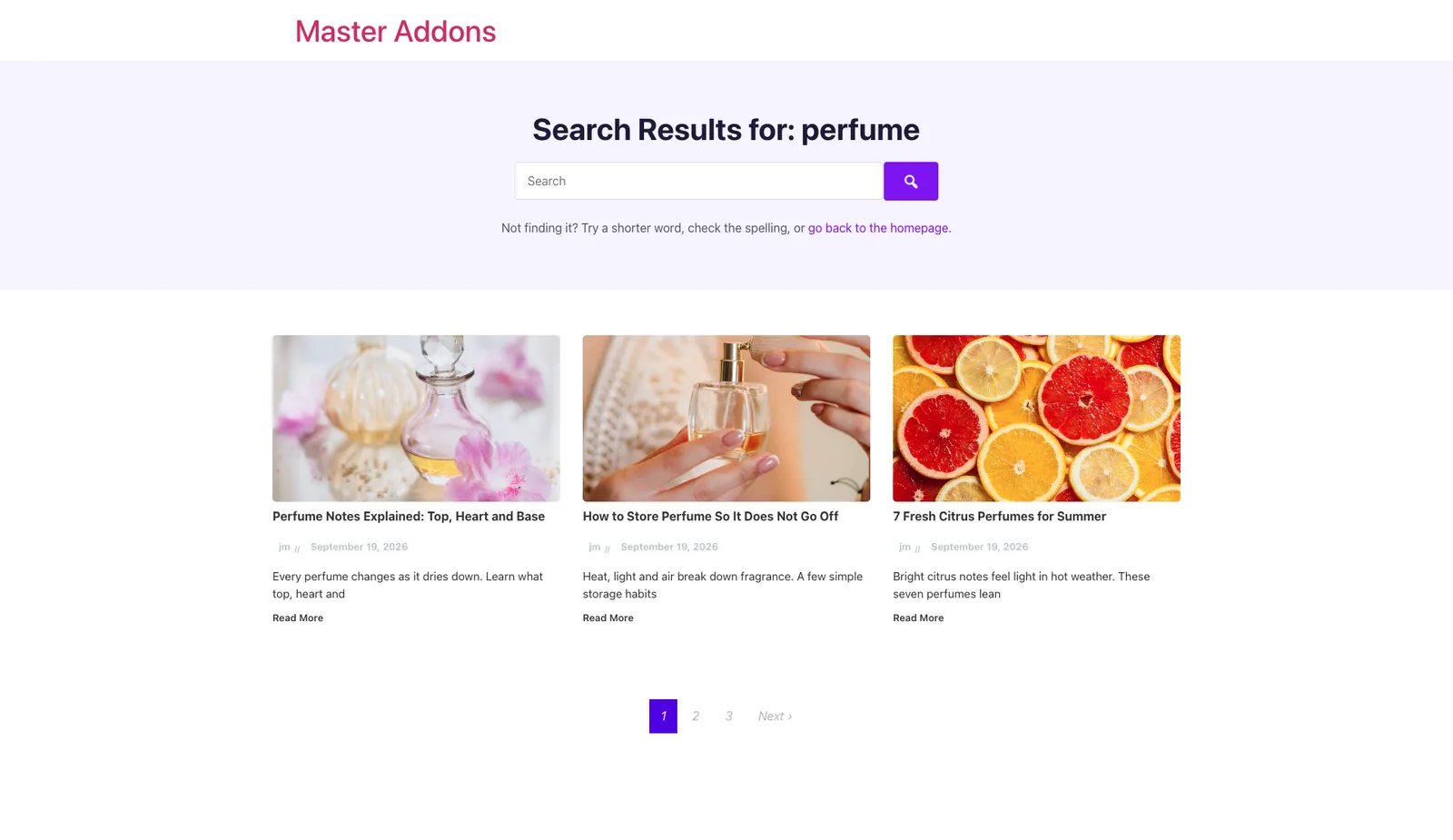
অনুসন্ধান টেমপ্লেট কিভাবে কাজ করে #
মাস্টার অ্যাডঅন প্রতিটি অনুসন্ধান ফলাফল পৃষ্ঠায় অনুসন্ধান টেমপ্লেট লোড করে, যার অর্থ যেকোনো URL সহ ?s= এটা। আপনার থিমের শিরোনাম এবং ফুটার জায়গায় থাকে এবং টেমপ্লেটটি বিষয়বস্তু এলাকা প্রতিস্থাপন করে। ডিজাইনের দুটি অংশ বেশিরভাগ কাজ করে:
- দ্য সংরক্ষণাগার শিরোনাম ডায়নামিক ট্যাগ, যা প্রিন্ট করে "এর জন্য অনুসন্ধান ফলাফল:" এর পরে দর্শক যা টাইপ করেছে।
- দ্য ব্লগ পোস্ট উইজেট এর সোর্স সেট করা আছে বর্তমান প্রশ্ন, যা অনুসন্ধানের সাথে মিলে যাওয়া পোস্ট এবং পৃষ্ঠাগুলির তালিকা করে৷।
আপনি শুরু করার আগে #
- এলিমেন্টর এবং মাস্টার অ্যাডঅন ইনস্টল এবং সক্রিয় করুন।
- অনুসন্ধান টেমপ্লেট প্রকার এর অংশ মাস্টার অ্যাডনস প্রো। বিনামূল্যের সংস্করণে এটি টেমপ্লেট টাইপ তালিকায় "অনুসন্ধান (প্রো)" হিসাবে প্রদর্শিত হয়৷।
- সাইটে কিছু প্রকাশিত পোস্ট আছে যাতে আপনি বাস্তব ফলাফল পরীক্ষা করতে পারেন।
ধাপ 1: একটি নতুন টেমপ্লেট তৈরি করুন #
যাও মাস্টার অ্যাডঅন > থিম বিল্ডার এবং ক্লিক করুন নতুন টেমপ্লেট যোগ করুন পৃষ্ঠার শিরোনামের পাশে।

ধাপ 2: অনুসন্ধানের ধরন নির্বাচন করুন #
ডায়ালগ খোলে সাধারণ ট্যাব:
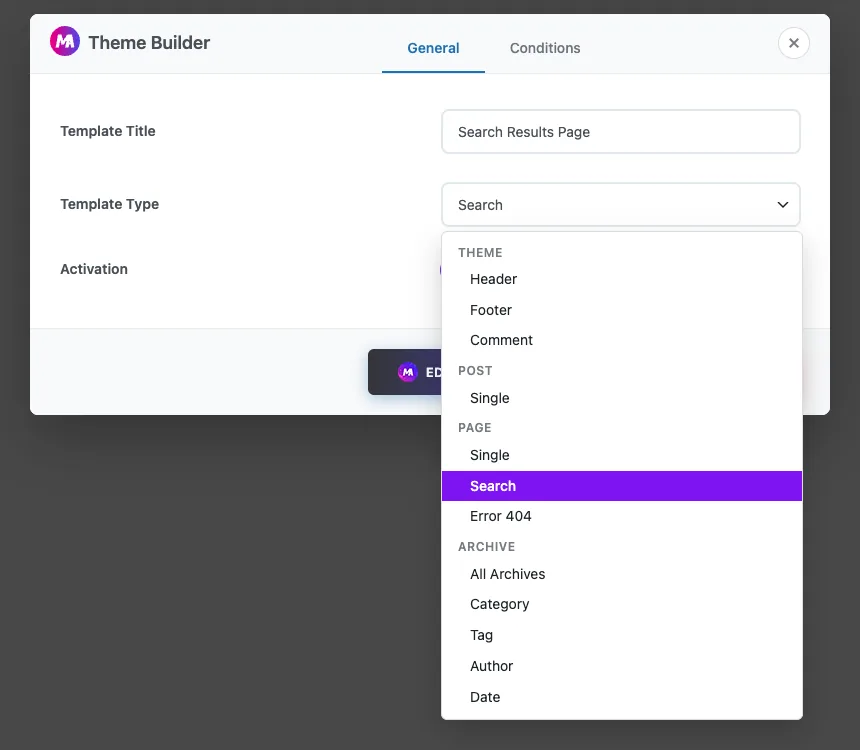
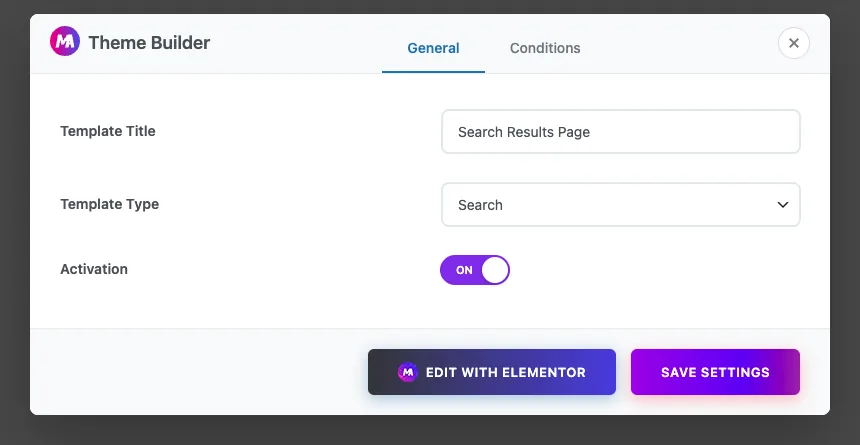
- টেমপ্লেট শিরোনাম: আপনার নিজের রেফারেন্সের জন্য একটি নাম, যেমন “Search Results Page”।
- টেমপ্লেট প্রকার: বাছাই অনুসন্ধান। এটি পৃষ্ঠা গ্রুপে, একক এবং ত্রুটি 404 এর মধ্যে।
- সক্রিয়করণ: এটা পাল্টাও চালু তাই টেমপ্লেট সাইটে ব্যবহার করা হয়।
ধাপ 3: শর্ত পরীক্ষা করুন #
খোলা শর্তাবলী ট্যাব। একটি অনুসন্ধান টেমপ্লেটের জন্য শর্তটি আপনার জন্য সেট করা হয়েছে অন্তর্ভুক্ত > অনুসন্ধান, তাই টেমপ্লেট প্রতিটি অনুসন্ধান ফলাফল পৃষ্ঠা কভার করে। এটা যেমন আছে ছেড়ে দিন।
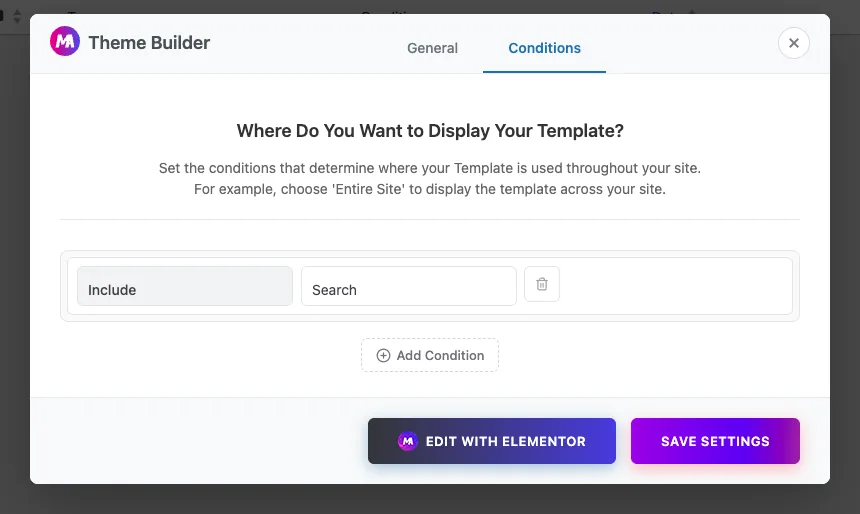
ক্লিক করুন সেটিংস সংরক্ষণ করুন, বা Elementor দিয়ে সম্পাদনা করুন সম্পাদকে টেমপ্লেট খুলতে।
ধাপ 4: অনুসন্ধান শব্দের সাথে একটি শিরোনাম যোগ করুন #
Elementor এ, a যোগ করুন শিরোনাম পৃষ্ঠার শীর্ষে উইজেট। শিরোনাম ক্ষেত্রের গতিশীল ট্যাগ আইকনে ক্লিক করুন এবং নির্বাচন করুন সংরক্ষণাগার শিরোনাম মাস্টার অ্যাডঅন ট্যাগ থেকে। লাইভ সাইটে এটি "এর জন্য অনুসন্ধান ফলাফল: পারফিউম" পড়ে যখন কেউ "সুগন্ধি" অনুসন্ধান করে এবং পৃষ্ঠা 2 এবং পরবর্তীতে পৃষ্ঠা নম্বর যোগ করে।
ট্যাগ একটি আছে প্রসঙ্গ অন্তর্ভুক্ত করুন সুইচ এবং, অধীনে উন্নত, আগে, পরে এবং ফলব্যাক ক্ষেত্র যদি আপনি এটির চারপাশে আপনার নিজস্ব পাঠ্য যোগ করতে চান।
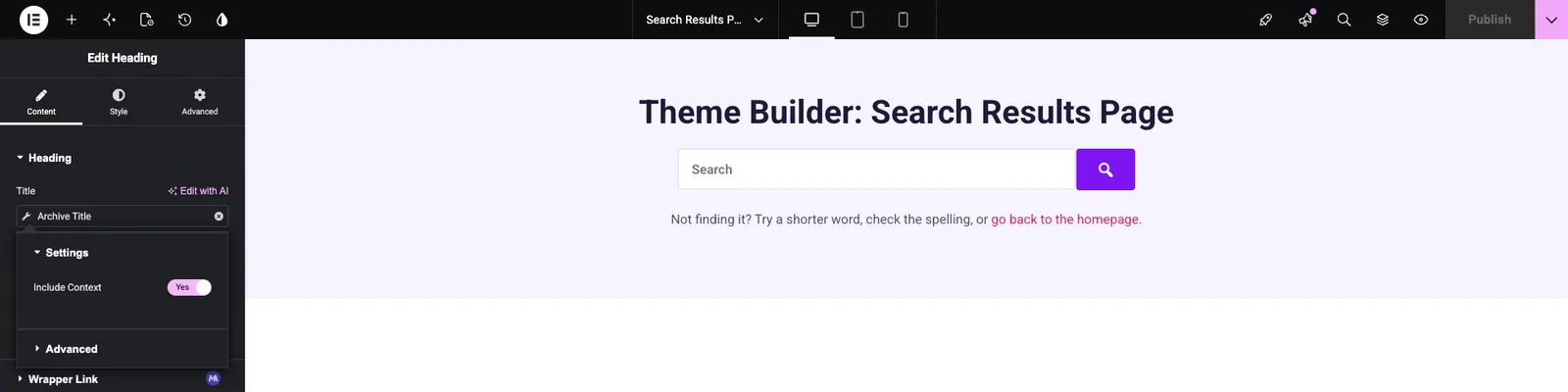
সম্পাদকের ভিতরে এখনও কোন অনুসন্ধান ক্যোয়ারী নেই, তাই শিরোনামটি টেমপ্লেটের নিজের নাম দেখায়, উদাহরণস্বরূপ “ বিল্ডার: অনুসন্ধান ফলাফল পৃষ্ঠা”৷ অনুসন্ধান শব্দটি শুধুমাত্র সামনের প্রান্তে প্রদর্শিত হয়।
শিরোনাম নীচে, যোগ করুন মাস্টার অ্যাডঅন অনুসন্ধান ফর্ম মোডে উইজেট যাতে দর্শকরা ব্যাক আপ স্ক্রোল না করেই তাদের অনুসন্ধান পরিমার্জন করতে পারে। এর ফর্মটি আপনার সাধারণ ওয়ার্ডপ্রেস অনুসন্ধানে জমা দেয়, তাই একটি নতুন অনুসন্ধান আবার এই একই টেমপ্লেট লোড করে।
ধাপ 5: ব্লগ পোস্টের সাথে ফলাফল তালিকাভুক্ত করুন #
মাস্টার অ্যাডঅন যোগ করুন ব্লগ পোস্ট হেডার এলাকার নিচে উইজেট। খুলুন প্রদর্শন বিকল্প এবং সেট উৎস প্রতি বর্তমান প্রশ্ন। উইজেটটি আপনার সর্বশেষ পোস্টের পরিবর্তে অনুসন্ধানের জন্য যা কিছু ওয়ার্ডপ্রেস পাওয়া গেছে তা দেখায়।
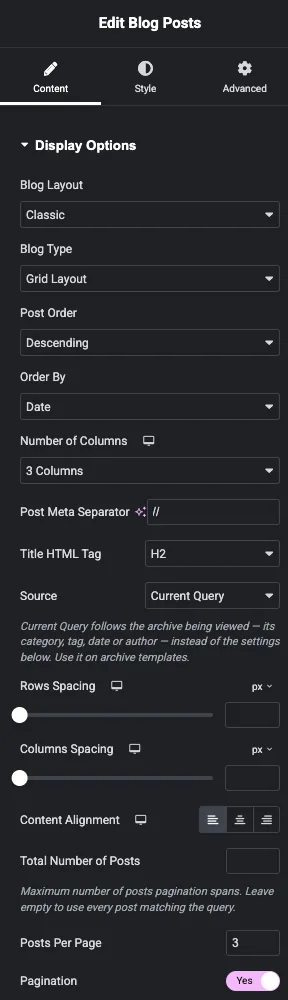
বাকি উইজেট এখনও চেহারা নিয়ন্ত্রণ করে:
- কলামের সংখ্যা গ্রিড সেট করে, উদাহরণস্বরূপ 3টি কলাম।
- পৃষ্ঠা প্রতি পোস্ট প্রতিটি পৃষ্ঠায় কতগুলি ফলাফল প্রদর্শিত হবে তা সেট করে।
- পৃষ্ঠা সংখ্যা একটি পৃষ্ঠায় ফিট করার চেয়ে বেশি ফলাফল পাওয়া গেলে পৃষ্ঠা লিঙ্কগুলি যোগ করে৷ আপনি পরবর্তী এবং পূর্ববর্তী লিঙ্কগুলির নাম পরিবর্তন করতে পারেন।
- থাম্বনেইল সেটিংস এবং পোস্ট সেটিংসের অধীনে আপনি বৈশিষ্ট্যযুক্ত চিত্র, উদ্ধৃতি, লেখক, তারিখ এবং আরও লিঙ্ক পড়ুন দেখাতে বা লুকাতে পারেন।
সম্পাদকে গ্রিড টেমপ্লেটটিকে একটি একক কার্ড হিসাবে পূর্বরূপ দেখায়, শিরোনামের মতো একই কারণে। সামনের প্রান্তে আসল ফলাফল পরীক্ষা করুন।
ক্লিক করুন প্রকাশ করুন আপনার কাজ শেষ হলে।
ধাপ 6: টেমপ্লেট সক্রিয় আছে তা নিশ্চিত করুন #
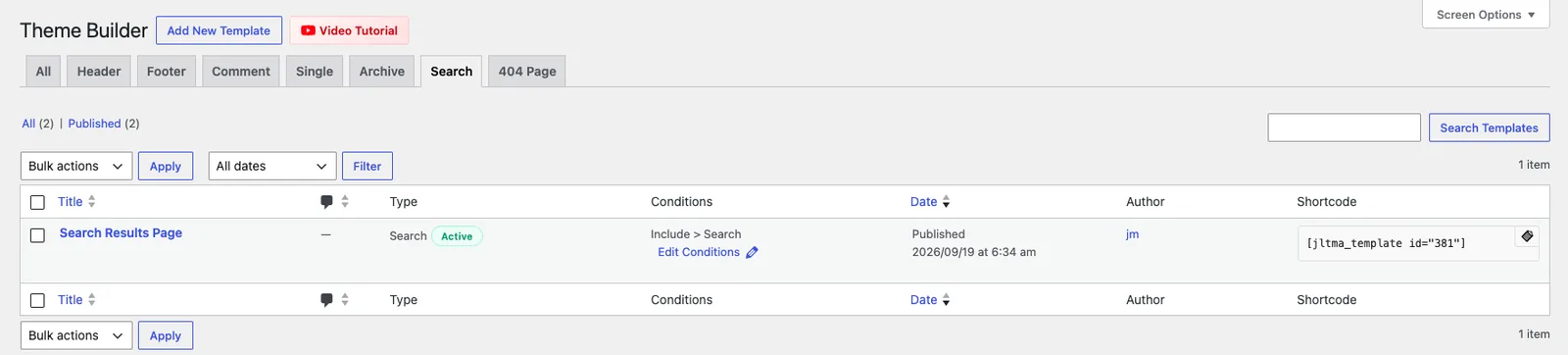
ফিরে মাস্টার অ্যাডঅন > থিম বিল্ডার, খুলুন অনুসন্ধান ট্যাব। টেমপ্লেট টাইপ দেখাতে হবে অনুসন্ধান সাথে সবুজ সক্রিয় ব্যাজ এবং শর্ত অন্তর্ভুক্ত > অনুসন্ধান.
ধাপ 7: একটি অনুসন্ধান পরীক্ষা করুন #
আপনার পরিচিত একটি শব্দ অনুসন্ধান করুন আপনার সামগ্রীতে প্রদর্শিত হবে, বা খুলুন৷ yoursite.com/?s=yourword সরাসরি। আপনি অনুসন্ধান শব্দ, অনুসন্ধান বার এবং মিলিত পোস্টগুলির একটি গ্রিড সহ আপনার শিরোনাম দেখতে হবে। অনুসন্ধানের সাথে মেলে এমন পৃষ্ঠাগুলিও গ্রিডে উপস্থিত হয়।
তারপর এমন কিছু অনুসন্ধান করুন যা আপনার সাইটে বিদ্যমান নেই। ব্লগ পোস্টের গ্রিড খালি থাকে যখন কোন মিল থাকে না, তাই শিরোনাম এবং অনুসন্ধান বার সবই একজন দর্শক দেখেন।
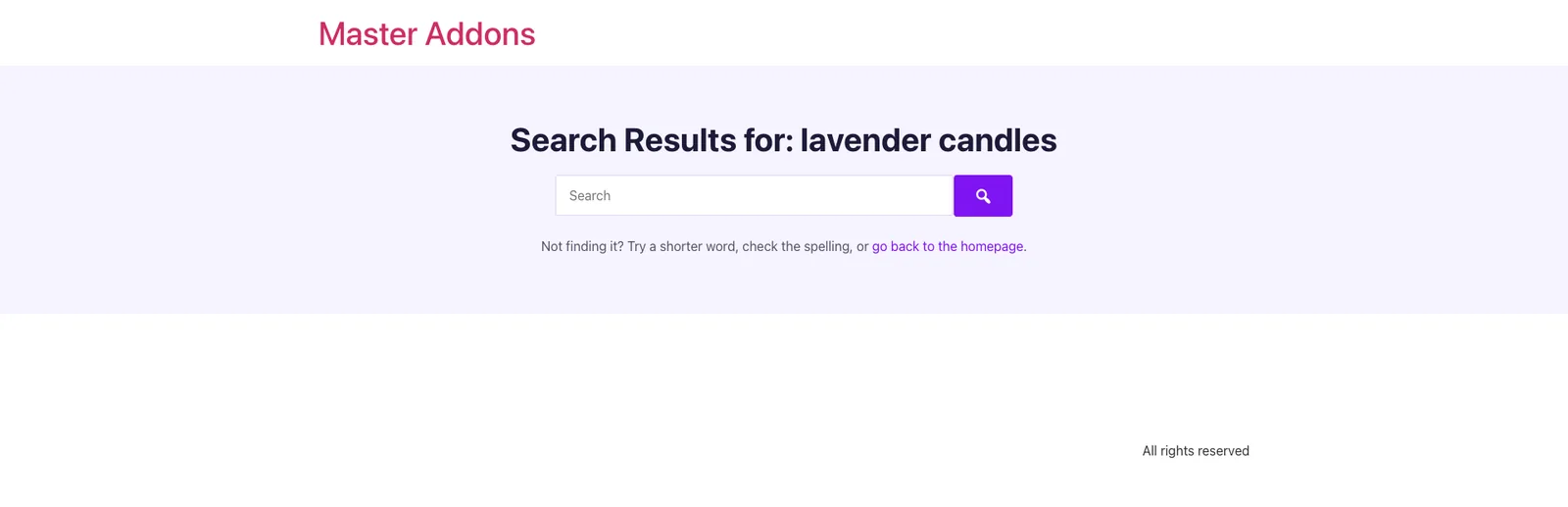
অনুসন্ধান বারের নীচে একটি ছোট লাইন যোগ করুন যা যেকোন উপায়ে বোঝা যায়, যেমন "এটি খুঁজে পাচ্ছেন না? একটি ছোট শব্দ চেষ্টা করুন, বানান পরীক্ষা করুন, অথবা হোমপেজে ফিরে যান।” A টেক্সট এডিটর উইজেট এই জন্য ভাল কাজ করে।
টিপস #
- একটি অনুসন্ধান টেমপ্লেট সক্রিয় রাখুন। একাধিক চালু থাকলে, মাস্টার অ্যাডঅনগুলি সম্প্রতি তৈরি করা একটি ব্যবহার করে।
- প্রতি পৃষ্ঠায় পোস্টগুলিকে আপনার কলাম গণনার একাধিকতে সেট করুন (তিনটি কলামের জন্য 6 বা 9) যাতে শেষ সারিটি অর্ধেক খালি না থাকে।
- একটি বৈশিষ্ট্যযুক্ত ছবি ছাড়া পোস্ট শুধুমাত্র পাঠ্য কার্ড হিসাবে দেখায়। যদি আপনার সাইটে ছবি ছাড়া অনেক পৃষ্ঠা থাকে, তাহলে একটি পরিপাটি গ্রিডের জন্য থাম্বনেইল বন্ধ করার কথা বিবেচনা করুন।
- মোবাইলে পৃষ্ঠাটি পরীক্ষা করুন। ছোট স্ক্রিনে এক বা দুটি কলামে গ্রিড ড্রপ করতে এলিমেন্টরের প্রতিক্রিয়াশীল নিয়ন্ত্রণগুলি ব্যবহার করুন।
প্রায়শই জিজ্ঞাসিত প্রশ্নাবলী #
অনুসন্ধান টেমপ্লেট বিনামূল্যে? #
না। অনুসন্ধান টেমপ্লেট প্রকারটি মাস্টার অ্যাডনস প্রো-এর অংশ। বিনামূল্যের সংস্করণ এটিকে "অনুসন্ধান (প্রো)" হিসাবে দেখায়। হেডার, ফুটার এবং মন্তব্য টেমপ্লেট বিনামূল্যে সংস্করণে উপলব্ধ।
কেন সম্পাদক অনুসন্ধান শব্দের পরিবর্তে টেমপ্লেট নাম দেখায়? #
সম্পাদকের পড়ার জন্য কোন অনুসন্ধান প্রশ্ন নেই, তাই আর্কাইভ শিরোনাম ট্যাগ এবং ব্লগ পোস্ট গ্রিড নিজেই টেমপ্লেট ব্যবহার করে। ফলাফল দেখতে সামনের প্রান্তে একটি বাস্তব অনুসন্ধান খুলুন।
অনুসন্ধান ফলাফল পৃষ্ঠা অন্তর্ভুক্ত? #
হ্যাঁ। সোর্স বর্তমান ক্যোয়ারীতে সেট করার সাথে, গ্রিড ওয়ার্ডপ্রেসের সার্চ ফেরত দেওয়া সমস্ত কিছুর তালিকা করে, যার মধ্যে পৃষ্ঠাগুলির পাশাপাশি পোস্টগুলিও রয়েছে৷।
কিছুই মেলে না তখন কী দেখায়? #
ব্লগ পোস্ট গ্রিড কিছুই দেখায় না। পাঠ্যের একটি সহায়ক লাইন এবং শীর্ষের কাছে অনুসন্ধান বার যুক্ত করুন যাতে দর্শকদের এখনও কোথাও যেতে হয়।
আমি কিভাবে আমার থিমের অনুসন্ধান পৃষ্ঠায় ফিরে যেতে পারি? #
থিম বিল্ডারে টেমপ্লেটের অ্যাক্টিভেশন বন্ধ করুন বা ট্র্যাশে নিয়ে যান।
মোড়ানো #
একটি কাস্টম অনুসন্ধান ফলাফল পৃষ্ঠা তৈরি করতে, মাস্টার অ্যাডঅন > থিম বিল্ডারের অধীনে একটি অনুসন্ধান টেমপ্লেট তৈরি করুন, আর্কাইভ শিরোনাম ট্যাগ সহ একটি শিরোনাম যোগ করুন এবং বর্তমান ক্যোয়ারীতে সেট করা ব্লগ পোস্টগুলির সাথে ফলাফলগুলি তালিকাভুক্ত করুন৷ ফলাফল আছে এবং না আছে এমন একটি অনুসন্ধান দিয়ে এটি পরীক্ষা করুন। আপনার সাইটের অন্যান্য অংশের জন্য, দেখুন সংরক্ষণাগার, 404 এবং হেডার টেমপ্লেট গাইড, বা সম্পর্কে আরও পড়ুন মাস্টার অ্যাডঅন থিম বিল্ডার.


