

العد التنازلي يخلق الإلحاح، والإلحاح يدفع الناس إلى التصرف. الحر أداة توقيت العد التنازلي في الإضافات الرئيسية للعنصر يسقط مؤقتًا على أي صفحة تشير إلى التاريخ الذي تحدده. يحتوي على إعدادين مسبقين للنمط المجاني، وثمانية أخرى مع Pro، والتحكم في كل تسمية ووحدة ولون من لوحة Elementor.
إنه يناسب المبيعات وعمليات الإطلاق والندوات عبر الإنترنت وإشعارات المخزون، في أي مكان يدفع فيه الموعد النهائي إلى اتخاذ القرار. اخترت تاريخًا مستهدفًا، واختر بطاقة (أو دائرة مع Pro) محددة مسبقًا، وحدد الوحدات الزمنية التي تريد عرضها، ثم قم بتصميمها لتتناسب مع علامتك التجارية. فيما يلي جولة في كل إعداد.
ما تفعله أداة مؤقت العد التنازلي #
تقوم الأداة بالعد التنازلي للتاريخ والوقت الذي حددته، مع عرض السنوات والأشهر والأيام والساعات والدقائق والثواني. عليك أن تقرر أي من هذه الوحدات ستظهر، وما هو اسم كل منها، وكيف يبدو الأمر برمته من خلال مجموعة من الإعدادات المسبقة للأسلوب.
يحتوي على ثلاث علامات تبويب: محتوى التاريخ والوحدات والإعدادات المسبقة، ونمط الألوان والتباعد، ومتقدم لخيارات Elementor المعتادة. يضيف Master Addons Pro أيضًا خيار التكرار الذي يعيد تشغيل المؤقت في دورة ثابتة.
قبل أن تبدأ #
- ووردبريس مع العنصر مثبتة ونشطة.
- الإضافات الرئيسية للعنصر مثبت ونشط. جديد في البرنامج المساعد؟ انظر دليل التثبيت.
- التاريخ والوقت المستهدفين اللذين تقوم بالعد التنازلي لهما.
كيفية إضافة عنصر واجهة مستخدم مؤقت العد التنازلي #
في محرر Elementor، افتح عناصر لوحة والبحث عن توقيت العد التنازلي، أو قم بالتمرير إلى قسم الإضافات الرئيسية. اسحبه إلى صفحتك. يتم تحميله بمؤقت عمل حتى تتمكن من رؤية الوحدات على الفور.
اضبط خيار التاريخ والتكرار #
افتح ال محتوى علامة التبويب. ال الموقت القسم يحمل الأساسيات.
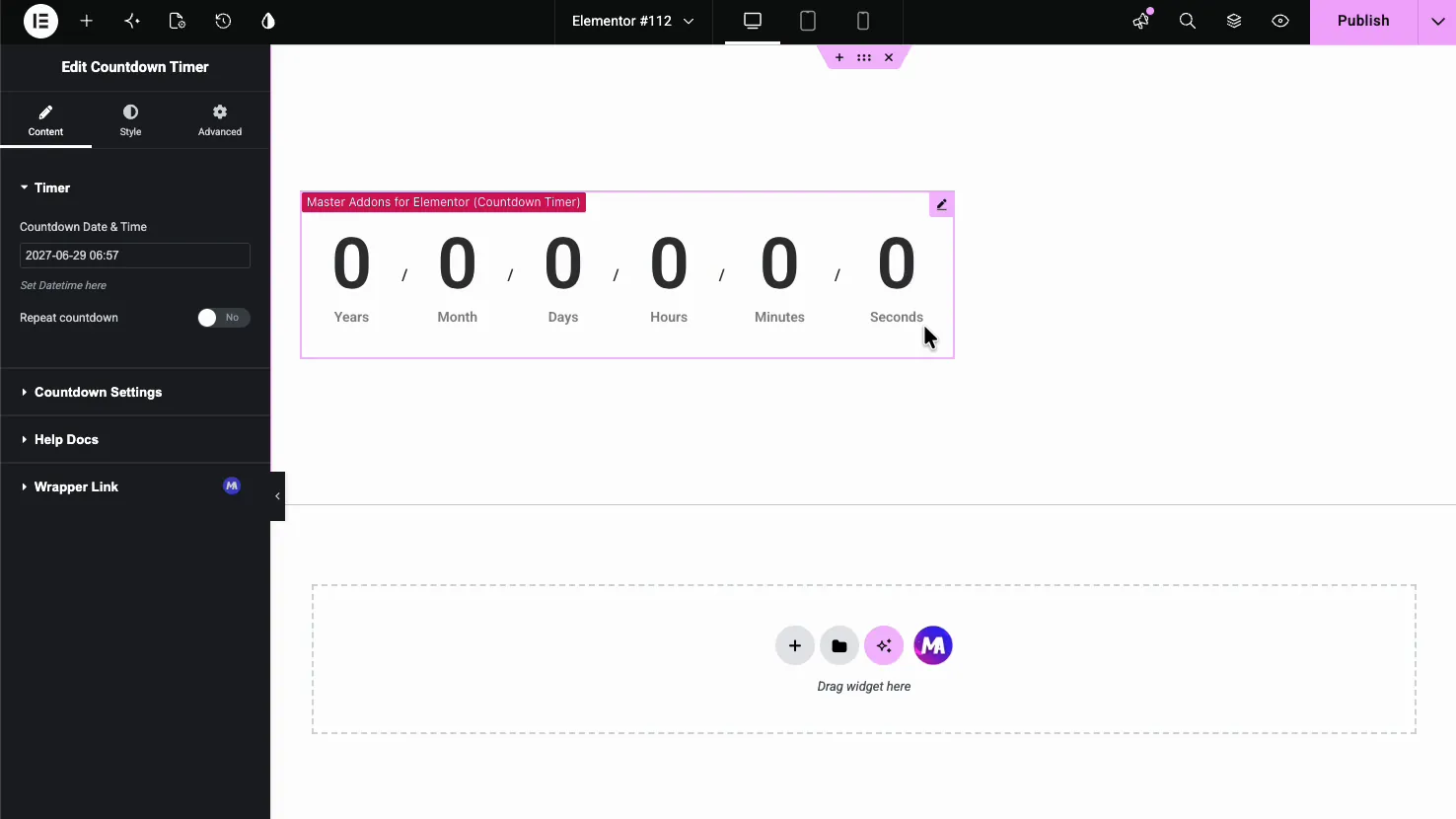
- تاريخ ووقت العد التنازلي: اللحظة التي يقوم فيها المؤقت بالعد التنازلي. اختره من منتقي التاريخ.
- كرر العد التنازلي (Pro): حدد طول الدورة بالسنوات والأشهر والأيام والساعات والدقائق والثواني. يتم إعادة تشغيل المؤقت بعد كل دورة حتى تاريخ الانتهاء الرئيسي، ويرى كل زائر نفس الدورة.
إعدادات العد التنازلي: التخطيط والوحدات والتسميات #
ال إعدادات العد التنازلي يتحكم القسم في ما يظهره المؤقت. أ تخطيط يقوم المحول بتعيين الترتيب (كتلة، مضمنة، جدول كتلة أو جدول مضمن)، و النمط المحدد مسبقًا يؤدي Dropdown إلى تغيير المظهر بالكامل بنقرة واحدة.
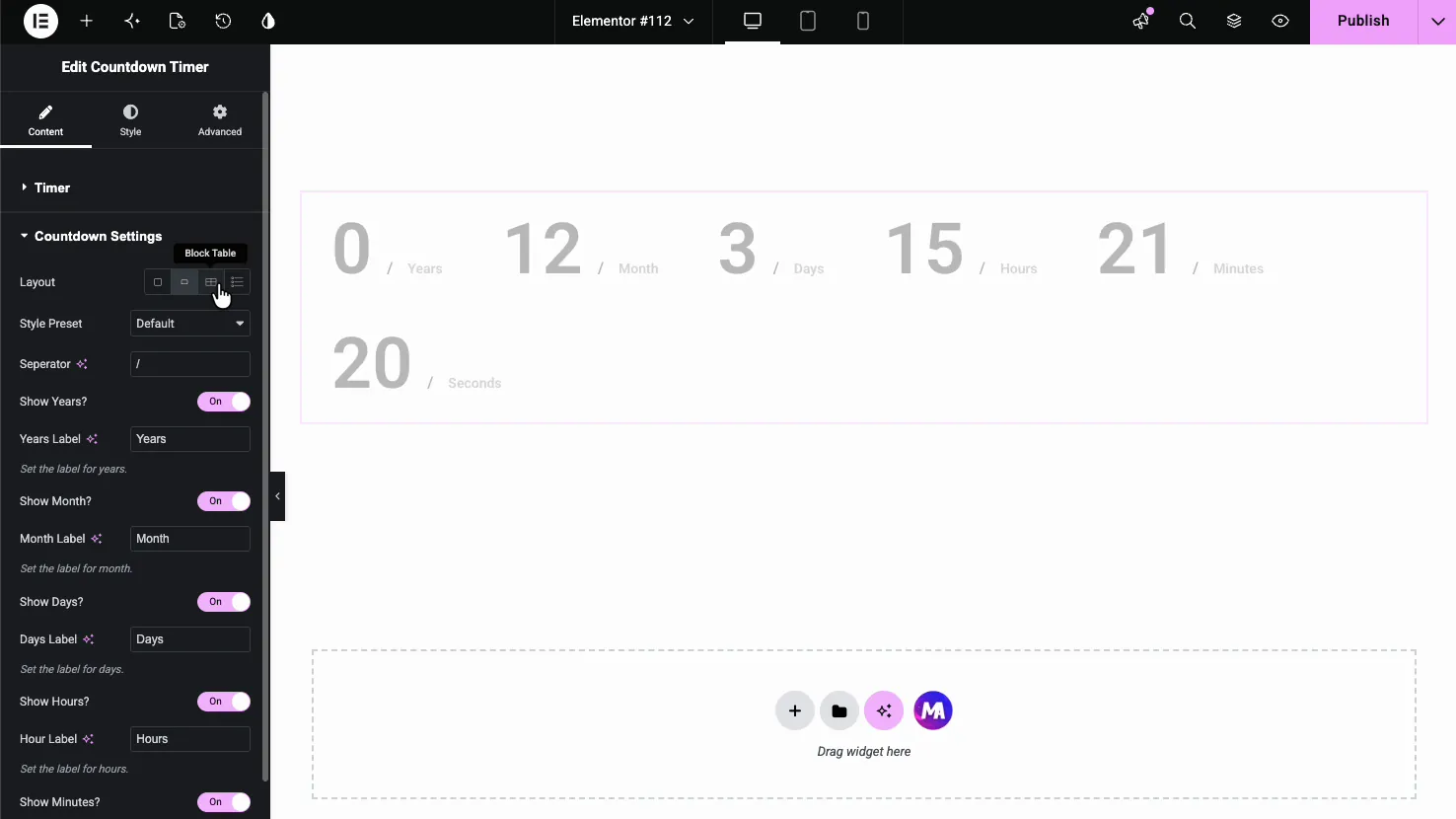
- فاصل: الحرف الموضح بين الوحدات، مثل الشرطة المائلة أو النقطتين. اتركه فارغًا مقابل لا شيء.
- عرض السنوات والشهر والأيام والساعات والدقائق والثواني: تبديل لكل وحدة، حتى تتمكن من إظهار الوحدات المهمة فقط.
- تسميات الوحدة: أعد تسمية كل وحدة (سنوات، أيام، وما إلى ذلك)، مما يساعدك عندما تعمل بلغة أخرى.
اختر نمطًا محددًا مسبقًا #
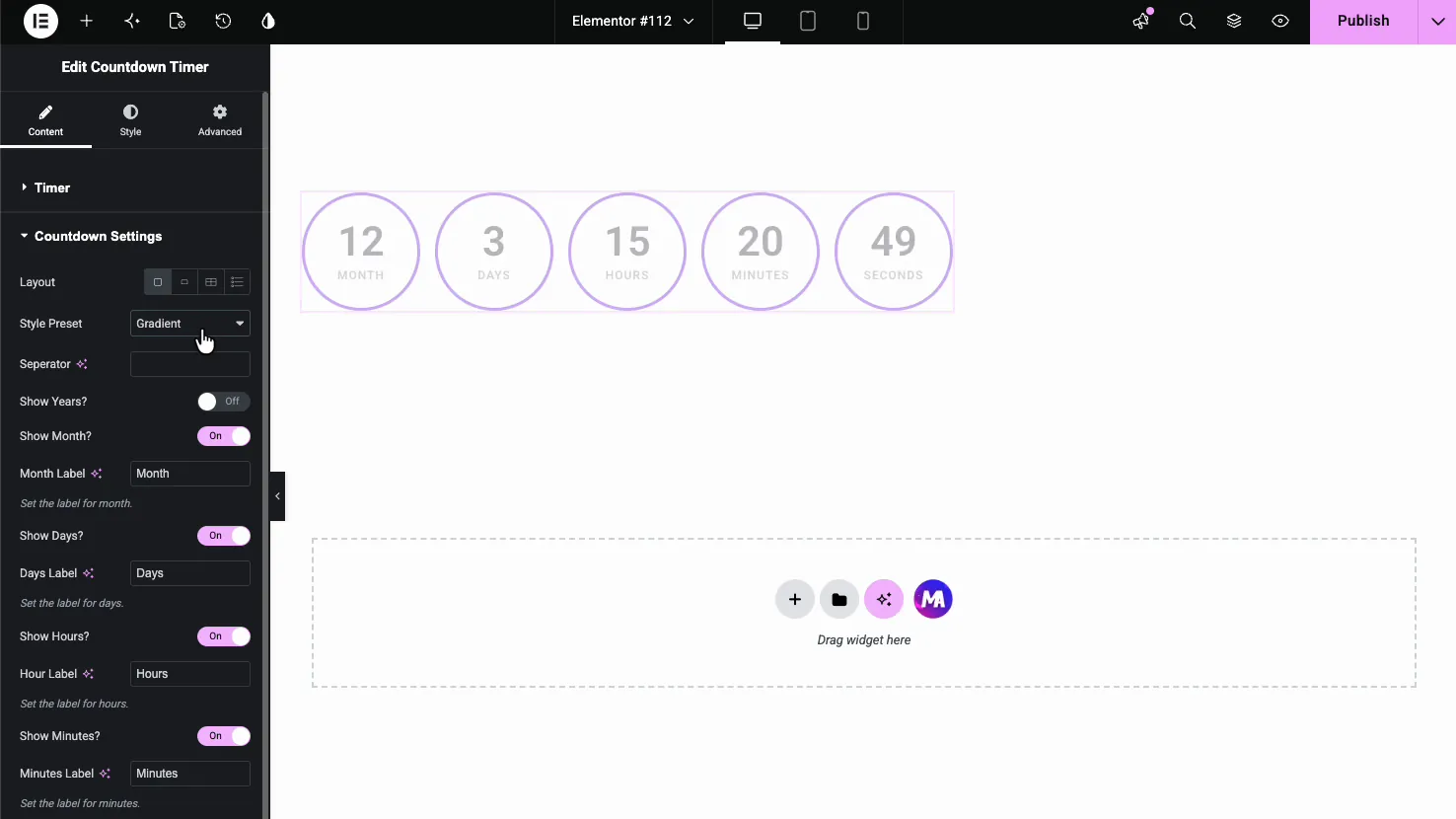
ال النمط المحدد مسبقًا dropdown هو المكان الذي تبرز فيه الأداة. لديها عشرة إطلالات. الافتراضي والبطاقة مجانيان، ويضيف Master Addons Pro Flip وCircle وGradient وNeon وGlassmorphism وMinimal وOutline وNeumorphic. يقوم كل واحد بإعادة تصميم المؤقت دون لمس المحتوى الخاص بك.
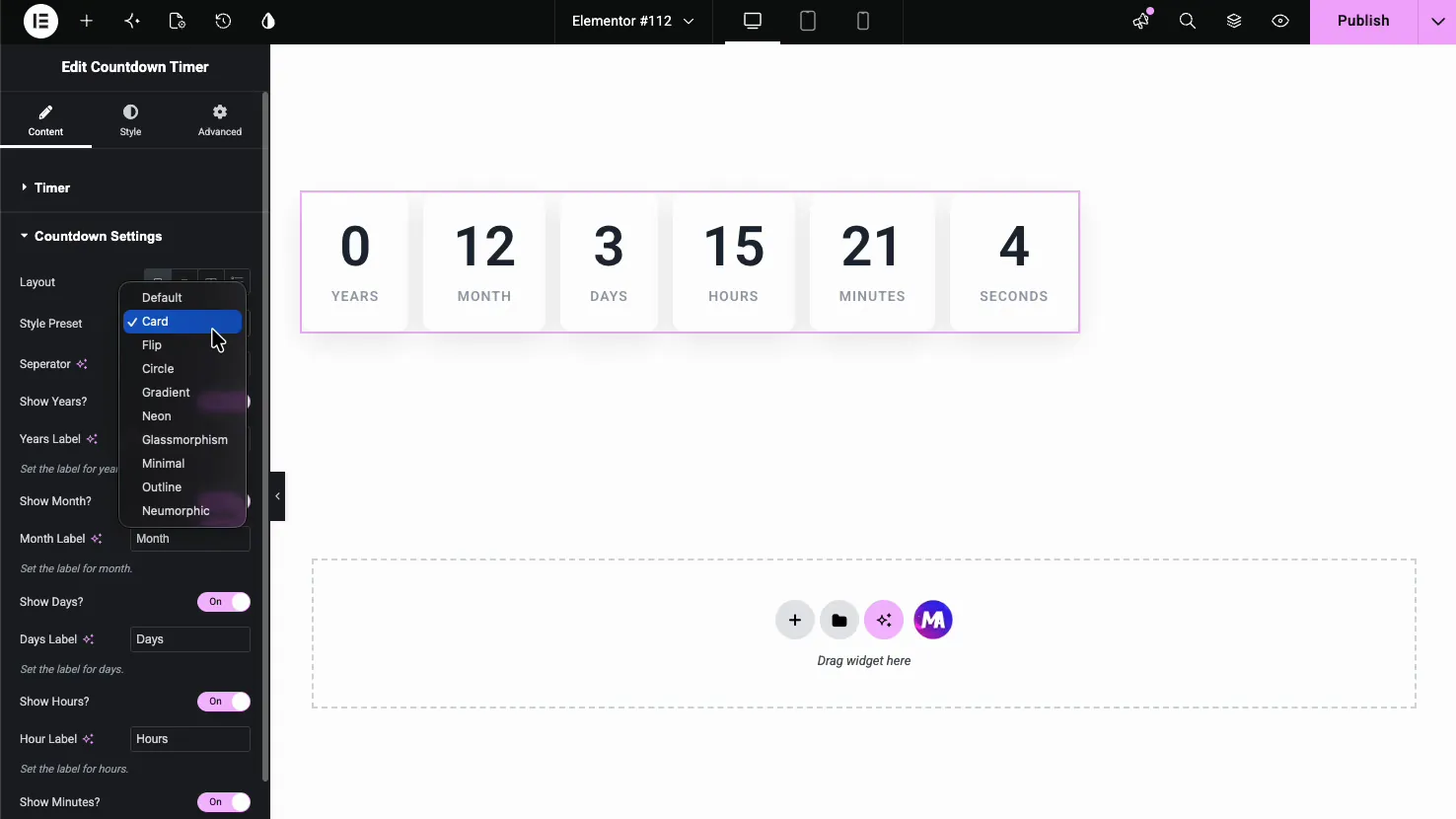
ال دائرة يقوم الإعداد المسبق (Pro) بلف كل وحدة في حلقة وإقرانها مع التدرج الخيار يعطي الأرقام تلاشي ملون.
ال الخطوط العريضة الإعداد المسبق (Pro) يبقيه خفيفًا، مع وجود كل وحدة في صندوق محدد وبدون تعبئة.
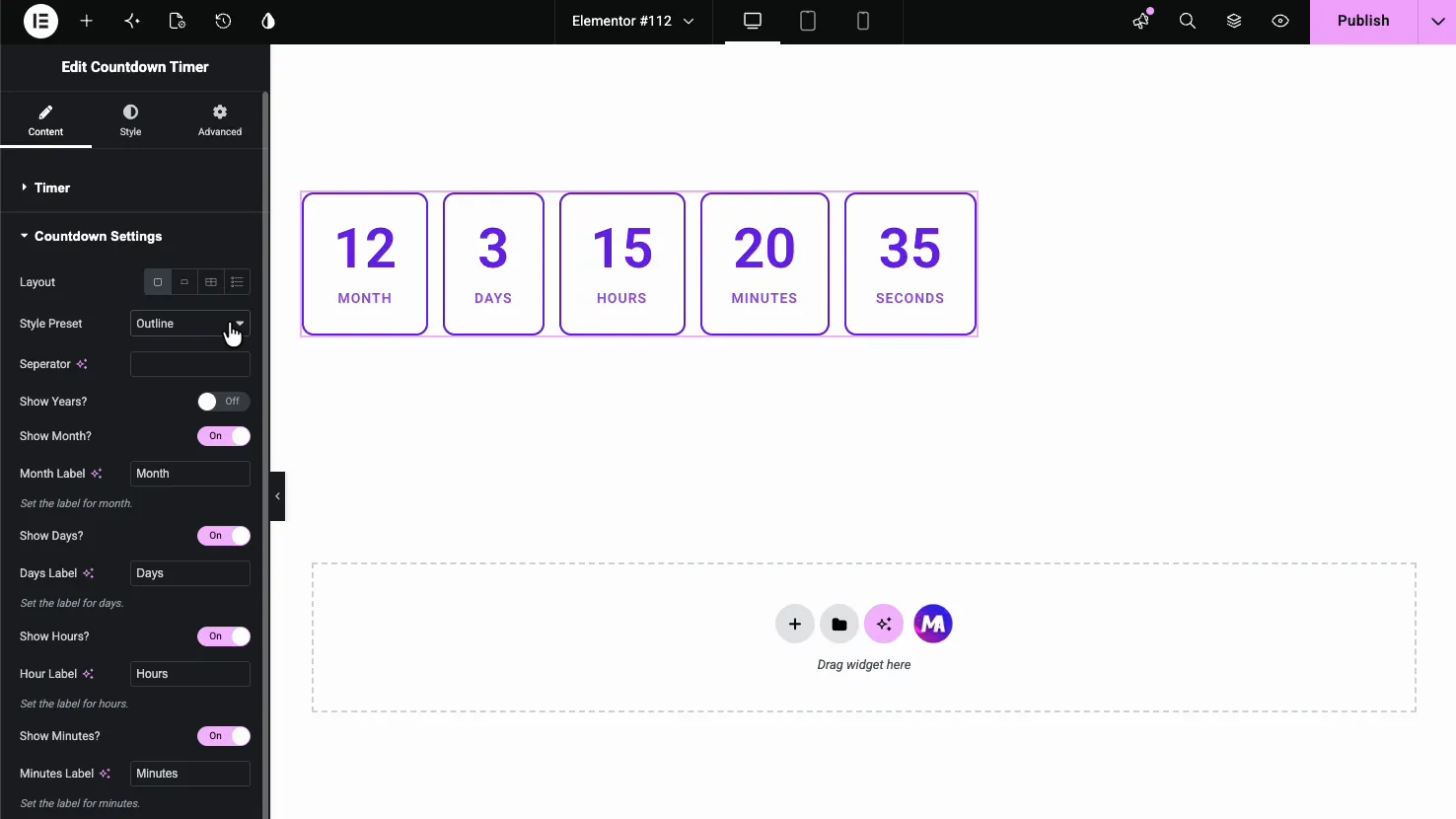
نمط الموقت #
ال أسلوب يتم تقسيم علامة التبويب إلى النمط المشترك, نمط العداد, فاصل، و ملصق، زائد أنماط (خيار احترافي). ال النمط المشترك يحدد القسم حجم وإطار كل صندوق وحدة.
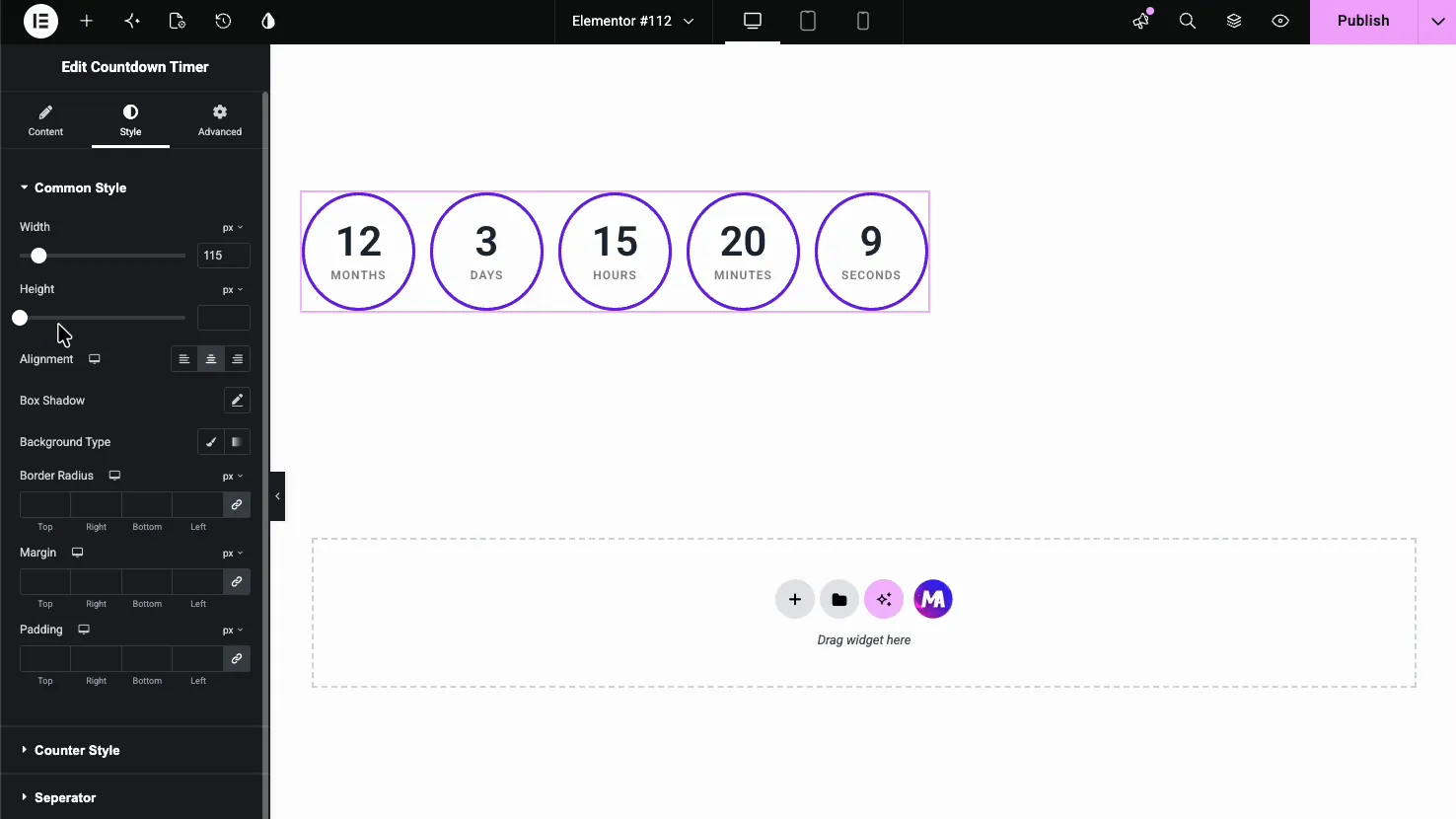
- العرض والارتفاع: حجم كل صندوق وحدة.
- محاذاة: اليسار أو الوسط أو اليمين داخل العمود.
- ظل الصندوق ونوع الخلفية ونصف قطر الحدود: مظهر الصناديق.
- الهامش والحشوة: التباعد حول وداخل كل صندوق.
تصميم العداد والفاصل والملصق #
ال نمط العداد يتعمق القسم، مع خلفية منفصلة لكل وحدة (السنوات، الشهر، اليوم، الساعة، الدقيقة، الثانية) بالإضافة إلى لون الرقم والطباعة وحالة التمرير. ال فاصل و ملصق تقوم الأقسام بعد ذلك بتصميم المقسم ونص الوحدة.
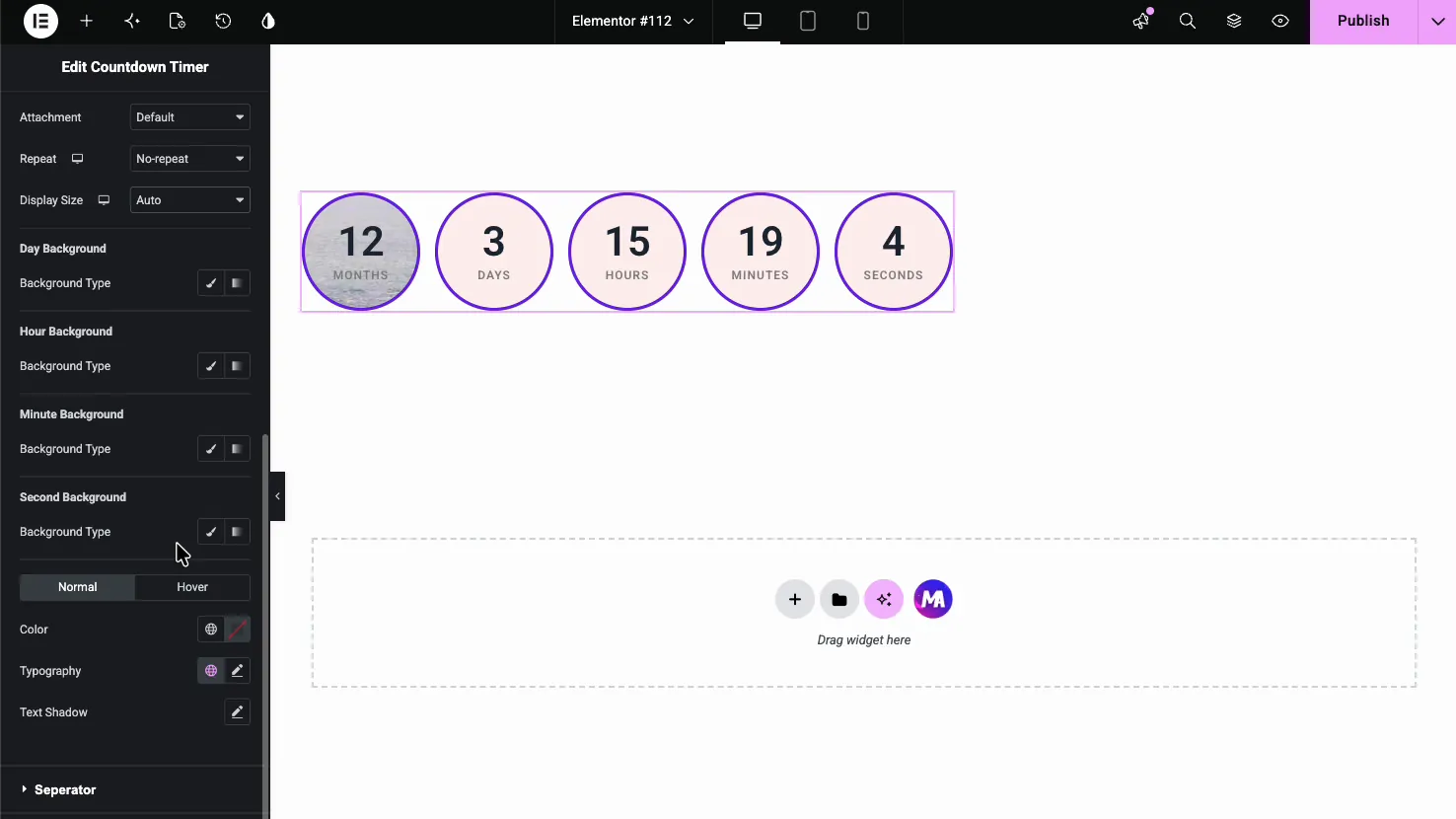
النتيجة على الصفحة #
قم بالنشر أو المعاينة وسيقوم المؤقت بالنقر مباشرة على الإعداد المسبق والألوان التي اخترتها. إليك إعداد البطاقة مسبقًا، وهي مجموعة نظيفة من مربعات الوحدات التي تحتوي على الرقم الموجود أعلى كل ملصق.

حالات الاستخدام الشائعة #
- المبيعات والعروض الترويجية العد التنازلي حتى نهاية الخصم.
- إطلاق المنتج بناء الترقب لتاريخ الإصدار.
- الندوات والأحداث عبر الإنترنت إظهار الوقت المتبقي حتى البداية.
- الصفحات القادمة قريبا مع مؤقت ليوم الإطلاق.
- العروض المتكررة استخدام خيار التكرار الاحترافي، على سبيل المثال صفقة يومية.
نصائح للعمل مع أداة مؤقت العد التنازلي #
- أظهر فقط الوحدات التي تحتاجها. لا يحتاج مؤقت البيع السريع ليوم واحد إلى سنوات وأشهر.
- مطابقة الإعداد المسبق للصفحة. البطاقة تناسب معظم الصفحات. مع Pro وNeon وGradient تناسب الصفحات المقصودة الجريئة، كما أن Minimal وOutline يناسبان التخطيطات النظيفة.
- استخدم خيار التكرار للصفقات المتكررة (Pro). يقوم بإعادة تشغيل المؤقت في دورة ثابتة، وهو نفس الشيء بالنسبة لكل زائر.
- إعادة تسمية التسميات لجمهورك. حقول التسمية تجعل ترجمة الوحدات سريعة.
- إقرانه مع زر. يقوم المؤقت الموجود بجوار استدعاء واضح للإجراء بتحويل الإلحاح إلى نقرات.
الأسئلة المتداولة #
ما هي أداة مؤقت العد التنازلي في الإضافات الرئيسية؟
إنها أداة Elementor تقوم بالعد التنازلي للتاريخ والوقت الذي حددته، وتعرض السنوات والأشهر والأيام والساعات والدقائق والثواني. يأتي مزودًا بإعدادين مسبقين للنمط المجاني، وثمانية أخرى مع Pro، والتحكم الكامل في الملصقات والوحدات والتخطيط والألوان، وكلها محددة من لوحة Elementor.
كم عدد الإعدادات المسبقة للنمط التي يحتوي عليها مؤقت العد التنازلي؟
عشرة. الافتراضي والبطاقة مجانيان؛ يحتاج Flip وCircle وGradient وNeon وGlassmorphism وMinimal وOutline وNeumorphic إلى Master Addons Pro. يمكنك التبديل بينها من القائمة المنسدلة Style Preset، ويقوم كل واحد منها بإعادة ضبط المؤقت بالكامل دون تغيير التاريخ أو إعدادات الوحدة.
هل يمكنني تكرار العد التنازلي؟
نعم، مع ماستر أدونز برو. قم بتشغيل العد التنازلي للتكرار في قسم المؤقت وقم بتعيين طول الدورة. يتم إعادة تشغيل المؤقت بعد كل دورة حتى تاريخ الانتهاء الرئيسي، ويرى كل زائر نفس الدورة.
هل يمكنني إخفاء بعض الوحدات الزمنية؟
نعم. يحتوي قسم إعدادات العد التنازلي على تبديل عرض منفصل للسنوات والأشهر والأيام والساعات والدقائق والثواني. قم بإيقاف تشغيل تلك التي لا تحتاجها، حتى يتمكن البيع على المكشوف من عرض الأيام والساعات والدقائق والثواني فقط.
هل يمكنني تغيير تسميات الوحدة؟
نعم. تحتوي كل وحدة على حقل التسمية الخاص بها في إعدادات العد التنازلي، حتى تتمكن من إعادة تسمية السنوات والأيام والساعات والباقي. وهذا يجعل من السهل ترجمة المؤقت إلى لغة أخرى أو تقصير التسميات لتناسب التخطيط الضيق.
إلتحاق بالركب #
تقوم أداة Countdown Timer بتحويل الموعد النهائي إلى مؤقت مباشر يدفع الزائرين إلى التصرف. قم بتعيين التاريخ الخاص بك، واختر إعدادًا مسبقًا، واختر الوحدات التي تريد عرضها، ثم قم بتصميم المربعات والأرقام والتسميات لتتناسب مع صفحتك. لمزيد من الأدوات المستندة إلى الوقت، راجع القطعة ساعات العمل، تصفح بالكامل عناصر واجهة المستخدم والإضافات الرئيسية، وانظر صفحة القطعة لمؤقت العد التنازلي للمقارنة مع العد التنازلي لـ Elementor Pro. تحتاج الإعدادات المسبقة الإضافية وخيار التكرار إلى Pro، لذا تحقق من صفحة التسعير للخطط.


