

يأتي Master Addons Pro قابلاً للتنزيل .zip يمكنك التحميل إلى WordPress، ثم فتح القفل باستخدام مفتاح الترخيص الخاص بك. يستغرق الأمر برمته بضع دقائق. يسير هذا الدليل في كل خطوة باستخدام لقطة شاشة، بما في ذلك تفاصيل واحدة يفتقدها الأشخاص: يحتاج Pro إلى الإصدار المجاني من Master Addons الذي يعمل بجانبه.
يحتاج Master Addons Pro إلى الإصدار المجاني أيضًا #
يعمل Master Addons Pro أعلى المكون الإضافي الأساسي المجاني، بنفس الطريقة التي يحتاج بها Elementor Pro إلى Elementor مجاني. يعمل الاثنان معًا: الإصدار المجاني يشغل القاعدة، ويضيف Pro عناصر واجهة المستخدم والإضافات والإضافات المميزة مجموعات القالب على القمة.
قم بتثبيت Pro على موقع لا يحتوي على الإصدار المجاني بعد، وسيعرض WordPress إشعارًا يحتوي على تثبيت النسخة المجانية زر. انقر عليه، ويقوم WordPress بسحب النواة المجانية وتنشيطها لك، دون الحاجة إلى تنزيل منفصل. سترى أيضًا تفعيل النسخة المجانية رابط على شاشة الترخيص يفعل نفس الشيء (المزيد حول ذلك أدناه). وفي كلتا الحالتين، حافظ على نشاطهما.
قبل أن تبدأ #
- نشط خطة ماستر أدونز برو (شخصي أو تجاري أو مطور)
- العنصر مثبت ونشط (الإصدار المجاني يكفي)
- وصول المسؤول إلى لوحة تحكم WordPress الخاصة بك
الخطوة 1: قم بتنزيل Pro.zip #
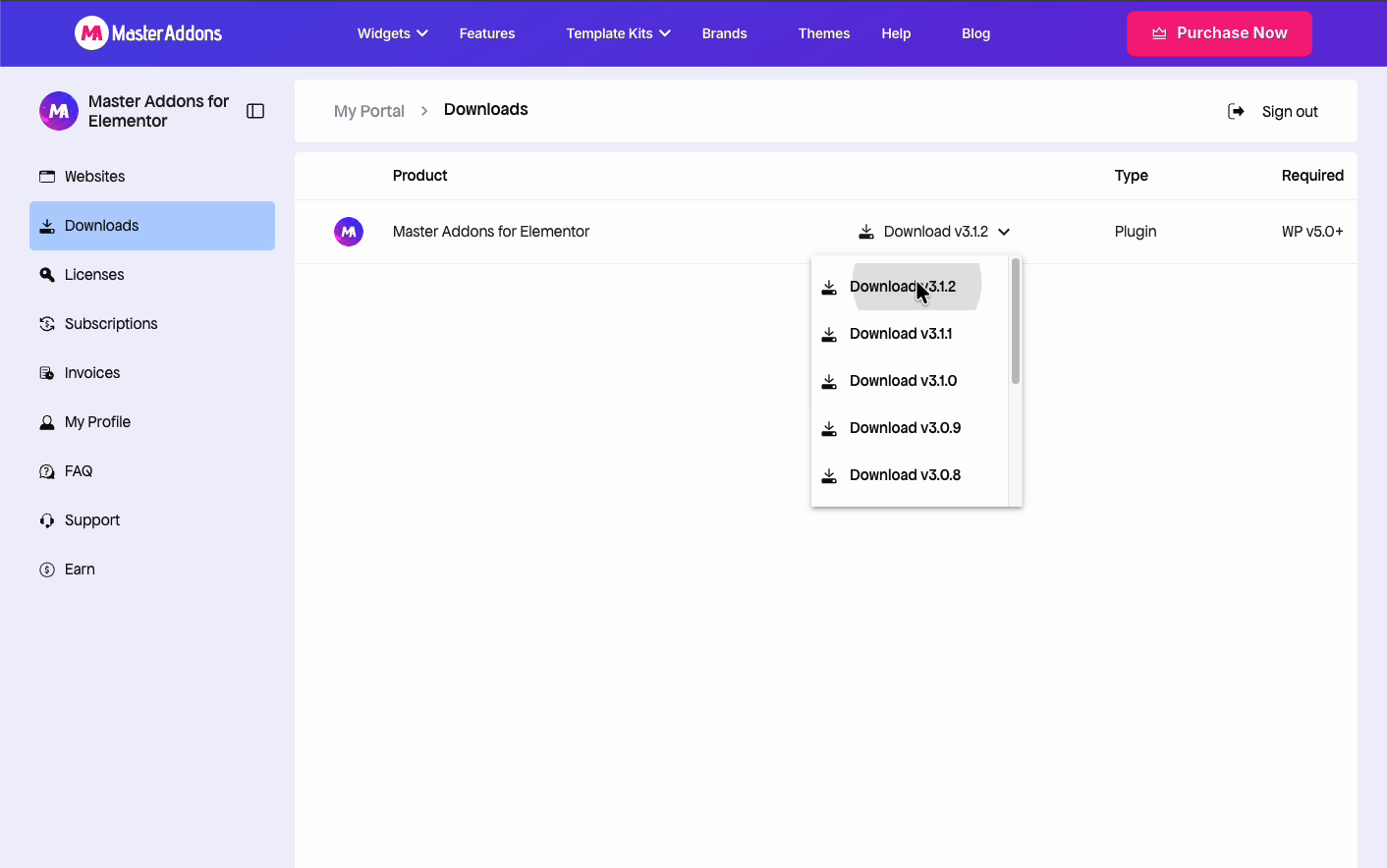
قم بتسجيل الدخول إلى حساب Master Addons الخاص بك وافتحه بوابتي > التنزيلات. بجوار الإضافات الرئيسية لـ Elementor، افتح تحميل قم بالتنزيل واختيار إصدار (الأحدث في الأعلى هو أفضل رهان لك) للحصول على Pro .zip ملف. احفظه في مكان يمكنك العثور عليه.
الخطوة 2: قم بتحميل البرنامج المساعد إلى WordPress #
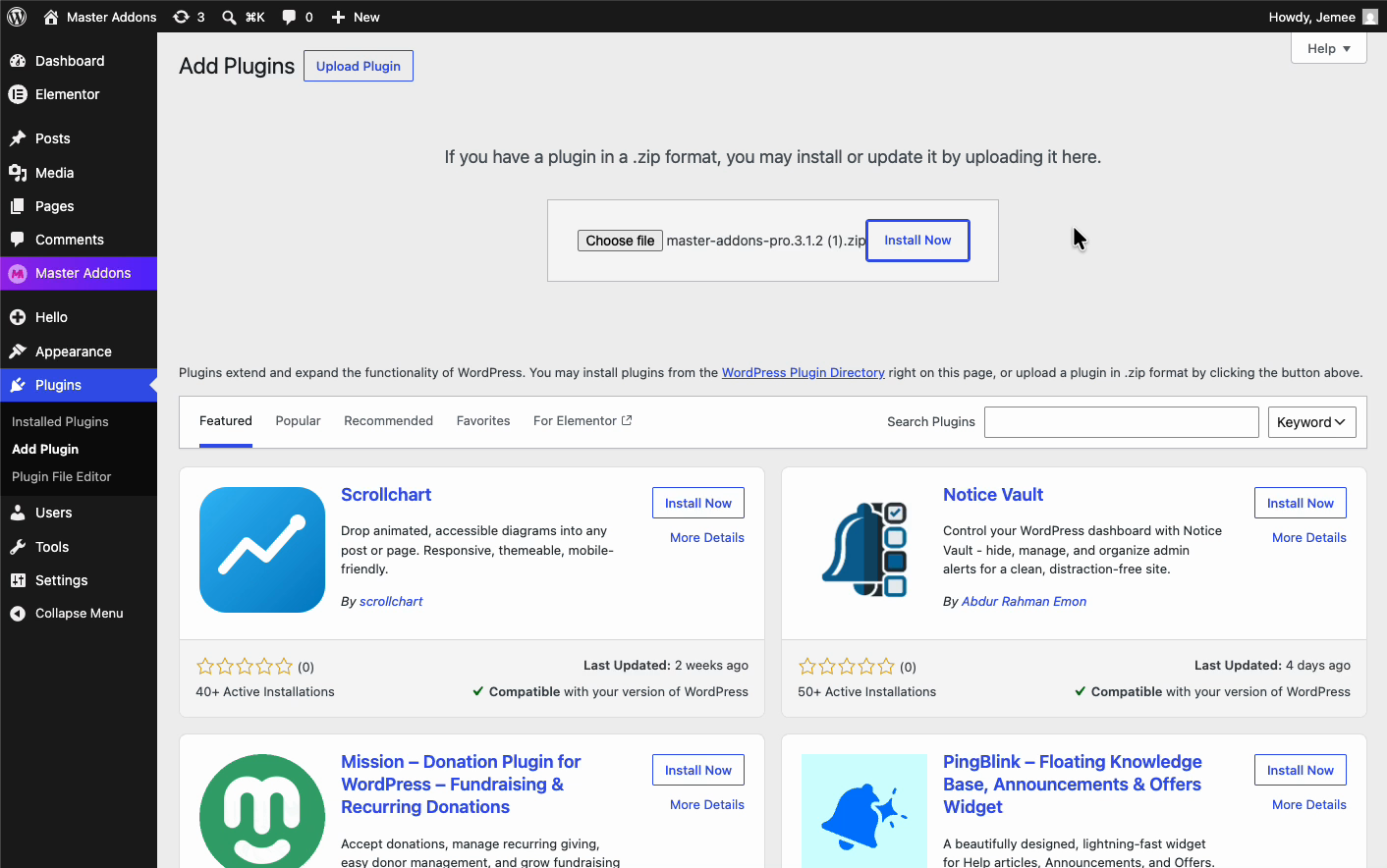
في لوحة القيادة الخاصة بك، انتقل إلى المكونات الإضافية > إضافة جديد وانقر تحميل البرنامج المساعد في الأعلى. اختر المحترف .zip لقد قمت بالتنزيل للتو، ثم انقر ثبت الآن.
الخطوة 3: تفعيل البرنامج المساعد #
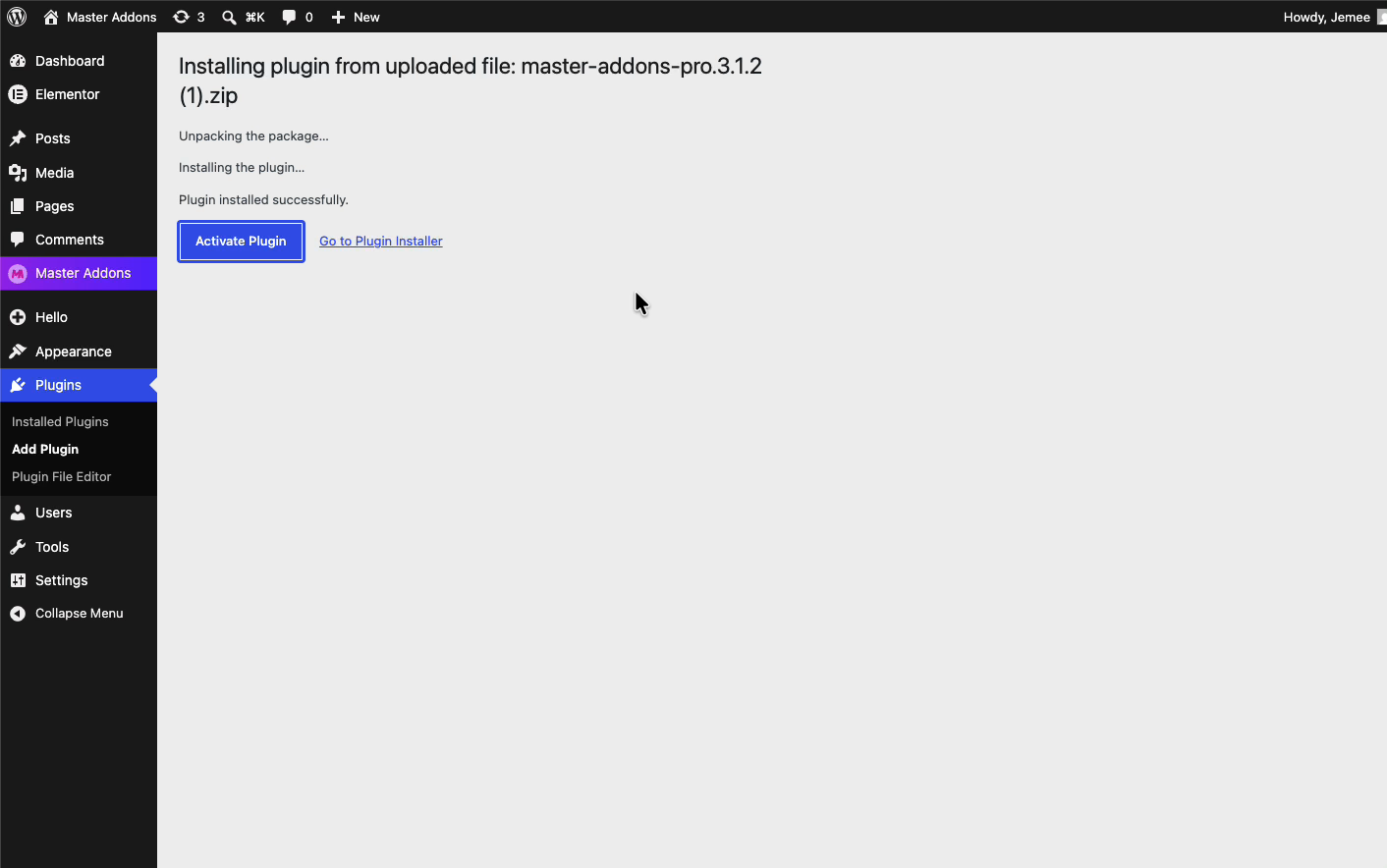
يقوم WordPress بإلغاء حزم البرنامج المساعد وتثبيته في بضع ثوانٍ. عندما ترى تثبيت “Plugin بنجاح، انقر فوق "”" تفعيل البرنامج المساعد.
الخطوة 4: أدخل مفتاح الترخيص الخاص بك #
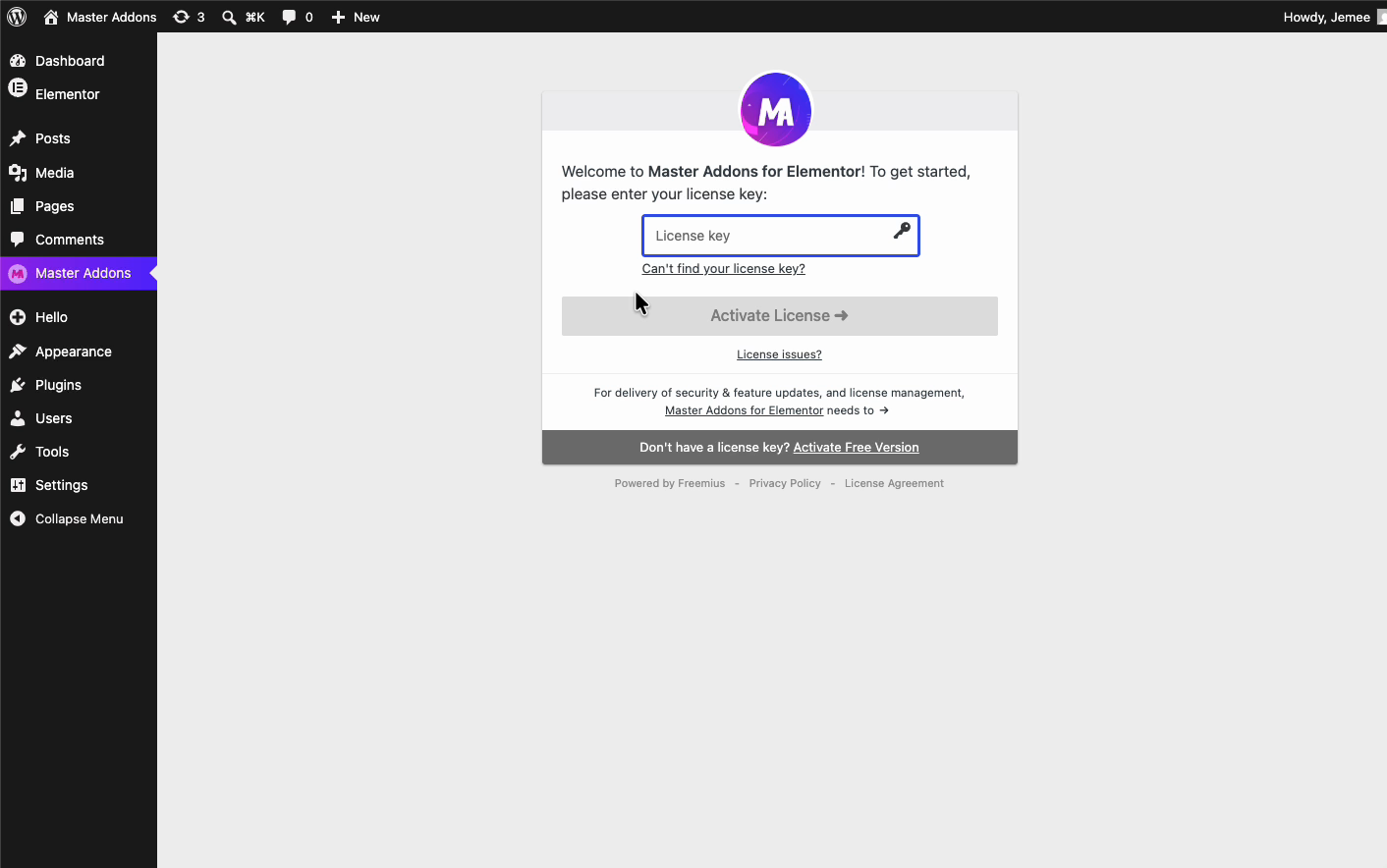
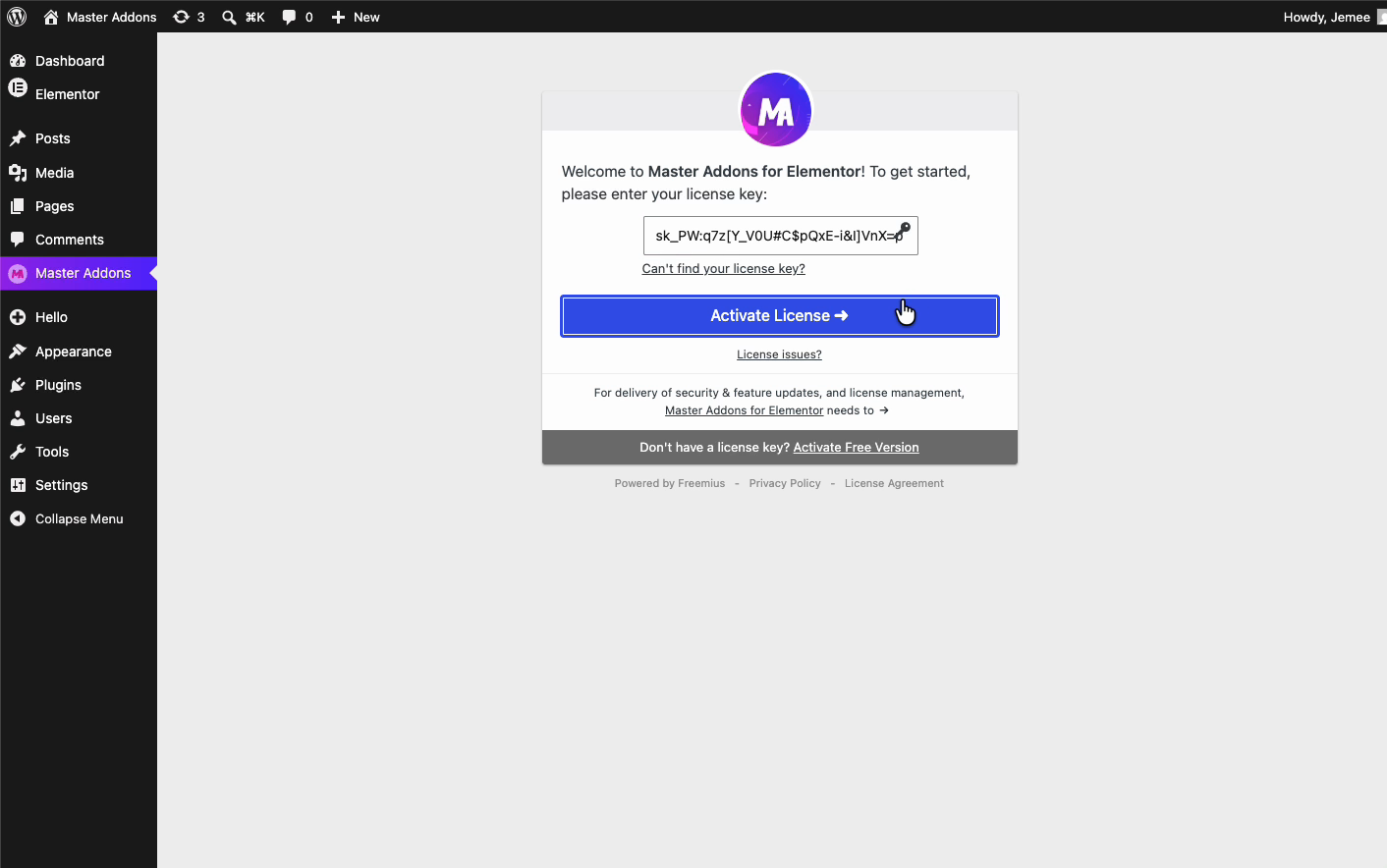
مباشرة بعد التنشيط، يعرض Master Addons شاشة ترحيب تطلب مفتاح الترخيص الخاص بك. احصل على المفتاح من حسابك أدناه التراخيص، الصقه في الحقل، وستكون جاهزًا للتنشيط.
انظر الشريط في الأسفل: ليس لديك مفتاح الترخيص؟ تفعيل الإصدار المجاني. هذا هو نفس الاختصار لإضافة النواة الحرة إذا لم تكن موجودة في الموقع بعد.
الخطوة 5: تفعيل الترخيص الخاص بك #
مع لصق المفتاح، انقر تفعيل الترخيص. يتحقق Master Addons من المفتاح ويفتح أدوات Pro والإضافات ومجموعات القوالب على موقعك.
الخطوة 6: أنت في Pro #
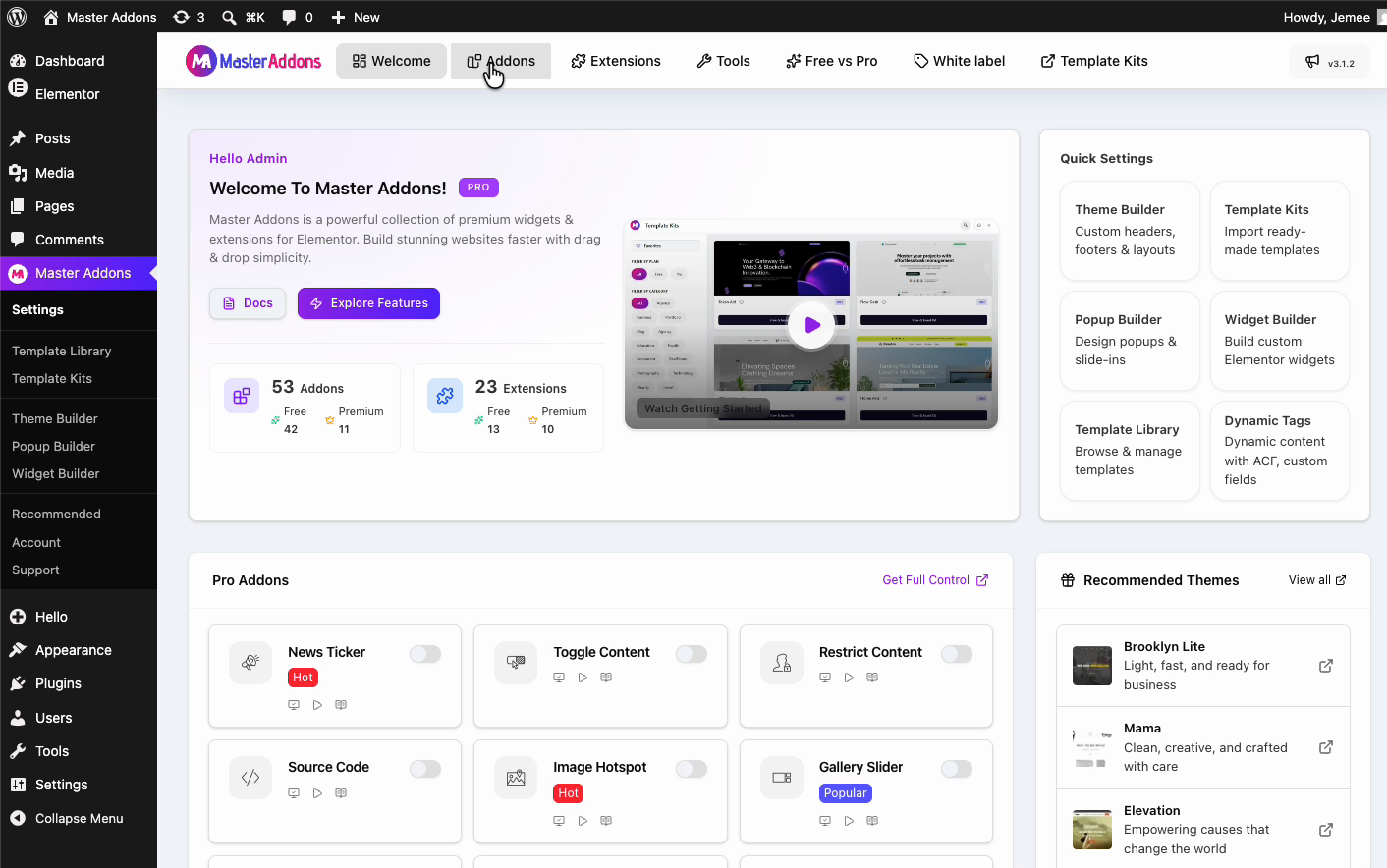
بمجرد تنشيط الترخيص، يمكنك الوصول إلى لوحة تحكم Master Addons مع فتح Pro. تظهر عناصر واجهة المستخدم المميزة في Elementor، وتكون مجموعات قوالب Pro جاهزة للاستيراد.
ماذا تفعل بعد ذلك #
مع Pro Live، أسرع مكافأة هي استيراد مجموعة القالب واحصل على تصميم كامل لموقع الويب بنقرة واحدة. أو افتح Elementor وابدأ في إسقاط الأدوات المميزة في صفحاتك.
استكشاف الاخطاء #
- الحاجيات PRO لا تزال مقفلة؟ تأكد من أن كلا الإصدارين المجاني والإصدار الاحترافي نشطان تحت الإضافات، وأن مفتاح الترخيص الخاص بك مفعل.
- هل ترى إشعار “Install Free Version”؟ هذا متوقع. انقر فوق الزر حتى يضيف WordPress النواة الحرة، ثم أبقِ كلا المكونين الإضافيين نشطين.
- مفتاح الترخيص لن يتم تفعيله؟ انسخه مرة أخرى من حسابك أدناه التراخيصوتأكد من أن الخطة لا تزال تحتوي على فتحة مفتوحة للموقع.
- ليس لديك العنصر بعد؟ يثبت العنصر أولاً، نظرًا لأن Master Addons يعمل فوقه.
الأسئلة المتداولة #
هل أحتاج إلى الإصدار المجاني من Master Addons لاستخدام Pro؟
نعم. يعمل Master Addons Pro أعلى المكون الإضافي الأساسي المجاني، لذا يجب تثبيت كليهما ونشطهما. إذا قمت بتثبيت Pro أولاً، فإن WordPress يمنحك زر تثبيت الإصدار المجاني الذي يضيف الإصدار المجاني تلقائيًا.
أين أقوم بتنزيل Master Addons Pro؟
قم بتسجيل الدخول إلى حساب Master Addons الخاص بك وافتح My Portal > التنزيلات. انقر فوق تنزيل بجوار Master Addons for Elementor للحصول على أحدث ملف مضغوط احترافي.
أين يمكنني العثور على مفتاح ترخيص Master Addons Pro الخاص بي؟
مفتاح الترخيص الخاص بك موجود في حسابك ضمن قسم التراخيص. انسخه من هناك والصقه في شاشة الترحيب بعد تنشيط البرنامج الإضافي Pro.
هل يمكنني تثبيت Master Addons Pro من خلال البحث في دليل البرنامج المساعد؟
لا. يتم تثبيت الإصدار المجاني من بحث WordPress.org، ولكن Pro عبارة عن مكون إضافي مدفوع تقوم بتحميله كرمز مضغوط من خلال المكونات الإضافية > إضافة جديد > تحميل البرنامج الإضافي.
كم عدد المواقع التي يمكنني استخدام Master Addons Pro عليها؟
ذلك يعتمد على خطتك. تسمح كل من الخطط الشخصية والتجارية والمطورين بعدد مختلف من المواقع. تحقق من صفحة التسعير لمعرفة حدود الموقع الدقيقة قبل تفعيل الترخيص.


