

شريط الأخبار
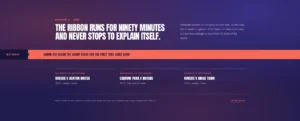
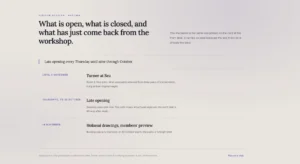
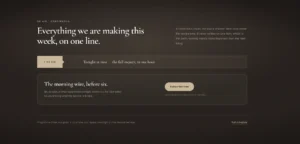
الاهتمام هو العملة. يضيع الإعلان الثابت، لكن المؤشر المتحرك يأمر بذلك. عنصر الإضافات الرئيسية أو عنصر شريط الأخبار هو السلك المباشر الخاص بك للزوار. عرض التحديثات العاجلة، أو أحدث منشورات المدونة، أو حتى سحب الخلاصات من مواقع أخرى (السلسلة كلها في شريط تمرير سلس. اختر ما تريد عرضه: أحدث منشوراتك التي تحتوي على صور مصغرة وتواريخ، أو خلاصات RSS المباشرة. ثم قم بتخصيص مظهره من شريط “breaking NEWS” الغامق إلى دفق تحديث دقيق.

المدونة أو محتوى RSS الخارجي
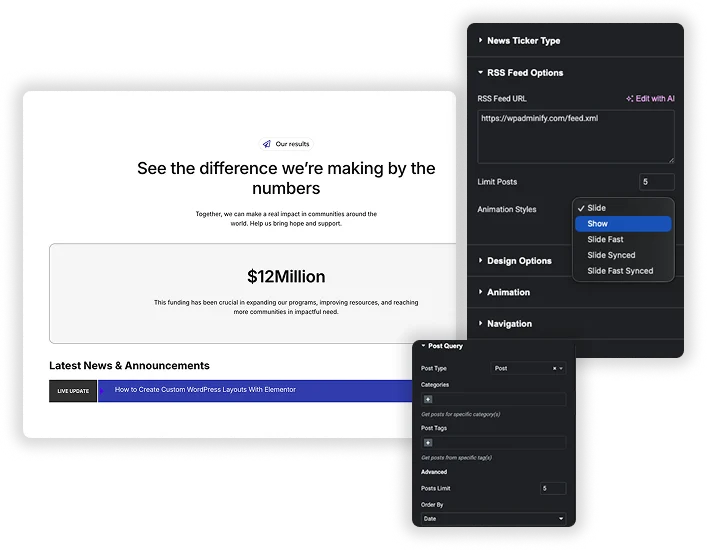
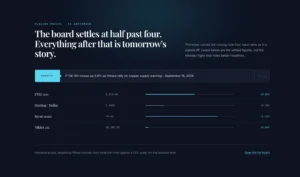
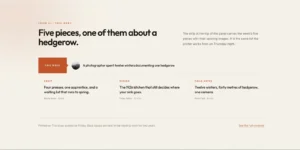
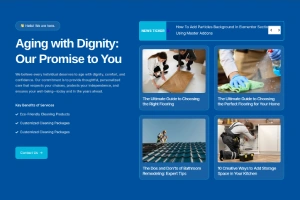
يجب أن يعكس شريط الأخبار الخاص بك استراتيجية المحتوى الخاصة بك. اختر من بين نوعين قويين من أنواع الأشرطة. حدد منشورًا لبث أحدث مدونتك أو إدخالات نوع المنشور المخصصة تلقائيًا، مع استكمال الصور المميزة. أو قم بتوصيل موجز RSS لعرض العناوين الرئيسية من أي مصدر خارجي، وهو مثالي لعرض أخبار الصناعة أو الإشارات على وسائل التواصل الاجتماعي. تعني هذه المرونة أن المؤشر الخاص بك مناسب دائمًا، سواء كنت تروج للتحديثات الداخلية أو تنظم محادثات خارجية.
- موجز المدونة التلقائي: اسحب أحدث منشوراتك تلقائيًا إلى عناوين وتواريخ وصور مصغرة.
- تكامل RSS الخارجي: عرض العناوين الرئيسية من أي عنوان URL لخلاصة RSS لعرض أخبار أو تحديثات الطرف الثالث.
- ديناميكي وجديد دائمًا: تحافظ مصادر Post وRSS على تحديث المؤشر دون عمل يدوي.
التصميم الذكي وأدوات التحكم في العرض
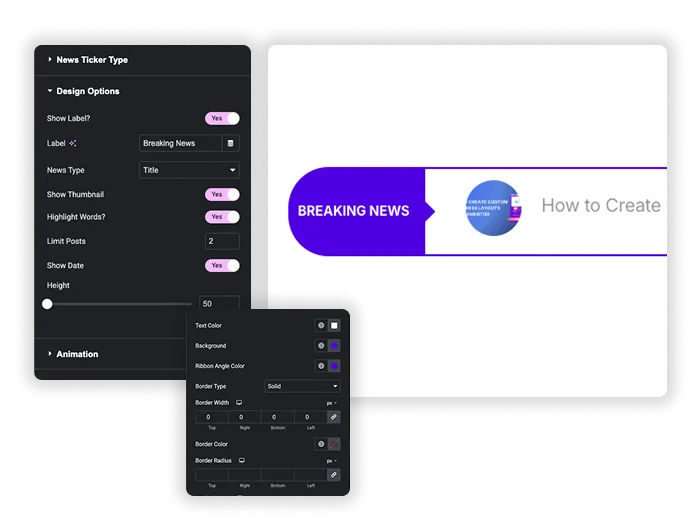
التحكم في كثافة المعلومات والتركيز. ابدأ بإضافة علامة بارزة مثل “Breaking News” وقم بتصميمها كشريط كلاسيكي. اختر إظهار عنوان المنشور، وقم بتمكين الصور المصغرة للحصول على جاذبية مرئية وقم بتعيين ارتفاع لشريط المؤشر بأكمله. استخدم Highlight Words لجعل المصطلحات الأساسية جريئة داخل النص. يمكنك تحديد المشاركات واختيار إظهار التاريخ للسياق. تتيح لك هذه الخيارات تحقيق التوازن بين المعلومات والتصميم لتحقيق أقصى قدر من التأثير.
- تسمية قابلة للتخصيص: إضافة وتصميم تسمية ثابتة (على سبيل المثال، “Updates”، “Trending”) بخلفيتها وطباعةها الخاصة.
- العناصر المرئية: تبديل نشر الصور المصغرة وتواريخ النشر أو إيقاف تشغيلها.
- التركيز على النص: استخدم Highlight Words لتضمين الكلمات الرئيسية المهمة تلقائيًا داخل النص الذي يتم تمريره.


الرسوم المتحركة والملاحة السلسة
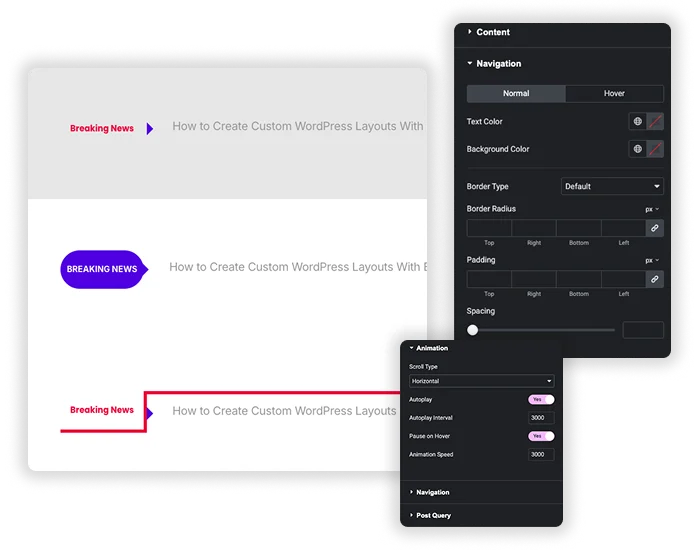
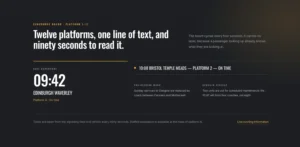
يجب أن يبدو شريط الأخبار سلسًا، وليس وامضًا. اختر اتجاه الرسوم المتحركة: التمرير الأفقي الكلاسيكي أو اللفة العمودية. تمكين التشغيل التلقائي وضبط سرعته وفاصله الزمني. اجعله سهل الاستخدام من خلال تمكين الإيقاف المؤقت عند التمرير وإضافة أسهم أو أزرار التنقل حتى يتمكن الزائرون من التمرير يدويًا. يمكنك أيضًا إخفاء التنقل على الهاتف المحمول للحصول على مظهر أنظف. يضمن هذا المستوى من التحكم أن المؤشر يعزز تجربة المستخدم دون تشتيت الانتباه.
- اتجاه التمرير: اختر بين الرسوم المتحركة للتمرير الأفقي (يسار/يمين) أو العمودي (لأعلى/لأسفل).
- إعدادات التشغيل التلقائي: التحكم في سرعة التشغيل التلقائي والفاصل الزمني وتمكين الإيقاف المؤقت عند التمرير.
- تنقل المستخدم: أضف أسهمًا للأمام/للخلف للتحكم اليدوي وقم بتصميم حجمها وموضعها.


الأسئلة المتداولة لشريط الأخبار
هل يمكنني جعل الشريط يعرض أحدث منتجات WooCommerce الخاصة بي؟
نعم! إذا كنت تستخدم نوع شريط النشر، فيمكنك تعيين مرشح نوع المنشور في قسم استعلام النشر على “Product.” وسيقوم بعد ذلك بسحب أحدث عناصر WooCommerce الخاصة بك، وإظهار عنوان المنتج والصورة المصغرة إذا تم تمكينها.
هل سيتم تحديث موجز RSS تلقائيًا على موقعي؟
نعم. عند تعيين نوع المؤشر على موجز RSS وتوفير عنوان URL صالح لـ RSS، سيقوم العنصر بجلب وعرض أحدث العناصر من هذا الموجز. سيتم تحديثه في كل مرة يتم فيها تحميل صفحتك أو تحديث المحتوى المخزن مؤقتًا.
هل المؤشر مستجيب للهواتف المحمولة؟
قطعاً. تم تصميم المؤشر ونصه وصوره المصغرة ونظام التنقل ليكون مستجيبًا بالكامل. سوف تتكيف سرعة التمرير وارتفاعه مع الشاشات الأصغر حجمًا. يمكنك استخدام وضع الاستجابة الخاص بـ Elementor لضبط أحجام الخطوط أو إخفاء الصورة المصغرة على الهاتف المحمول إذا لزم الأمر.
أين هو أفضل مكان لوضع شريط الأخبار على موقعي؟
عادةً ما تكون المواقع الأكثر فعالية في الرأس، أسفل قائمة التنقل مباشرةً، أو في شريط جانبي بارز. هذه مناطق عالية الوضوح تضمن رؤية المؤشر دون مقاطعة تجربة قراءة المحتوى الرئيسية. إنه مثالي للإعلانات أو مؤشرات الأسهم أو أحدث العروض الترويجية لمنشور المدونة.
عناصر واجهة المستخدم والملحقات الشائعة
إنشاء مواقع متطورة في وقت أقل.

التشكل الزجاجي

إضافات الحاويات

أنماط

ناسخ البريد/الصفحة





