

ما هو الأرشيف؟ صفحات الأرشيف هي صفحات القائمة التي ينشئها WordPress لك، حيث تقوم بتجميع المشاركات حسب الفئة أو العلامة أو المؤلف أو الشهر. يقرر موضوعك كيف يبدو، وتبقيها معظم السمات بسيطة. باستخدام أنواع قوالب الأرشيف في Master Addons Theme Builder، يمكنك تصميم هذه الصفحات...
صفحات الأرشيف هي صفحات القائمة التي ينشئها WordPress لك، حيث تقوم بتجميع المشاركات حسب الفئة أو العلامة أو المؤلف أو الشهر. يقرر موضوعك كيف يبدو، وتبقيها معظم السمات بسيطة. باستخدام أنواع قوالب الأرشيف في Master Addons Theme Builder، يمكنك تصميم هذه الصفحات في Elementor، برأس مناسب لاسم الفئة وشبكة منشورات تتطابق مع بقية موقعك.
اختر نوع الأرشيف الصحيح #
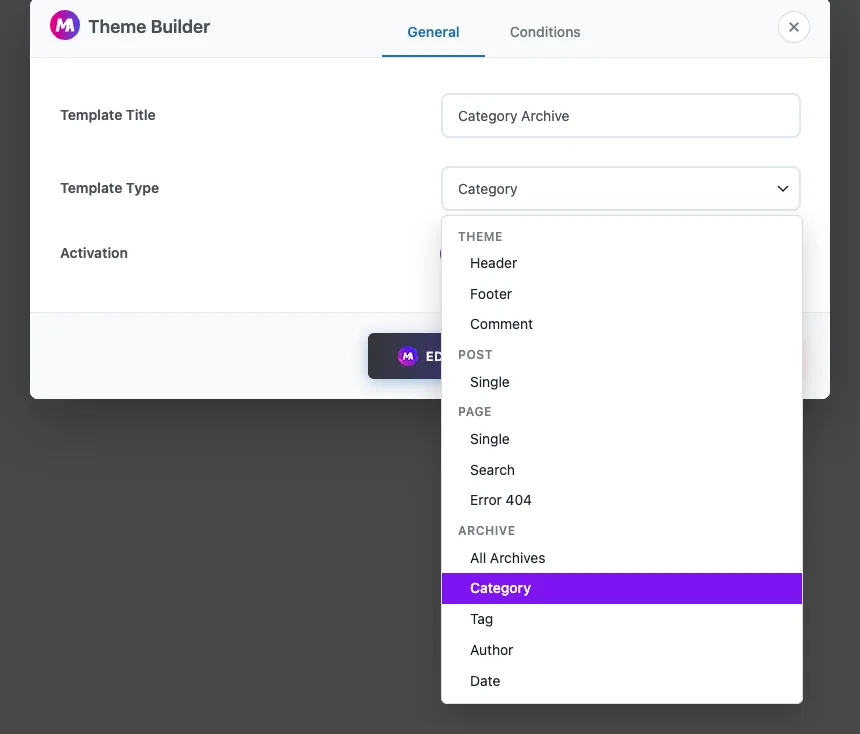
يحتوي The Theme Builder على نوع قالب منفصل لكل نوع من أنواع الأرشيف، وكلها مدرجة ضمن مجموعة الأرشيف
- فئة لصفحات الفئات، مثل
/category/news/. - بطاقة تعريف لصفحات العلامات.
- مؤلف لصفحات المؤلف، التي تسرد كل ما كتبه شخص واحد.
- تاريخ للأرشيف الشهري والسنوي.
- جميع المحفوظات، نوع أرشيف عام.
قم بإنشاء النوع الذي يطابق الصفحة التي تريد تغييرها. في اختباراتنا مع Master Addons 3.2.3، لم يحل قالب All Archives محل صفحات الفئة أو العلامة أو المؤلف أو التاريخ أو صفحة المدونة، لذا استخدم النوع المحدد لتلك الصفحات. يقوم هذا الدليل بإنشاء قالب الفئة. الخطوات هي نفسها بالنسبة للعلامة والمؤلف والتاريخ.
قبل أن تبدأ #
- تثبيت وتنشيط Elementor وMaster Addons.
- تعد أنواع قوالب الأرشيف جزءًا من ماستر أدونز برو. يسردها الإصدار المجاني بملصق “(Pro)”.
- أضف وصفًا لفئاتك تحت المشاركات > الفئات إذا كنت تريد إظهار واحدة على الصفحة.
الخطوة 1: إنشاء قالب جديد #
اذهب الى الإضافات الرئيسية > منشئ السمات وانقر إضافة قالب جديد.

الخطوة 2: اختر نوع الفئة #
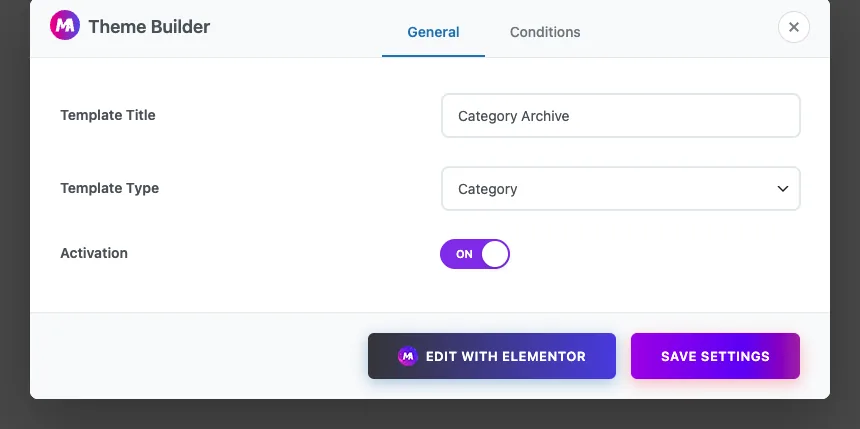
على ال عام علامة التبويب في مربع الحوار:
- عنوان القالب: أي اسم ستتعرف عليه، مثل “Category Archive”.
- نوع القالب: يختار فئة من مجموعة الأرشيف.
- التنشيط: قم بتبديله على.
الخطوة 3: التحقق من الحالة #
افتح ال شروط علامة التبويب. قالب فئة جديد يحصل على الشرط تضمين > الأرشيف > أرشيف الفئة، لذلك فهو يغطي كل صفحة فئة على الموقع. توفر القائمة المنسدلة الثالثة أيضًا الكل وأرشيف المؤلف وأرشيف التاريخ وأرشيف العلامات. يحصل القالب الجديد على الخيار الذي يطابق نوعه، ولكن إذا قمت بتغيير نوع القالب الموجود لاحقًا، فقم بتعيين هذه القائمة المنسدلة لتتناسب مع نفسك.
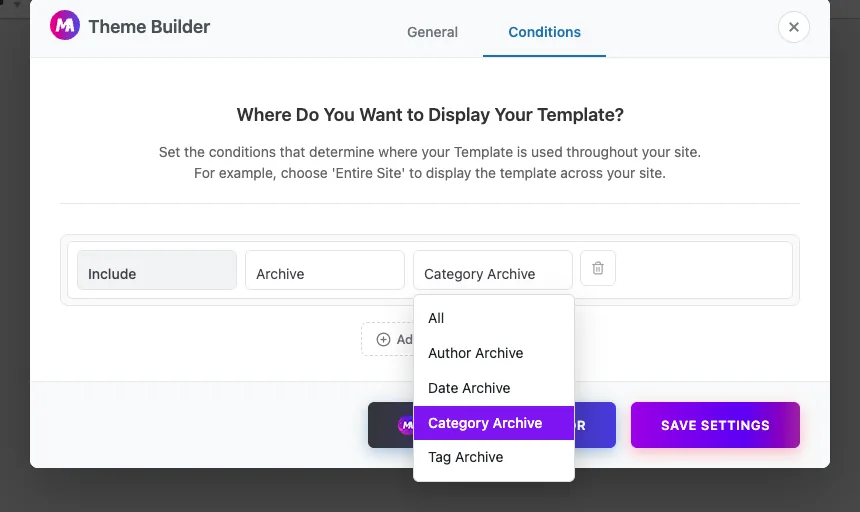
يغطي الشرط جميع الفئات في وقت واحد. لا يمكنك اختيار فئة واحدة محددة هنا.
انقر حفظ الإعدادات، أو تحرير باستخدام العنصر لفتح القالب في المحرر.
الخطوة 4: أضف عنوان الأرشيف ووصفه #
يضيف Master Addons العلامات الديناميكية الخاصة به إلى Elementor. انقر فوق أيقونة العلامات الديناميكية في أي حقل نصي وابحث عن أرشيف المجموعة: عنوان الأرشيف ووصف الأرشيف وتعريف الأرشيف. ال مؤلف تحتوي المجموعة على اسم المؤلف ومعلومات المؤلف وتعرف المؤلف لأرشيفات المؤلف.
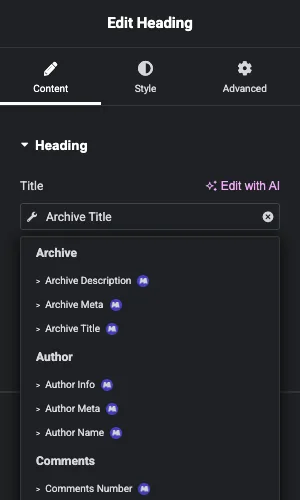
لرأس الصفحة:
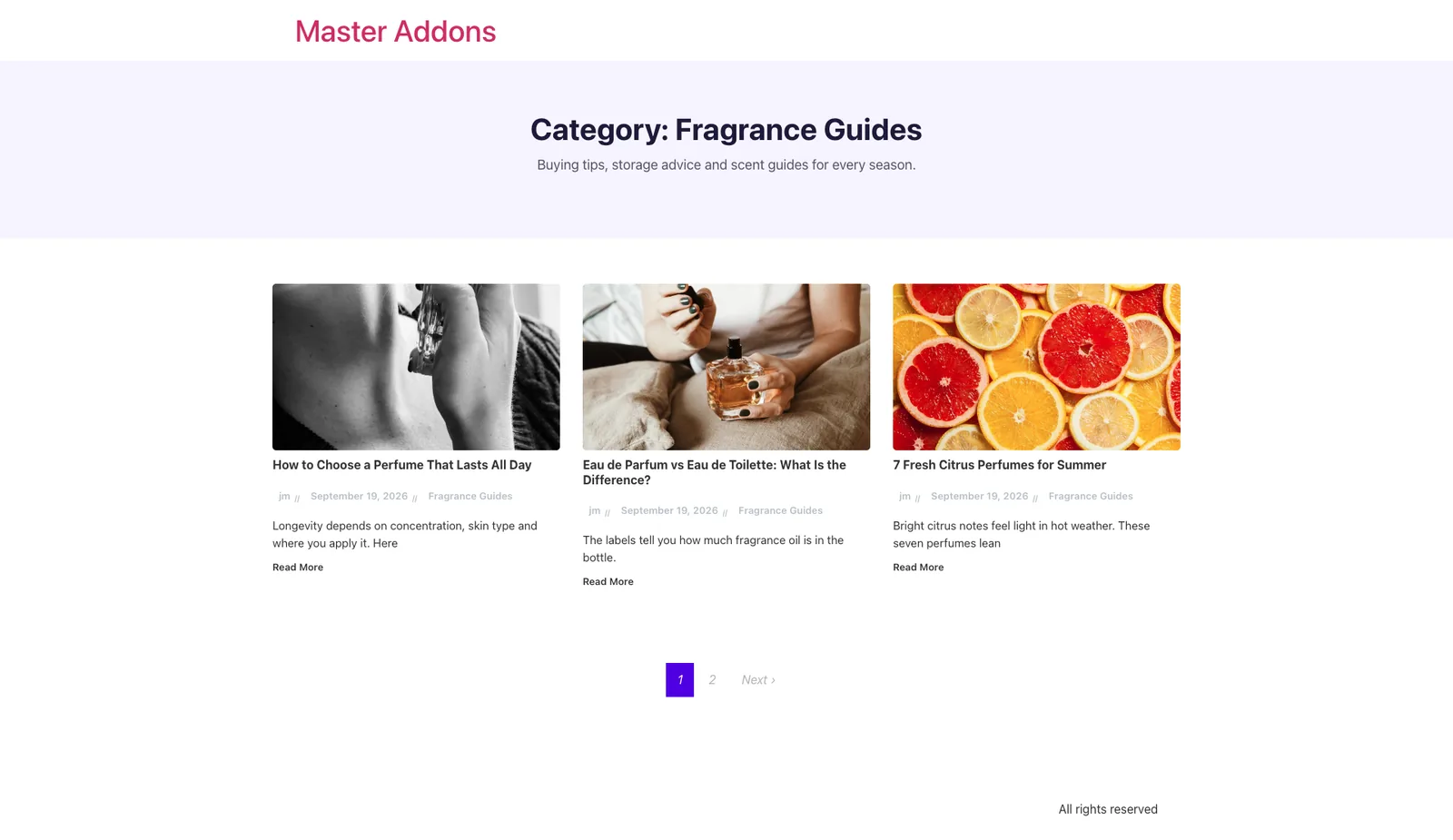
- أضف أ عنوان القطعة وتعيين عنوانها على عنوان الأرشيف علامة. مع تضمين السياق في وضع التشغيل، يقرأ “الفئة: أدلة العطر”. قم بإيقاف تشغيله لإظهار “Fragrance Guides” فقط.
- أضف أ محرر النصوص القطعة الموجودة أسفلها وتعيين محتواها على وصف الأرشيف علامة. يعرض الوصف الذي كتبته للفئة.
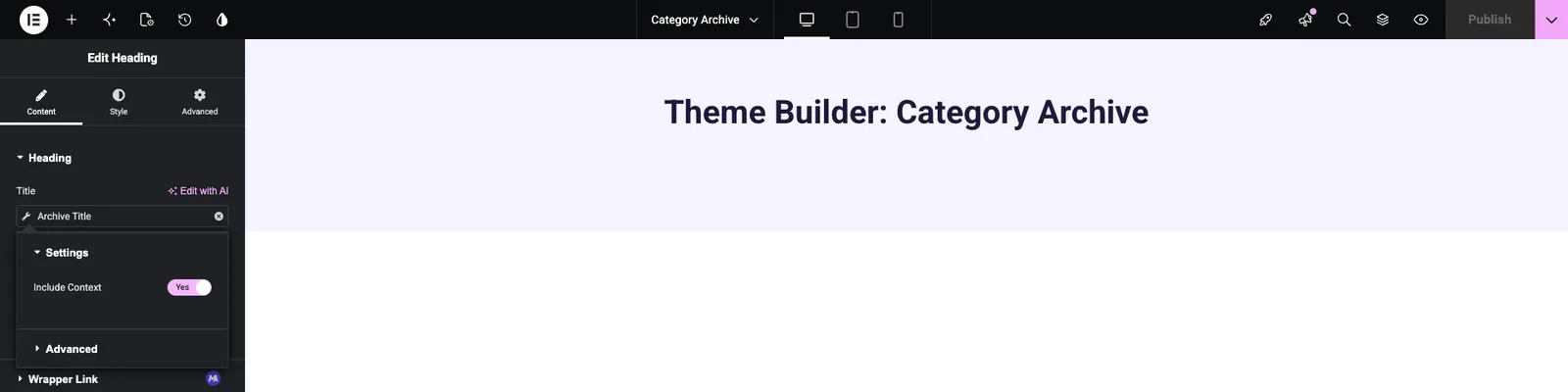
في المحرر، لا يمكن لهذه العلامات معرفة الفئة التي سيفتحها الزائر، لذلك يعرض العنوان اسم القالب الخاص، مثل “Theme Builder: Category Archive”، ويظل الوصف فارغًا. يظهر اسم الفئة الحقيقية ووصفها في الواجهة الأمامية.
الخطوة 5: قم بإدراج المشاركات مع منشورات المدونة #
أضف الإضافات الرئيسية مشاركات المدونة القطعة أسفل الرأس. في خيارات العرض، تعيين مصدر إلى الاستعلام الحالي. تقوم الأداة بعد ذلك بإدراج المشاركات من أي فئة ينظر إليها الزائر، بدلاً من أحدث مشاركاتك.
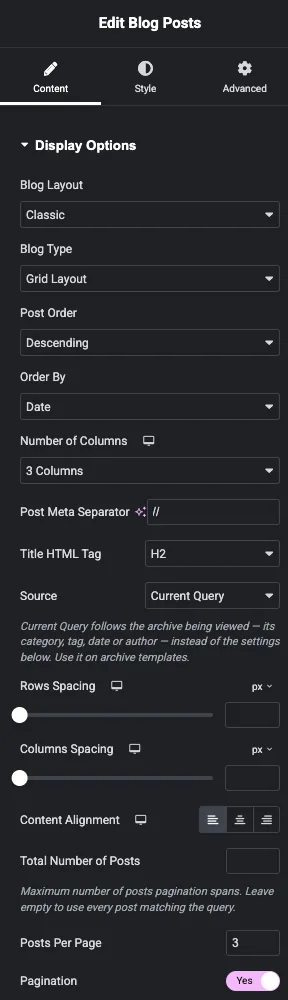
تتحكم الإعدادات الأخرى في التخطيط: عدد أعمدة الشبكة، والمشاركات لكل صفحة لعدد المشاركات التي تظهرها كل صفحة، وترقيم الصفحات لروابط الصفحة. تتيح لك إعدادات الصور المصغرة وإعدادات المنشورات إظهار أو إخفاء الصورة والمقتطف والتاريخ والمؤلف والفئات.
لن تتطابق معاينة المحرر لهذه الشبكة مع الصفحة المباشرة لنفس سبب العنوان. تحقق من ذلك في الواجهة الأمامية، ثم انقر ينشر.
الخطوة 6: تأكد من أن القالب نشط #
ارجع الى الإضافات الرئيسية > منشئ السمات. يظهر القالب النوع فئة، أخضر نشط الشارة والحالة تضمين > الأرشيف > الفئة. يتم إدراج قوالب الفئة والعلامة والمؤلف والتاريخ ضمن الجميع علامة التبويب؛ تعرض علامة التبويب "الأرشيف" جميع قوالب الأرشيف فقط.

الخطوة 7: اختبره على صفحة الفئة #
افتح أي فئة على موقعك، على سبيل المثال من رابط فئة أسفل منشور، أو على yoursite.com/category/your-category/. مع الروابط الدائمة البسيطة يبدو العنوان yoursite.com/?cat=4. يجب أن ترى اسم الفئة ووصفها وشبكة منشورات تلك الفئة مع روابط الصفحات أسفلها.
افتح أيضًا صفحة علامة أو مؤلف. يحتفظ هؤلاء بتخطيط السمة الخاصة بك حتى تقوم بإنشاء قالب العلامة أو المؤلف لهم.
نصائح #
- قم بإنشاء قالب المؤلف بنفس الطريقة وأضف علامات اسم المؤلف ومعلومات المؤلف إلى الرأس، بحيث تفتح كل صفحة مؤلف بسيرة ذاتية قصيرة.
- احتفظ بقالب نشط واحد لكل نوع. إذا كان هناك قالبان للفئة قيد التشغيل، فإن Master Addons يستخدم القالب الذي تم إنشاؤه مؤخرًا.
- اكتب أوصاف فئة قصيرة. تظهرها علامة وصف الأرشيف كما هي، ومن الأفضل قراءة جملة واحدة تحت العنوان.
- قم بتعيين المشاركات في كل صفحة على مضاعف عدد الأعمدة الخاصة بك بحيث يكون الصف الأخير ممتلئًا.
الأسئلة المتداولة #
هل قوالب الأرشيف مجانية؟ #
تعد قوالب الفئة والعلامة والمؤلف والتاريخ وجميع الأرشيفات جزءًا من Master Addons Pro. قوالب الرأس والتذييل والتعليق مجانية.
لماذا لم يغير قالب All Archives صفحات الفئات الخاصة بي؟ #
تبحث كل من صفحات الفئة والعلامة والمؤلف والتاريخ عن قالب من نوعها. قم بإنشاء قالب فئة لصفحات الفئات، وقالب علامة لصفحات العلامات، وما إلى ذلك.
هل يمكنني استخدام تصميم مختلف لفئة واحدة؟ #
ليس مع الشروط المضمنة. ينطبق شرط أرشيف الفئة على كل فئة في وقت واحد.
لماذا يعرض المحرر اسم القالب بدلاً من الفئة؟ #
ليس لدى المحرر فئة ليقرأها، لذا تعود علامة عنوان الأرشيف إلى القالب نفسه. افتح صفحة فئة حقيقية لرؤية النتيجة النهائية.
من أين يأتي وصف الفئة؟ #
من حقل الوصف لكل فئة ضمن المشاركات > الفئات. إذا لم يكن للفئة وصف، فلن تظهر علامة وصف الأرشيف شيئًا.
إلتحاق بالركب #
لتصميم صفحات الأرشيف الخاصة بك، قم بإنشاء قالب من النوع المطابق ضمن الإضافات الرئيسية > منشئ السمات، وأضف عنوان الأرشيف وعلامات وصف الأرشيف إلى الرأس، وقم بإدراج المنشورات التي تحتوي على منشورات المدونة المعينة على الاستعلام الحالي. كرر ذلك بالنسبة للعلامات أو المؤلفين أو التواريخ حسب الحاجة. للحصول على القوالب ذات الصلة، راجع أعزب, يبحث و 404 أدلة، أو اقرأ المزيد عن منشئ موضوع الإضافات الرئيسية.


