

الصفحة التي يوجد بها كل شيء تقرأ مثل ملف PDF. صفحة حيث يسهل وصول الأقسام عند وصولك إليها تبدو وكأنها مبنية. ال الرسوم المتحركة المدخل تمديد في الإضافات الرئيسية للعنصر يضيف هذه الحركة إلى أي عنصر: اختر تأثيرًا من مكتبة مكونة من 70 رسمًا متحركًا، واضبط التوقيت، ويقوم العنصر بتحريك اللحظة التي يتم تمريره فيها إلى العرض. إنه جزء من Master Addons Pro و ملحق الرسوم المتحركة لمدخل العنصر تعرض الصفحة كيفية مقارنتها بخيار Elementor المدمج.
وهنا التأثير على صفحة حقيقية. يتلاشى كل قسم ويرتفع عند دخوله إلى إطار العرض

ما يفعله ملحق الرسوم المتحركة للمدخل #
بمجرد التمكين، يحصل كل عنصر Elementor على الرسوم المتحركة المدخل القسم تحت متقدم علامة التبويب. قم بتعيين رسم متحرك هناك، ويبدأ العنصر مخفيًا، ثم يقوم بتشغيل تأثيره عندما يقوم الزائر بالتمرير إليه. الأقسام والحاويات والعناوين والصور والأزرار: أي شيء في المحرر يمكن أن يحمل مدخلًا خاصًا به.
تغطي مكتبة الرسوم المتحركة مجموعة كاملة من أنماط الدخول
- تتلاشى في العائلة: عادي، وأسفل، وأعلى، ويسار، ويمين، ولكل منها اختلافات مرقمة تغير مسافة السفر.
- الانزلاق من اليمين واليسار والأعلى والأسفل.
- قناع من أعلى وأسفل ويسار ويمين، والتي تمسح العنصر.
- تدوير في مع متغيرات للأسفل وللأعلى باتجاه كل زاوية.
- تكبير و زيادة / خفض عائلات للعمق.
- اقلب أعلى وأسفل ويسار ويمين، بالإضافة إلى نبض في, نبض خارج, يهز, ترتد في، و جاك في الصندوق.
قبل أن تبدأ #
- ووردبريس مع العنصر مثبتة ونشطة.
- الإضافات الرئيسية للعنصر مثبت ونشط. جديد في البرنامج المساعد؟ اتبع دليل التثبيت أولاً.
- نشط ماستر أدونز برو الترخيص، نظرًا لأن Entrance Animation هو امتداد احترافي.
كيفية تمكين ملحق الرسوم المتحركة للمدخل #
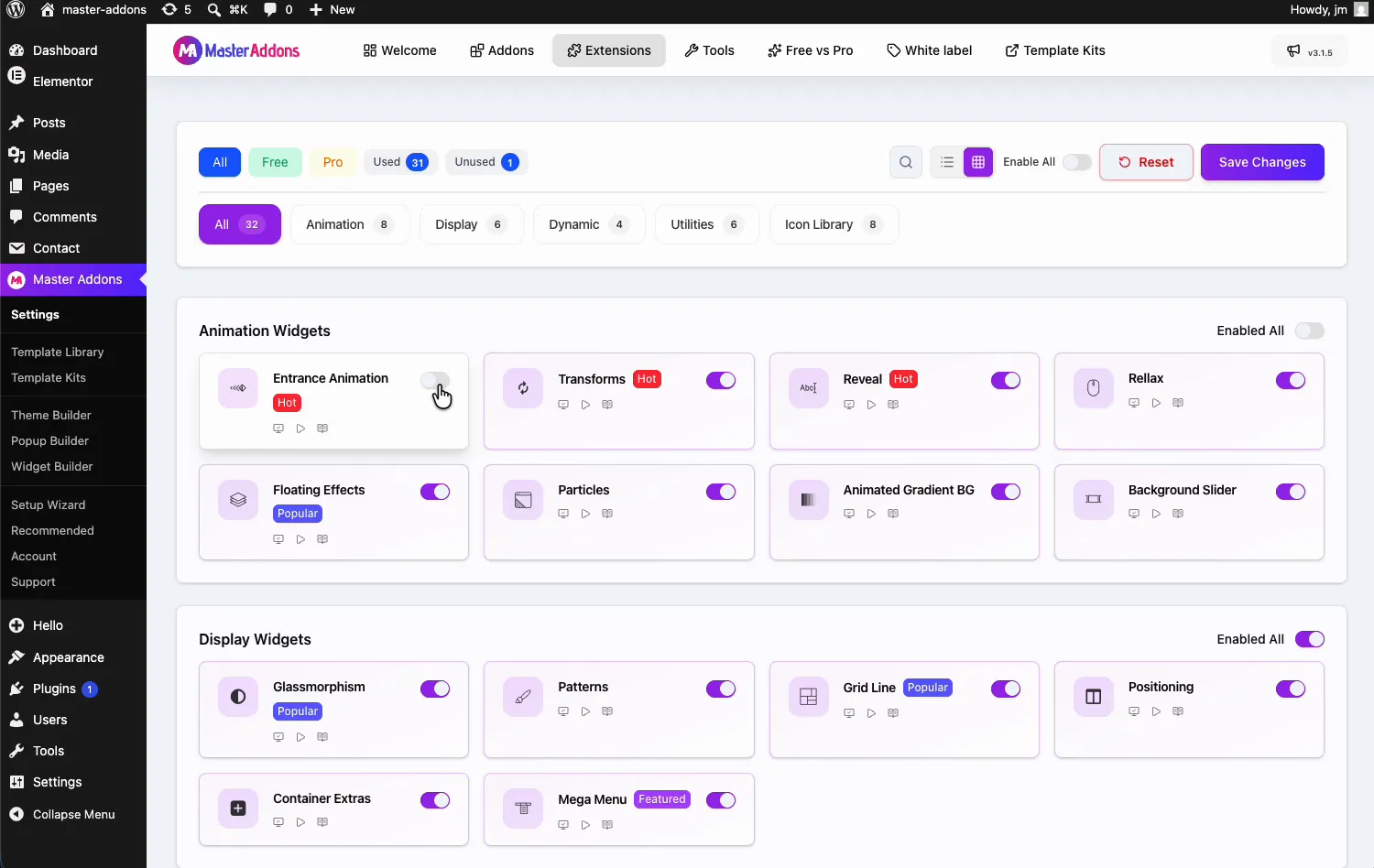
من لوحة تحكم WordPress الخاصة بك، انتقل إلى الإضافات الرئيسية وافتح ملحقات علامة التبويب. الرسوم المتحركة المدخل تقود الحاجيات الرسوم المتحركة مجموعة مع شارة Hot، بجوار التحويلات والكشف. انقر فوق التبديل الخاص به حتى يتحول إلى اللون الأرجواني، ثم اضغط حفظ التغييرات وانتظر حتى يتم حفظ إعدادات “ الخضراء بنجاح في إشعار”.
اختر رسمًا متحركًا لعنصر ما #
حدد العنصر في محرر Elementor، وافتح متقدم علامة التبويب، وتوسيع الرسوم المتحركة المدخل القسم الذي يحمل شارة MA الأرجوانية. ال الرسوم المتحركة يحتوي Dropdown على المكتبة بأكملها. في العرض التوضيحي، يحصل قسم البطل على Fade In Impact بينما يُظهر Dropdown مجموعات Fade وSlide وMask وRotate وZoom وScale التي تمر عبرها.

اختر واحدًا وسيقوم المحرر بمعاينته على الفور، حتى تتمكن من التنقل بين الخيارات حتى تناسب الحركة المحتوى. Fade In Up هو الإعداد الافتراضي الآمن: الرفع الدقيق، بدون دراما، يعمل على أي شيء تقريبًا.
ضبط التوقيت #
أسفل القائمة المنسدلة للرسوم المتحركة، توجد أربعة عناصر تحكم في التوقيت.

- المدة (مللي ثانية): كم من الوقت يتم تشغيل الرسوم المتحركة. يستخدم العرض التوضيحي 5000 مللي ثانية مبالغ فيها بحيث يسهل رؤية الحركة؛ في صفحات الإنتاج، عادةً ما يبدو 400 إلى 800 مللي ثانية صحيحًا.
- تأخير (مللي ثانية): توقف مؤقت قبل بدء التأثير، 400 مللي ثانية في العرض التوضيحي. يتأخر Stagger عبر العناصر الشقيقة ويدخلون واحدًا تلو الآخر بدلاً من كل ذلك مرة واحدة.
- تخفيف: منحنى التسارع. يعمل الافتراضي، ولكن السهولة تصل بشكل طبيعي أكثر للمداخل.
- كرر العد: كم مرة يتم تشغيل التأثير، من 1 إلى 5، أو لا نهائي.
النتيجة على الصفحة #
نشر والتمرير. يستمر كل عنصر حتى يدخل إلى إطار العرض، ثم يقوم بتشغيل مدخله: ترتفع قائمة الميزات إلى مكانها، وتتلاشى بطاقات الخدمة كصف، ويتبعها قسم الفريق عند الوصول إليها. تعرض صورة GIF للرسوم المتحركة الموجودة أعلى هذه الصفحة التسلسل الدقيق من الموقع التجريبي.
تحذير واحد من الممارسة: تحريك الأقسام، وليس كل عنصر داخلها. صفحة حيث يطير كل عنصر خمسين عنصرًا من مكان ما كضجيج. مدخل واحد لكل قسم يحافظ على الإيقاع.
حيث تعمل الرسوم المتحركة للمدخل بشكل جيد #
- أقسام البطل. يقوم العنوان الباهت بتعيين النغمة في لحظة تحميل الصفحة.
- صفوف الميزات. البطاقات التي ترتفع بالتسلسل، باستخدام تأخيرات متداخلة.
- الإحصائيات والعدادات. تجذب الحركة العين مباشرة عندما يتم تمرير الأرقام إلى العرض.
- الشهادات. اقتباسات يسهل قراءتها كلحظات بدلاً من جدار النص.
- صفحات مقصودة طويلة. كل قسم يعلن عن نفسه يحافظ على استمرار زخم التمرير.
فيديو تعليمي #
شاهد الرسوم المتحركة وهي تتحرك، بدءًا من تمكين الامتداد وحتى الصفحة النهائية.
الأسئلة المتداولة #
كيف يمكنني إضافة رسوم متحركة للمدخل في Elementor؟
قم بتمكين ملحق Entrance Animation في علامة التبويب Master Addons Extensions، وحدد أي عنصر في المحرر، وافتح Entrance Animation ضمن علامة التبويب Advanced. اختر تأثيرًا من القائمة المنسدلة للرسوم المتحركة، وقم بتعيين المدة والتأخير، ويتم تحريك العنصر عند تمريره للعرض.
ما هي الرسوم المتحركة المضمنة في الامتداد؟
70 تأثيرًا: Fade In (لأعلى ولأسفل ولليسار ولليمين، مع وجود اختلافات)، Slide From and Mask From في جميع الاتجاهات الأربعة، Rotate In باتجاه كل زاوية، Zoom In، Scale Up and Scale Down، Flip In، Pulse In و نبض للخارج، اهتز، ارتد للداخل، وجاك في الصندوق. يعمل كل منها على الأقسام والحاويات والأدوات الفردية.
متى يتم تشغيل الرسوم المتحركة للمدخل؟
عندما يدخل العنصر إلى إطار العرض. يتم تحريك العناصر الموجودة أعلى الطية عند تحميل الصفحة، وينتظر كل شيء في الأسفل حتى يقوم الزائر بالتمرير إليها. يضيف إعداد التأخير توقفًا مؤقتًا قبل بدء التأثير، وهي الطريقة التي تقوم بها بترتيب صف من البطاقات.
هل يمكنني التحكم في سرعة الرسوم المتحركة؟
نعم. تحدد المدة طول التأثير بالمللي ثانية، ويؤجل التأخير بدايته، ويشكل التخفيف منحنى التسارع، ويعيد تكرار العد تشغيله. مدة تتراوح من 400 إلى 800 مللي ثانية مع ترنح قصير بين العناصر تغطي معظم التصميمات.
هل ملحق الرسوم المتحركة للمدخل مجاني؟
تعد No. Entrance Animation جزءًا من Master Addons Pro. يحتوي المحرر المجاني لـ Elementor على رسوم متحركة أساسية خاصة به ضمن Advanced وMotion Effects، مع مدة محددة مسبقًا وتأخير.
إلتحاق بالركب #
ال ملحق مدخل الرسوم المتحركة يمنح كل عنصر Elementor مدخلاً يتم تشغيله بالتمرير: قطرة واحدة للتأثير، وأربعة حقول للتوقيت. احتفظ بالمدد أقل من ثانية، وقم بترتيب التأخيرات، وقم بالتحريك على مستوى القسم، وستبدو الصفحة متعمدة بدلاً من تزيينها. بالنسبة للحركة التي تتكرر من تلقاء نفسها بدلاً من اللعب مرة واحدة على التمرير، انظر إلى امتداد التأثيرات العائمة (برو)، والقائمة الكاملة ل عناصر واجهة المستخدم والإضافات الرئيسية لديه الباقي.


