
نقاط توقف Elementor المخصصة: أضف المزيد من أحجام الأجهزة (مكون إضافي مجاني)

نقاط التوقف المخصصة لـ Elementor هي مكون إضافي مجاني من فريق Master Addons يضيف أحجام أجهزتك الخاصة إلى وضع الاستجابة لـ Elementor. يتوقف العنصر عند سبع طرق عرض للجهاز. يضيف هذا المكون الإضافي نقاط توقف فوق تلك، مثل هاتف صغير 600px أو سطح مكتب 1440px، ولكل منها اسمه الخاص وعرض البكسل. يتضمن الإصدار المجاني 3 نقاط توقف مخصصة، ويجعلها Master Addons Pro غير محدودة. يعمل مع أو بدون تثبيت Master Addons.

كيفية إضافة نقطة توقف مخصصة في Elementor

تحقق أولاً من طرق العرض الإضافية الخاصة بـ Elementor في إعدادات الموقع > التخطيط > نقاط التوقف. إذا لم يكن أي منها مناسبًا، أضف طرق العرض الخاصة بك

  1. يثبت نقاط توقف مخصصة للعنصر من المكونات الإضافية > إضافة جديد وتنشيطه.
  2. افتح نقاط التوقف في قائمة لوحة المعلومات الخاصة بك. إذا كانت الإضافات الرئيسية نشطة، فهي موجودة ضمن قائمة الإضافات الرئيسية.
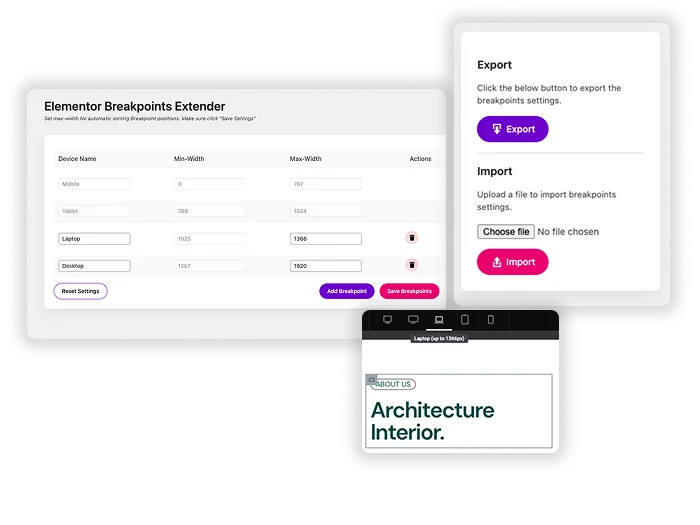
  3. أضف جهازًا، وأعطه اسمًا وأدخل الحد الأقصى لعرضه بالبكسل، على سبيل المثال 600 للهواتف الصغيرة.
  4. يحفظ. يقوم البرنامج المساعد بفرز القائمة وضبط النطاقات المجاورة.
  5. قم بتحرير صفحة باستخدام Elementor، واختر طريقة العرض الجديدة في الوضع سريع الاستجابة وقم بتصميم العناصر الخاصة بك لها.

شاهده يعمل في العرض التوضيحي لنقاط التوقف المباشرةأو اقرأ دليلنا ل نقاط توقف مخصصة لـ Elementor لمزيد من الأمثلة.

نقاط توقف مخصصة للجهاز لـ Elementor

أحجام الأجهزة المخصصة بأسمائك الخاصة

قم بتسمية الجهاز وأدخل الحد الأقصى لعرضه بالبكسل. يقوم البرنامج الإضافي بفرز كل نقطة توقف حسب العرض ويحدد النطاقات لك، بحيث يغطي عرض الهاتف المحمول الصغير 600 بكسل شاشات تصل إلى 600 بكسل ويبدأ العرض التالي عند 601 بكسل. تظهر نقاط التوقف المحفوظة في شريط أدوات Elementor سريع الاستجابة بجوار طرق العرض المضمنة.

  • 3 نقاط توقف مخصصة مجانية وغير محدودة مع Master Addons Pro.
  • يتم فرز نقاط التوقف حسب العرض تلقائيًا، لذلك لا تتداخل النطاقات أبدًا.
  • زر إعادة التعيين للعودة إلى إعدادات Elementor الافتراضية، بالإضافة إلى الاستيراد والتصدير باستخدام Pro.

يعمل داخل وضع الاستجابة الخاص بـ Elementor

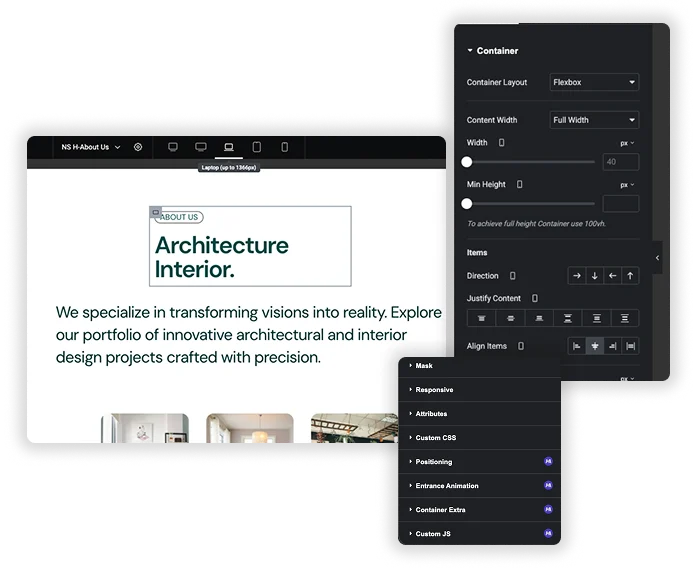
تتصرف نقاط التوقف المخصصة مثل نقاط توقف Elementor الخاصة. اختر طريقة العرض الجديدة في شريط الأدوات المستجيب، ثم قم بتعيين أحجام الخطوط والحشو وعروض الأعمدة والقيم المستجيبة الأخرى التي تنطبق فقط داخل هذا النطاق. يتم ربط البرنامج الإضافي بنظام نقاط التوقف الخاص بـ Elementor، بحيث تظهر طرق العرض الإضافية على عناصر التحكم المستجيبة في Elementor وفي عناصر واجهة المستخدم Master Addons.

  • اختر طرق عرض مخصصة من نفس شريط الأدوات مثل الهاتف المحمول والكمبيوتر اللوحي.
  • قم بتعيين قيم الطباعة والتباعد والتخطيط لكل عرض.
  • إصلاح التخطيطات التي تفصل بين عرضين مدمجين في Elementor.
نقاط التوقف المخصصة في معاينة محرر Elementor

نقاط التوقف المضمنة في Elementor مقابل نقاط التوقف المخصصة

يشترك Elementor free وPro في نفس طرق عرض الأجهزة السبعة: Mobile Portrait (767px)، Mobile Landscape (880px)، Tablet Portrait (1024px)، Tablet Landscape (1200px)، الكمبيوتر المحمول (1366px)، سطح المكتب والشاشة العريضة (2400px وما فوق). كل عرض قابل للتحرير، ولكن لا يمكنك إضافة عرض ثامن.

نقاط توقف العنصرالبرنامج المساعد لنقاط التوقف المخصصة
سعرحرمجاني وغير محدود مع Master Addons Pro
طرق عرض الجهازحتى 7Elementor's 7 plus 3 مخصص (مجاني) أو غير محدود (Pro)
أسماءثابتملكك
العروضقابل للتحريرقابل للتحرير
الاستيراد والتصديرلامع برو

لمعرفة كيفية تصميم كل جهاز بمجرد تعيين نقاط التوقف الخاصة بك، اقرأ دليلنا على تصميم سريع الاستجابة مع نقاط توقف Elementor. لإظهار أو إخفاء أقسام كاملة حسب الجهاز، استخدم شروط العرض (برو).

عارض القالب
فيسبوك
تويتر
واتساب
نسخ الرابط
اشتري الان
نقطة توقف مخصصة
نقطة توقف مخصصة

الأسئلة المتداولة لنقاط التوقف المخصصة

تعرف على الاستعلامات الأكثر طلبًا لدى المستخدمين حول نقاط التوقف المخصصة وابحث عن الإجابات في مكان واحد.
ما هو المثال الواقعي للحاجة إلى نقطة توقف مخصصة؟

يمكن أن تبدو النصوص والأزرار التي تبدو جيدة عند 767 بكسل ضيقة على هاتف 360 بكسل. أضف نقطة توقف صغيرة للجوال بسرعة 400 بكسل، ثم قم بزيادة حجم الخط وحشوة الزر لتلك الشاشات فقط. كل شيء على نطاق أوسع يحافظ على أنماط الهاتف المحمول العادية.

لن تحدث بعض نقاط التوقف الإضافية فرقًا ملحوظًا. تضيف كل واحدة قيمة استجابة أخرى لكل عنصر تحكم، لذا فإن عشرة أو أكثر يمكن أن تجعل المحرر يشعر بالثقل. أضف فقط طرق العرض التي ستصممها بالفعل. خمسة أو ستة في المجموع، بما في ذلك الإعدادات الافتراضية، كافية لمعظم المواقع.

هل تؤثر نقاط التوقف المخصصة هذه على CSS الخاص بموقعي المباشر وأدائه؟

تضيف كل نقطة توقف استعلامات وسائط CSS إلى ورقة الأنماط التي ينشئها Elementor. وهذا مقدار صغير من CSS، لذلك لن يلاحظ الزائرون اختلافًا في وقت التحميل.

قد لا تحتاج إلى واحدة مخصصة. يحتوي Elementor بالفعل على طرق عرض Mobile Landscape (880px) وTablet Landscape (1200px) التي يمكنك تشغيلها في إعدادات الموقع > التخطيط > نقاط التوقف. أضف نقطة توقف مخصصة عندما تحتاج إلى عرض لا تغطيه هذه المشاهدات.

عناصر واجهة المستخدم والملحقات الشائعة

إنشاء مواقع متطورة في وقت أقل.

ملحق Master Addons Glassmorphism لـ Elementor: بطاقات زجاجية بلورية مع ضبط التحكم في قيمة التمويه على 20 بكسل

التشكل الزجاجي

الصفحة الرئيسية ملحق تشكل الزجاج للعنصر الحر: تأثير الزجاج المتجمد في تبديل واحد التشكل الزجاجي هو المتجمد...
عرض التفاصيل

ملحق إضافات حاوية الإضافات الرئيسية لـ Elementor: حاوية مغطاة بعرض أقصى يبلغ 1400 بكسل، مع أدوات تحكم في العرض الأقصى والارتفاع الأقصى والحد الأدنى للعرض والحد الأدنى للارتفاع

إضافات الحاويات

الصفحة الرئيسية حاوية العنصر أقصى عرض وأقصى ارتفاع للتحكم في الحاوية الإضافات هي سيد مجاني...
عرض التفاصيل

ملحق أنماط الإضافات الرئيسية لـ Elementor: البطل ذو النمط الأرجواني لشبكة التدرج اليسرى، وثلاثة أنماط أنماط أخرى ولوحة تمكين النمط

أنماط

الصفحة الرئيسية 70+ أنماط خلفية العنصر المجانية هي امتداد مجاني للإضافات الرئيسية يضيف...
عرض التفاصيل
ملحق Master Addons Post/Page Duplicator لـ Elementor: رابط صف MA Duplicator في قائمة صفحات WordPress لإنشاء صفحة مقصودة - مسودة [مكررة #128]

ناسخ البريد/الصفحة

الصفحة الرئيسية الصفحات والمشاركات المكررة في منشور بنقرة واحدة/مكرر الصفحة هو سيد مجاني...
عرض التفاصيل

ملحق Master Addons Reading Progress Bar لـ Elementor: شريط أزرق مملوء بنسبة 42% في الجزء العلوي من صفحة سياسة الخصوصية، مع إعدادات التمكين والموضع والارتفاع وملء الألوان

شريط تقدم القراءة

الصفحة الرئيسية أضف شريط تقدم القراءة في WordPress (Elementor) شريط تقدم القراءة مجاني...
عرض التفاصيل