

O que é a Pesquisa? Quando um visitante pesquisa seu site, o WordPress mostra os resultados usando o modelo de pesquisa do seu tema Na maioria dos temas, essa é uma lista simples de títulos e trechos. O modelo de pesquisa no Master Addons Theme Builder permite projetar essa página no Elementor, então...
Quando um visitante pesquisa no seu site, o WordPress mostra os resultados usando o modelo de pesquisa do seu tema Na maioria dos temas que é uma lista simples de títulos e trechos O modelo de Pesquisa no Master Addons Theme Builder permite que você projete essa página no Elementor em vez disso, para que os resultados se pareçam com o resto do seu site e os visitantes possam pesquisar novamente sem sair da página.
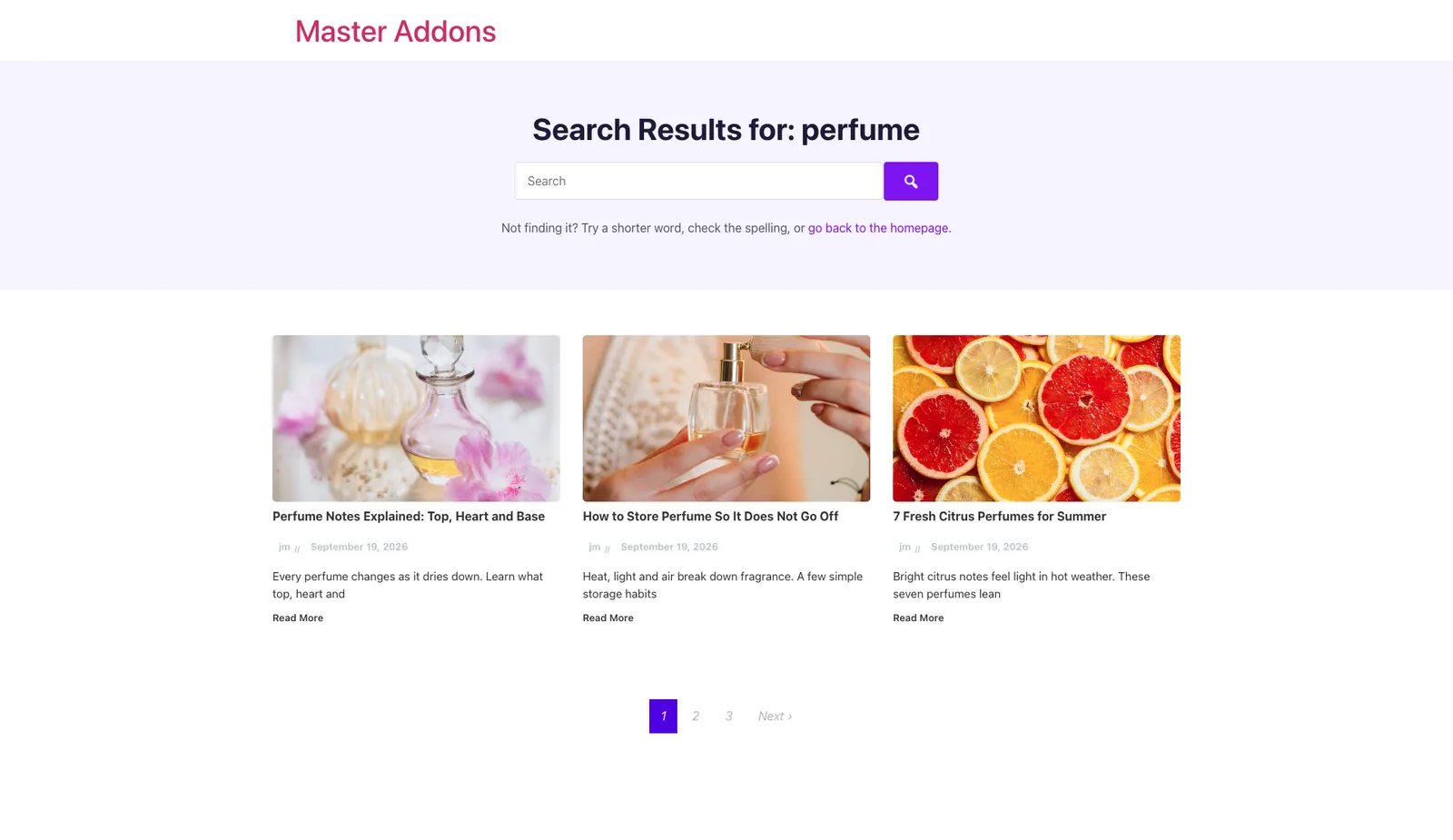
Como funciona o modelo de Pesquisa #
Master Addons carrega o modelo de pesquisa em cada página de resultados de pesquisa, ou seja, qualquer URL com ?s= nele. cabeçalho e rodapé do seu tema ficar no lugar, e o modelo substitui a área de conteúdo Duas partes do design fazem a maior parte do trabalho:
- O Arquivo Título tag dinâmica, que imprime “Search Results for:” seguido do que o visitante digitou.
- O Postagens de blog widget com sua fonte definida como Consulta Atual, que lista as postagens e páginas que correspondiam à pesquisa.
Antes de começar #
- Instale e ative Complementos Elementor e Master.
- O tipo de modelo de Pesquisa faz parte Complementos mestres Pro. Na versão gratuita aparece como “Search (Pro)” na lista Template Type.
- Tenha algumas postagens publicadas no site para que você possa testar resultados reais.
Passo 1: Crie um novo modelo #
Ir para Complementos Mestres > Construtor de Tema e clique Adicionar Novo Modelo ao lado do título da página.

Passo 2: Escolha o tipo de Pesquisa #
A caixa de diálogo abre no Geral guia:
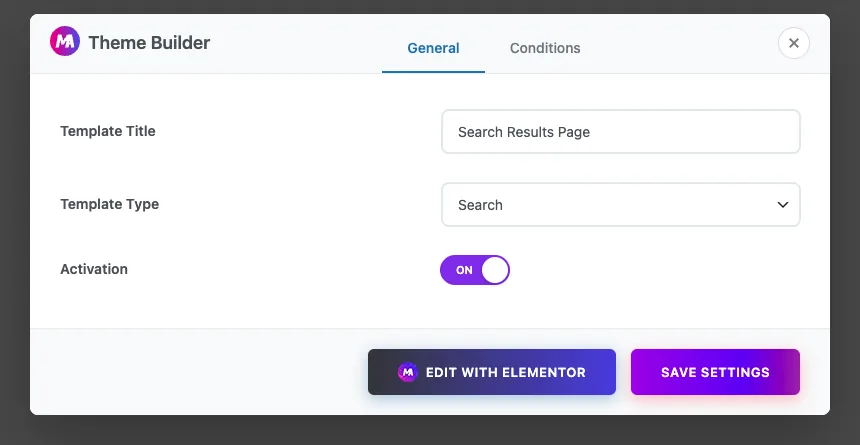
- Título do modelo: um nome para sua própria referência, como “Search Results Page”.
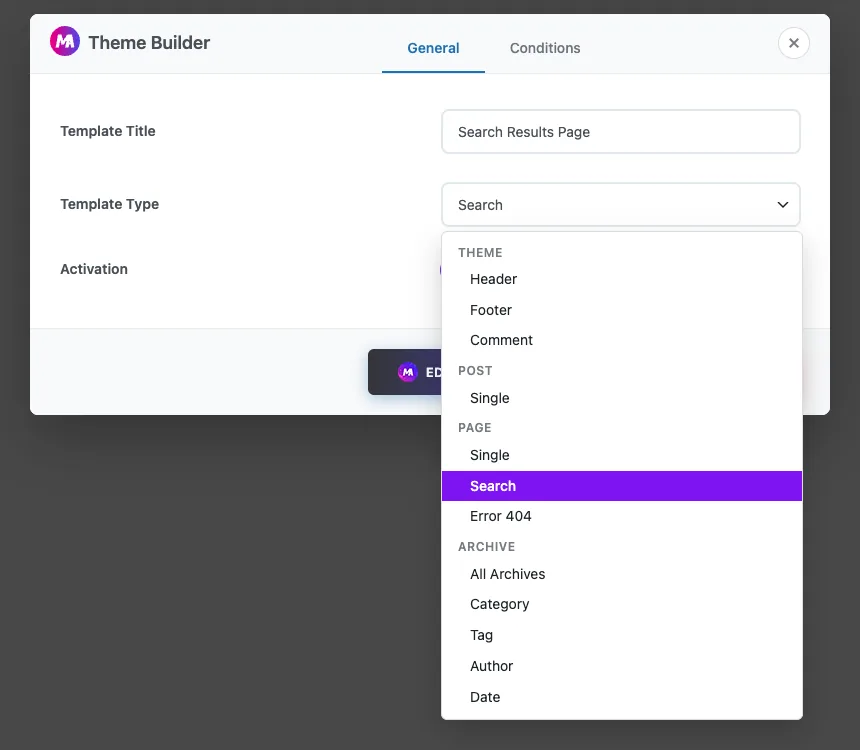
- Tipo de modelo: escolher Procurar. Está no grupo Página, entre Single e Erro 404.
- Ativação: troque isso LIGADO portanto, o modelo é usado no site.
Passo 3: Verifique a condição #
Abrir o Condições guia. Para um modelo de pesquisa, a condição é definida para você como Incluir > Pesquisar, assim que o modelo cobre cada página de resultados de pesquisa Deixe como está.
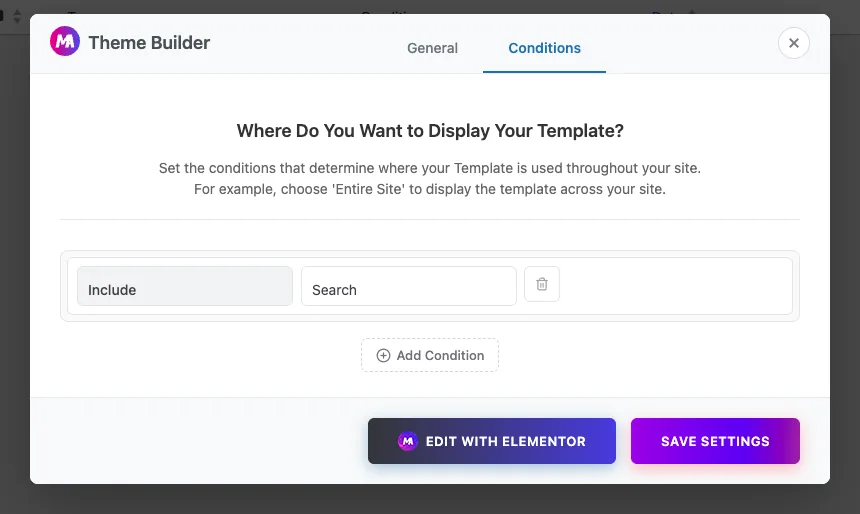
Clique Salvar configurações, ou Editar com o Elementor para abrir o modelo no editor.
Passo 4: Adicione um título com o termo de pesquisa #
No Elementor, adicione a Título widget no topo da página Clique no ícone de tags dinâmicas no campo Título e escolha Arquivo Título das tags Master Addons No site ao vivo lê-se “Search Results for: perfume” quando alguém procura por “perfume”, e adiciona o número da página na página 2 e posterior.
A tag tem um Incluir Contexto alterne e, abaixo Avançado, Antes, Depois e Fallback campos se você quiser adicionar seu próprio texto em torno dele.
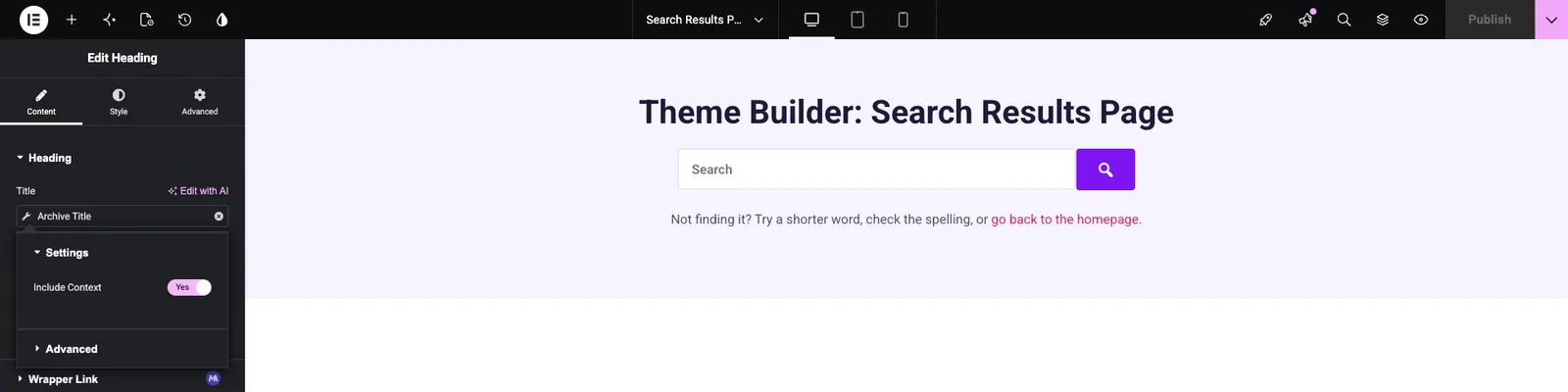
Dentro do editor ainda não existe consulta de pesquisa, portanto o cabeçalho mostra o próprio nome do modelo, por exemplo “Theme Builder: Search Results Page” O termo de pesquisa aparece apenas no front-end.
Abaixo do título, adicione o Pesquisa de complementos mestres widget no modo Formulário para que os visitantes possam refinar sua pesquisa sem rolar de volta para cima Seu formulário é enviado para sua pesquisa normal no WordPress, então uma nova pesquisa carrega esse mesmo modelo novamente.
Passo 5: Liste os resultados com postagens de blog #
Adicionar os Complementos Mestres Postagens de blog widget abaixo da área de cabeçalho Abrir Opções Display e definir Fonte para Consulta Atual. O widget então mostra qualquer WordPress encontrado para a pesquisa, em vez de suas postagens mais recentes.
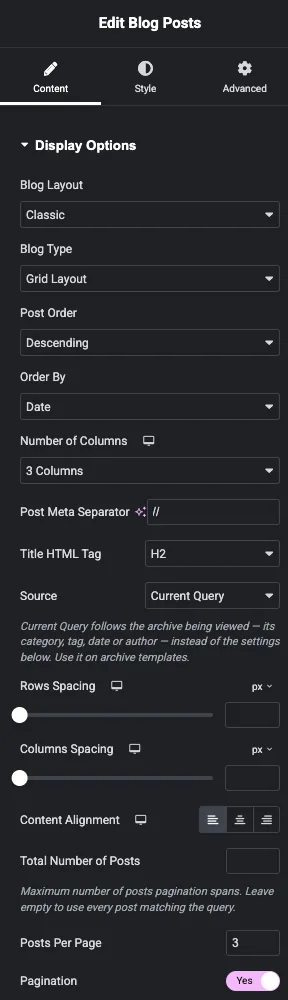
O resto do widget ainda controla a aparência:
- Número de Colunas define a grade, por exemplo 3 colunas.
- Postagens por página define quantos resultados aparecem em cada página.
- Paginação adiciona links de página quando há mais resultados do que cabem em uma página Você pode renomear os links Próximo e Anterior.
- Em Configurações de miniaturas e configurações de postagens, você pode mostrar ou ocultar a imagem, trecho, autor, data e link Leia mais em destaque.
No editor a grade visualiza o modelo em si como uma única placa, pelo mesmo motivo do título Verifique os resultados reais no front-end.
Clique Publicar quando terminar.
Passo 6: Confirme se o modelo está ativo #
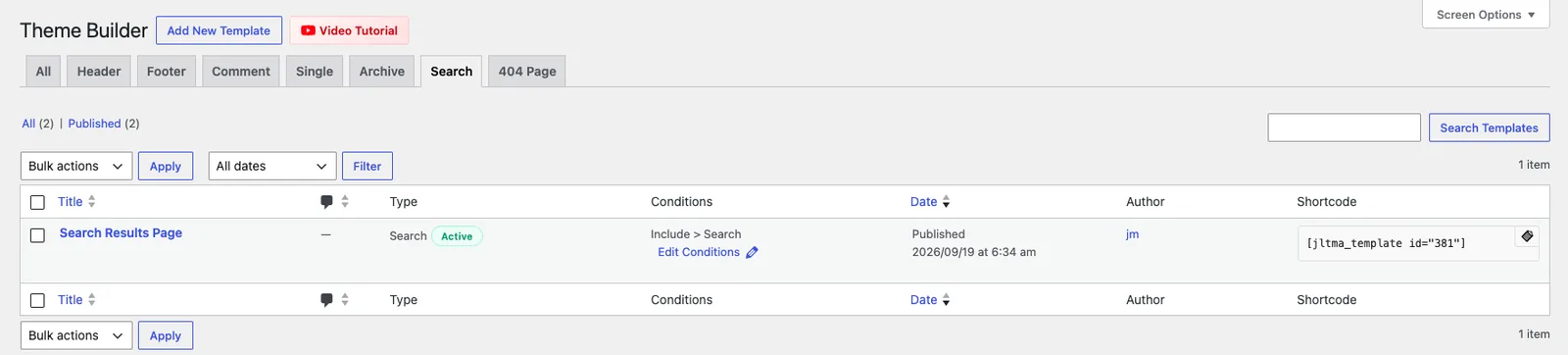
De volta para dentro Complementos Mestres > Construtor de Tema, abra o Procurar guia. O modelo deve mostrar o tipo Procurar com um verde Ativo crachá e a condição Incluir > Pesquisar.
Passo 7: Teste uma pesquisa #
Pesquise uma palavra que você saiba que aparece em seu conteúdo ou abra yoursite.com/?s=yourword diretamente. Você deve ver seu cabeçalho com o termo de pesquisa, a barra de pesquisa e uma grade de postagens correspondentes As páginas que correspondem à pesquisa também aparecem na grade.
Em seguida, procure por algo que não existe no seu site A grade Blog Posts permanece vazia quando não há correspondências, então o cabeçalho e a barra de pesquisa são tudo o que um visitante vê.

Adicione uma linha curta sob a barra de pesquisa que faça sentido de qualquer maneira, como “Não encontrá-la? tente uma palavra mais curta, verifique a ortografia ou volte para a página inicial.” A Editor de texto widget funciona bem para isso.
Dicas #
- Mantenha um modelo de Pesquisa ativo Se mais de um estiver ativado, o Master Addons usa o criado mais recentemente.
- Defina Posts Per Page para um múltiplo da sua contagem de colunas (6 ou 9 para três colunas) para que a última linha não fique meio vazia.
- Posts sem uma imagem em destaque mostram como cartões somente de texto Se o seu site tem muitas páginas sem imagens, considere desligar miniaturas para uma grade mais arrumada.
- Verifique a página no celular Use os controles responsivos do Elementor para soltar a grade em uma ou duas colunas em telas pequenas.
Perguntas frequentes #
O modelo de Pesquisa é gratuito? #
No O tipo de modelo de Pesquisa faz parte do Master Addons Pro. A versão gratuita mostra-o como “Search (Pro)” Os modelos de Cabeçalho, Rodapé e Comentário estão disponíveis na versão gratuita.
Por que o editor mostra o nome do modelo em vez do termo de pesquisa? #
O editor não tem nenhuma consulta de pesquisa para ler, então a tag Archive Title e a grade Blog Posts usam o modelo em si Abra uma pesquisa real no front-end para ver os resultados.
Os resultados da pesquisa incluem páginas? #
Sim. com o Source definido como Current Query, a grade lista tudo o que a pesquisa do WordPress retornou, que inclui páginas, bem como postagens.
O que mostra quando nada corresponde? #
A grade Blog Posts não mostra nada Adicione uma linha de texto útil e a barra de pesquisa perto do topo para que os visitantes ainda tenham um lugar para ir.
Como volto à página de pesquisa do meu tema? #
Mude a Ativação do modelo para DESLIGADO no Construtor de Tema, ou mova-o para o lixo.
Embrulhando #
Para construir uma página de resultados de pesquisa personalizada, crie um modelo de Pesquisa em Complementos Mestres > Construtor de Tema, adicione um cabeçalho com a tag Título do Arquivo e liste os resultados com as Postagens do Blog definidas como Consulta Atual Teste-o com uma pesquisa que tenha resultados e que não tenha Para as outras partes do seu site, consulte o Arquivo, 404 e Cabeçalho guias de modelos ou leia mais sobre o Construtor de temas Master Addons.


