
أداة جدول تسعير Elementor: مجانية، مع 5 تخطيطات جاهزة
جدول التسعير عبارة عن أداة Master Addons مجانية لبناء بطاقات الخطة في Elementor. اختر واحدًا من 5 تخطيطات، ثم املأ الرأس والسعر وقائمة الميزات والزر والشريط. يمكن أن تحتوي كل ميزة على رمز خاص بها وتلميح أداة، ويمكن أن يُظهر السعر السعر الأصلي للبيع، ويمكن للزر الارتباط في أي مكان أو العمل كزر شراء التنزيلات الرقمية السهلة. ضع عنصر واجهة مستخدم واحدًا في كل عمود وسيكون لديك صفحة تسعير.
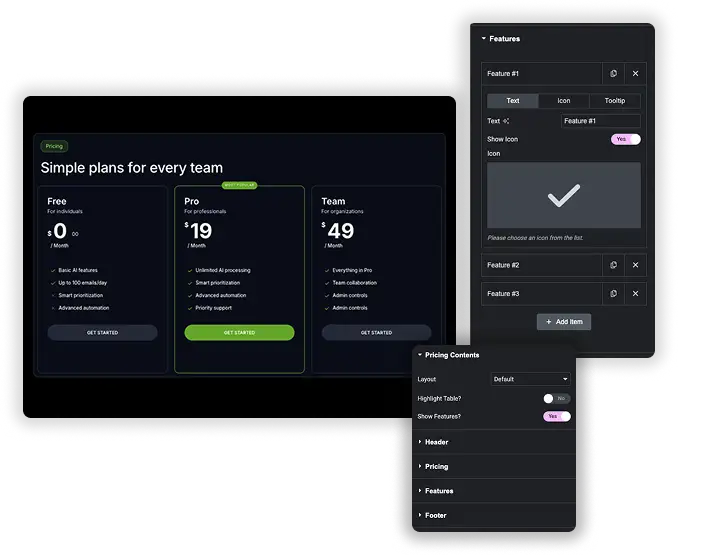
الرأس والسعر والميزات والزر والشريط
كل جزء من البطاقة له إعداداته الخاصة. يأخذ الرأس رمزًا وعنوانًا وعنوانًا فرعيًا وواحدة من ثلاث خلفيات متدرجة، أو الألوان الخاصة بك. يحتوي السعر على رمز عملة من قائمة أو رمز مخصص، ومفتاح بيع بسعر أصلي، وفترة فوترة. يحتوي التذييل على الزر أو الرابط الخاص به أو عنصر التنزيلات الرقمية السهلة، وسطر قصير من النص الإضافي، مثل مذكرة استرداد الأموال.
لا تحتوي الأداة على مفتاح شهري وسنوي. لتقديم فترتي الفوترة، قم ببناء مجموعتين من الجداول ووضعها بالداخل تبديل المحتوى (Pro)، الذي يضيف المفتاح.
- أيقونة الرأس والعنوان وعلامة HTML والترجمة والإعدادات المسبقة للتدرج.
- رمز العملة وسعر البيع بالسعر الأصلي وفترة الفاتورة.
- زر يحتوي على رابط أو عنصر تنزيلات رقمية سهلة، بالإضافة إلى نص تذييل إضافي.
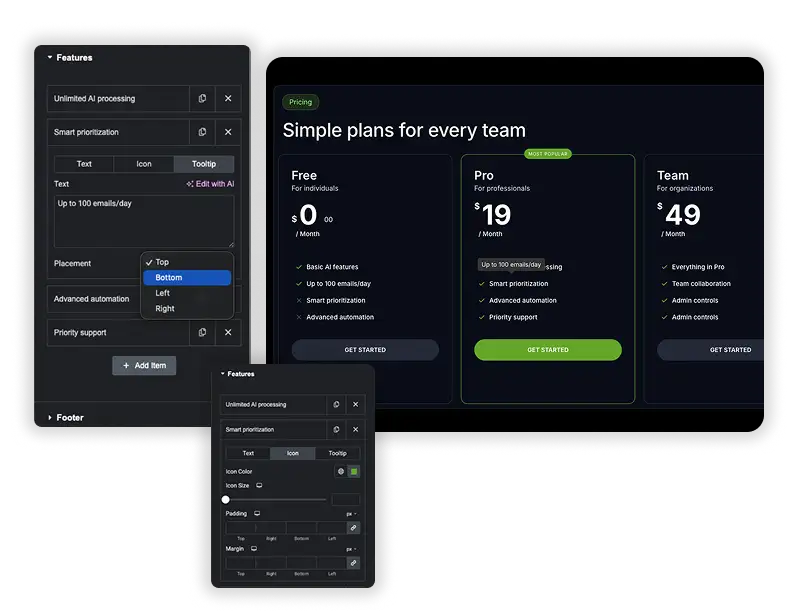
قوائم الميزات التفاعلية مع الأيقونات ونصائح الأدوات
يأخذ كل صف من الميزات نصًا وأيقونة اختيارية وتلميح أداة اختياري يفتح أعلى الميزة أو أسفلها أو يسارها أو يمينها. استخدم تلميح الأداة للحصول على التفاصيل التي من شأنها أن تزاحم القائمة، مثل تكلفة مقاعد “Extra 5 دولارات شهريًا.
- تجعل الأيقونات قوائم الميزات أسرع في المسح الضوئي.
- تشرح تلميحات الأدوات الحدود أو المصطلحات الفنية دون إضافة فوضى.
- قم بتصميم نص الميزة والأيقونات والمقسمات والمحاذاة في علامة التبويب "النمط".
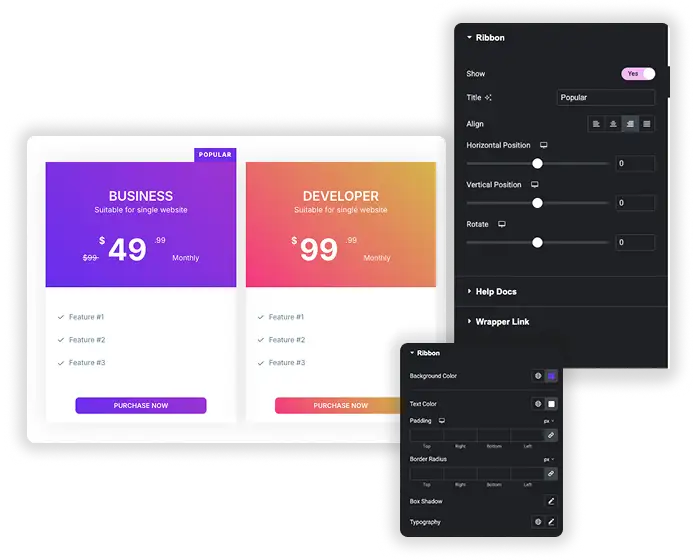
تنسيق الأسعار والخطط والأشرطة المميزة
الحجم والمحاذاة الرأسية لرمز العملة والجزء الكسري من السعر والسعر الأصلي بشكل منفصل. قم بتشغيل جدول التمييز للخطة التي تريد من الأشخاص اختيارها، ثم أضف شريطًا يحتوي على نص مثل “Popular” وقم بتعيين محاذاته وموضعه وتدويره.
- حجم وموقع منفصلين للعملة والسنت والسعر الأصلي.
- قم بتمييز الجدول لجعل خطة واحدة بارزة.
- شريط يحتوي على النص والمحاذاة والموضع والتدوير الخاص بك.
جدول أسعار Elementor Pro مقابل جدول أسعار الإضافات الرئيسية
أداة جدول الأسعار الخاصة بـ Elementor موجودة فقط في Elementor Pro. وإليك كيفية المقارنة بين الاثنين.
| جدول أسعار إليمينتر برو | جدول تسعير الإضافات الرئيسية | |
|---|---|---|
| سعر | ترخيص إليمينتور برو | حر |
| التخطيطات | واحد | 5 |
| تلميحات أدوات الميزة | لا | نعم |
| البيع والسعر الأصلي | نعم | نعم |
| شريط | نعم | نعم |
| زر التنزيلات الرقمية السهل | لا | نعم |
| الإعدادات المسبقة لتدرج الرأس | لا | 3 |
مقارنة العديد من الميزات عبر الخطط؟ ال جدول المقارنة يتعامل Widget (Pro) مع قوائم الميزات الطويلة بشكل أفضل من البطاقات المنفصلة.
نصائح لتصميم جدول التسعير
بعض العادات تجعل جدول التسعير أسهل في القراءة والشراء منه.
- عرض ثلاث خطط. المزيد من الخيارات تبطئ القرار.
- ضع الخطة التي تريد بيعها في المنتصف وقم بتسليط الضوء عليها.
- اجعل السعر أكبر نص على البطاقة.
- احتفظ بملصقات الميزات قصيرة وانقل التفاصيل إلى تلميحات الأدوات.
- استخدم زرًا واحدًا لكل بطاقة، وأضف ملاحظة استرداد الأموال في نص التذييل إذا عرضت واحدة.
لدينا نصائح جدول التسعير انتقل إلى مزيد من التفاصيل.


كيفية إضافة جدول التسعير في Elementor
قم ببناء خطة واحدة أولاً، ثم انسخها للخطة الأخرى حتى تصطف صفوف الميزات.
- أضف حاوية أو قسمًا بعمود واحد لكل خطة. ثلاث خطط هي الإعداد الأكثر شيوعًا.
- ابحث في لوحة عناصر واجهة المستخدم عن “Pricing Table” واسحب عنصر واجهة المستخدم Master Addons إلى العمود الأول.
- اختر تخطيطًا، ثم املأ زر الرأس والسعر والميزات والتذييل.
- قم بتصميم البطاقة في علامة التبويب "النمط"، ثم قم بنسخ عنصر واجهة المستخدم في الأعمدة الأخرى وقم بتغيير تفاصيل الخطة.
- قم بتشغيل جدول التمييز وشريط للخطة التي تريد من الزوار اختيارها.
احتفظ بصفوف الميزات بنفس الترتيب في كل عمود. يقرأ الأشخاص جداول التسعير صفًا تلو الآخر، لذا فإن الترتيب المختلط يجعل من الصعب مقارنة الخطط.
5 تخطيطات جدول التسعير
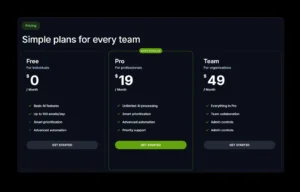
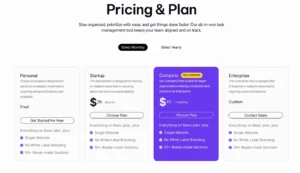
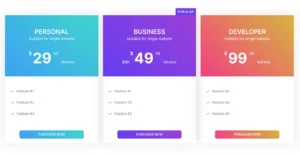
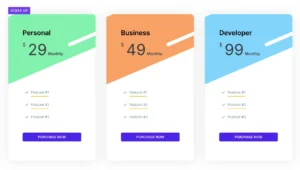
يؤدي القائمة المنسدلة للتخطيط في محتويات التسعير إلى تغيير كيفية إنشاء البطاقة. الخمسة كلها مجانية، ويظل النص والأسعار كما هي عند التبديل بينها.
- الافتراضي
- محاذاة المحتوى إلى اليسار
- طاولة مستديرة
- الجدول مع صورة BG
- انحراف نمط BG
قم بالتبديل بينهما أثناء التحرير لمعرفة أيهما يناسب صفحتك.
الأسئلة المتداولة لجدول التسعير
هل يمكنني تسليط الضوء على خطة التسعير الموصى بها أكثر؟
نعم. قم بتشغيل جدول التمييز في محتويات التسعير لتلك الخطة، ثم افتح قسم الشريط، وقم بتشغيل إظهار وإضافة نص مثل “Popular”. يمكنك محاذاة الشريط وتحريكه وتدويره وتصميم ألوانه.
هل يعمل زر التذييل مع المكونات الإضافية للتجارة الإلكترونية؟
نعم. قم بتشغيل تكامل التنزيلات الرقمية السهلة في قسم التذييل واختر عنصر EDD الخاص بك لجعل الزر زر شراء. بالنسبة إلى WooCommerce أو أي عملية دفع أخرى، قم بتوجيه رابط الزر إلى المنتج أو صفحة الدفع.
ما مدى قابلية تخصيص مظهر قائمة الميزات؟
جداً. تحصل الميزات على لون النص والطباعة والمحاذاة والعرض وخطوط المقسم الخاصة بها، ويمكن أن يكون لكل صف رمز خاص به وتلميح أداة.
هل يمكنني إضافة نمط خلفية أو صورة إلى رأس جدول التسعير؟
نعم. اختر واحدًا من ثلاثة إعدادات مسبقة للتدرج في قسم الرأس، أو اختر تخصيصًا وقم بتعيين خلفية الرأس الخاصة بك في علامة التبويب "النمط". يضيف الجدول الذي يحتوي على تخطيطات BG Image وSkew BG Pattern صورة أو نمطًا خلف الجدول.
هل جدول التسعير مستجيب على الأجهزة المحمولة؟
نعم. كل خطة عبارة عن عنصر واجهة مستخدم واحد، لذا ضعها في أعمدة ويقوم Elementor بتكديس الأعمدة على الهواتف. استخدم الوضع سريع الاستجابة لتقليل حجم السعر أو الحشو على الشاشات الصغيرة.
هل يمكنني إظهار سعر البيع أو شطب السعر الأصلي؟
نعم. قم بتشغيل البيع في قسم التسعير وأدخل السعر الأصلي. تعرض الأداة ذلك بجوار السعر الحالي حتى يرى الزوار الخصم.
عناصر واجهة المستخدم والملحقات الشائعة
إنشاء مواقع متطورة في وقت أقل.

التشكل الزجاجي

إضافات الحاويات

أنماط
![ملحق Master Addons Post/Page Duplicator لـ Elementor: رابط صف MA Duplicator في قائمة صفحات WordPress لإنشاء صفحة مقصودة - مسودة [مكررة #128]](https://d1asvmc6qcowgk.cloudfront.net/wp-content/uploads/2026/09/15102930/post-page-duplicator-768x403.webp)
ناسخ البريد/الصفحة


