
عنصر واجهة مستخدم تقييد المحتوى (Pro): محتوى البوابة حسب الدور أو كلمة المرور أو العمر
المحتوى المقيد هو عنصر واجهة مستخدم Master Addons Pro يضع بوابة أمام جزء من صفحة Elementor. يحتوي على أربعة أوضاع: المستند إلى المستخدم (دور WordPress)، والمرتكز على كلمة المرور، وتقييد العمر، والكابتشا للرياضيات، ويمكن للبوابة الجلوس على الصفحة أو فتحها في نافذة منبثقة. يقوم المستخدم الوحيد المستند إلى تخطيط On Page بإبقاء المحتوى خارج الصفحة للزوار دون الدور الصحيح. تخفي بوابات كلمة المرور والعمر والكابتشا المحتوى في المتصفح، لذا فهي تناسب الإعلانات التشويقية وإشعارات العمر والهدايا بدلاً من المواد الخاصة أو المدفوعة.
كيفية تقييد المحتوى في العنصر
اختر نوع البوابة أولاً، لأنه يقرر مدى خصوصية المحتوى حقًا.
- مع تنشيط Master Addons Pro، تحقق من ذلك تقييد المحتوى يتم تشغيله في إعدادات عناصر واجهة المستخدم Master Addons.
- قم بتحرير صفحتك باستخدام Elementor واسحبها تقييد المحتوى في قسم.
- تعيين الأول نوع التقييد إلى الصفحة أو النافذة المنبثقة، والثانية إلى قائمة المستخدم أو كلمة المرور أو تقييد العمر أو كلمة التحقق من الرياضيات.
- تعيين القاعدة: حدد أدوار المستخدم, تعيين كلمة المرور, الحد الأدنى للعمر مع نوع تقييد العمر، أو نوع الرياضيات.
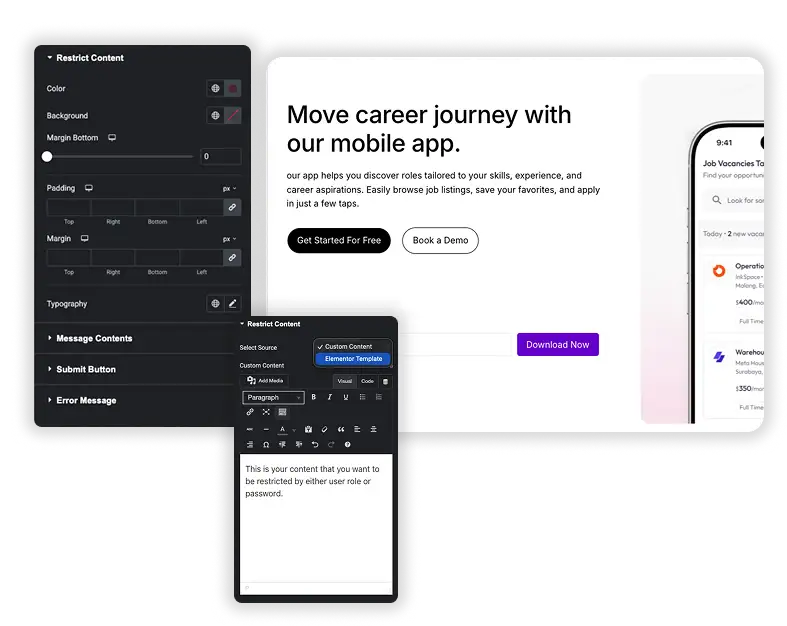
- في تقييد المحتوى، اختر محتوى مخصصًا أو قالب عنصر كمصدر.
- اكتب رسالة تحذير، قم بتصميم البوابة في علامة التبويب "النمط"، ثم قم بتحديث الصفحة.
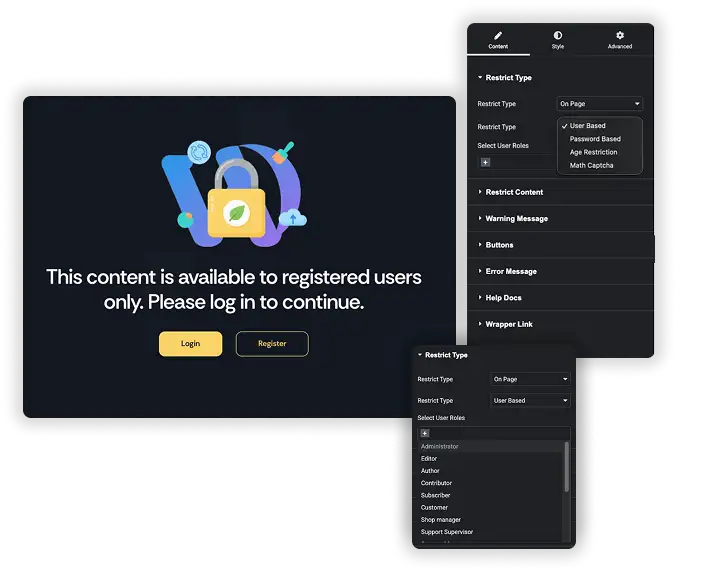
أربعة أنواع من البوابات وتخطيطين
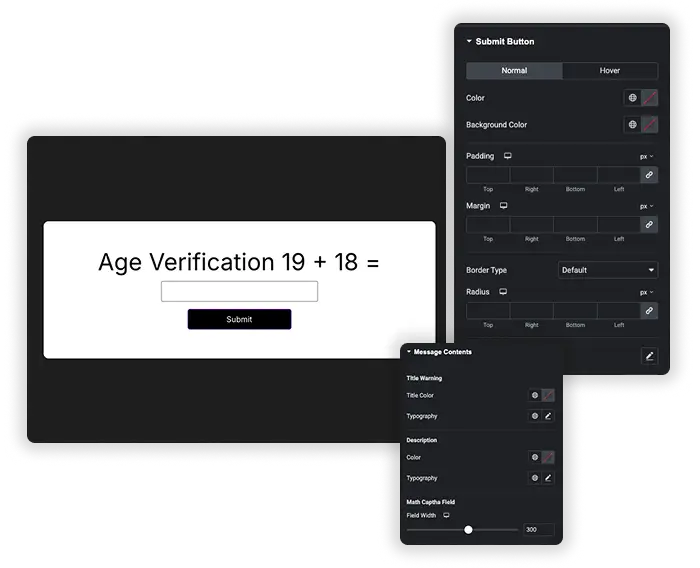
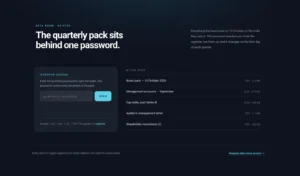
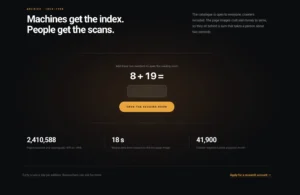
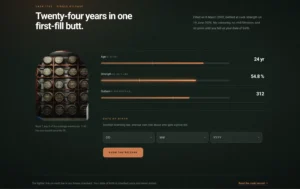
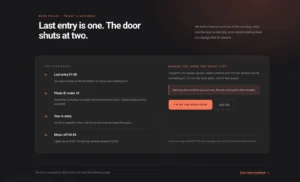
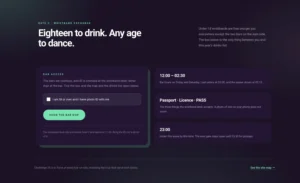
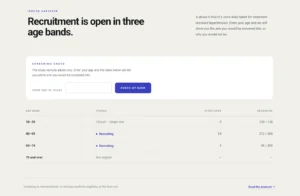
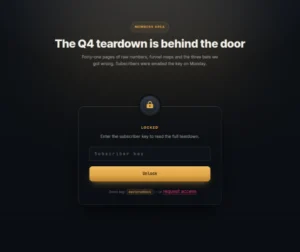
على أساس المستخدم يتحقق من دور WordPress الخاص بالزائر على الخادم، ويرى الزائرون الذين قاموا بتسجيل الخروج دائمًا التحذير. تعتمد كلمة المرور يطلب كلمة مرور مشتركة واحدة. تقييد العمر يتحقق من الحد الأدنى للعمر مع تحديد عيد ميلاد أو إدخال العمر أو مربع الاختيار أو تأكيد الإرسال. الرياضيات كابتشا يطرح سؤال إضافة أو طرح أو ضرب. يمكن أن تظهر كل بوابة على الصفحة أو في نافذة منبثقة تفتح بنقرة زر أو عند تحميل الصفحة، كشاشة مشروطة أو بملء الشاشة.
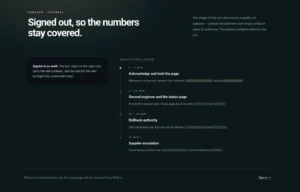
- للمحتوى الخاص: المستخدم بناءً على تخطيط الصفحة. الزوار الذين ليس لديهم الدور لا يتلقون المحتوى أبدًا.
- لبوابات الضوء: تقوم كلمة المرور والعمر والرياضيات بإخفاء المحتوى في المتصفح، وبالتالي يظل المحتوى في مصدر الصفحة.
- تذكرت: بمجرد أن يقوم الزائر بتمرير كلمة مرور أو عمر أو بوابة التحقق، يتذكرها متصفحه في زيارات لاحقة.
المحتوى المحمي ورسائل التحذير
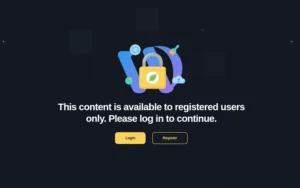
حدد المصدر يضبط ما يوجد خلف البوابة: محتوى مخصص من محرر نصوص، أو قالب عنصر (قسم أو عنصر واجهة مستخدم أو صفحة محفوظة). ال رسالة تحذير يمكن أن يكون عنوانًا ونصًا مخصصين، أو قالبًا محفوظًا، أو لا شيء، مع زر إغلاق اختياري.
- رسالة مخصصة: اكتب عنوانك ونصك الخاص للزوار الذين لا ينجحون.
- رسالة القالب: قم بتحميل قالب Elementor المصمم بالصور والروابط.
- نص الخطأ: رسائل منفصلة لكلمة مرور خاطئة أو عيد ميلاد فارغ أو تاريخ غير موجود.
تصميم البوابة
تحتوي علامة التبويب "النمط" على أقسام لمنطقة تقييد المحتوى، والنمط المنبثق، ومحتويات الرسالة، وإدخال كلمة المرور، وزر الإرسال، وزر الخروج، ورسالة الخطأ. يغطي كل منها الألوان والطباعة والتباعد، ويحتوي زر الإرسال على علامات تبويب عادية وعلامات تبويب "تحريك" منفصلة.
- الأزرار: قم بتصميم زر الإرسال وزر الخروج بشكل منفصل.
- رسائل: العنوان والوصف الألوان والطباعة للتحذير.
- يظهر فجأة: قسم النمط الخاص به للشروط.
محتوى الأعضاء فقط: تقييد المحتوى مقابل شروط العرض
كلاهما يأتي مع Master Addons Pro ويمكن لكليهما التفاعل مع دور المستخدم، لذلك من السهل الخلط بينهما. شروط العرض يخفي عنصر واجهة مستخدم أو قسمًا كاملاً عندما تتطابق قواعده، دون الحاجة إلى مطالبة. يعرض المحتوى المقيد للزائرين بوابة أو رسالة بدلاً من المحتوى.
| ميزة | تقييد المحتوى | شروط العرض |
|---|---|---|
| ما يراه الزوار | نموذج أو زر أو رسالة تحذيرية | لا شيء، العنصر مخفي |
| قواعد | دور المستخدم، كلمة المرور، العمر، كلمة التحقق من الرياضيات | شروط الزائر والتاريخ والوقت والفردي والأرشيف والتنزيلات الرقمية السهلة |
| ينطبق على | المحتوى الموضوع داخل القطعة | أي القطعة أو القسم |
| جيد ل | إشعارات العمر والإعلانات التشويقية وصناديق الأدوار فقط مع رسالة | عرض عناصر مختلفة لزوار مختلفين |
بالنسبة للمحتوى المخصص للأعضاء فقط في Elementor، استخدم تقييد المحتوى في الوضع المستند إلى المستخدم في تخطيط On Page، بحيث يرى الزائرون الذين ليس لديهم الدور رسالة ولا يتلقون المحتوى أبدًا. إذا كنت بحاجة إلى عمليات تسجيل أو مدفوعات أو مستويات عضوية، فقم بإقرانها بمكون إضافي للعضوية. لدينا دليل شروط عرض العنصر يغطي الجانب الآخر بمزيد من التفاصيل.
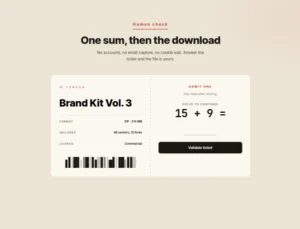
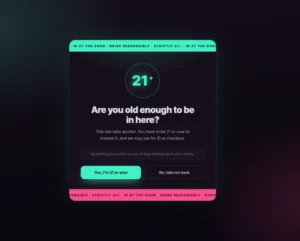
الأسئلة المتداولة لتقييد المحتوى
ما الفرق بين أنواع تقييد “On Page” و“Popup”؟
على الصفحة يضع البوابة، أو المحتوى، في المكان الذي توجد فيه الأداة. تعرض النافذة المنبثقة زرًا أو تفتح عند تحميل الصفحة، وتظهر البوابة في تراكب مشروط أو بملء الشاشة. استخدم على الصفحة مع المستخدم استنادًا إلى محتوى الدور فقط، لأن التخطيط المنبثق يضع المحتوى أيضًا في الصفحة.
هل حماية كلمة المرور آمنة؟
رقم تقوم بوابات كلمة المرور والعمر والرياضيات بإخفاء المحتوى في متصفح الزائر، بحيث يمكن العثور على المحتوى في مصدر الصفحة. إنها تناسب الإعلانات التشويقية وإشعارات العمر والهدايا. بالنسبة للمواد الخاصة أو المدفوعة، استخدم User Based مع تخطيط On Page، أو مكون إضافي للعضوية.
هل المحتوى المقيد مجاني؟
يعد المحتوى المقيد رقم جزءًا من Master Addons Pro.
هل تخزن بوابة العمر عيد ميلاد الزائر؟
الأداة لا تحفظ أعياد الميلاد. إنه يتذكر فقط، في متصفح الزائر، أنهم مروا بالبوابة، لذلك لا يتم سؤالهم مرة أخرى في زيارتهم التالية.
عناصر واجهة المستخدم والملحقات الشائعة
إنشاء مواقع متطورة في وقت أقل.

التشكل الزجاجي

إضافات الحاويات

أنماط
![ملحق Master Addons Post/Page Duplicator لـ Elementor: رابط صف MA Duplicator في قائمة صفحات WordPress لإنشاء صفحة مقصودة - مسودة [مكررة #128]](https://d1asvmc6qcowgk.cloudfront.net/wp-content/uploads/2026/09/15102930/post-page-duplicator-768x403.webp)
ناسخ البريد/الصفحة


