

¿qué es la búsqueda? Cuando un visitante busca en su sitio, WordPress muestra los resultados utilizando la plantilla de búsqueda de su tema. En la mayoría de los temas, esa es una lista simple de títulos y extractos. La plantilla de búsqueda en Master Addons Theme Builder le permite diseñar esa página en Elementor, así que...
Cuando un visitante busca en su sitio, WordPress muestra los resultados utilizando la plantilla de búsqueda de su tema. En la mayoría de los temas, esa es una lista simple de títulos y extractos. La plantilla de búsqueda en Master Addons Theme Builder le permite diseñar esa página en Elementor, para que los resultados se parezcan al resto de su sitio y los visitantes puedan buscar nuevamente sin salir de la página.
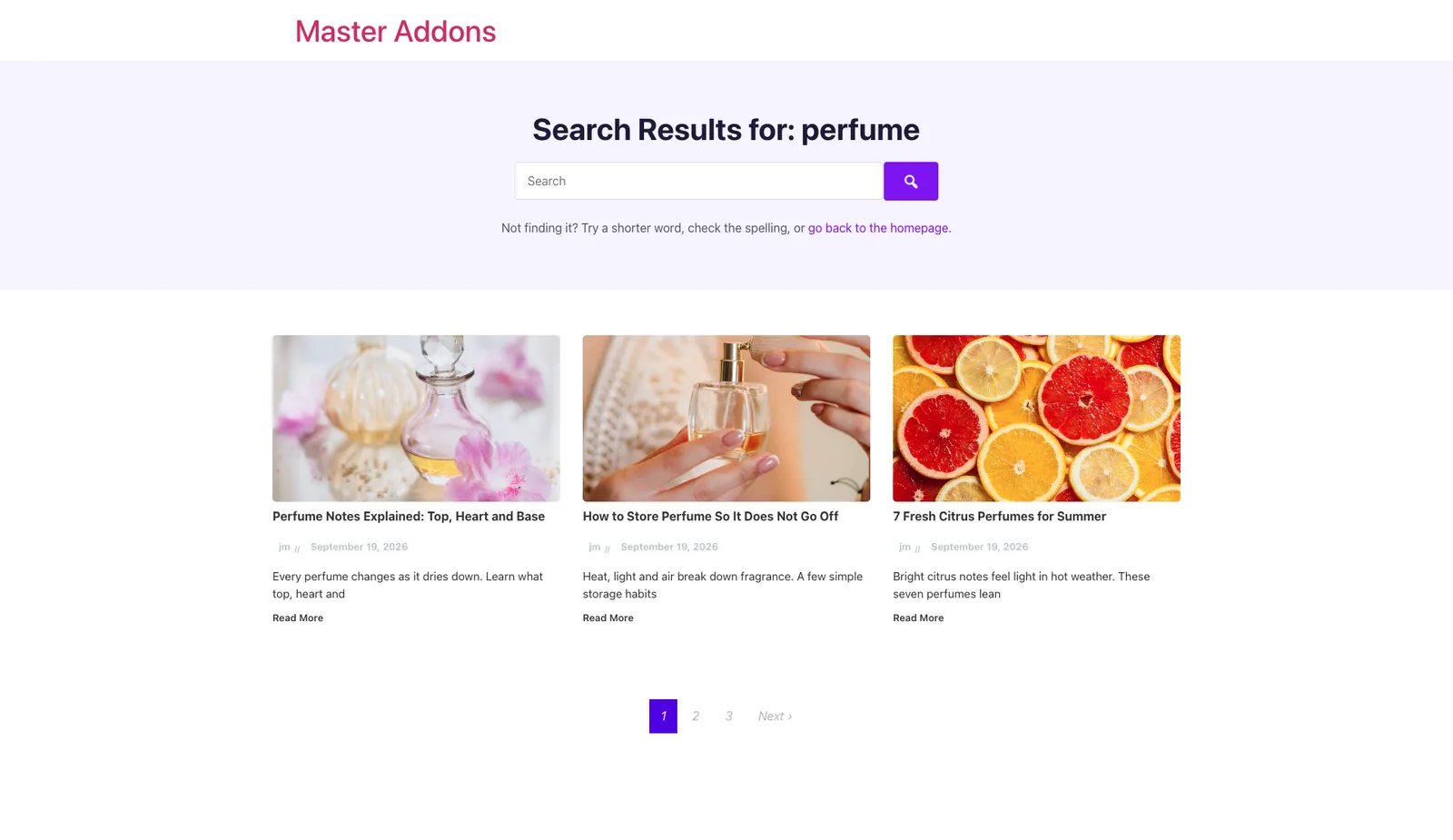
Cómo funciona la plantilla de búsqueda #
Master Addons carga la plantilla de búsqueda en cada página de resultados de búsqueda, es decir, cualquier URL con ?s= en él. El encabezado y el pie de página de su tema permanecen en su lugar y la plantilla reemplaza el área de contenido. Dos partes del diseño hacen la mayor parte del trabajo:
- El Título del archivo etiqueta dinámica, que imprime “Resultados de búsqueda para:” seguido de lo que escribió el visitante.
- El Publicaciones de blog widget con su fuente configurada en Consulta actual, que enumera las publicaciones y páginas que coincidieron con la búsqueda.
Antes de empezar #
- Instale y active Elementor y Master Addons.
- El tipo de plantilla de búsqueda es parte de Complementos maestros Pro. En la versión gratuita aparece como “Buscar (Pro)” en la lista Tipo de plantilla.
- Haga algunas publicaciones publicadas en el sitio para poder probar resultados reales.
Paso 1: crea una nueva plantilla #
Ir a Complementos maestros > Creador de temas y haga clic Agregar nueva plantilla al lado del título de la página.

Paso 2: Elija el tipo de búsqueda #
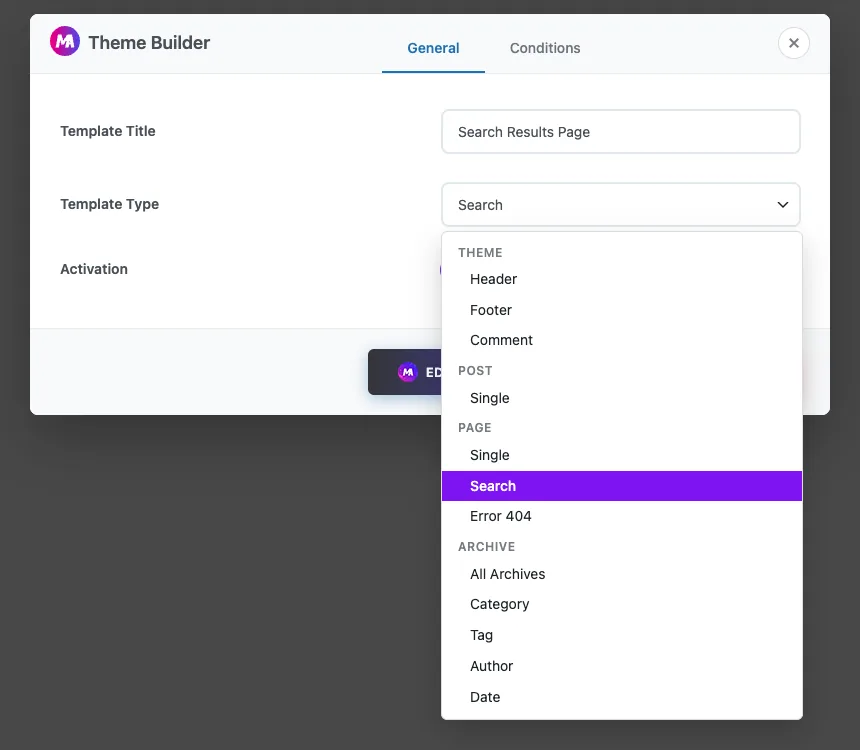
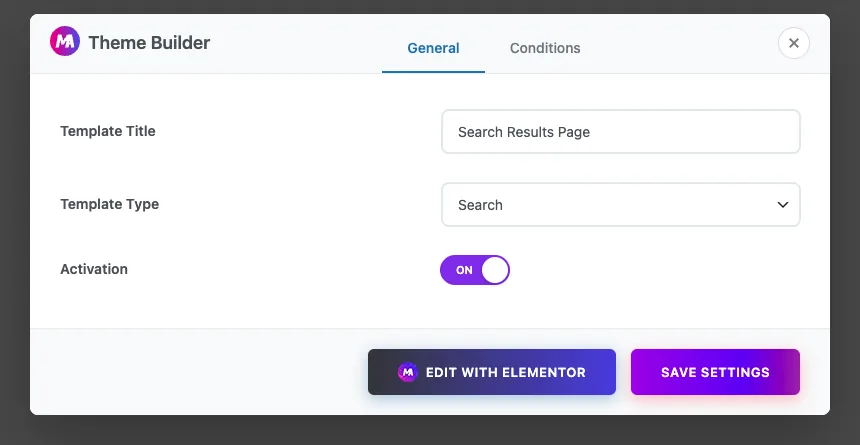
El cuadro de diálogo se abre en el general Pestaña:
- Titlul plantilla: un nombre para su propia referencia, como “Página de resultados de búsqueda”.
- Tip de plantilla: elegir Buscar. Está en el grupo Página, entre Único y Error 404.
- Activación: cámbialo ENCENDIDO entonces la plantilla se usa en el sitio.
Paso 3: Verifique la condición #
Abre el Condiciones pestaña. Para una plantilla de búsqueda, la condición se establece para usted como Incluir > Buscar, entonces la plantilla cubre cada página de resultados de búsqueda. Déjalo como está.
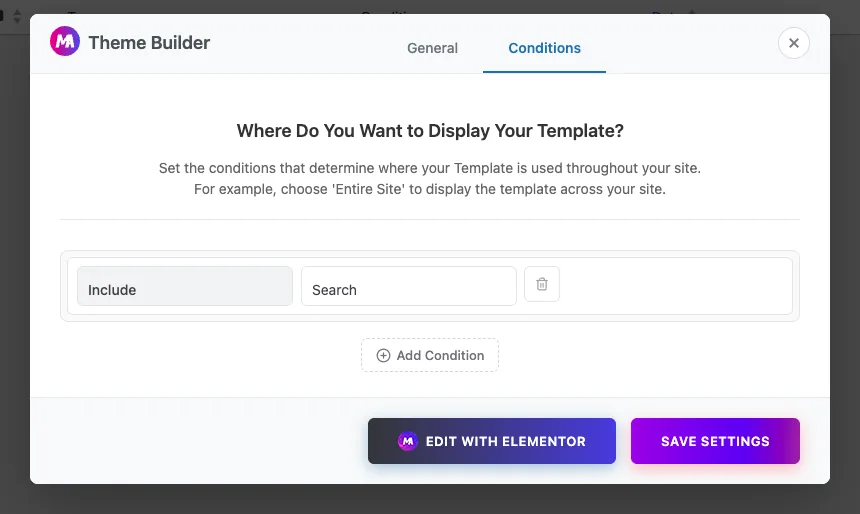
Hacer clic Guardar configuración, sau Editar con Elementor para abrir la plantilla en el editor.
Paso 4: agregue un encabezado con el término de búsqueda #
En Elementor, agregue un Encabezado widget en la parte superior de la página. Haga clic en el icono de etiquetas dinámicas en el campo Título y elija Título del archivo de las etiquetas de complementos maestros. En el sitio en vivo se lee “Resultados de búsqueda de: perfume” cuando alguien busca “perfume” y agrega el número de página en la página 2 y posteriores.
La etiqueta tiene un Incluir contexto cambiar y, debajo Avanzado, campos Antes, Después y Retroceso si desea agregar su propio texto.
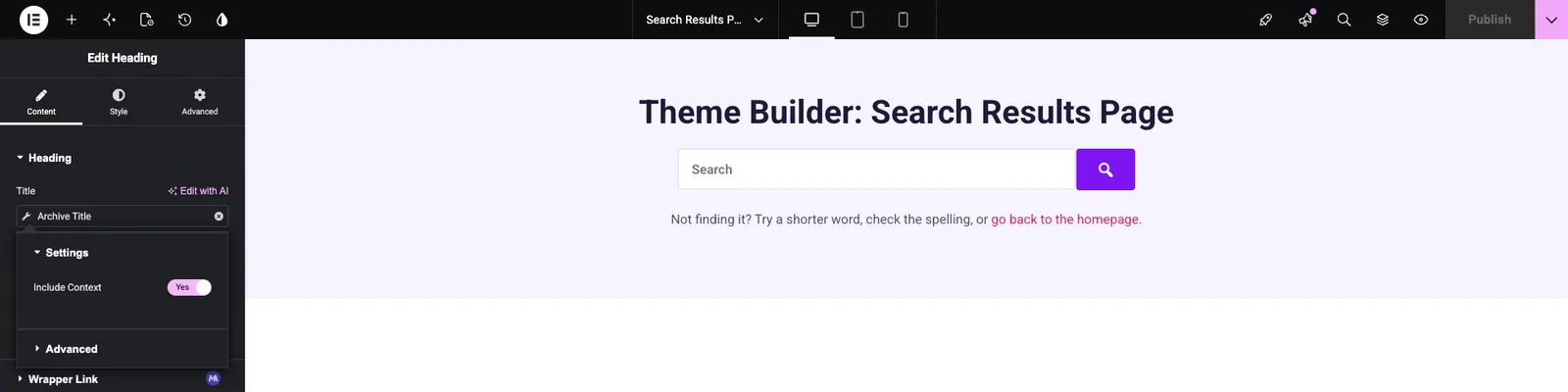
Dentro del editor aún no hay ninguna consulta de búsqueda, por lo que el encabezado muestra el propio nombre de la plantilla, por ejemplo “Theme Builder: Search Results Page”. El término de búsqueda solo aparece en la interfaz.
Debajo del encabezado, agregue el Búsqueda de complementos maestros widget en modo Formulario para que los visitantes puedan refinar su búsqueda sin volver a desplazarse. Su formulario se envía a su búsqueda normal de WordPress, por lo que una nueva búsqueda carga esta misma plantilla nuevamente.
Paso 5: enumere los resultados con las publicaciones del blog #
Agregue los complementos maestros Publicaciones de blog widget debajo del área del encabezado. Abrir Opciones de visualización y conjunto Fuente a Consulta actual. Luego, el widget muestra lo que WordPress encontró para la búsqueda, en lugar de sus últimas publicaciones.
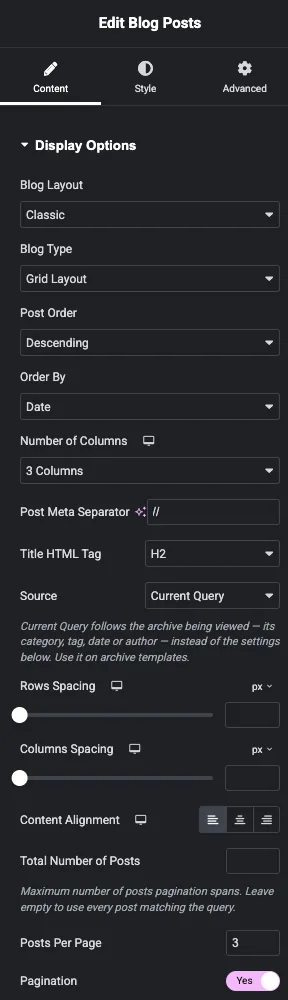
El resto del widget todavía controla la apariencia:
- Número de columnas establece la cuadrícula, por ejemplo 3 columnas.
- Publicaciones por página establece cuántos resultados aparecen en cada página.
- Paginación agrega enlaces de página cuando hay más resultados de los que caben en una página. Puede cambiar el nombre de los enlaces siguiente y anterior.
- En Configuración de miniaturas y configuración de publicaciones, puede mostrar u ocultar la imagen destacada, el extracto, el autor, la fecha y el enlace Leer más.
En el editor, la cuadrícula muestra una vista previa de la plantilla como una sola tarjeta, por la misma razón que el encabezado. Verifique los resultados reales en el front-end.
Hacer clic Publicar cuando hayas terminado.
Paso 6: Confirme que la plantilla esté activa #
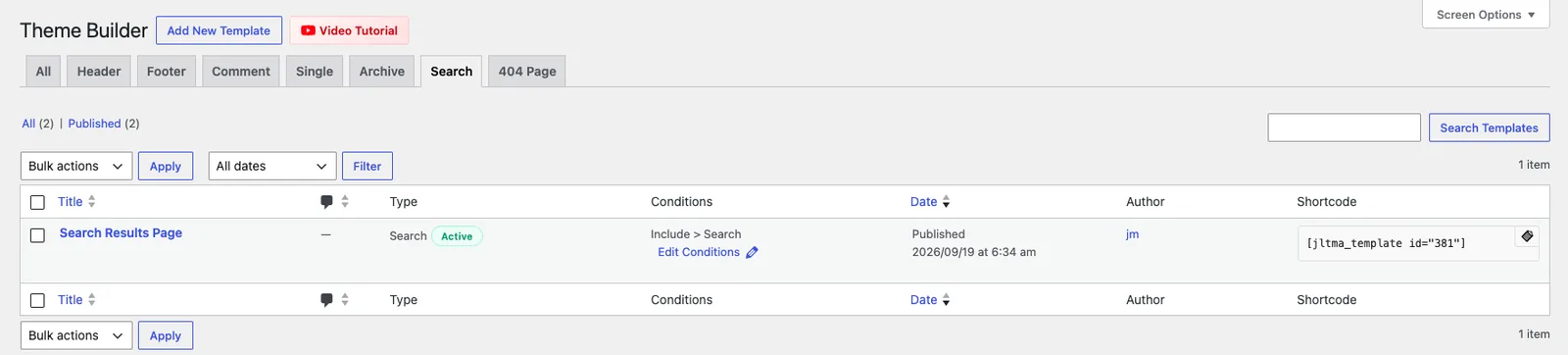
De vuelta en Complementos maestros > Creador de temas, abre el Buscar pestaña. La plantilla debe mostrar el tipo Buscar con un verde Activo insignia y condición Incluir > Buscar.
Paso 7: pruebe una búsqueda #
Busque una palabra que sepa que aparece en su contenido o ábrala yoursite.com/?s=yourword directamente. Deberías ver tu encabezado con el término de búsqueda, la barra de búsqueda y una cuadrícula de publicaciones coincidentes. Las páginas que coinciden con la búsqueda también aparecen en la cuadrícula.
Luego busca algo que no exista en tu sitio. La cuadrícula de publicaciones de blog permanece vacía cuando no hay coincidencias, por lo que el encabezado y la barra de búsqueda son todos los que ve un visitante.

Agregue una línea corta debajo de la barra de búsqueda que tenga sentido de cualquier manera, como “¿No encontrarla? Pruebe una palabra más corta, verifique la ortografía o regrese a la página de inicio.” A Editor de text el widget funciona bien para esto.
Consejos #
- Mantenga activa una plantilla de búsqueda. Si hay más de uno activado, Master Addons utiliza el creado más recientemente.
- Establezca Publicaciones por página en un múltiplo de su número de columnas (6 o 9 para tres columnas) para que la última fila no esté medio vacía.
- Las publicaciones sin una imagen destacada se muestran como tarjetas de solo texto. Si su sitio tiene muchas páginas sin imágenes, considere desactivar las miniaturas para obtener una cuadrícula más ordenada.
- Consulta la página en el móvil. Utilice los controles responsivos de Elementor para colocar la cuadrícula en una o dos columnas en pantallas pequeñas.
Preguntas frecuentes #
¿la plantilla de búsqueda es gratuita? #
No. El tipo de plantilla de búsqueda es parte de Master Addons Pro. La versión gratuita lo muestra como “Buscar (Pro)”. Las plantillas de encabezado, pie de página y comentarios están disponibles en la versión gratuita.
¿Por qué el editor muestra el nombre de la plantilla en lugar del término de búsqueda? #
El editor no tiene ninguna consulta de búsqueda para leer, por lo que la etiqueta Título del archivo y la cuadrícula Publicaciones de blog utilizan la plantilla misma. Abra una búsqueda real en la interfaz para ver los resultados.
¿Los resultados de la búsqueda incluyen páginas? #
Sí. Con la fuente configurada en Consulta actual, la cuadrícula enumera todo lo que devolvió la búsqueda de WordPress, que incluye páginas y publicaciones.
¿Qué se nota cuando nada coincide? #
La cuadrícula de publicaciones de blog no muestra nada. Agregue una línea de texto útil y la barra de búsqueda cerca de la parte superior para que los visitantes todavía tengan un lugar adonde ir.
¿Cómo vuelvo a la página de búsqueda de mi tema? #
Cambie la activación de la plantilla a APAGADO en el Creador de temas o muévala a la papelera.
Envolviendo #
Para crear una página de resultados de búsqueda personalizada, cree una plantilla de búsqueda en Complementos maestros > Creador de temas, agregue un encabezado con la etiqueta Título del archivo y enumere los resultados con Publicaciones de blog configuradas en Consulta actual. Pruébelo con una búsqueda que tenga resultados y otra que no. Para las otras partes de su sitio, consulte el Archivo, 404 y Encabezado guías de plantillas o lea más sobre Creador de temas de complementos maestros.


