
منشئ القائمة الضخمة Elementor المجاني: قوائم متعددة الأعمدة بدون Elementor Pro

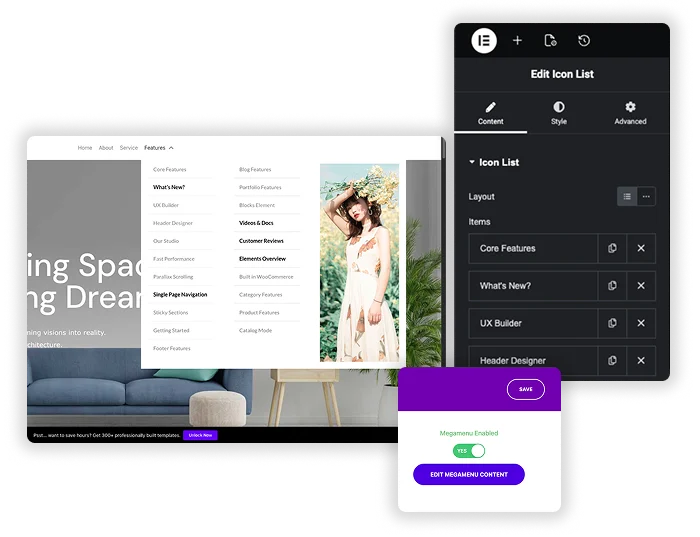
يقوم ملحق Mega Menu في Master Addons بتحويل أي عنصر في قائمة WordPress الخاصة بك إلى قائمة منسدلة واسعة ومتعددة الأعمدة، وهو مجاني. يمكنك تصميم كل لوحة في محرر Elementor العادي، حتى تتمكن من إسقاط العناوين أو قوائم الروابط أو الصور أو الأزرار أو النماذج أو شبكات المنتجات. اضبط العرض، واختر ما إذا كان سيتم فتحه عند التمرير أو النقر، واختر الانتقال. العنصر برو غير مطلوب.

السحب والإفلات منشئ مرئي

السحب والإفلات منشئ مرئي

لماذا تتعلم واجهة جديدة معقدة؟ قم ببناء قائمتك الضخمة في نفس محرر Elementor المألوف الذي تستخدمه كل يوم. ما عليك سوى النقر فوق “Edit Megamenu Content” على أي عنصر قائمة وسيتم فتح محرر مباشر. اسحب عناصر واجهة المستخدم مثل الصور أو العناوين أو الأزرار أو نماذج الاتصال أو حتى شبكات المنتجات. شاهد التغييرات التي أجريتها في الوقت الفعلي وقم بإنشاء تجربة تنقل مخصصة حقًا بدون سطر واحد من التعليمات البرمجية.

  • الوصول الكامل إلى Elementor: استخدم أي عنصر واجهة مستخدم Elementor أو عنصر واجهة مستخدم Master Addons (مثل العنوان المزدوج والنص المتحرك) في القائمة الخاصة بك.
  • معاينة في الوقت الفعلي: صمم بشكل مرئي مع تعليقات فورية، تمامًا مثل إنشاء صفحة.
  • تخطيطات غير محدودة: قم بإنشاء أعمدة أو شبكات متعددة أو لوحة عريضة واحدة. الهيكل متروك لك تماما.

العرض والمشغلات والانتقالات

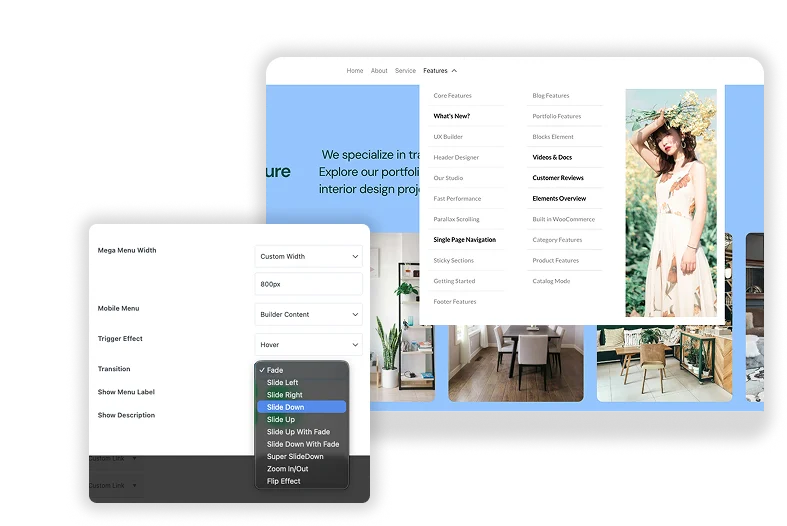
كل لوحة عبارة عن قالب Elementor عادي، لذا يمكن لأي شيء يمكنك إنشاؤه على الصفحة أن يدخل في القائمة، بما في ذلك عناصر واجهة المستخدم التي تسحب المنشورات الحديثة أو فئات المنتجات. ثم قرر كيفية تصرف اللوحة: افتحه عند التمرير أو عند النقر، واختر انتقالًا، وقم بتعيين العرض على العرض الافتراضي أو العرض الكامل أو قيمة بكسل مخصصة.

  • خيارات العرض: العرض الافتراضي أو العرض الكامل أو العرض المخصص بالبكسل.
  • قم بالتمرير أو النقر فوق: قم بالتمرير للتصفح السريع، وانقر عندما تريد من الزائرين فتح اللوحات عن قصد.
  • التحولات: التلاشي، الانزلاق لأعلى، الانزلاق لأسفل، الانزلاق لليسار، الانزلاق لليمين، التكبير/التصغير، تأثير الوجه والمزيد.
  • إعداد قائمة الجوال: اختر ما تظهره الهواتف داخل قائمة التبديل، بما في ذلك اللوحة المصممة.
محتوى مرن ومشغلات ذكية
عناصر القائمة مع الأيقونات والشارات

شارات القائمة والأيقونات والأوصاف

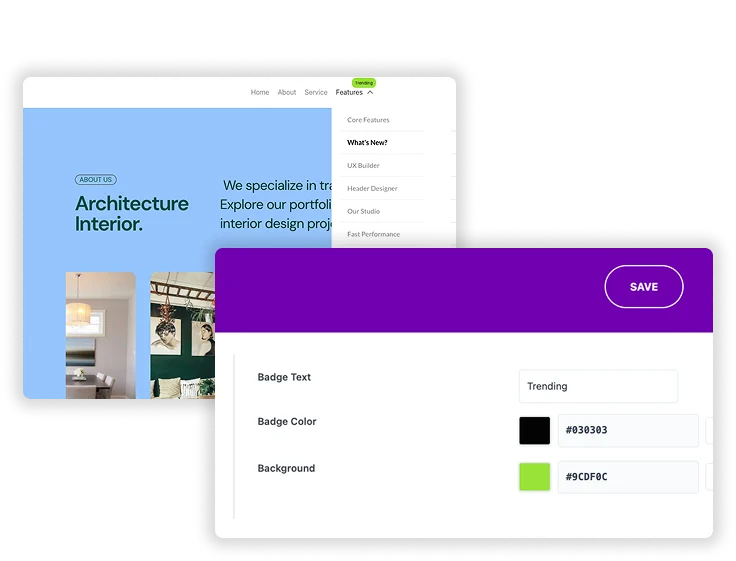
قم بتمييز عناصر القائمة الرئيسية بشارة صغيرة مثل “NEW” أو “SALE”، مع النص واللون والخلفية الخاصة بها. باستخدام Master Addons Pro، يمكنك أيضًا إضافة رمز بجوار الملصق وتغيير لون الرمز وإظهار ملصق أو وصف قصير أسفل العنصر.

  • الشارات (مجانية): شارات نصية قصيرة بألوان مخصصة لوضع علامة على العروض الترويجية أو الأقسام الجديدة.
  • أيقونات القائمة (Pro): اختر رمزًا لكل عنصر وقم بتعيين لونه.
  • التسميات والأوصاف (Pro): أضف السياق ضمن عنصر القائمة.
عارض القالب
فيسبوك
تويتر
واتساب
نسخ الرابط
اشتري الان
القائمة الضخمة
القائمة الضخمة

الأسئلة المتداولة لقائمة ميجا

تعرف على الاستعلامات الأكثر طلبًا لدى المستخدمين حول Mega Menu وابحث عن الإجابات في مكان واحد.
كيف يمكنني بالفعل وضع هذه القائمة الضخمة على موقعي؟

يمكنك تمكين وتصميم القائمة الضخمة من المظهر والقوائم. لعرضه، استخدم موقع قائمة السمات الخاصة بك أو مجانًا أداة قائمة التنقل: قم بإسقاطه في قالب رأس تم إنشاؤه باستخدام الإضافات الرئيسية منشئ الموضوع، حدد القائمة الخاصة بك، وستعرض اللوحات على الواجهة الأمامية. للحصول على الإرشادات الكاملة، اقرأ كيفية إنشاء قائمة ضخمة في Elementor بدون Pro.

إذا قمت بتحميله بشكل زائد بعشرات الصور عالية الدقة والبرامج النصية المعقدة، فقد يكون له تأثير. المفتاح هو أن تكون ذكيا. قم بتحسين صورك، واستخدمها لتسليط الضوء على المحتوى الرئيسي، وتجنب تضمين عناصر واجهة المستخدم الثقيلة للغاية. عند استخدامه بحكمة، يكون تأثير الأداء ضئيلًا مقارنة بفائدة تجربة المستخدم.

نعم بالتأكيد! تم تمكين القائمة الضخمة على أساس كل عنصر في القائمة. يمكنك تشغيله لعنصر “Services” وتصميم قائمة معقدة له، مع ترك عنصر “About” الخاص بك كإسقاط بسيط. لديك التحكم الكامل في كل رابط المستوى الأعلى.

هل أحتاج إلى Elementor Pro لقائمة ضخمة؟

تعد القائمة الضخمة الخاصة بـ No. Elementor جزءًا من Elementor Pro، ولكن هذا الامتداد يعمل مع الإصدار المجاني من Elementor. إذا كنت جديدًا على الفكرة، فابدأ بها ما هي القائمة الضخمة ومتى يحتاج موقعك إلى واحدة، أو انظر مثال عملي في دليل قائمة المطاعم الضخمة. إنه يعمل بشكل أفضل مع الرأس المدمج في Elementor، نظرًا لأن بعض السمات ذات الرؤوس المخصصة الصلبة يمكن أن تتعارض مع التصميم.

نعم. تفتح اللوحة في محرر Elementor العادي، بحيث يمكنك إدراج أقسام من مكتبة قوالب Master Addons أو القوالب المحفوظة الخاصة بك، ثم ضبطها للقائمة.

عناصر واجهة المستخدم والملحقات الشائعة

إنشاء مواقع متطورة في وقت أقل.

ملحق Master Addons Glassmorphism لـ Elementor: بطاقات زجاجية بلورية مع ضبط التحكم في قيمة التمويه على 20 بكسل

التشكل الزجاجي

الصفحة الرئيسية ملحق تشكل الزجاج للعنصر الحر: تأثير الزجاج المتجمد في تبديل واحد التشكل الزجاجي هو المتجمد...
عرض التفاصيل

ملحق إضافات حاوية الإضافات الرئيسية لـ Elementor: حاوية مغطاة بعرض أقصى يبلغ 1400 بكسل، مع أدوات تحكم في العرض الأقصى والارتفاع الأقصى والحد الأدنى للعرض والحد الأدنى للارتفاع

إضافات الحاويات

الصفحة الرئيسية حاوية العنصر أقصى عرض وأقصى ارتفاع للتحكم في الحاوية الإضافات هي سيد مجاني...
عرض التفاصيل

ملحق أنماط الإضافات الرئيسية لـ Elementor: البطل ذو النمط الأرجواني لشبكة التدرج اليسرى، وثلاثة أنماط أنماط أخرى ولوحة تمكين النمط

أنماط

الصفحة الرئيسية 70+ أنماط خلفية العنصر المجانية هي امتداد مجاني للإضافات الرئيسية يضيف...
عرض التفاصيل
ملحق Master Addons Post/Page Duplicator لـ Elementor: رابط صف MA Duplicator في قائمة صفحات WordPress لإنشاء صفحة مقصودة - مسودة [مكررة #128]

ناسخ البريد/الصفحة

الصفحة الرئيسية الصفحات والمشاركات المكررة في منشور بنقرة واحدة/مكرر الصفحة هو سيد مجاني...
عرض التفاصيل

ملحق Master Addons Reading Progress Bar لـ Elementor: شريط أزرق مملوء بنسبة 42% في الجزء العلوي من صفحة سياسة الخصوصية، مع إعدادات التمكين والموضع والارتفاع وملء الألوان

شريط تقدم القراءة

الصفحة الرئيسية أضف شريط تقدم القراءة في WordPress (Elementor) شريط تقدم القراءة مجاني...
عرض التفاصيل