

يعيش قسم الأسئلة الشائعة أو يموت بسبب الأكورديون الخاص به: تظل الأسئلة مضغوطة، وتظهر الإجابات عند النقر، ولا تشعر الصفحة بالطول أبدًا. مجاني القطعة الأكورديون المتقدمة في الإضافات الرئيسية للعنصر يبني هذا النمط. يحمل كل عنصر إجابة مكتوبة، ومع Master Addons Pro، يمكن للعنصر تحميل قالب Elementor محفوظ بدلاً من ذلك، لذلك يمكن أن تكون الإجابة نموذج اتصال أو جدول تسعير أو حتى أكورديون آخر.
يمر هذا الدليل عبر الأداة في قسم الأسئلة الشائعة الحقيقية، بدءًا من قائمة العناصر وحتى الأكورديون المصمم على الصفحة المباشرة.
هل تبحث عما تفعله الأداة بدلاً من كيفية تكوينها؟ ال نظرة عامة على عنصر الأكورديون يغطي الميزات وخيارات التصميم والأسعار في صفحة واحدة.
ما تفعله أداة الأكورديون المتقدمة #
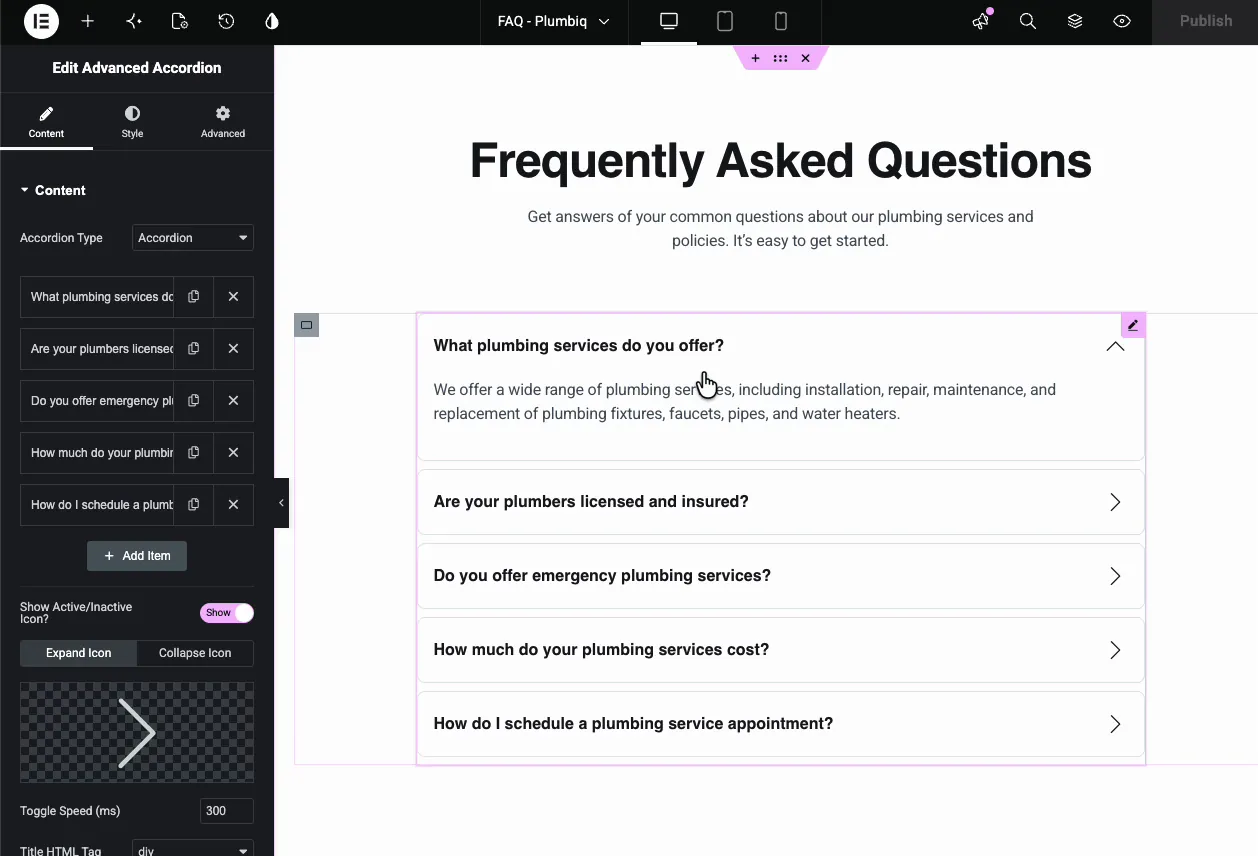
تعرض الأداة مجموعة من العناصر القابلة للطي. يحتوي كل صف على عنوان ومنطقة محتوى وأيقونة تبديل تقلب بين حالتي التوسيع والانهيار. ال نوع الأكورديون المنسدلة تختار السلوك: الأكورديون يبقي عنصرًا واحدًا مفتوحًا في كل مرة، ويغلق العنصر الأخير عند فتح عنصر جديد؛ تبديل يتيح للزوار إبقاء العديد من العناصر مفتوحة في وقت واحد.
قبل أن تبدأ #
- ووردبريس مع العنصر مثبتة ونشطة.
- الإضافات الرئيسية للعنصر مثبت ونشط. جديد في البرنامج المساعد؟ انظر دليل التثبيت.
- تم تمكين عنصر واجهة المستخدم Advanced Accordion في لوحة خيارات Master Addons، ضمن Basic Widgets.
- اختياري: Master Addons Pro وقالب Elementor المحفوظ إذا كنت تريد تحميل واحد داخل عنصر الأكورديون.
إضافة وإدارة عناصر الأكورديون #
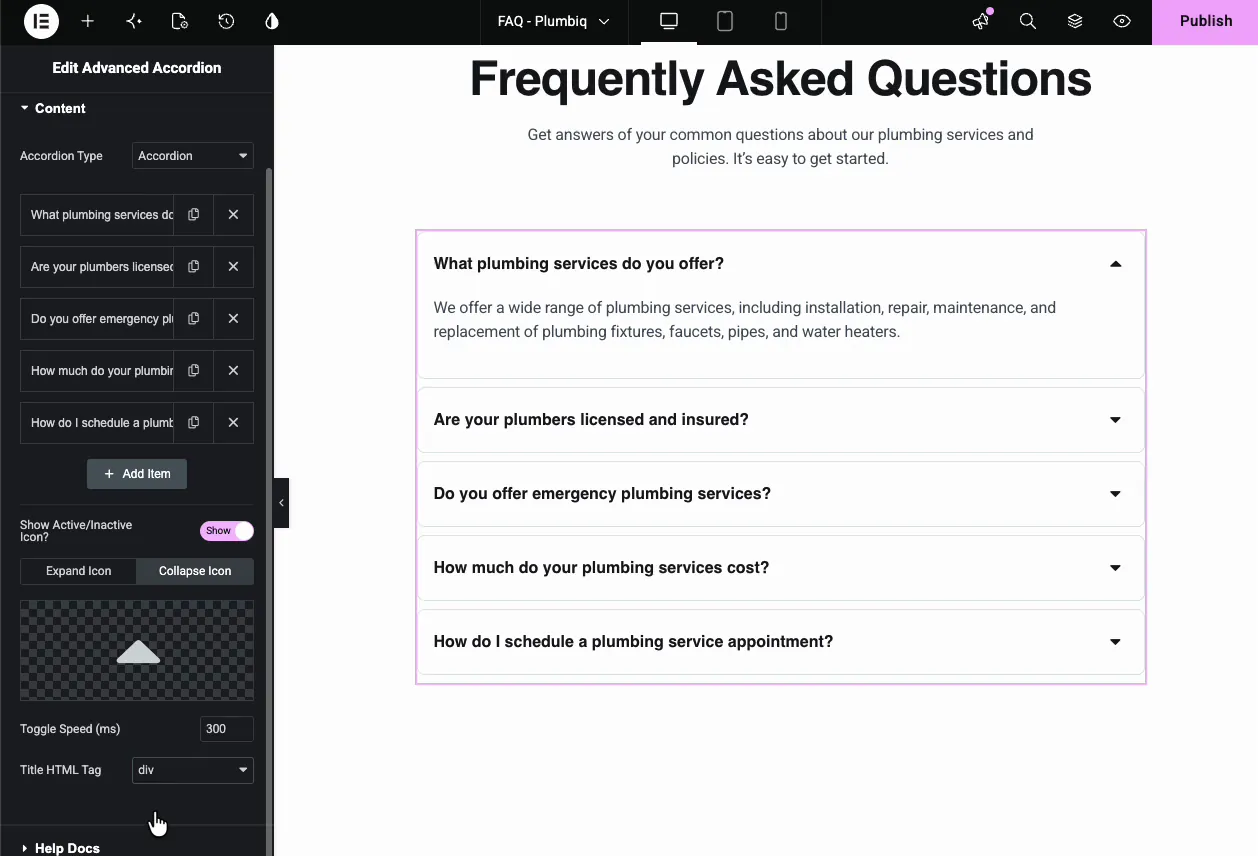
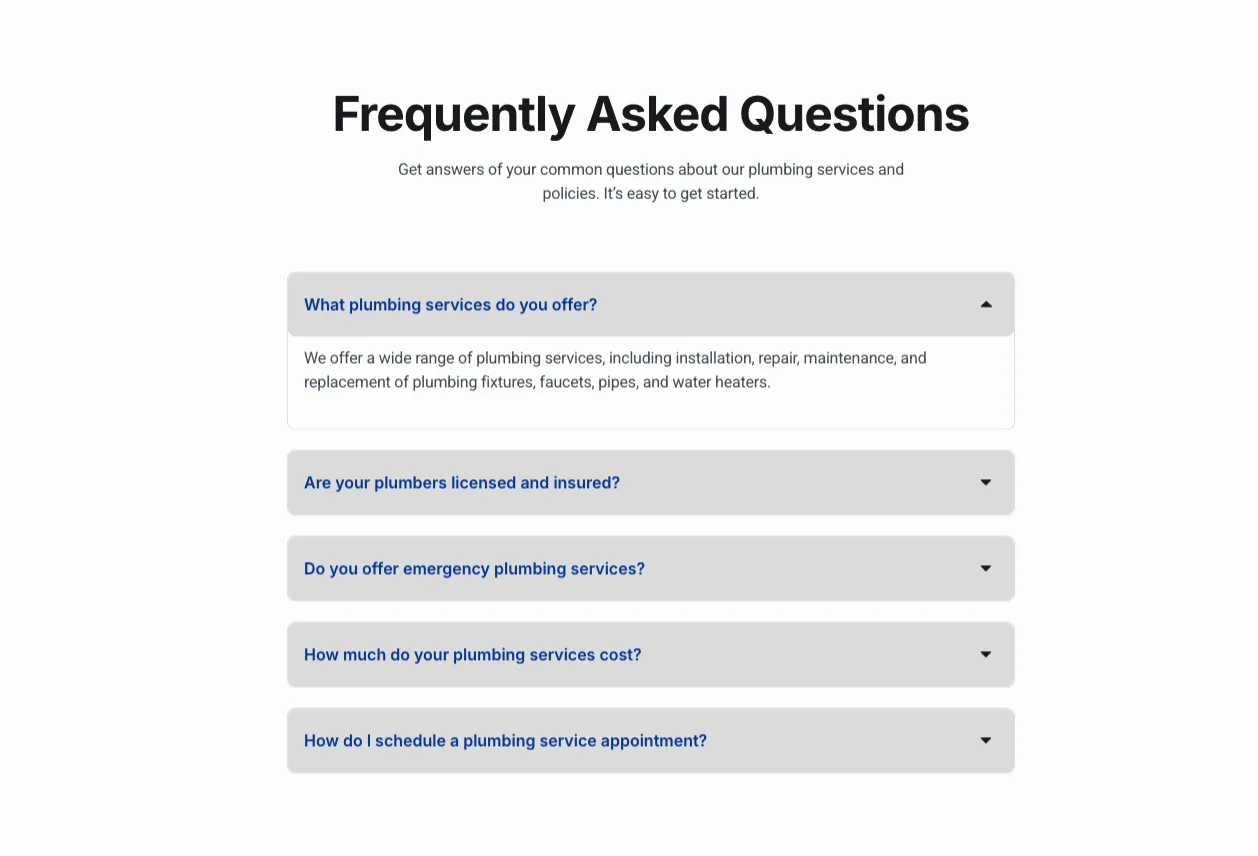
في ال محتوى علامة التبويب، تحتوي قائمة العناصر على إدخال واحد لكل سؤال. انقر فوق عنصر لتوسيع إعداداته، أو تكرار أو حذف الصفوف التي تحتوي على الرموز بجانب كل منها، ثم اضغط إضافة عنصر لتوسيع القائمة. يدير العرض التوضيحي الأسئلة الشائعة حول السباكة المكونة من خمسة أسئلة.
أسفل القائمة توجد عناصر التحكم المشتركة:
- إظهار الرمز النشط/غير النشط؟: تبديل أيقونات التوسيع والطي الموجودة على يمين كل عنوان.
- توسيع الأيقونة وتقسيم الأيقونة: علامتي تبويب، منتقي أيقونات واحد لكل منهما. المزيد عن هذه أدناه.
- تبديل السرعة (مللي ثانية): مدى سرعة فتح العناصر وإغلاقها، 300 مللي ثانية بشكل افتراضي. هذا الافتراضي يبدو سريعًا؛ بعد 600 يبدأ الأكورديون في الشعور بأنه يتوقف.
- عنوان علامة HTML: العلامات حول كل سؤال، div بشكل افتراضي. اختر H3 إذا كانت الأسئلة يجب أن تغذي بنية عنوان الصفحة.
ضع نصًا أو قالبًا كاملاً داخل العنصر #
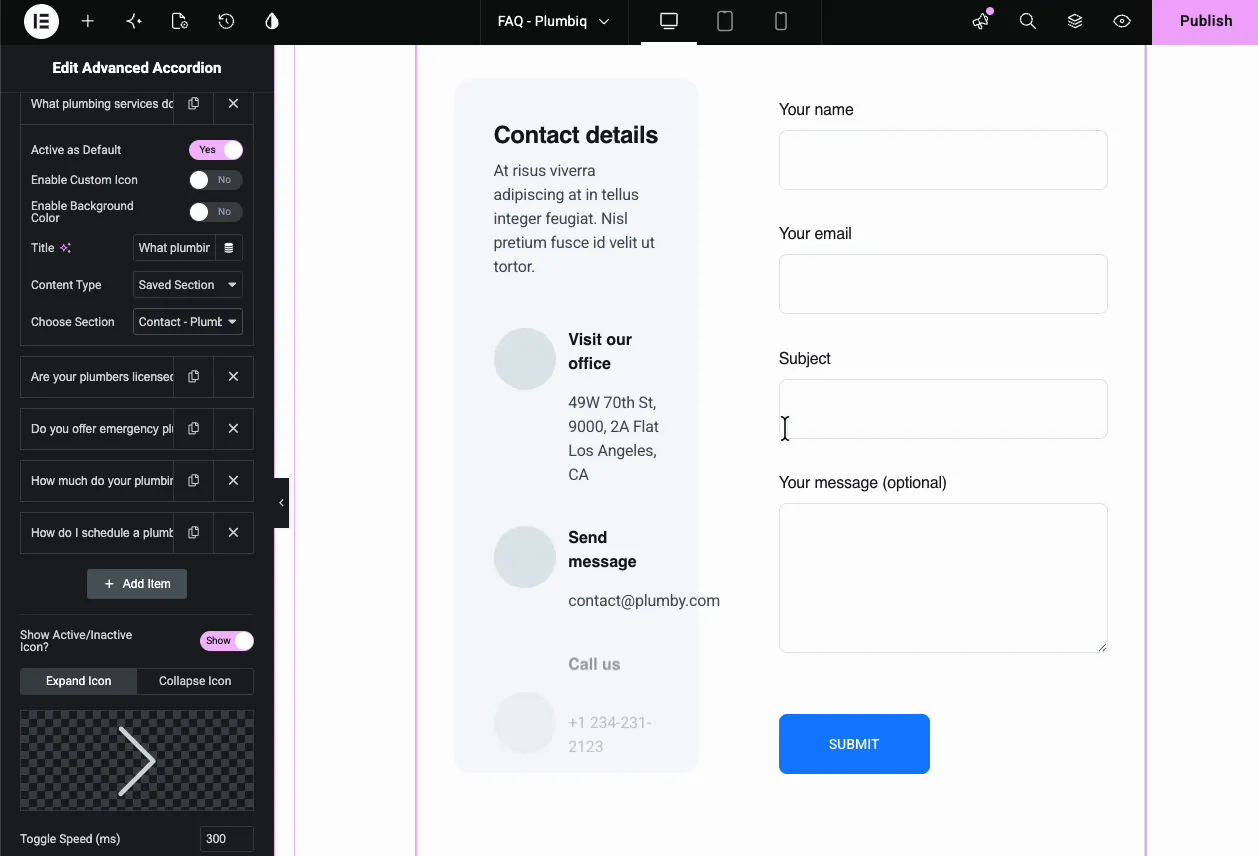
افتح عنصرًا واحدًا وستظهر عناصر التحكم لكل عنصر: نشط كإعداد افتراضي يبدأ الصفحة بهذا العنصر مفتوحًا، تمكين الرمز المخصص يمنحها رمز التبديل الخاص بها، و تمكين لون الخلفية (Pro) يصبغ هذا الصف فقط.
الذي يجب تذكره هو نوع المحتوى. احتفظ به على المحتوى للحصول على إجابة مكتوبة عادية. مع Master Addons Pro يمكنك ضبطه على القسم المحفوظ، الأداة المحفوظة أو قالب الصفحة المحفوظة واختر قالبًا من مكتبة Elementor الخاصة بك. يقوم العرض التوضيحي بتحميل قسم جهة اتصال، مكتمل بنموذج عمل، داخل عنصر الأكورديون الأول
هذه هي أيضًا كيفية عمل الأكورديون المتداخل في Pro: احفظ الأكورديون كقالب، ثم قم بتحميله داخل عنصر من أكورديون آخر. الفئات ذات الأسئلة الفرعية، ووحدات الدورة التدريبية مع الدروس، وهذا النوع من البنية. مستويان هو الحد العملي؛ أعمق من ذلك ويفقد الزوار مكان وجودهم.
قم بتعيين أيقونات التوسيع والطي #
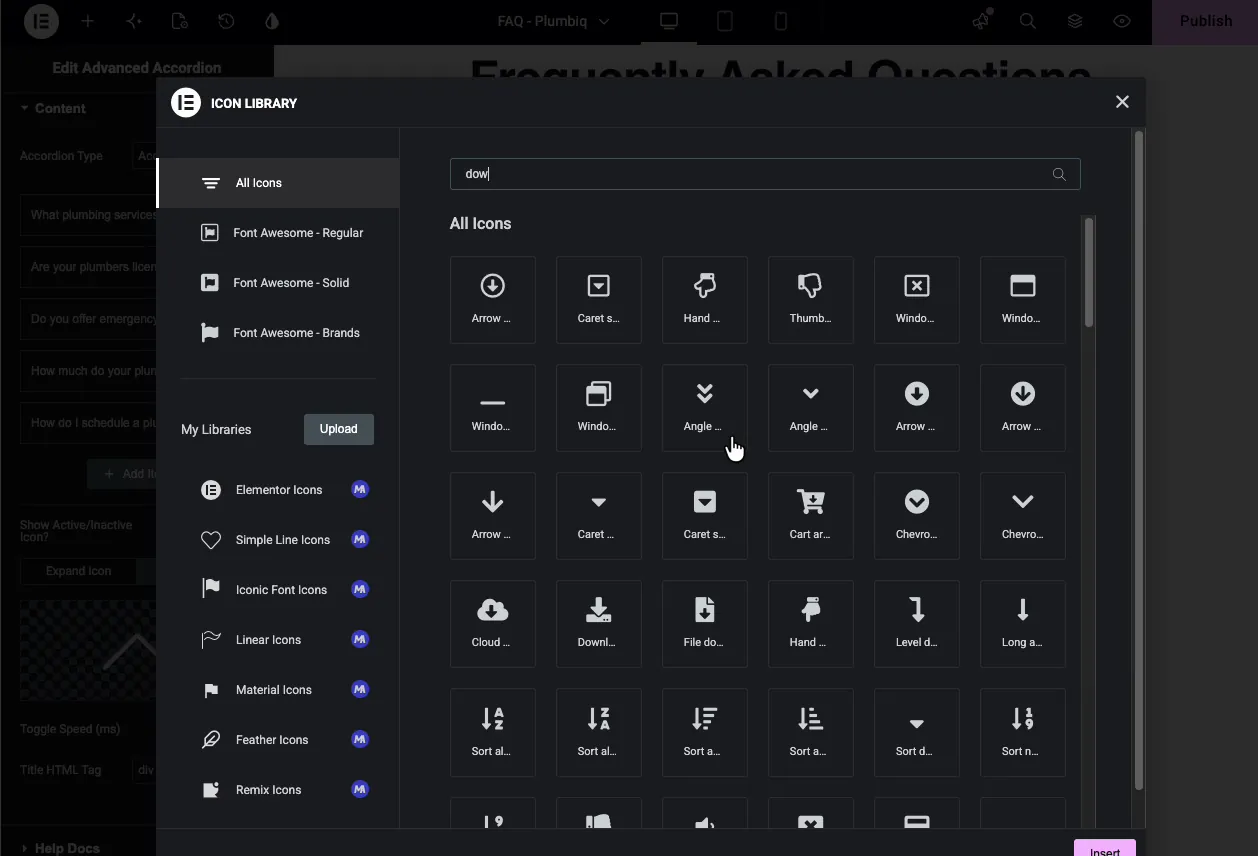
ال توسيع الأيقونة و طي الأيقونة تفتح كل علامة تبويب مكتبة أيقونات Elementor. تظهر أيقونة التوسيع على العناصر المغلقة، وأيقونة الانهيار على العنصر المفتوح.
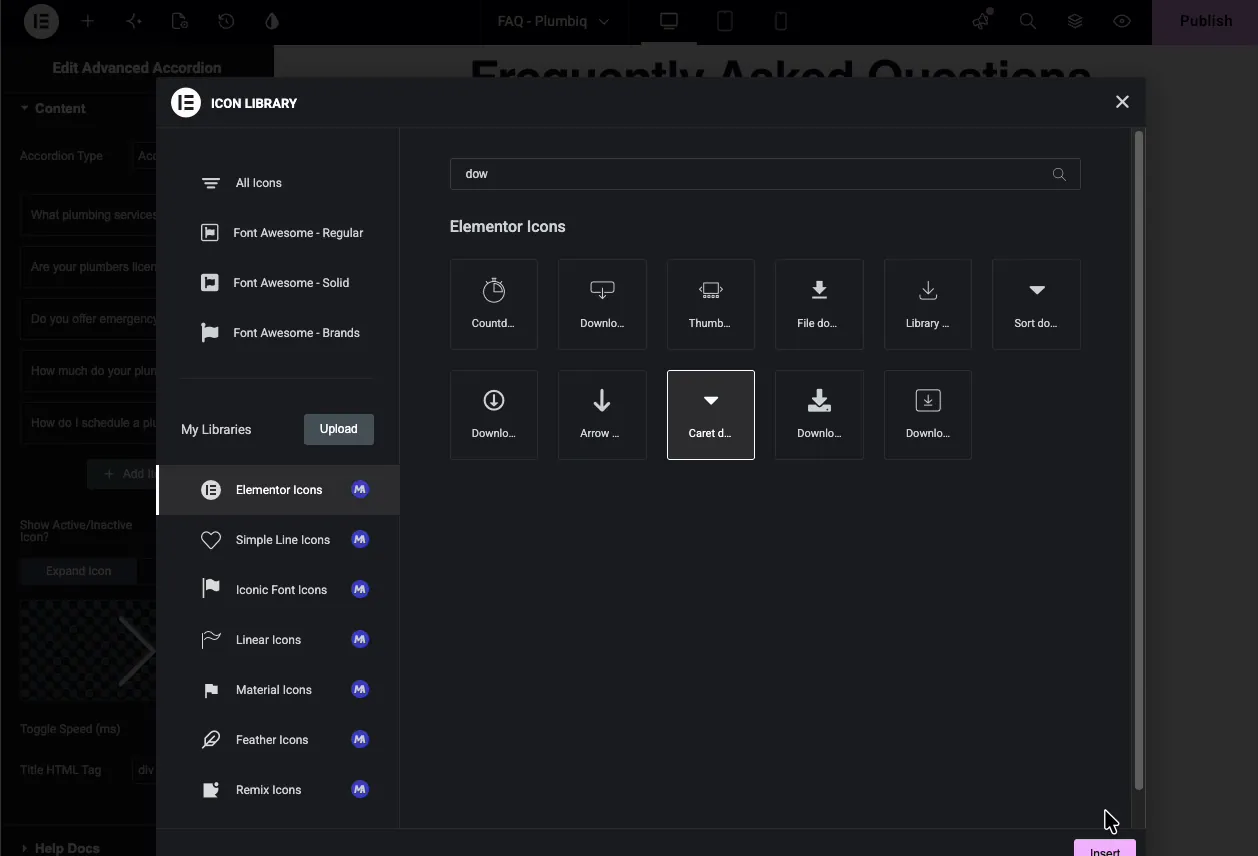
أفضل قراءة للأزواج المتطابقة هي: علامة الإقحام مع علامة الإقحام لأعلى، بالإضافة إلى علامة ناقص، وشيفرون مع علامة شيفرون. يستقر العرض التوضيحي على علامة الإقحام.
نمط العناوين #
ال أسلوب تقتحم علامة التبويب عناصر, عنوان, محتوى، و تبديل الرموز. يحمل قسم العنوان عادي, تحوم، و نشط الدول، لذلك يمكن أن يبدو السؤال المفتوح مختلفًا عن الباقي.
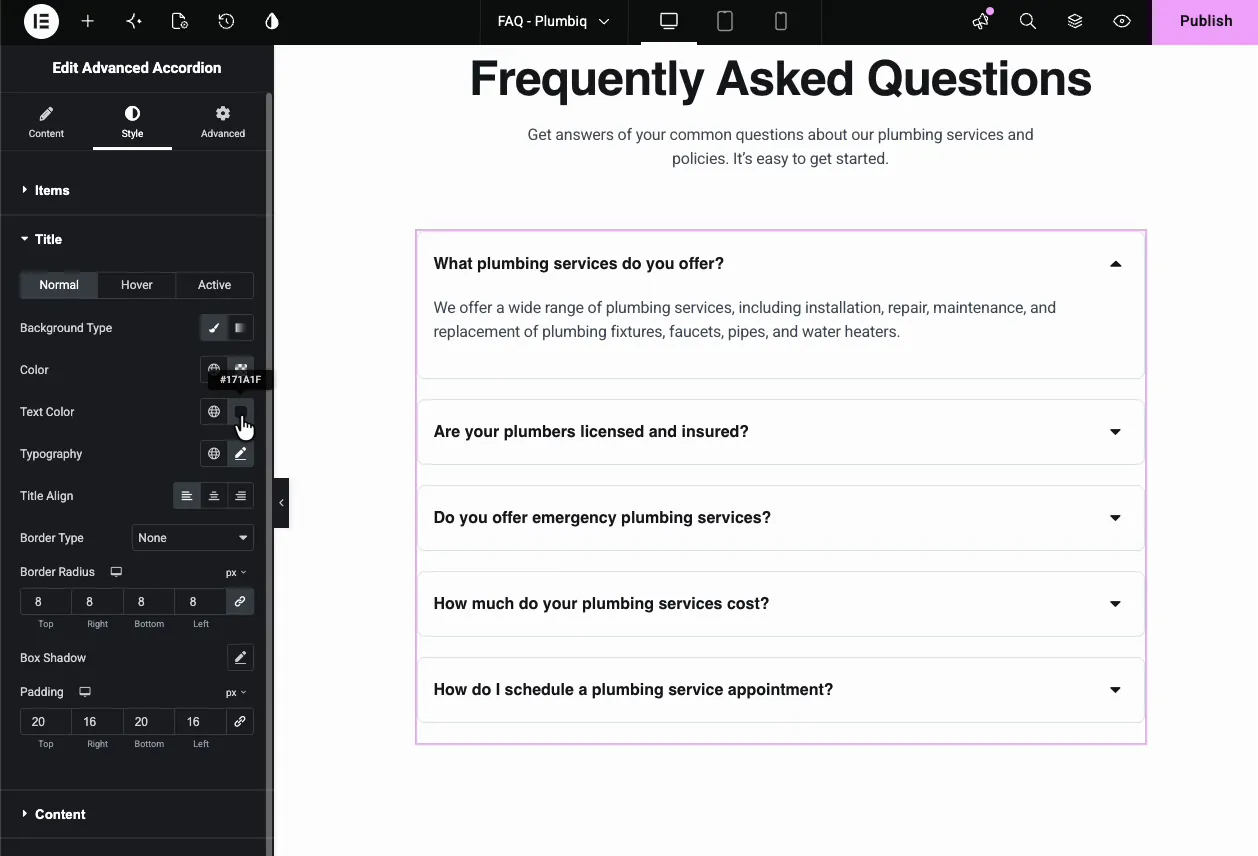
- نوع الخلفية واللون: ملء شريط العنوان لكل ولاية.
- لون النص والطباعة: نص السؤال.
- محاذاة العنوان: اليسار أو الوسط أو اليمين.
- نوع الحدود، نصف قطر الحدود، ظل الصندوق، الحشو: يستخدم العرض التوضيحي نصف قطر 8 بكسل وحشوة 20 في 16 للأشرطة الناعمة والواسعة.
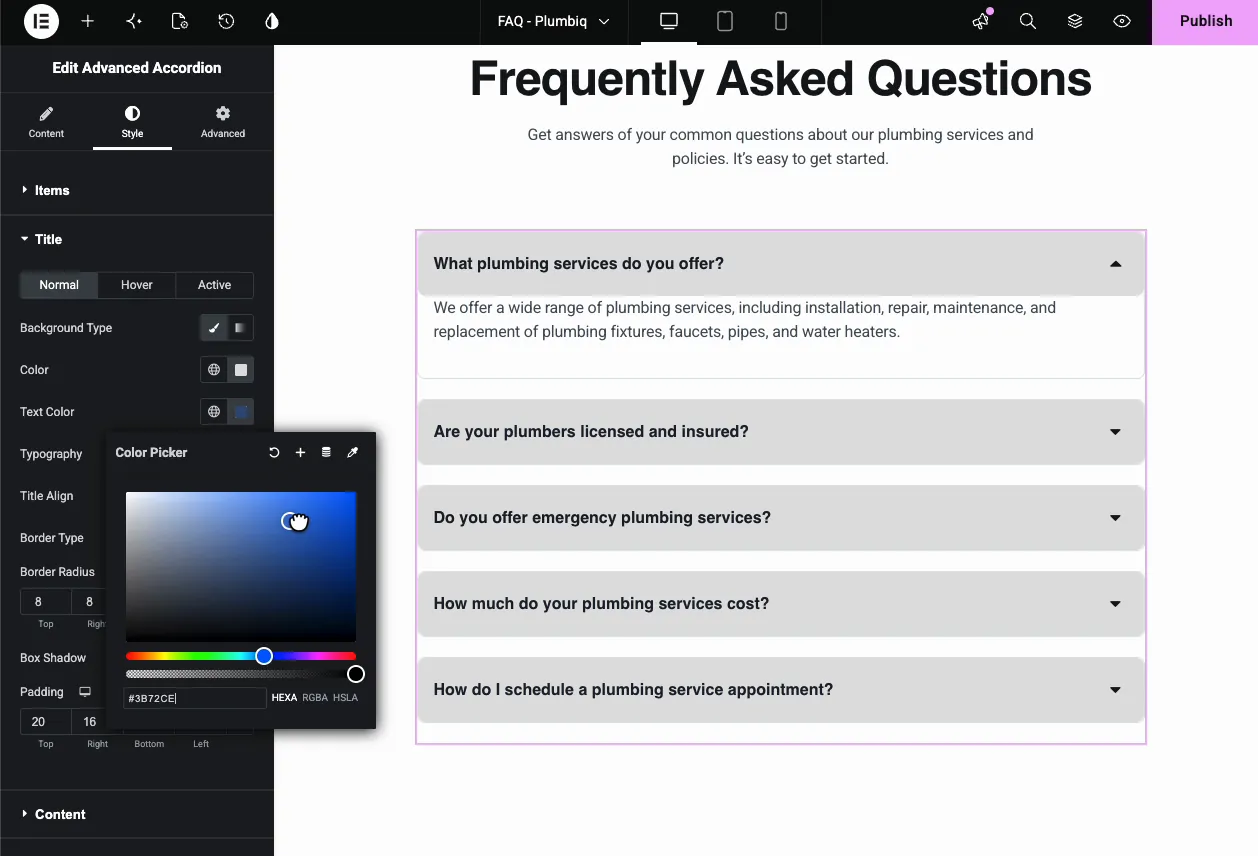
يمنح العرض التوضيحي العناوين خلفية رمادية فاتحة ونص أزرق، ويتم تحديث اللوحة القماشية مباشرة أثناء فتح منتقي الألوان
نمط منطقة المحتوى #
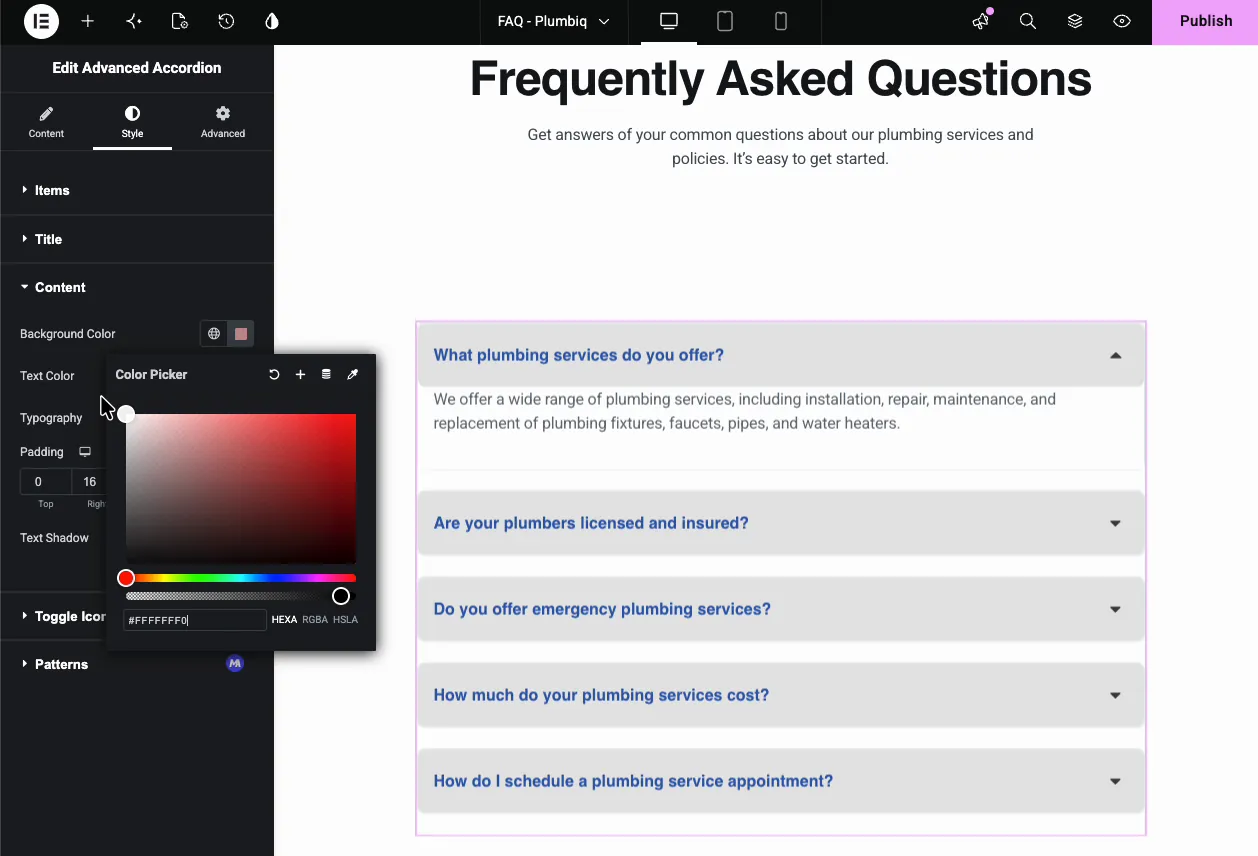
ال محتوى أنماط القسم لوحة الإجابة: لون الخلفية, لون النص, الطباعة, الحشو، و ظل النص. حافظ على خلفية الإجابة أخف من أشرطة العناوين بحيث تُقرأ العناصر المفتوحة على أنها متصلة ولكنها مميزة.
قم بتصميم أيقونات التبديل #
ال تبديل الرموز ينتهي القسم وينتهي الصف.
- موقف الأيقونة: يسار العنوان، يمينه، أو لا شيء.
- حجم الأيقونة، التباعد، الحشو: يعمل العرض التوضيحي على أيقونات 18 بكسل.
- ألوان الأيقونات: الحالات العادية، والتحويم، والنشطة، ولكل منها خلفية ولون أيقونة.
النتيجة على الصفحة #
في الصفحة المباشرة، يتصرف الأكورديون تمامًا كما تم تكوينه: سؤال واحد مفتوح في كل مرة، وتقلب الانتباه أثناء تبديل العناصر، وأشرطة العنوان المصممة تحافظ على القسم قابلاً للمسح الضوئي.
حالات الاستخدام الشائعة #
- أقسام الأسئلة الشائعة على الصفحات المقصودة وصفحات التسعير وصفحات المنتج.
- نماذج الاتصال أو الاقتباس داخل الإجابة، باستخدام نوع محتوى Pro Saved section مثل العرض التوضيحي.
- الأكورديون المتداخلة (Pro) لمجموعات أسئلة الفئة والفئة الفرعية.
- الخطوط العريضة للدورة أو الوثائق حيث تتوسع كل وحدة في دروسها.
- قوائم الوظائف مع الدور كعنوان وتفاصيل في اللوحة.
نصائح لأكورديون أفضل #
- اختر نوع الأكورديون للأسئلة الشائعة. إجابة واحدة مفتوحة تحافظ على تركيز الزوار؛ تبديل يناسب المحتوى المرجعي الذي يقارنه الأشخاص جنبًا إلى جنب.
- افتح السؤال الأكثر طرحًا افتراضيًا. قم بتعيين Active كافتراضي على أفضل سؤال لديك حتى لا يبدأ القسم مغلقًا بالكامل أبدًا.
- استخدم H3 كعلامة HTML للعنوان في صفحات الأسئلة الشائعة. تقرأ محركات البحث الأسئلة كعناوين مناسبة.
- حافظ على اتساق أزواج الأيقونات. علامة الإقحام التي تقلب الاتجاه تنقل الحالة على الفور؛ الرموز غير المتطابقة تجعل الزوار يفكرون.
- وزن قالب العقل في الأقسام المحفوظة. النموذج أو الجدول الموجود داخل العنصر رائع؛ سيتم تحميل قسم كامل العرض يحتوي على صور ثقيلة حتى أثناء طيه.
دروس الفيديو #
إذا كنت تفضل مشاهدة الأكورديون المتقدم أثناء العمل، فإن هذا الفيديو يوضح مدى سهولة قيام أي شخص ببناء واحد، من البداية إلى النهاية
وهذا يوضح كيفية إضافة أكورديون متداخل، وتحميل أكورديون داخل آخر بنوع محتوى القسم المحفوظ
الأسئلة المتداولة #
ما هي أداة الأكورديون المتقدمة في الإضافات الرئيسية؟
إنها أداة Elementor لأقسام المحتوى القابلة للطي. يمكنك إضافة عناصر تحتوي على عناوين وإجابات، واختيار سلوك الأكورديون أو التبديل، وتعيين أيقونات التوسيع والطي، وتصميم العناوين والمحتوى والأيقونات لكل حالة. تحتوي العناصر على نص، أو قالب محفوظ بالكامل باستخدام Master Addons Pro.
ما الفرق بين نوع الأكورديون والتبديل؟
يبقي الأكورديون عنصرًا واحدًا مفتوحًا في كل مرة، ويغلق العنصر السابق عند فتح عنصر جديد. يتيح التبديل للزائرين فتح عدة عناصر في وقت واحد وإغلاق كل منها بشكل مستقل. تم تعيين كلاهما من القائمة المنسدلة لنوع الأكورديون في علامة التبويب المحتوى.
هل يمكنني وضع نموذج أو قالب داخل عنصر الأكورديون؟
نعم، مع Master Addons Pro. قم بتعيين نوع محتوى العنصر على القسم المحفوظ واختر أي قالب من مكتبة Elementor الخاصة بك. يقوم العرض التوضيحي بتحميل قسم اتصال كامل بنموذج عمل داخل عنصر الأكورديون، وأي قالب محفوظ آخر يعمل بنفس الطريقة.
كيف يمكنني إنشاء أكورديون متداخل في Elementor؟
هذا يحتاج إلى إضافات رئيسية للمحترفين. احفظ الأكورديون كقالب Elementor أولاً. ثم، في الأكورديون الأصلي، قم بتعيين نوع محتوى العنصر إلى القسم المحفوظ واختر هذا القالب. يتم تحميل الأكورديون الداخلي داخل العنصر الخارجي، مما يمنحك مستويين من المحتوى القابل للطي.
هل يمكن لعنصر واحد أن يظل مفتوحًا بشكل افتراضي؟
نعم. قم بتوسيع العنصر الموجود في علامة التبويب "المحتوى" وقم بتشغيل "نشط" كإعداد افتراضي. يبدأ فتح هذا العنصر عند تحميل الصفحة، وهو ما يعمل بشكل جيد مع السؤال الذي يطرحه الزوار أكثر من غيره.
إلتحاق بالركب #
تتعامل أداة الأكورديون المتقدمة مع نمط الأسئلة الشائعة القياسي ثم تذهب إلى أبعد من ذلك: أيقونات وخلفيات لكل عنصر، وتصميم ثلاثي الحالات، ومع Pro، نوع محتوى القسم المحفوظ الذي يضع النماذج أو الجداول أو الأكورديونات المتداخلة بالكامل داخل أي عنصر. تصفح المجموعة الكاملة من عناصر واجهة المستخدم والإضافات الرئيسية لمعرفة ما يتم شحنه أيضًا مع البرنامج المساعد، ورؤية صفحة القطعة الأكورديون المتقدمة للعروض التوضيحية والمقارنة مع الأكورديون الخاص بـ Elementor. لاحظ أن عنصر واجهة المستخدم هذا لا يقوم بإخراج مخطط الأسئلة الشائعة.


