

Что такое Поиск? Когда посетитель выполняет поиск на вашем сайте, WordPress показывает результаты, используя шаблон поиска вашей темы. В большинстве тем это простой список заголовков и выдержек. шаблон поиска в Master Addons Theme Builder позволяет вам вместо этого создать эту страницу в Elementor, так что...
Когда посетитель выполняет поиск на вашем сайте, WordPress показывает результаты, используя шаблон поиска вашей темы. в большинстве тем, которые представляют собой простой список заголовков и выдержек. шаблон поиска в Master Addons Theme Builder позволяет вам вместо этого создать дизайн этой страницы в Elementor, поэтому результаты выглядят как остальная часть вашего сайта, и посетители могут выполнить поиск снова, не покидая страницу.
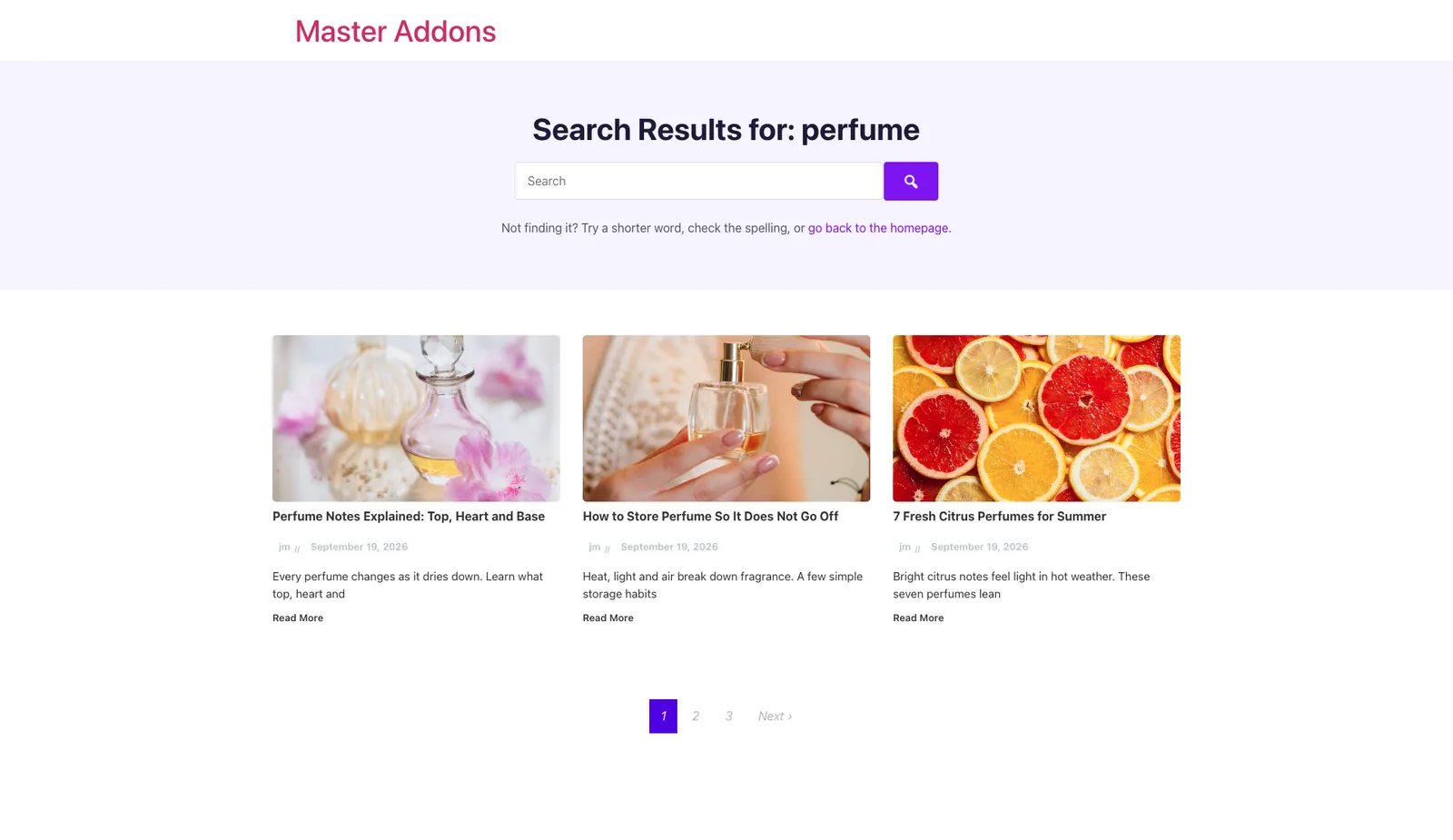
Как работает шаблон Поиск #
Master Addons загружает шаблон поиска на каждую страницу результатов поиска, то есть любой URL-адрес ?s= в нем. заголовок и нижний колонтитул вашей темы остаются на месте, а шаблон заменяет область контента. большую часть работы выполняют две части дизайна:
- выше Архив Название динамический тег, который печатает “Результаты поиска для:” с последующим тем, что набрал посетитель.
- выше Сообщения блога виджет с установленным исходным кодом Текущий запрос, в котором перечислены сообщения и страницы, соответствующие запросу.
Прежде чем начать #
- Установите и активируйте Elementor и Master Addons.
- Тип шаблона поиска является частью Мастер Аддоны Про. В бесплатной версии он отображается как “Search (Pro)” в списке Тип шаблона.
- Разместите на сайте несколько опубликованных постов, чтобы вы могли проверить реальные результаты.
Шаг 1: Создайте новый шаблон #
Перейти к Мастер-аддоны > Создатель тем и нажмите Добавить новый шаблон рядом с заголовком страницы.

Шаг 2: Выберите тип поиска #
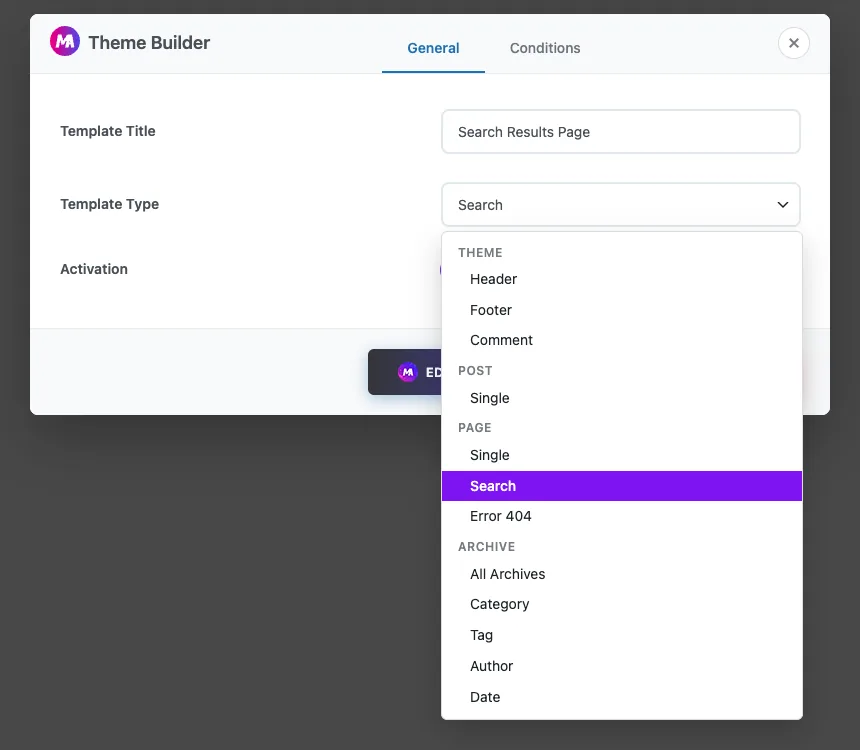
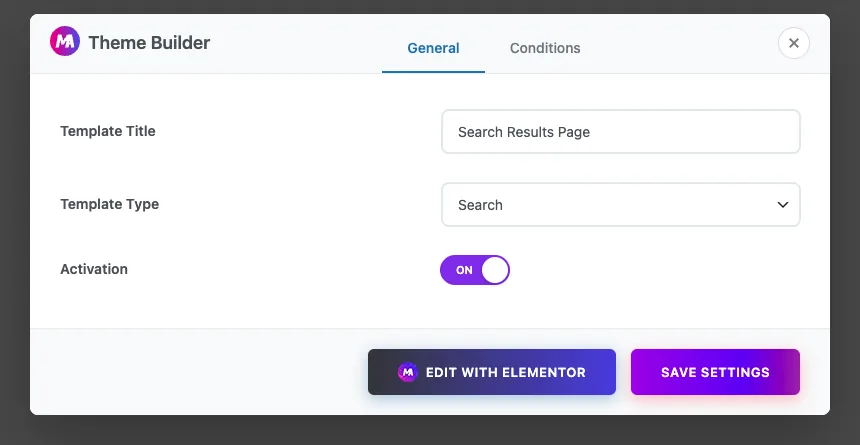
Диалоговое окно открывается на Генерал вкладка:
- Название шаблона: имя для вашей собственной ссылки, например “Search Results Page”.
- Тип шаблона: пик Поиск. Он находится в группе страниц, между синглом и ошибкой 404.
- Активация: переключи его НА так шаблон используется на сайте.
Шаг 3: Проверьте состояние #
Открыть Условия вкладка. Для шаблона поиска условие установлено для вас как Включить > Поиск, так шаблон охватывает каждую страницу результатов поиска. оставьте как есть.
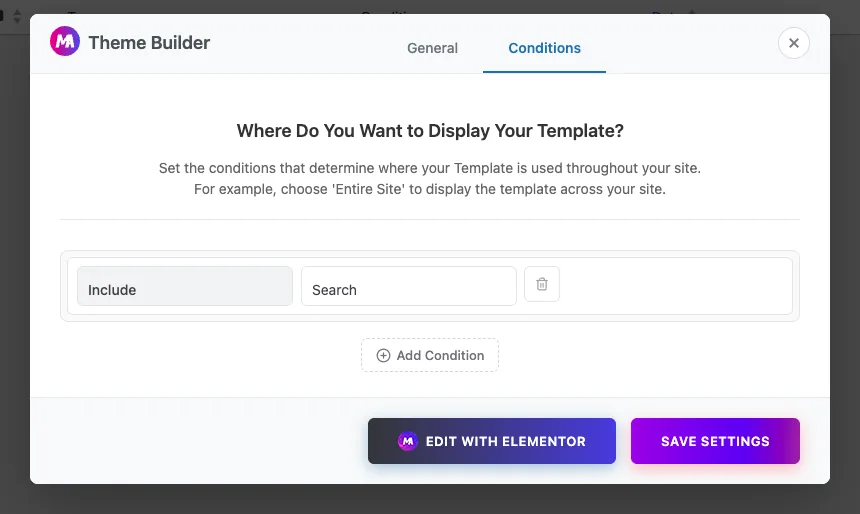
Нажмите Сохранить настройкиили Редактировать с помощью Elementor чтобы открыть шаблон в редакторе.
Шаг 4: Добавьте заголовок с поисковым запросом #
В Элементоре добавить a Заголовок виджет в верхней части страницы. щелкните значок динамических тегов в поле Заголовок и выберите Архив Название из тегов Master Addons. на живом сайте читает “Результаты поиска для: perfume”, когда кто-то ищет “perfume”, и добавляет номер страницы на странице 2 и более поздних версиях.
Тег имеет Включить контекст переключатель и, под Продвинутый, поля "До", "После" и "Ошибка", если вы хотите добавить вокруг него свой собственный текст.
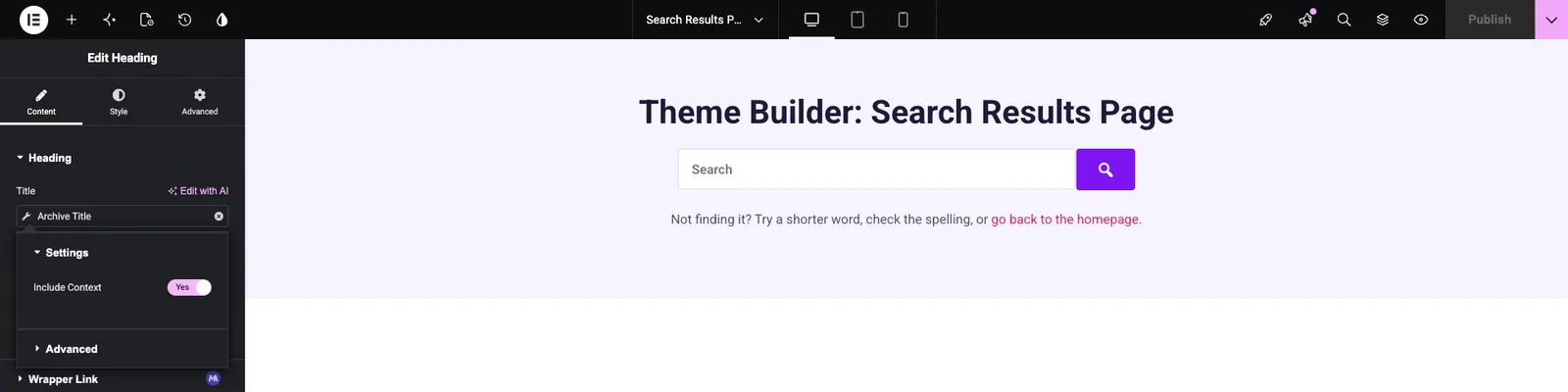
Внутри редактора пока нет поискового запроса, поэтому в заголовке отображается собственное имя шаблона, например “Theme Builder: Search Results Page”. поисковый запрос появляется только на лицевой стороне.
Под заголовком добавьте Мастер Аддоны Поиск виджет в режиме Форма, чтобы посетители могли уточнить свой поиск без прокрутки назад. Его форма отправляется в ваш обычный поиск WordPress, поэтому новый поиск загружает этот же шаблон снова.
Шаг 5: Перечислите результаты с помощью сообщений в блоге #
Добавьте главные аддоны Сообщения блога виджет под областью заголовка. Откройте Параметры отображения и набор Источник чтобы Текущий запрос. Затем виджет показывает все, что WordPress нашел для поиска, а не ваши последние сообщения.
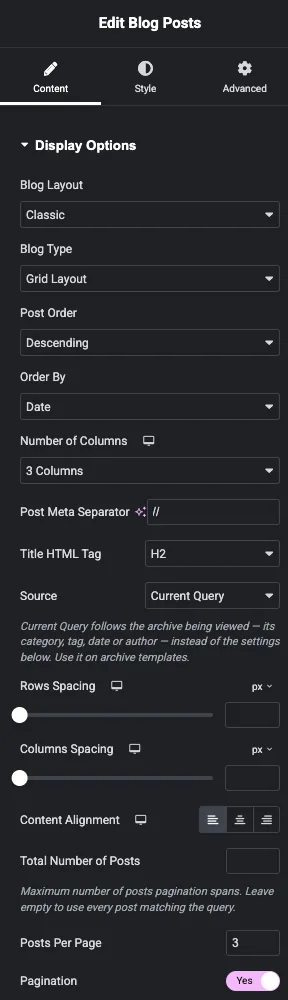
Остальная часть виджета по-прежнему контролирует внешний вид:
- Количество столбцов устанавливает сетку, например 3 столбца.
- Сообщения на страницу устанавливает, сколько результатов отображается на каждой странице.
- Пагинация страниц добавляет ссылки на страницы, когда результатов больше, чем поместилось на одной странице Вы можете переименовать ссылки Следующий и Предыдущий.
- В разделе "Настройки миниатюр и настройки сообщений" вы можете показать или скрыть избранное изображение, отрывок, автора, дату и ссылку "Подробнее".
В редакторе сетка предварительно просматривает сам шаблон как единую карту, по той же причине, что и заголовок. Проверьте реальные результаты на лицевой стороне.
Нажмите Публиковать когда закончишь.
Шаг 6: Подтвердите, что шаблон активен #
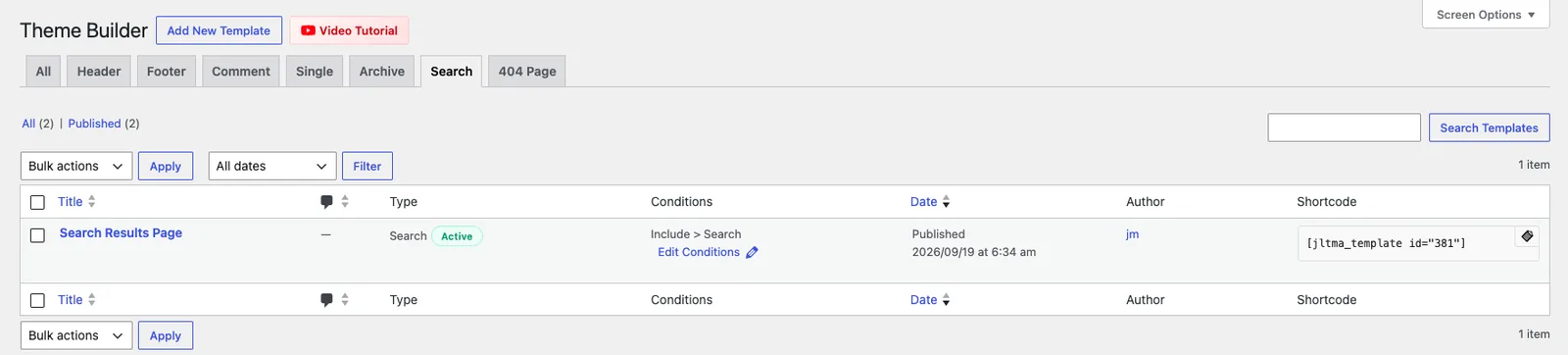
Вернуться в Мастер-аддоны > Создатель тем, открой Поиск вкладка. шаблон должен показывать тип Поиск с зеленым Активный значок и состояние Включить > Поиск.
Шаг 7: Проверьте поиск #
Найдите слово, которое, как вы знаете, появляется в вашем контенте, или откройте yoursite.com/?s=yourword непосредственно. следует видеть свой заголовок с поисковым запросом, строкой поиска и сеткой совпадающих постов Страницы, соответствующие поиску, появляются и в сетке.
Затем найдите что-то, чего нет на вашем сайте. сетка Blog Posts остается пустой, когда нет совпадений, поэтому заголовок и строка поиска - это все, что видит посетитель.

Добавить короткую строку под строкой поиска, которая имеет смысл в любом случае, например “Not finding it?Try a shorter word, check the sperfing, or go back to the homepage.” A Текстовый редактор виджет работает для этого нормально.
Советы #
- Держите один шаблон Поиска активным Если включено более одного, Master Addons использует последний созданный.
- Установите количество сообщений на странице, кратное количеству столбцов (6 или 9 для трех столбцов), чтобы последняя строка не была наполовину пустой.
- Сообщения без избранного изображения отображаются в виде текстовых карт. Если на вашем сайте много страниц без изображений, рассмотрите возможность выключения миниатюр для более аккуратной сетки.
- Проверьте страницу на мобильном. используйте отзывчивые элементы управления Elementor, чтобы опустить сетку на один или два столбца на маленьких экранах.
Часто задаваемые вопросы #
Шаблон Поиск бесплатен? #
Нет. тип шаблона Поиск является частью Master Addons Pro. бесплатная версия показывает его как “Search (Pro)”.Шаблоны заголовка, нижнего колонтитула и комментариев доступны в бесплатной версии.
Почему редактор показывает имя шаблона вместо поискового запроса? #
Редактор не имеет поискового запроса для чтения, поэтому тег "Заголовок архива" и сетка "Почтовые сообщения блога" используют сам шаблон.Откройте реальный поиск на начальном этапе, чтобы увидеть результаты.
Включают ли результаты поиска страницы? #
Да. с Source, установленным на Current Query, в сетке перечислено все возвращенное WordPress поиска, которое включает страницы, а также сообщения.
Что показывает, когда ничего не совпадает? #
Сетка сообщений блога ничего не показывает. Добавьте полезную строку текста и строку поиска вверху, чтобы посетителям еще было куда пойти.
Как вернуться на страницу поиска моей темы? #
Переключить Активацию шаблона в OFF в Theme Builder, или переместить в корзину.
Завершая #
Чтобы создать пользовательскую страницу результатов поиска, создайте шаблон Поиск в разделе "Мастер-аддоны" > "Строитель тем", добавьте заголовок с тегом "Заголовок архива" и перечислите результаты с помощью сообщений блога, установленных на "Текущий запрос". Проверьте его с помощью поиска, который имеет результаты, а другой - нет. Другие части вашего сайта см. в разделе Архив, 404 и Заголовок руководства по шаблонам или подробнее о Мастер-создатель тем аддонов.


