

عادةً ما تتركك إضافة اقتباس في Elementor مع نص عادي أو اقتباس محرر الكتلة الأساسي. مجاني القطعة Blockquote في الإضافات الرئيسية للعنصر يمنحك عرض أسعار مصممًا بدلاً من ذلك: بطاقة ملونة بها علامات اقتباس، ونص الاقتباس، وسطر المؤلف، كلها من اللوحة.
إنها أداة صغيرة، ولكنها تظهر في كل مكان، في الشهادات ودراسات الحالة، حول الصفحات والمقالات الطويلة التي تحتاج إلى سطر واحد لتبرز. فيما يلي جولة عبر كل إعداد، بدءًا من محتوى الاقتباس وحتى حجم الرمز.
ما تفعله أداة Blockquote #
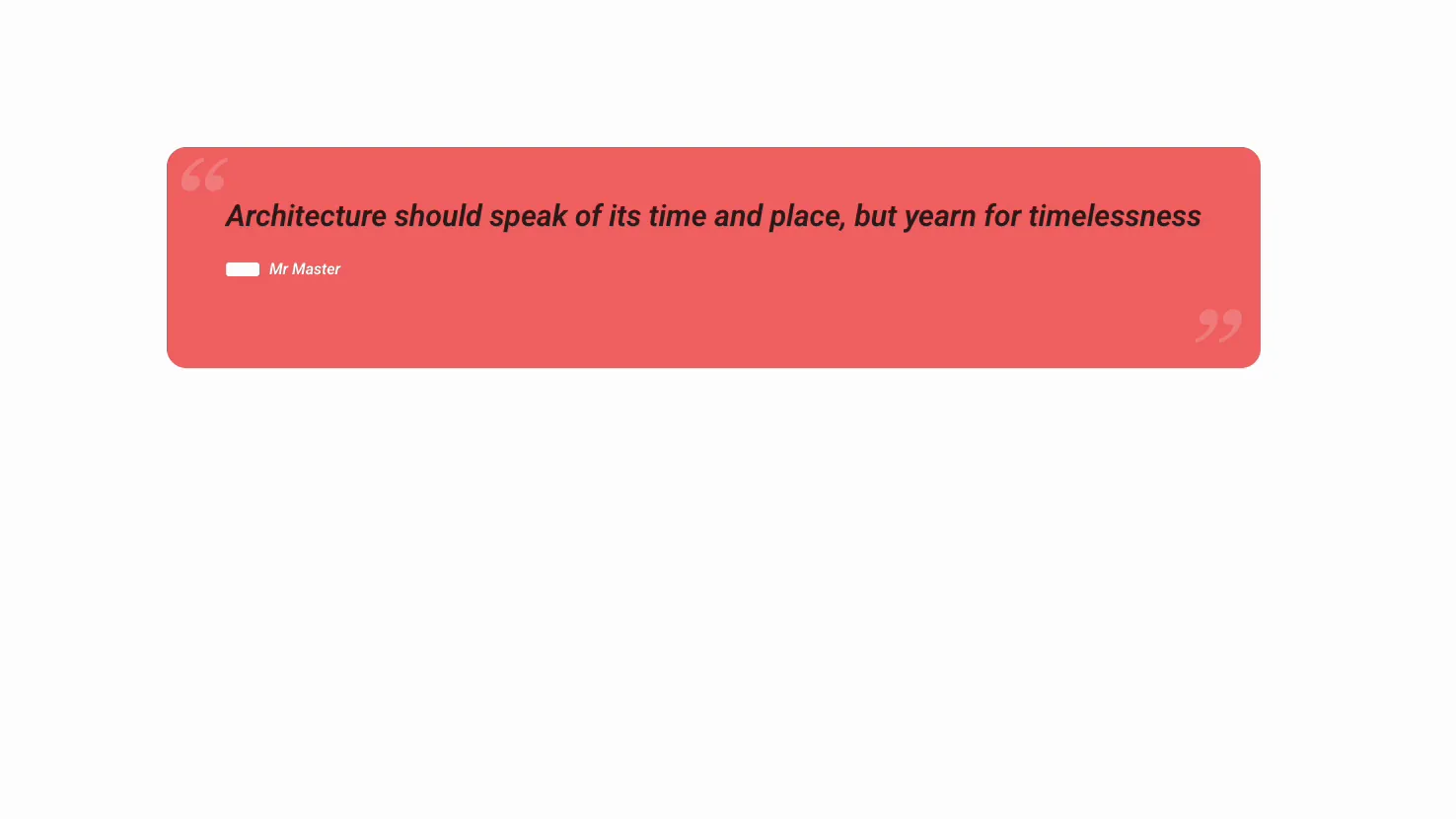
تعرض الأداة اقتباسًا ككتلة مصممة: نص الاقتباس، ومؤلف اختياري أسفله، وعلامات الاقتباس المزخرفة في الزوايا. يمكنك التحكم في الألوان والخلفية والمحاذاة والكتابة دون كتابة أي CSS.
يحتوي على ثلاث علامات تبويب: محتوى نص الاقتباس، والمؤلف، والرموز، ونمط الألوان والتباعد، ومتقدم لخيارات Elementor المعتادة.
قبل أن تبدأ #
- ووردبريس مع العنصر مثبتة ونشطة.
- الإضافات الرئيسية للعنصر مثبت ونشط. جديد في البرنامج المساعد؟ انظر دليل التثبيت.
- نص الاقتباس واسم الشخص الذي تقتبسه.
كيفية إضافة عنصر واجهة المستخدم Blockquote #
في محرر Elementor، افتح عناصر لوحة والبحث عن اقتباس الكتلة، أو قم بالتمرير إلى قسم الإضافات الرئيسية. اسحبه إلى صفحتك. يتم تحميله بنموذج اقتباس ومؤلف بحيث تبدأ من كتلة عمل بدلاً من كتلة فارغة.
قم بتعيين محتوى الاقتباس #
افتح ال محتوى علامة التبويب. ال اقتباس الكتلة القسم يحمل النص.
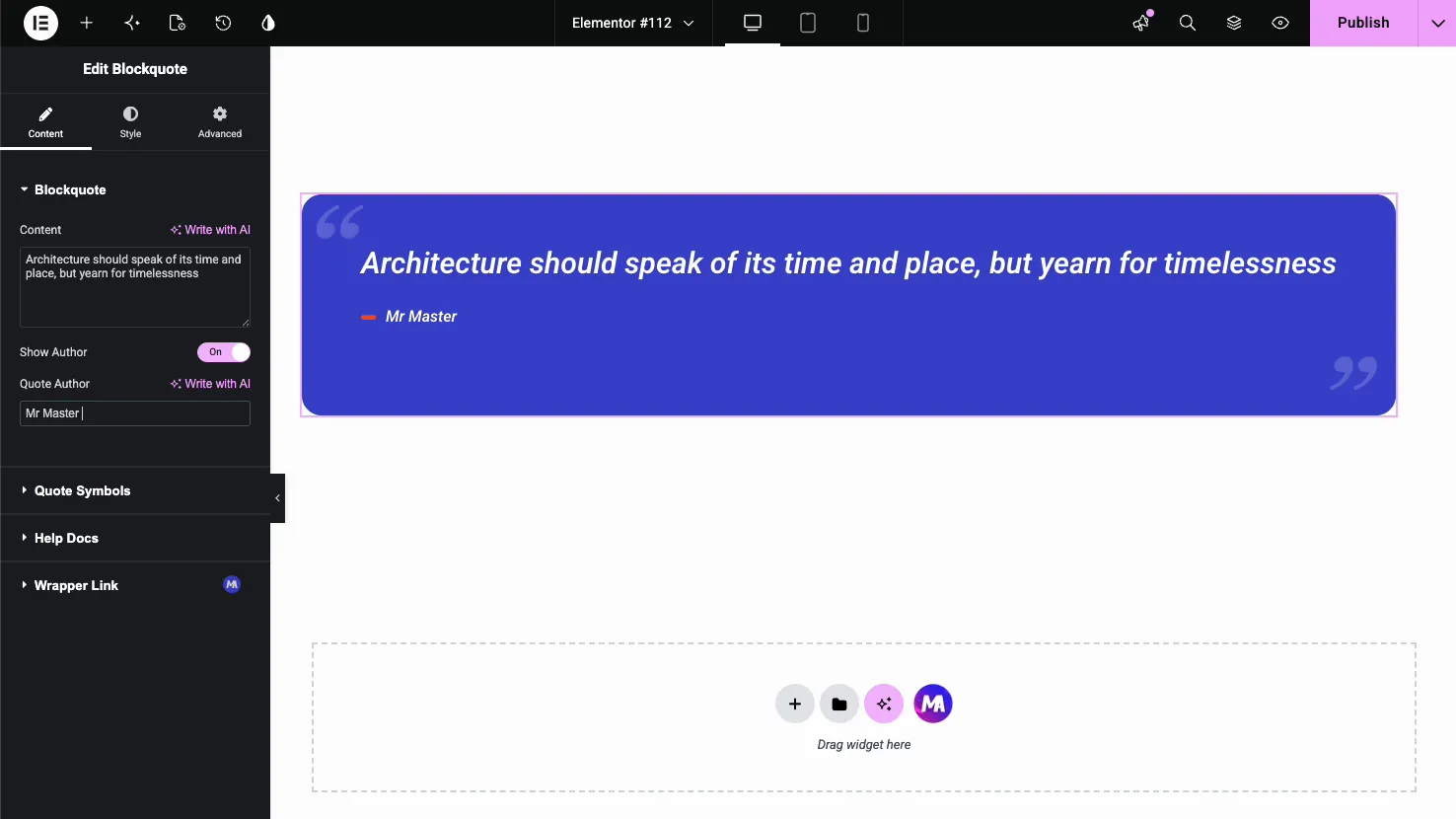
- محتوى: الاقتباس نفسه، مع خيار الكتابة باستخدام الذكاء الاصطناعي إذا كنت تريد المساعدة في صياغته.
- عرض المؤلف: قم بتشغيل أو إيقاف تشغيل سطر المؤلف.
- مؤلف الاقتباس: الاسم الموضح تحت الاقتباس، أيضًا مع الكتابة باستخدام الذكاء الاصطناعي.
رموز الاقتباس #
ال رموز الاقتباس يتحكم القسم في علامات الاقتباس الزخرفية. كل واحدة منها عبارة عن تبديل منفصل، لذا يمكنك إظهارها أو إخفائها بمفردها.
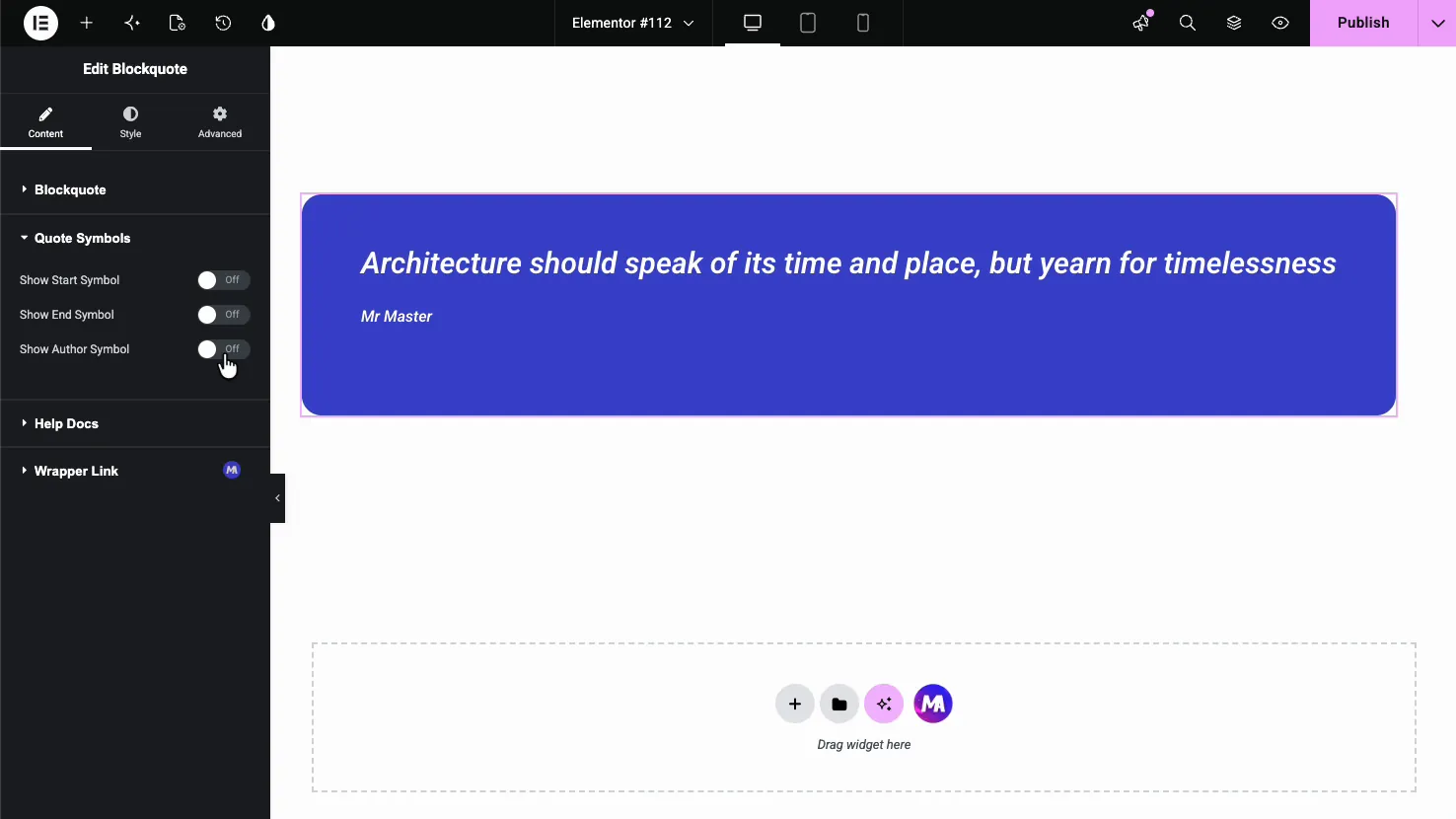
- إظهار رمز البداية: علامة الاقتباس الافتتاحية في الزاوية العليا.
- إظهار رمز النهاية: علامة الإغلاق في الزاوية السفلية.
- إظهار رمز المؤلف: شرطة صغيرة أو شريط قبل اسم المؤلف.
نمط الاقتباس #
ال أسلوب يتم تقسيم علامة التبويب إلى محتوى, المؤلفون، و رمز الاقتباس، زائد أنماط عندما الحرة أنماط تم تشغيل الامتداد. ال محتوى يقوم القسم بتعيين مظهر البطاقة ونص الاقتباس.
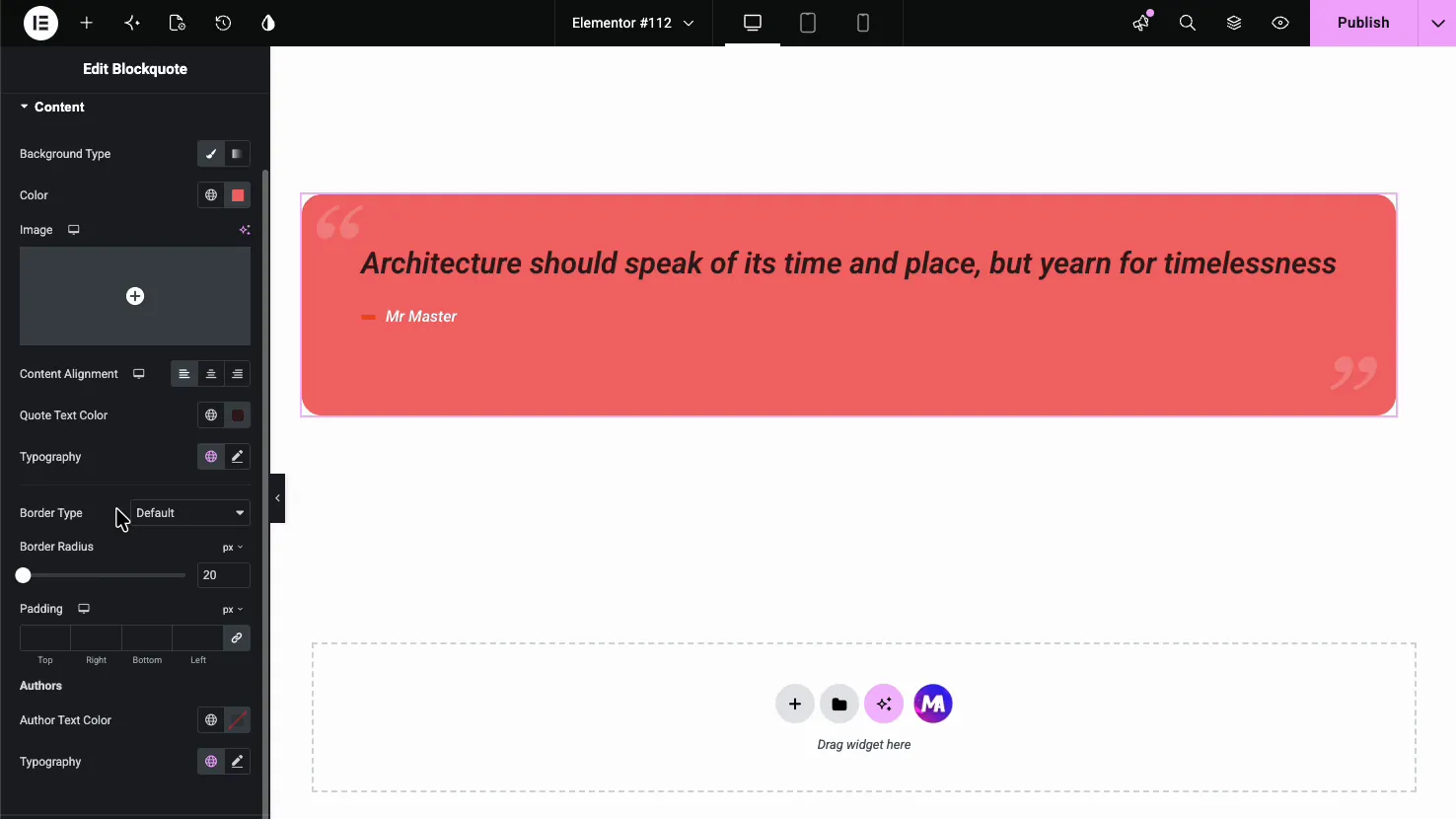
- نوع الخلفية: لون خالص، أو تدرج، أو صورة خلف الاقتباس.
- محاذاة المحتوى: اليسار أو الوسط أو اليمين.
- اقتباس لون النص والطباعة: لون الاقتباس وخطه وحجمه ونمطه.
- نوع الحدود ونصف قطر الحدود والحشوة: مخطط البطاقة والزوايا المستديرة والتباعد الداخلي.
ال المؤلفون يحدد القسم أدناه لون اسم المؤلف وطباعته حتى يتمكن من الابتعاد عن الاقتباس.
نمط رموز الاقتباس #
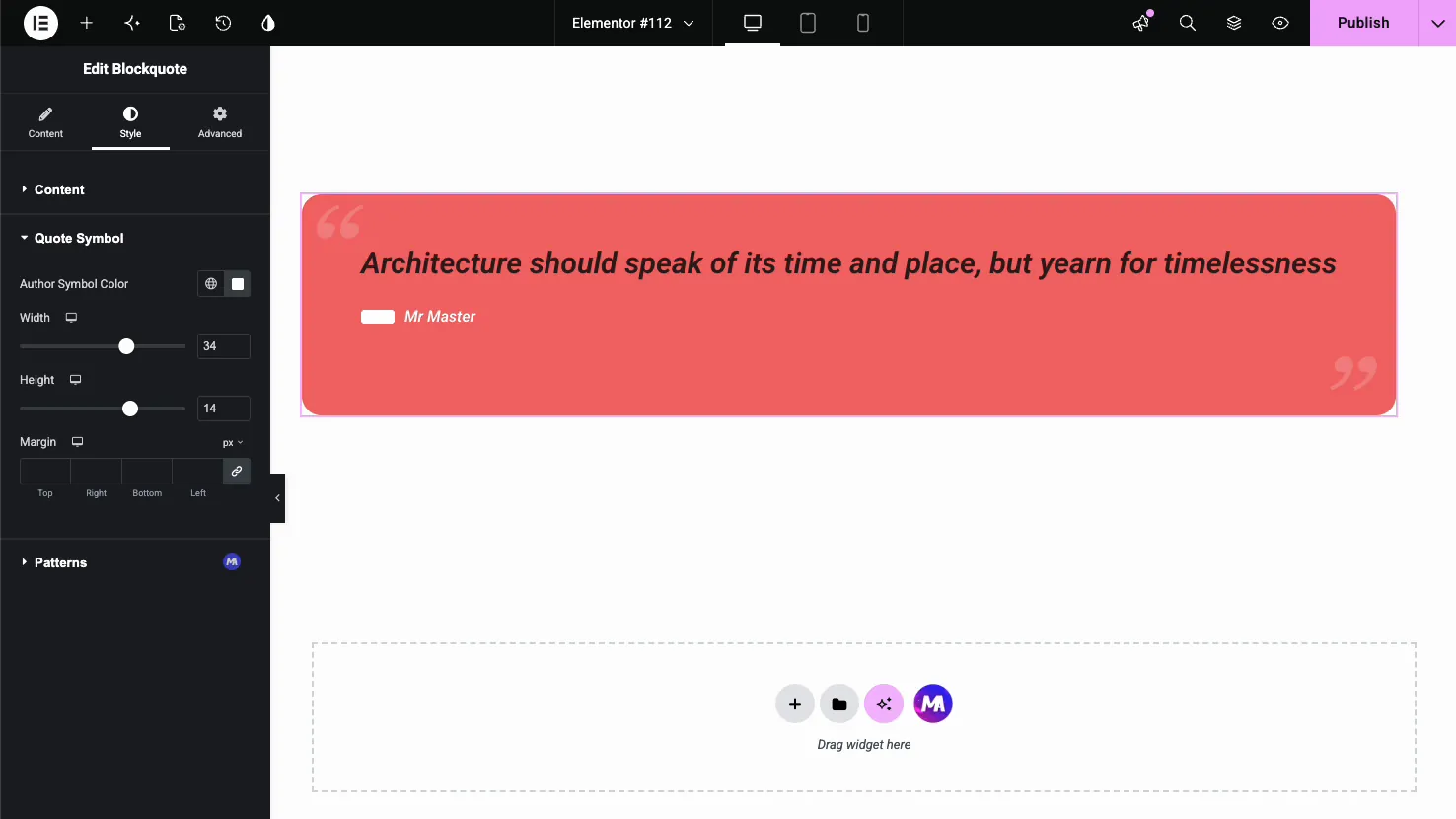
ال رمز الاقتباس أنماط القسم شريط المؤلف. تتبع علامات الاقتباس الافتتاحية والختامية لون نص الاقتباس وليس لها عناصر تحكم في الحجم أو الموضع خاصة بها. اضبط لون رمز المؤلف، ثم اضبط عرضه وارتفاعه وهامشه لتضع الشرطة أو الشريط بجوار الاسم مباشرةً.
النتيجة على الصفحة #
قم بالنشر أو المعاينة ويتم عرض عرض الأسعار كبطاقة مصممة مع وضع ألوانك وعلامات الاقتباس وسطر المؤلف في مكانه.
حالات الاستخدام الشائعة #
- شهادات العملاء تم سحبه كاقتباس واحد قوي.
- سحب الاقتباسات في مقالات طويلة لتفكيك النص.
- أبرز دراسة الحالة مع اسم العميل كمؤلف.
- حول بيانات مهمة الصفحة منفصلة عن الباقي.
- اقتباسات الخبراء في تقرير إخباري أو مقابلة.
نصائح للعمل مع عنصر واجهة المستخدم Blockquote #
- إبقاء الاقتباسات قصيرة. تصل جملة أو جملتان إلى مستوى أصعب من الفقرة الكاملة في اقتباس السحب.
- استخدم التباين في الخلفية. بطاقة ملونة ذات نص فاتح تجذب الأنظار، فقط تأكد من أن الاقتباس يظل قابلاً للقراءة.
- قم بإيقاف تشغيل الرموز التي لا تحتاجها. تبدو علامات الزاوية جيدة في اقتباس البطل ولكنها قد تكون أكثر من اللازم في اقتباس صغير.
- قم بمطابقة أسلوب المؤلف مع علامتك التجارية. لون أو وزن مختلف على الاسم يمنعه من التنافس مع الاقتباس.
- قم بتعيين نصف قطر الحدود الذي يناسب الصفحة. الزوايا المستديرة تبدو أكثر ليونة؛ الزوايا المربعة تقرأ أكثر رسمية.
الأسئلة المتداولة #
ما هي أداة Blockquote في الإضافات الرئيسية؟
إنها أداة Elementor مجانية تحول الاقتباس إلى بطاقة مصممة بعلامات اقتباس وسطر مؤلف. قمت بتعيين النص والألوان والخلفية والمحاذاة والطباعة من اللوحة، بحيث يبدو الاقتباس مصممًا دون كتابة أي CSS.
هل يمكنني إظهار مؤلف الاقتباس؟
نعم. في علامة التبويب "المحتوى"، قم بتشغيل "إظهار المؤلف" واكتب الاسم في حقل "مؤلف الاقتباس". تتيح لك علامة التبويب "النمط" بعد ذلك تعيين لون المؤلف وطباعته، ويمكنك إضافة رمز مؤلف صغير قبل الاسم في "رموز الاقتباس".
هل يمكنني إخفاء علامات الاقتباس؟
نعم. يحتوي قسم رموز الاقتباس على مفاتيح تبديل منفصلة لرمز البداية ورمز النهاية ورمز المؤلف. قم بإيقاف تشغيل أي منها لإخفاء تلك العلامة، حتى تتمكن من الاحتفاظ بعلامات الاقتباس الزاوية، أو إسقاطها، أو إظهار علامة واحدة فقط.
هل يمكنني إضافة لون خلفية أو صورة إلى الاقتباس؟
نعم. في علامة التبويب "النمط"، يحتوي قسم المحتوى على عنصر تحكم في نوع الخلفية يأخذ لونًا ثابتًا أو تدرجًا أو صورة. قم بإقرانه مع لون نص الاقتباس ونصف قطر الحدود لجعل بطاقة الاقتباس مطابقة لصفحتك.
هل أداة Blockquote جيدة للشهادات؟
إنه يعمل بشكل جيد لشهادة مميزة واحدة أو سحب الاقتباس مع مؤلف واحد. بالنسبة لشريط التمرير أو شبكة من الشهادات المتعددة مع الصور والتقييمات، فإن أداة الشهادة المخصصة هي الأنسب، ولكن Blockquote مثالي لاقتباس واحد قوي.
إلتحاق بالركب #
تأخذ أداة Blockquote اقتباسًا عاديًا وتحوله إلى بطاقة مصممة بها علامات ومؤلف وتحكم كامل في الألوان. قم بتعيين النص، وتبديل الرموز التي تريدها، ثم قم بتصميم البطاقة والمؤلف لتتناسب مع صفحتك. للمقارنة مع Blockquote الخاص بـ Elementor Pro، راجع عنصر واجهة المستخدم blockquote صفحة. للحصول على أدوات المحتوى ذات الصلة، راجع أداة صندوق المعلومات و ال ملحق تلميحات الأدوات (محترف)، تصفح بالكامل عناصر واجهة المستخدم والإضافات الرئيسية، والتحقق من صفحة التسعير لما تتضمنه كل خطة.


