

لا يحتوي Free Elementor على عنصر واجهة مستخدم للمشاركات، وعادةً ما يعني إنشاء موجز مدونة لائق القتال باستخدام حلقات الاستعلام أو قالب السمة. مجاني القطعة منشورات المدونة في الإضافات الرئيسية للعنصر يسحب منشوراتك إلى شبكة أو قائمة أو دائري من بعض القوائم المنسدلة، ثم يتيح لك التصفية حسب الفئة أو العلامة أو المؤلف وتصميم كل جزء من البطاقة.
يمكنك اختيار تخطيط، واختيار عدد الأعمدة والمشاركات التي تريد عرضها، وتحديد التعريف الذي سيتم عرضه، ثم تصميم الصور المصغرة والعناوين والأزرار. لا توجد رموز مختصرة، ولا ملفات قوالب. يغطي هذا الدليل كل إعداد في الأداة.
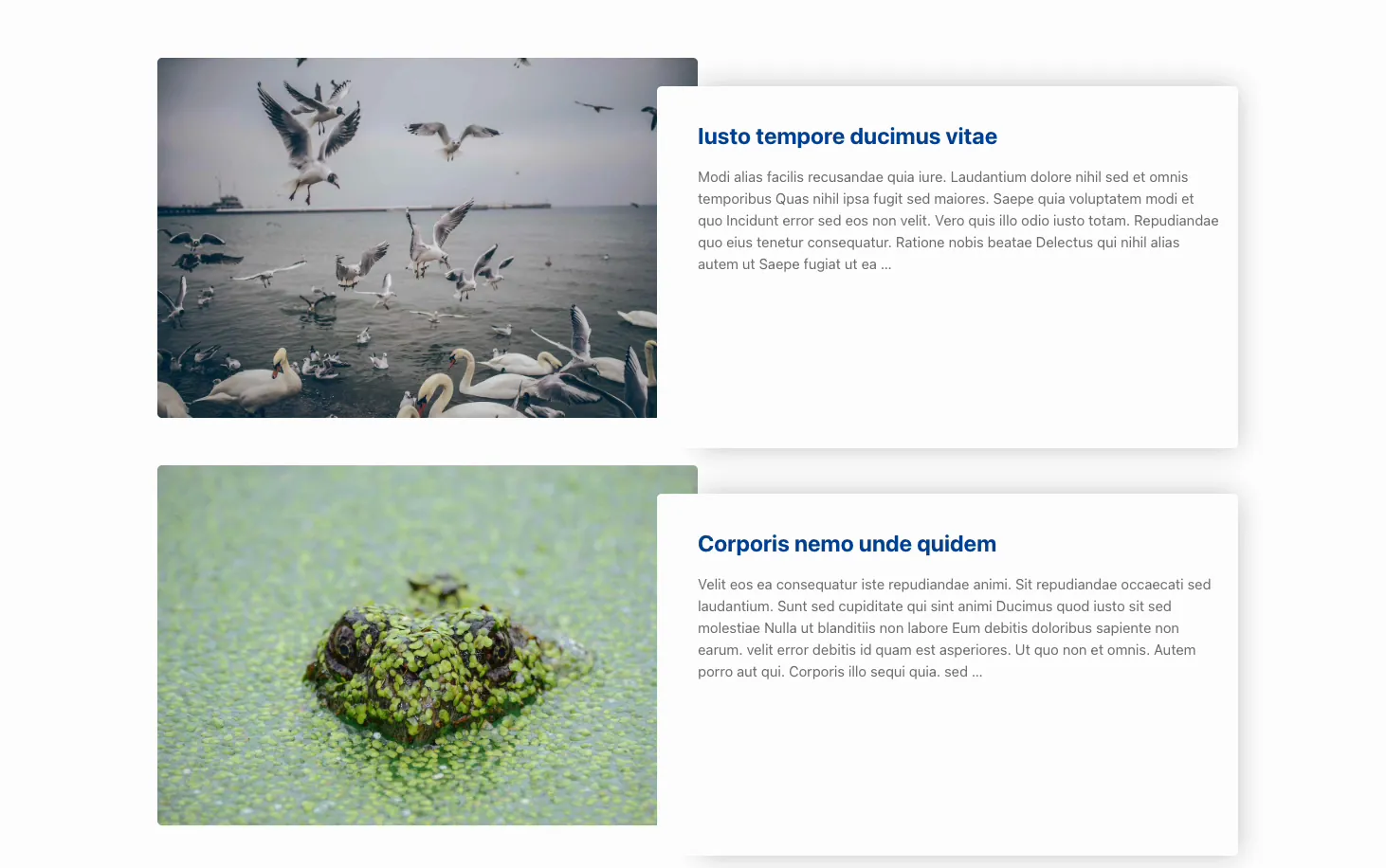
ما تفعله أداة منشورات المدونة #
تستعلم الأداة عن منشورات WordPress الخاصة بك (أو أي نوع منشور مخصص) وتضعها كبطاقات. يمكن لكل بطاقة إظهار الصورة المميزة والعنوان والمقتطف والتعريف التعريفي مثل المؤلف والتاريخ والتعليقات والفئة وزر قراءة المزيد. يتم التبديل بين القائمة المنسدلة للتخطيط بين الشبكة والعديد من أنماط القائمة والدوامة.
لديها ثلاث علامات تبويب. محتوى يحمل التخطيط والاستعلام والحقول التي سيتم عرضها. أسلوب يتحكم في مظهر كل جزء: عناصر التحكم في الصورة المصغرة والعنوان والتعريف والمحتوى والأزرار والدوامة. متقدم يحمل خيارات تباعد العناصر والرؤية المعتادة.
قبل أن تبدأ #
- ووردبريس مع العنصر مثبتة ونشطة.
- الإضافات الرئيسية للعنصر مثبت ونشط. جديد في البرنامج المساعد؟ انظر دليل التثبيت.
- بعض المنشورات المنشورة تحتوي على صور مميزة، لذا فإن الخلاصة تحتوي على ما يمكن عرضه.
كيفية إضافة أداة منشورات المدونة #
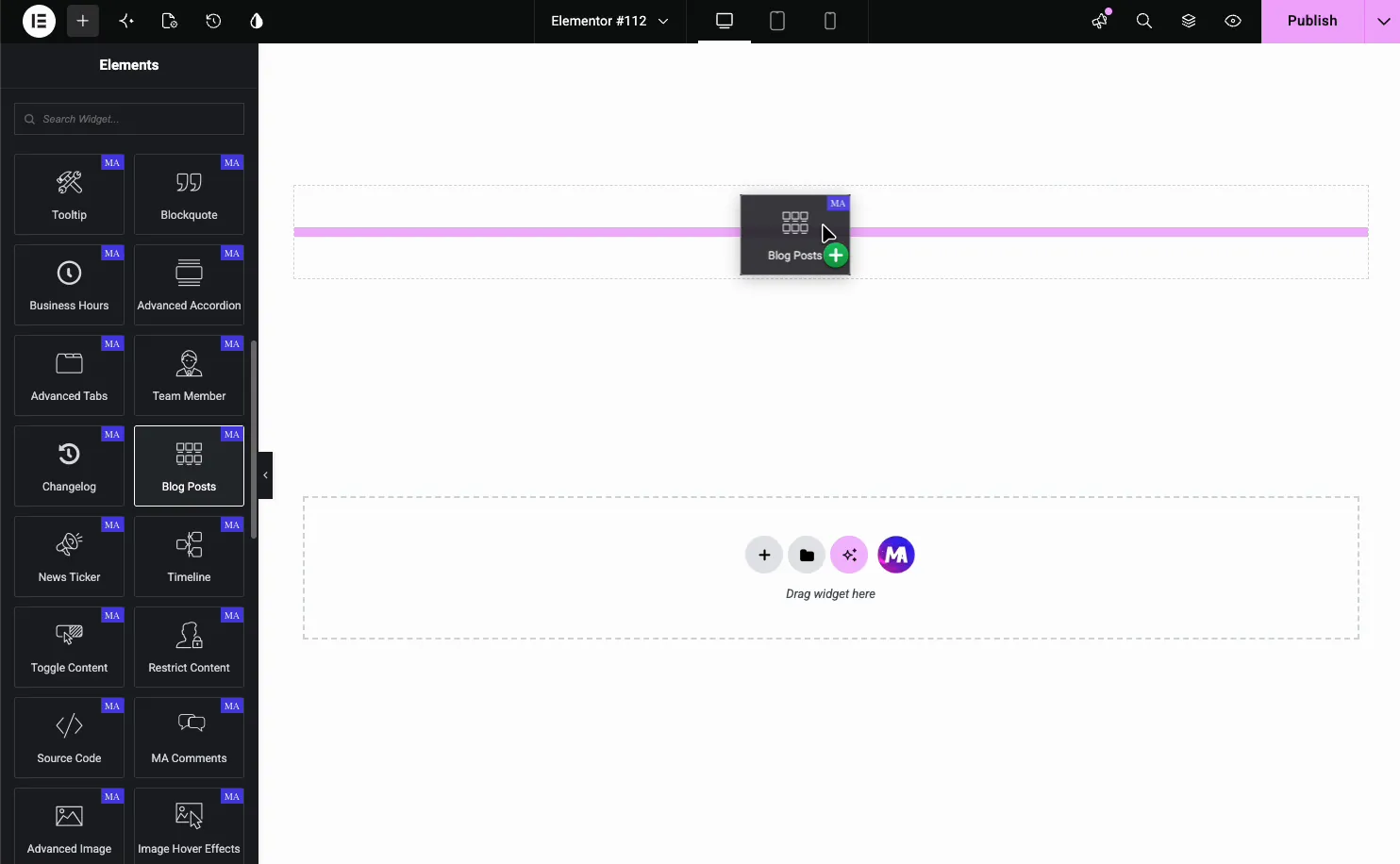
في محرر Elementor، افتح عناصر لوحة والبحث عن مشاركات المدونة، أو قم بالتمرير إلى قسم الإضافات الرئيسية (تحمل الأدوات شارة MA أرجوانية). اسحبه إلى صفحتك وسيقوم بتحميل أحدث منشوراتك على الفور، بحيث تقوم بالتحرير مقابل موجز حقيقي بدلاً من العناصر النائبة.
اختر تخطيطا #
افتح ال محتوى علامة التبويب و خيارات العرض قسم. هذا هو المكان الذي تشكل فيه الخلاصة. تعيين تخطيط المدونة إلى البطاقات أو الكلاسيكية، ثم اضبط نوع المدونة إلى شبكة أو قائمة، واختر عدد الأعمدة.
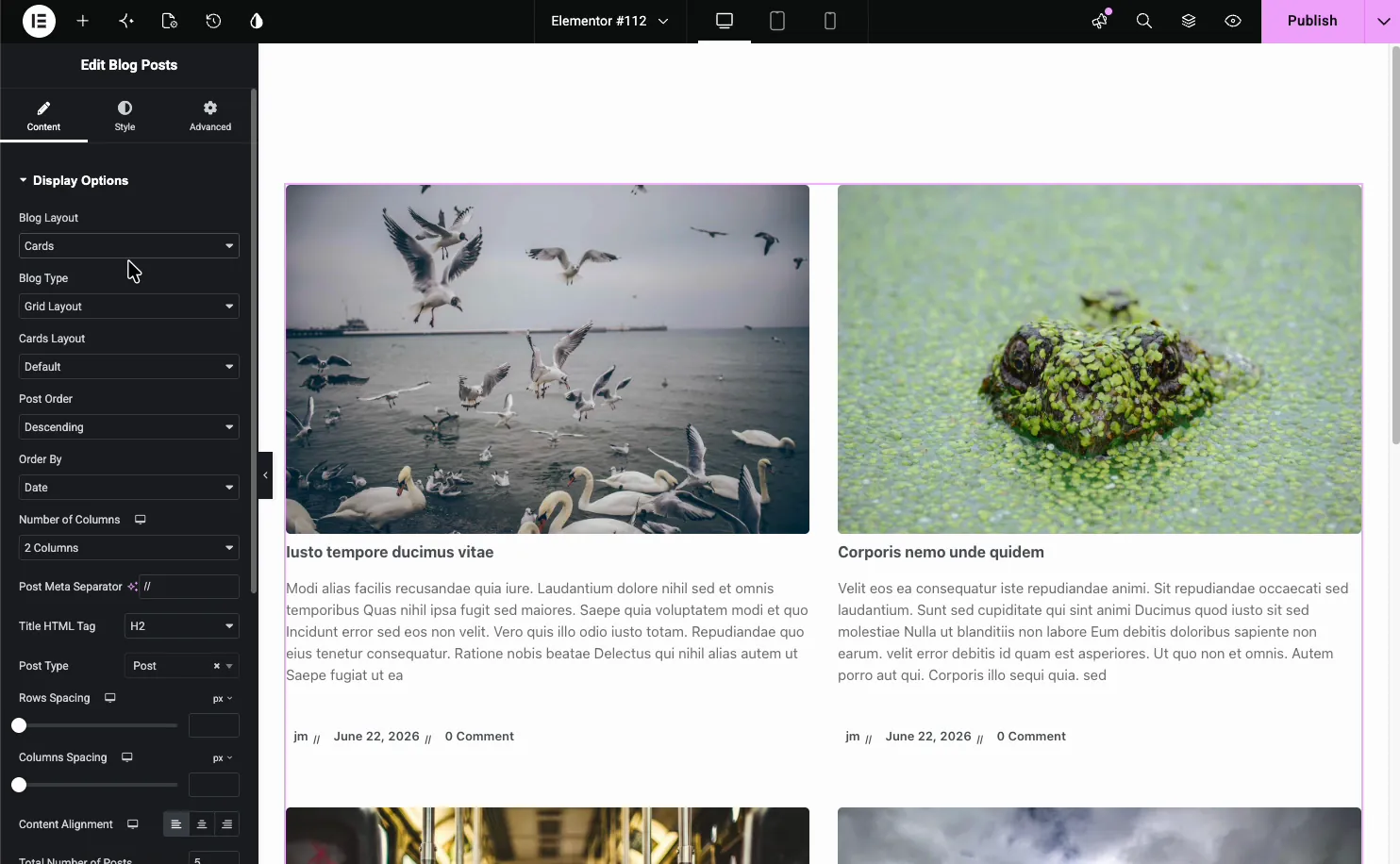
عناصر التحكم الرئيسية في خيارات العرض:
- تخطيط المدونة: البطاقات أو الكلاسيكية، العلاج الشامل للبطاقة.
- نوع المدونة: تخطيط الشبكة أو تخطيط القائمة أو تخطيط البناء. تضيف البطاقات الموجودة في الشبكة سبعة أنماط لتخطيط البطاقات.
- ما بعد الطلب والنظام بواسطة: فرز تصاعدي أو تنازلي، حسب التاريخ والعنوان والمزيد.
- عدد الأعمدة: من 1 إلى 4 مشاركات جنبًا إلى جنب، مضبوطة لكل جهاز.
- العنوان علامة HTML وفاصل التعريف: مستوى العنوان للعناوين والحرف الموجود بين العناصر التعريفية.
- نوع المشاركة: اسحب من المشاركات أو أي نوع منشور مخصص.
- إجمالي عدد المشاركات والمشاركات لكل صفحة: كم عدد التحميل والعرض لكل صفحة.
الشبكة والقائمة وأشكال التخطيط #
يقوم تخطيط الشبكة بتقطيع المنشورات في الأعمدة. يقوم تخطيط القائمة بتكديسها بعرض كامل مع الصورة على جانب واحد والنص على الجانب الآخر، وهو ما يناسب صفحة المدونة الرئيسية. كل نوع له أنماطه الفرعية الخاصة.
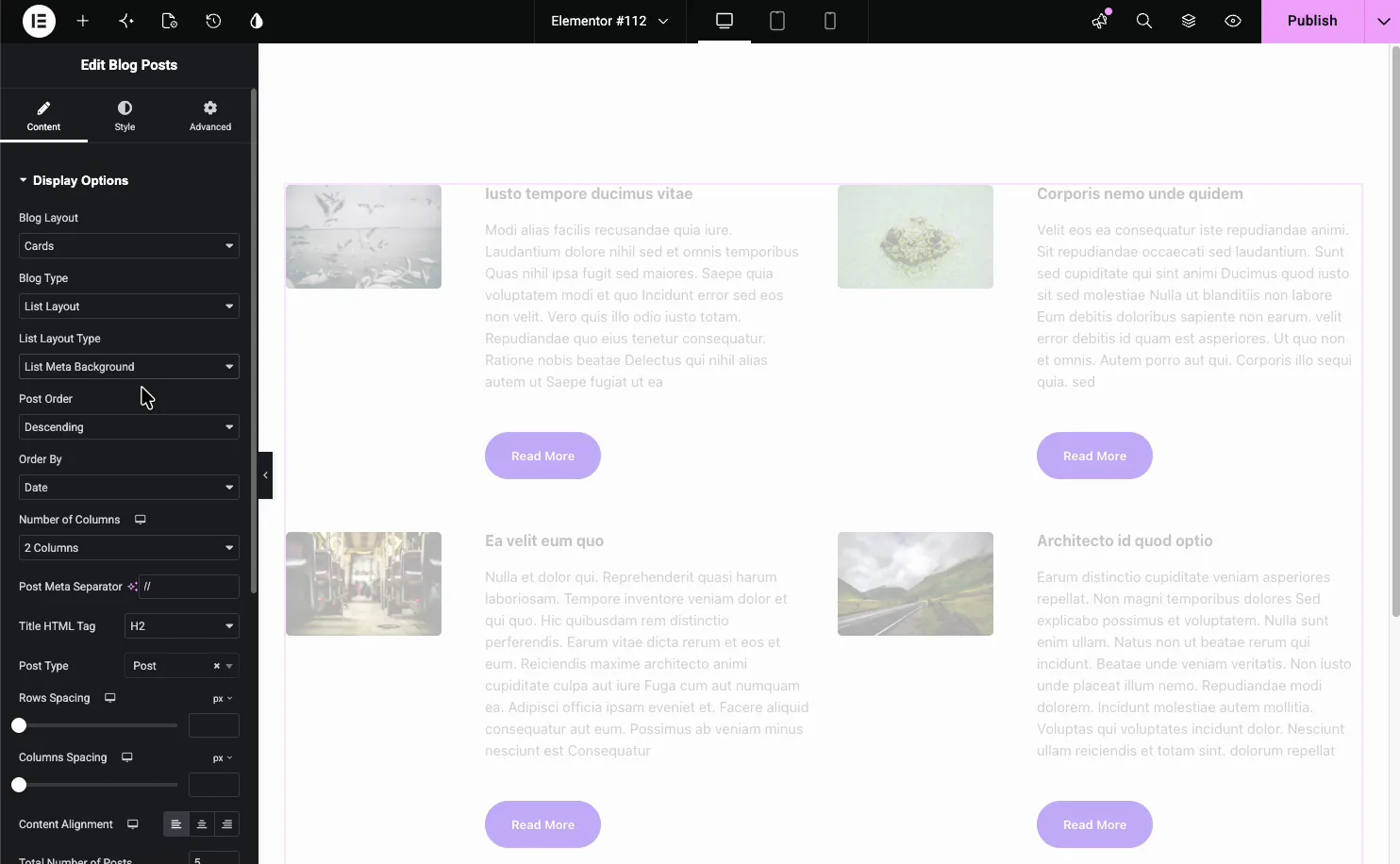
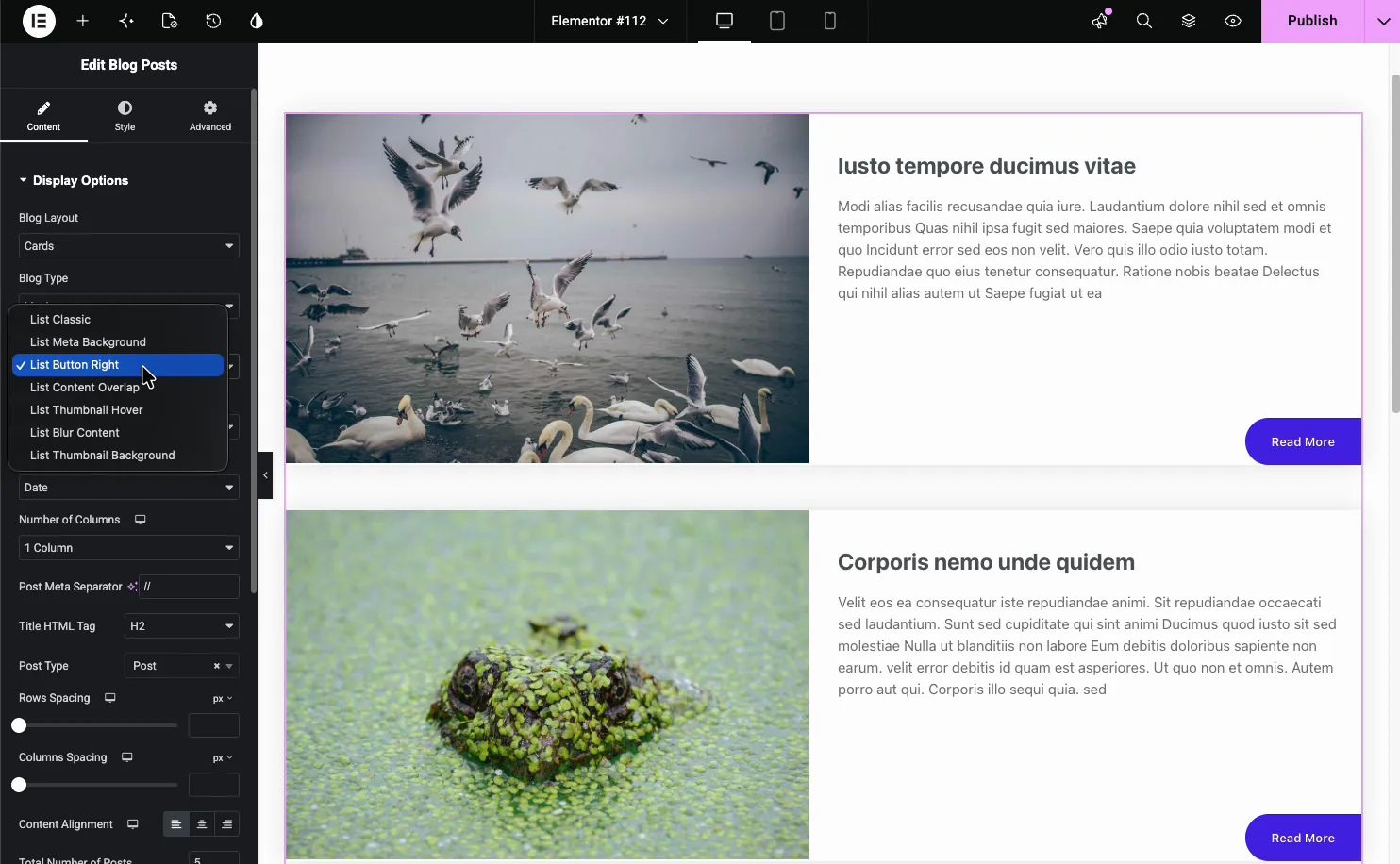
ال نوع تخطيط القائمة يتضمن Dropdown وحده List Classic، وList Meta الخلفية، وList Button Right، وList Content Overlap، وList Thumbnail Hover، وList Blur Content، وList Thumbnail الخلفية. اختر الصفحة التي تطابق صفحتك، وقم بمعاينة زوجين قبل الالتزام، حيث أنهما يقرأان بشكل مختلف تمامًا بمجرد تحميل المحتوى الحقيقي.
تحويل التغذية إلى دائري #
في الجزء السفلي من خيارات العرض، قم بالتبديل تمكين دائري؟ إلى نعم ويصبح الخلاصة شريط تمرير. ال ملاحة ثم يتحكم القسم في الأسهم والنقاط.
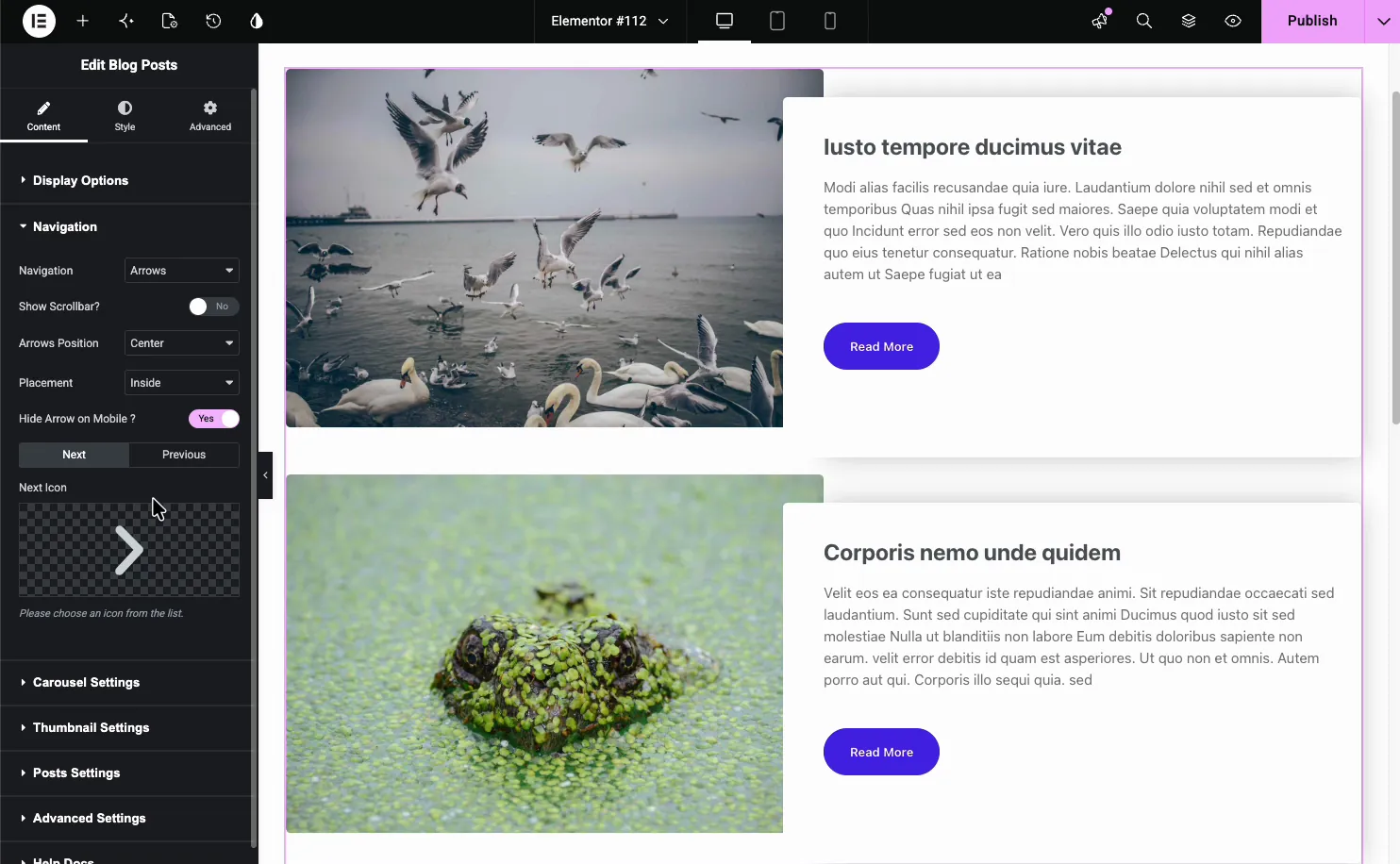
- ملاحة: الأسهم والنقاط، الأسهم والكسر، الأسهم، النقاط، التقدم، أو لا شيء.
- موضع الأسهم ووضعها: أين تجلس الأسهم وهل تجلس في الداخل أم في الخارج.
- الأيقونات التالية والسابقة: قم بالتبديل في أيقونات الأسهم الخاصة بك.
- إخفاء السهم على الجوال: تنظيف الشاشات الصغيرة.
ال إعدادات دائري يتعامل القسم مع التشغيل التلقائي والسرعة وعدد الشرائح التي تتحرك في المرة الواحدة.
التحكم في ما يظهره كل منشور #
ال إعدادات المشاركات القسم عبارة عن قائمة طويلة من المفاتيح للحقول الموجودة على كل بطاقة. قم بتشغيل ما تريده فقط، نظرًا لأن البطاقة المزدحمة بكل عنصر تعريفي تصبح صاخبة بسرعة.
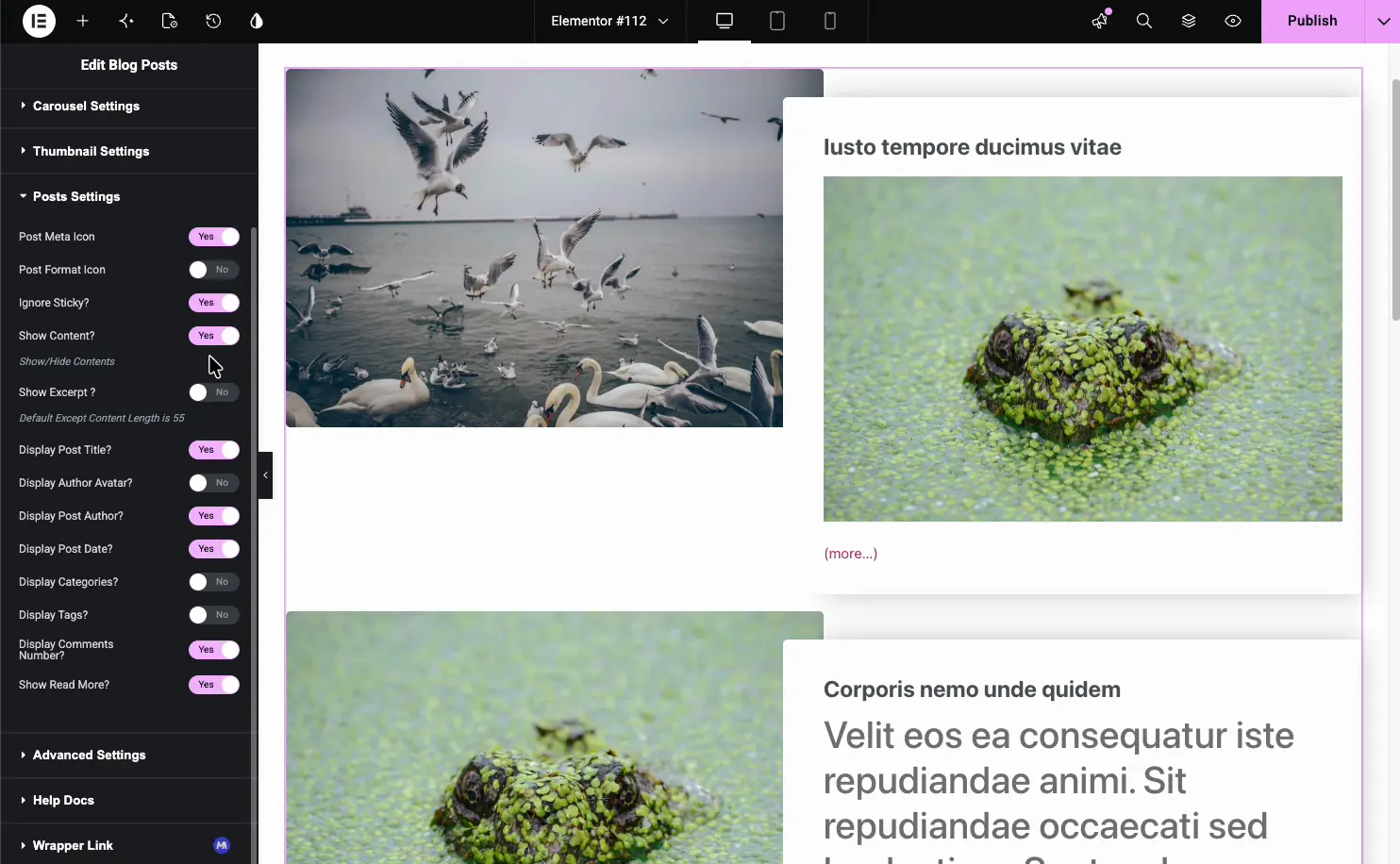
- إظهار المحتوى وإظهار المقتطف: عرض المحتوى الكامل أو مقتطف مشذب (الطول الافتراضي هو 55 كلمة).
- طول المقتطف وقراءة المزيد النص: اضبط طول المعاينة وتسمية الزر.
- عرض مشاركة المؤلف، التاريخ، الفئات، العلامات، رقم التعليقات: اختر التعريف الذي يظهر.
- عرض الصورة الرمزية للمؤلف وأيقونة التعريف: أضف صورة المؤلف وأيقونات التعريف الصغيرة.
- عرض اقرأ المزيد: قم بتبديل رابط قراءة المزيد قيد التشغيل أو الإيقاف.
تصفية المشاركات التي تظهر #
يفتح الإعدادات المتقدمة للتحكم في الاستعلام. هذه هي الطريقة التي توجه بها عنصر واجهة المستخدم إلى فئة واحدة، أو مؤلف واحد، أو تخطي أحدث مشاركة.
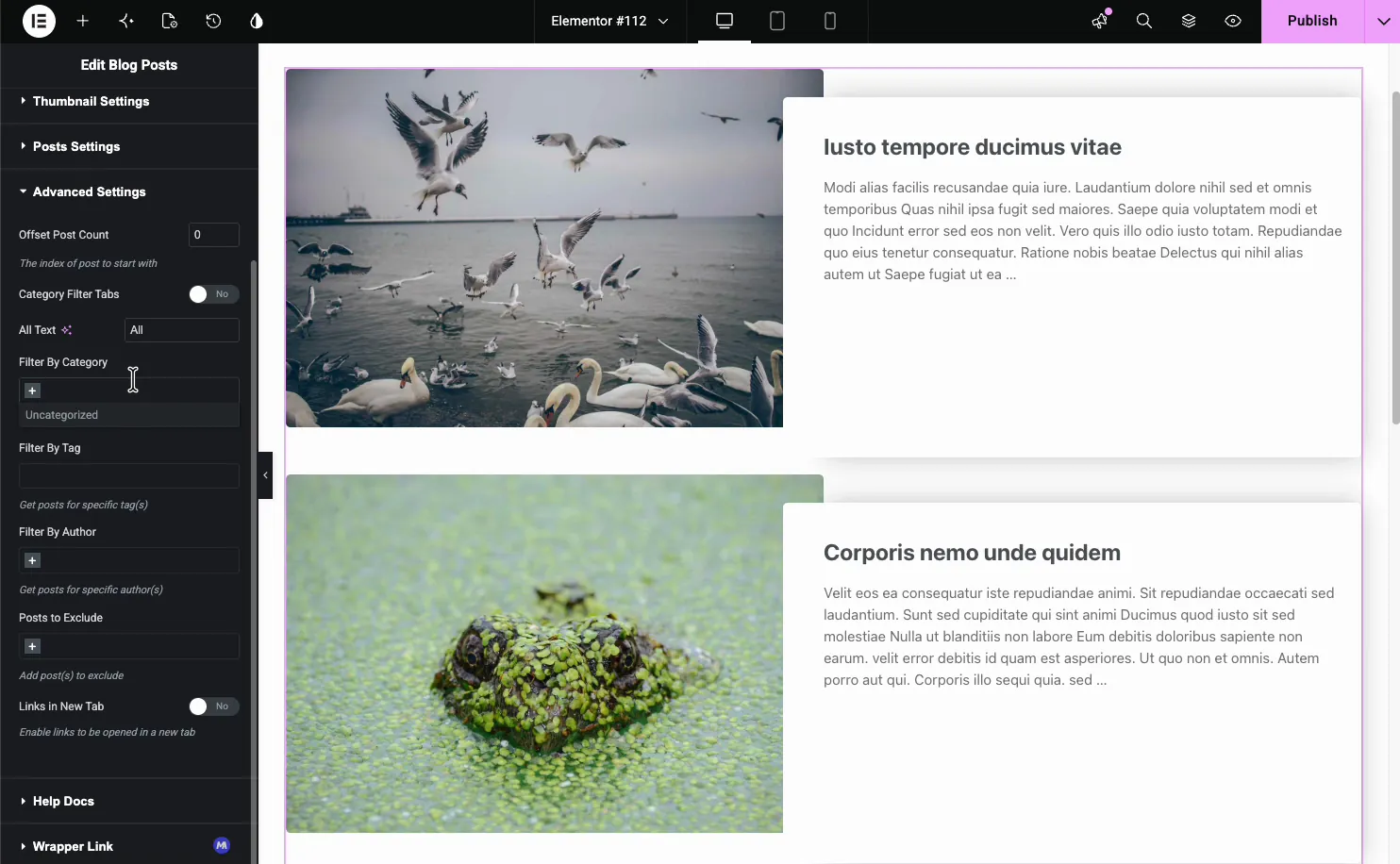
- التصفية حسب الفئة أو العلامة أو المؤلف: قصر الخلاصة على شروط محددة.
- علامات تبويب تصفية الفئة: أضف علامات تبويب الواجهة الأمامية حتى يقوم الزائرون بتصفية المشاركات الموجودة على الصفحة الحالية حسب الفئة. غير متوفر مع الكاروسيل.
- عدد المشاركات الأوفست: تخطي المشاركات القليلة الأولى، وهو أمر مفيد عندما تعرض منشورًا في مكان آخر.
- المشاركات المراد استبعادها: إخفاء مشاركات محددة حسب الهوية.
- الروابط في علامة تبويب جديدة: افتح المشاركات في علامة تبويب جديدة.
نمط الخلاصة #
ال أسلوب تقوم علامة التبويب بتقسيم الأداة إلى أجزاء يمكنك تصميمها بمفردها صورة مصغرة, عنوان, ميتا, محتوى, ترقيم الصفحات, عناصر دائري, ملاحة، و أنماط (من ملحق الأنماط المجانية).
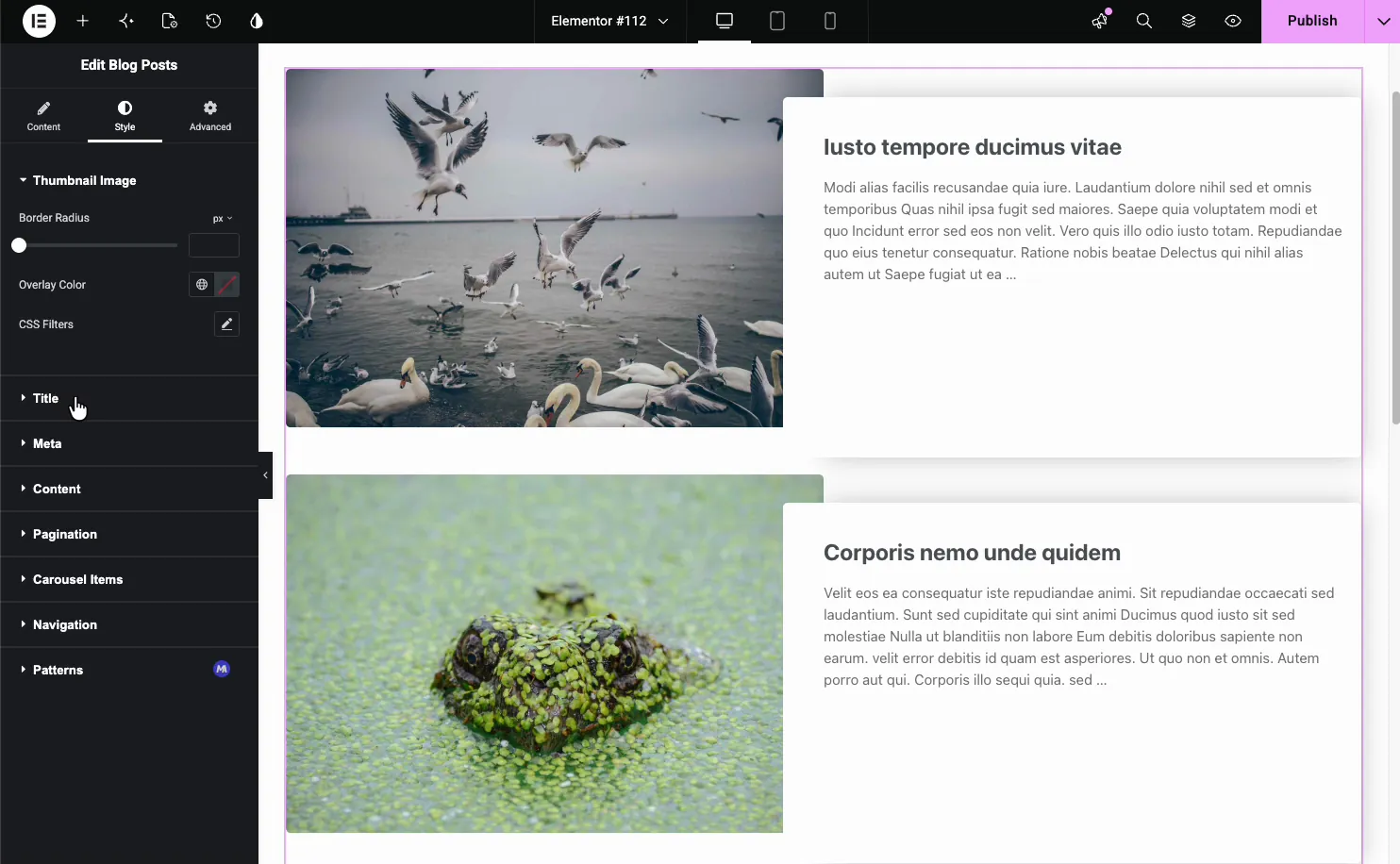
- صورة مصغرة: نصف قطر الحدود ولون التراكب ومرشحات CSS للصورة المميزة.
- العنوان، التعريف، المحتوى: اللون والطباعة والتباعد لكل عنصر نصي.
- ترقيم الصفحات والملاحة: قم بتصميم روابط الصفحة والأسهم والنقاط الدائرية.
حالات الاستخدام الشائعة #
- صفحة المدونة الرئيسية استخدام تخطيط قائمة نظيف مع مقتطفات.
- الصفحة الرئيسية “أحدث المشاركاتقسم” في شبكة مكونة من عمودين أو ثلاثة أعمدة.
- منشورات ذات صلة دائري في أسفل المقال.
- تغذية الفئة تمت تصفيته إلى موضوع واحد باستخدام علامات تبويب تصفية الفئة.
- أرشيف نوع المنشور المخصص مثل دراسات الحالة أو عناصر المحفظة.
نصائح للعمل مع أداة منشورات المدونة #
- استخدم الصور المميزة في كل مشاركة. الصور المصغرة الفارغة تترك فجوات في الشبكة.
- مطابقة الأعمدة مع الفضاء. عمودان أو ثلاثة أعمدة تناسب معظم التخطيطات؛ عمود واحد يناسب القائمة.
- تقليم المقتطف. حوالي 20 إلى 30 كلمة تحافظ على البطاقات متساوية وقابلة للمسح الضوئي.
- تصفية، لا تفريغ. قم بتوجيه الخلاصة إلى فئة واحدة بدلاً من إظهار كل شيء.
- قم بتشغيل علامات تبويب تصفية الفئة عندما يحتاج الزوار إلى التصفح حسب الموضوع.
شاهد الفيديو التعليمي #
تفضل المتابعة على الشاشة؟ يمر برنامج الفيديو التعليمي أدناه عبر عنصر منشورات المدونة من البداية إلى النهاية، موضحًا كيفية عمل كل تخطيط ومرشح استعلام وخيار نمط في محرر Elementor.
الأسئلة المتداولة #
ما هي أداة منشورات المدونة في الإضافات الرئيسية؟
إنها أداة Elementor تعرض منشورات WordPress الخاصة بك كشبكة أو قائمة أو دائري. يمكنك اختيار التخطيط والأعمدة، والتصفية حسب الفئة أو العلامة أو المؤلف، وتحديد التعريف الذي سيتم عرضه، وتصميم كل جزء من البطاقة، كل ذلك من لوحة Elementor بدون رموز مختصرة.
هل يمكن لعنصر واجهة مستخدم منشورات المدونة إظهار دائري؟
نعم. في خيارات العرض، قم بتبديل تمكين Carousel إلى نعم ويصبح الخلاصة شريط تمرير. يضيف قسم التنقل الأسهم والنقاط، وتتحكم إعدادات Carousel في التشغيل التلقائي والسرعة وعدد الشرائح التي تتحرك في المرة الواحدة. إنه مناسب تمامًا لصف المشاركات ذات الصلة.
كيف أعرض المشاركات من فئة واحدة فقط؟
افتح الإعدادات المتقدمة واستخدم التصفية حسب الفئة لاختيار الفئة التي تريدها. يمكنك أيضًا التصفية حسب العلامة أو المؤلف، واستبعاد منشورات محددة، وتعيين إزاحة لتخطي أحدث المنشورات. قم بتشغيل علامات تبويب تصفية الفئة للسماح للزوار بالتصفية في الواجهة الأمامية.
هل يمكنني عرض نوع منشور مخصص؟
نعم. يتيح لك خيار نوع المنشور في خيارات العرض السحب من المنشورات أو أي نوع منشور مخصص مسجل، مثل عناصر المحفظة أو دراسات الحالة. قم بدمجه مع عوامل تصفية الاستعلام في الإعدادات المتقدمة لإظهار الإدخالات التي تريدها بالضبط.
كم عدد أنماط التخطيط التي تحتوي عليها أداة منشورات المدونة؟
عدة. يقدم نوع المدونة تخطيطات الشبكة والقائمة والبناء، ويحتوي تخطيط البطاقات على سبعة أنماط للبطاقات، ويتضمن القائمة المنسدلة لنوع تخطيط القائمة وحدها القائمة الكلاسيكية، والخلفية التعريفية للقائمة، وزر القائمة الأيمن، وتداخل محتوى القائمة، وتحريك الصورة المصغرة للقائمة، ومحتوى طمس القائمة، وقائمة خلفية الصورة المصغرة، بالإضافة إلى وضع دائري.
إلتحاق بالركب #
تقوم أداة Blog Posts بتحويل منشورات WordPress الخاصة بك إلى شبكة أو قائمة أو دائري دون لمس القالب. اختر تخطيطًا، وقم بتصفية الاستعلام، واختر التعريف الذي تريد عرضه، ثم قم بتصميم البطاقات لتتناسب مع السمة الخاصة بك. لمزيد من عناصر واجهة المستخدم للمحتوى، راجع القطعة الدائرية الصورة و ال القطعة دائري الفريق، تصفح بالكامل عناصر واجهة المستخدم والإضافات الرئيسية، وانظر صفحة عناصر واجهة المستخدم لمشاركات المدونة للعروض التوضيحية والمقارنة مع أداة Elementor Pro Posts.


