

قمت باستيراد أ مجموعة قوالب الإضافات الرئيسية، افتح الصفحة، وهي لا تتطابق مع العرض التوضيحي. تسع مرات من أصل عشرة هو نفس الشيء: العنصر الخطوط الافتراضية و الألوان الافتراضية لا تزال قيد التشغيل. يقع هذان الإعدادان على المستوى العالمي ويدفعان قيم الطباعة والألوان الخاصة بـ Elementor إلى المجموعة، بحيث يتم تجاوز العناوين والنص الأساسي وألوان العلامة التجارية الخاصة بك.
إليك كيفية تعطيل الخطوط والألوان الافتراضية لـ Elementor. يستغرق الأمر حوالي دقيقة، وبمجرد الانتهاء من ذلك، فإن كل مجموعة تستوردها من Master Addons تعرض الطريقة التي يفعلها العرض التوضيحي الخاص بنا.
ماذا يفعل تعطيل الخطوط والألوان الافتراضية لـ Elementor؟ #
يعد تعطيل الخطوط والألوان الافتراضية لـ Elementor زوجًا من الإعدادات العامة العنصر > الإعدادات > عام يؤدي ذلك إلى منع Elementor من فرض الطباعة المدمجة ولوحة الألوان على صفحاتك. مع تحديد كلا المربعين، يرث Elementor بدلاً من ذلك الخطوط والألوان من السمة النشطة وأي تصميم مستورد، لذلك يتم عرض مجموعة قوالب Master Addons بالتصميم الدقيق الموضح في العرض التوضيحي المباشر.
لماذا يهم هذا قبل استيراد المجموعة #
نظرًا لأن الخطوط والألوان الافتراضية لـ Elementor تعيش على المستوى العالمي، فإنها تتجاوز الطباعة ولوحة الألوان الخاصة بالمجموعة، لذا إذا لم تقم بتعطيلها أولاً، فلن يتطابق التصميم المستورد مع العرض التوضيحي.
تحمل كل مجموعة Master Addons الطباعة ولوحة الألوان الخاصة بها داخل التصميم. يأتي Elementor مع الإعدادات الافتراضية الخاصة به أيضًا. عند تشغيل كليهما، تكون الأولوية للإعدادات الافتراضية لـ Elementor، ولا تتمكن المجموعة أبدًا من تطبيق أنماطها بشكل كامل.
يخبر الإصلاح Elementor بالتراجع عن الأنماط من التصميم ووراثتها بدلاً من ذلك. حدد المربعين أدناه وستصبح خطوط المجموعة وألوانها نظيفة. افعلها قبل أنت استيراد القالبليس بعد. ضبطه أولاً يوفر عليك إعادة الاستيراد لاحقًا.
متطلبات #
- WordPress مع تثبيت Elementor (مجاني أو Pro) ونشط
- الإضافات الرئيسية للعنصر مثبتة ونشطة (دليل التثبيت)
- وصول المسؤول إلى لوحة تحكم WordPress
خطوة بخطوة: تعطيل الخطوط والألوان الافتراضية #
الخطوة 1: فتح إعدادات العنصر #
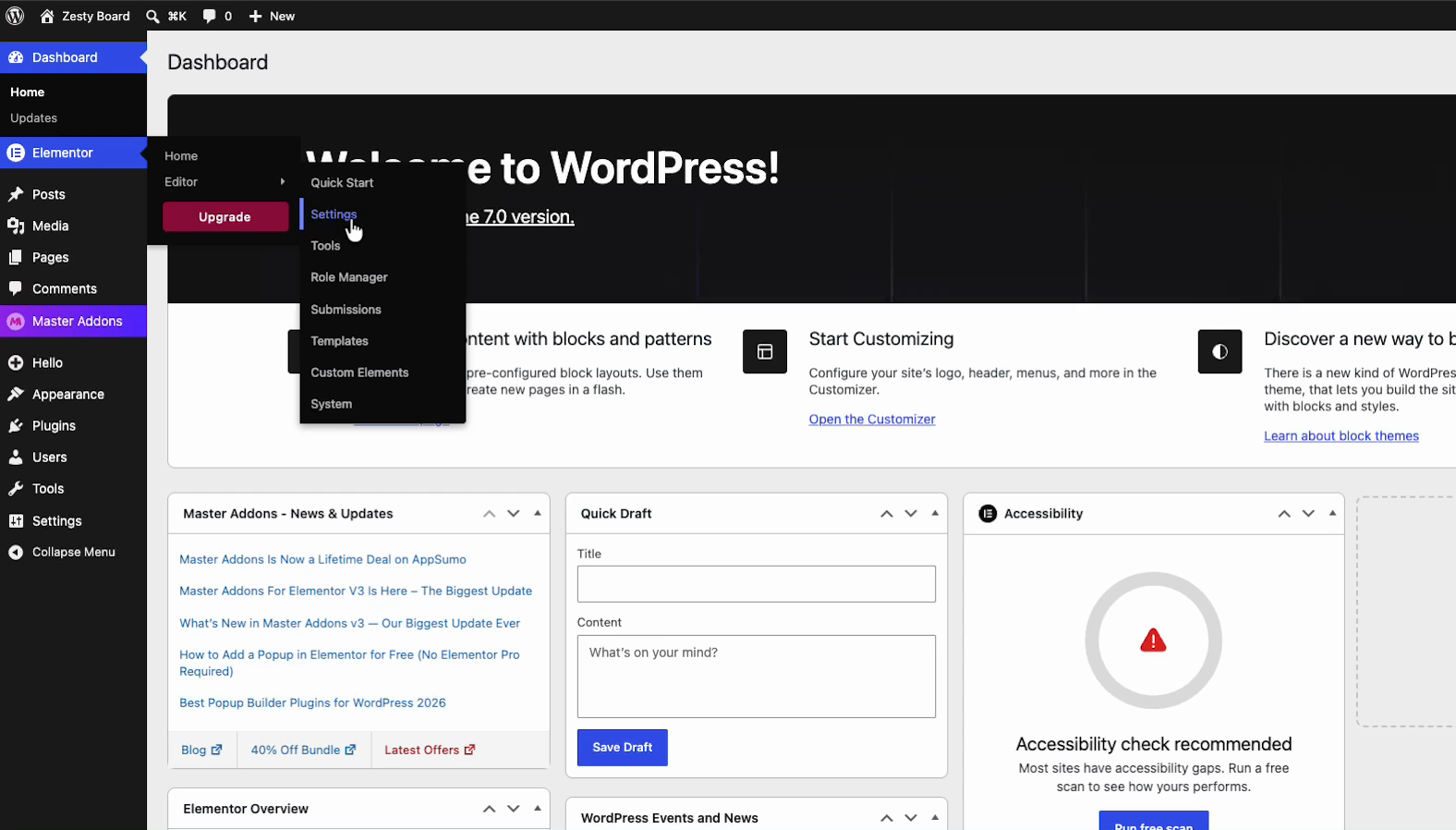
في لوحة تحكم WordPress، قم بالتمرير فوقها العنصر في قائمة المسؤول اليسرى، ثم انقر إعدادات.
الخطوة 2: ابحث عن خيارات تعطيل الألوان والخطوط الافتراضية #
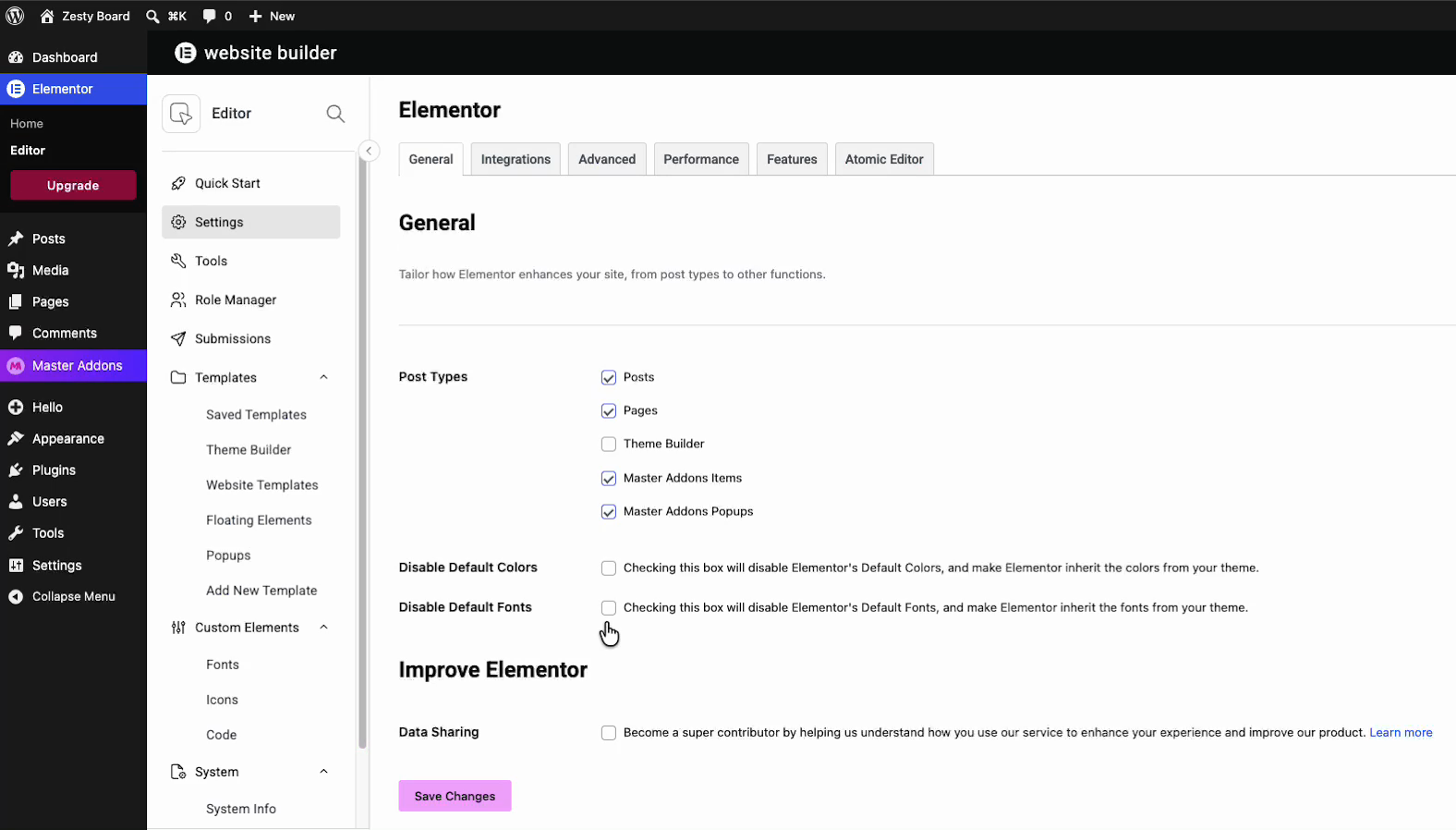
سوف تهبط على عام علامة التبويب. ابقى هناك. قم بالتمرير عبر أنواع المشاركات القائمة وستجد خانة اختيار أسفلها مباشرة
- تعطيل الألوان الافتراضية: سيؤدي تحديد موقع “ في هذا المربع إلى تعطيل الألوان الافتراضية لـ Elementor، ويجعل Elementor يرث الألوان من السمة الخاصة بك.”
- تعطيل الخطوط الافتراضية: سيؤدي تحديد موقع “ في هذا المربع إلى تعطيل الخطوط الافتراضية لـ Elementor، ويجعل Elementor يرث الخطوط من السمة الخاصة بك.”
الخطوة 3: تحقق من كلا المربعين #
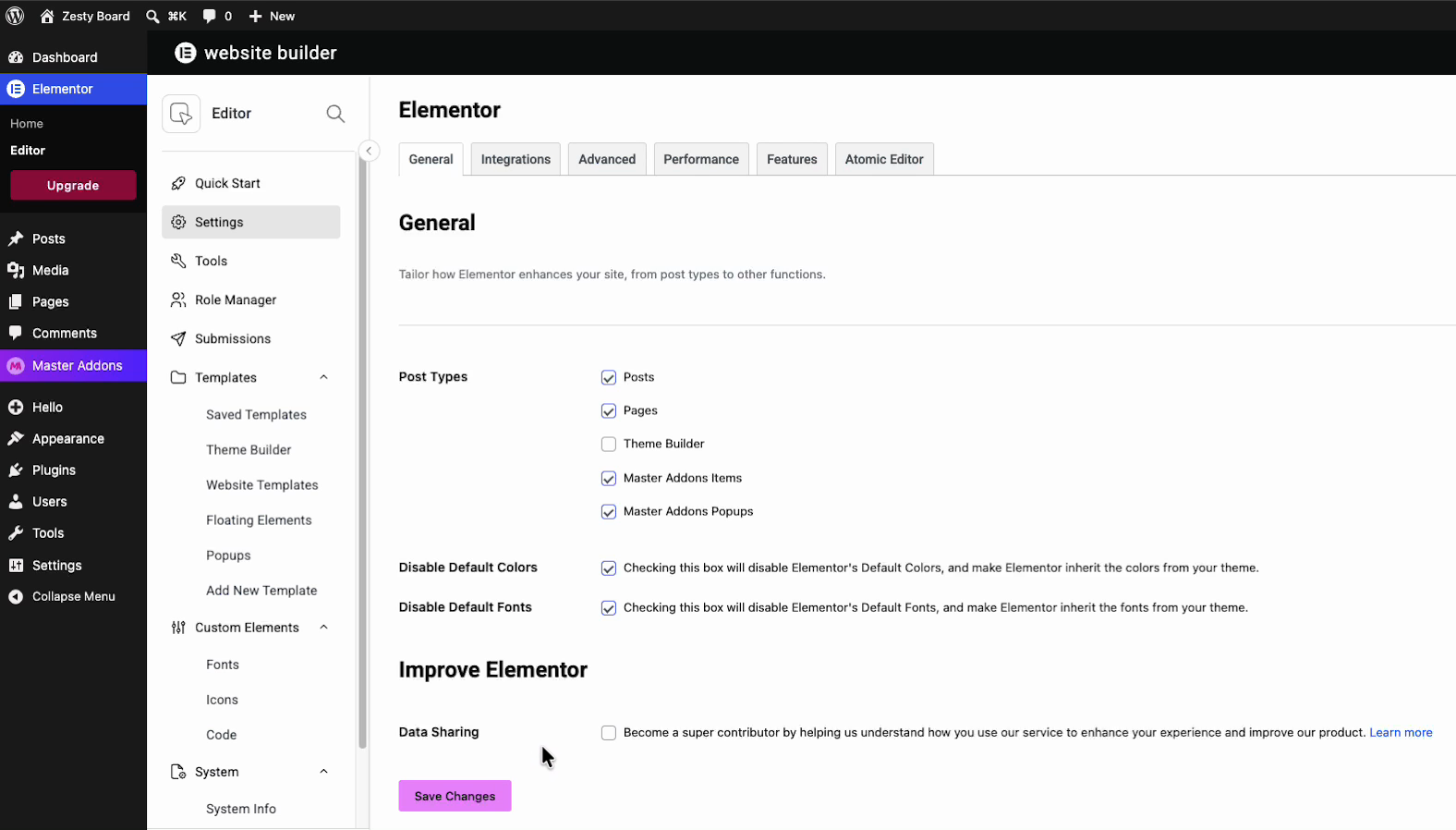
علامة تعطيل الألوان الافتراضية و تعطيل الخطوط الافتراضية. يجب أن يُظهر كلاهما علامة اختيار قبل المضي قدمًا.
الخطوة 4: حفظ التغييرات #
قم بالتمرير لأسفل وانقر حفظ التغييرات. منتهي. يرث Elementor الآن الخطوط والألوان من تصميمك بدلاً من فرض الخطوط والألوان الخاصة به.
ما يفعله كل إعداد #
| تعيين | ماذا يحدث عند التحقق |
|---|---|
| تعطيل الألوان الافتراضية | يتوقف Elementor عن تطبيق لوحة الألوان المدمجة. تأتي الألوان من السمة الخاصة بك والمجموعة المستوردة بدلاً من ذلك، لذلك تظهر اللوحة التجريبية بشكل صحيح. |
| تعطيل الخطوط الافتراضية | يتوقف Elementor عن تطبيق الطباعة المضمنة. تأتي الخطوط من السمة الخاصة بك والمجموعة المستوردة، بحيث تتطابق العناوين والنص الأساسي مع العرض التوضيحي. |
الآن قم باستيراد مجموعتك #
كلا الخيارين معطل ومحفوظ؟ اذهب لاستيراد أي مجموعة قوالب الإضافات الرئيسية وسوف تتماشى الخطوط والألوان مع العرض التوضيحي المباشر. تنطبق نفس القاعدة إذا كنت تقوم بإنشاء رؤوس وتذييلات مخصصة باستخدام منشئ الموضوع.
استكشاف الاخطاء #
- الأنماط لا تزال تبدو بعيدة عن الحفظ؟ قم بمسح ذاكرة التخزين المؤقت لموقعك وذاكرة التخزين المؤقت لـ Elementor، ثم أعد التحميل في نافذة متخفية. تحب المتصفحات التمسك بورقة الأنماط القديمة.
- ألا ترى قائمة الإضافات الرئيسية في المحرر؟ يفحص لا يمكن رؤية الإضافات الرئيسية داخل محرر Elementor.
- تم استيرادها بالفعل قبل قلبها؟ قم بتعيين كلا الخيارين أولاً، ثم أعد استيراد المجموعة بحيث تعتمد على الإعدادات الافتراضية النظيفة.
الأسئلة المتداولة #
كيف يمكنني تعطيل الخطوط والألوان الافتراضية لـ Elementor؟
في لوحة معلومات WordPress الخاصة بك، قم بالتمرير فوق Elementor وانقر فوق الإعدادات لفتح علامة التبويب عام. قم بالتمرير عبر قائمة أنواع المشاركات وحدد خانة الاختيار تعطيل الألوان الافتراضية وتعطيل الخطوط الافتراضية، ثم قم بالتمرير لأسفل وانقر فوق حفظ التغييرات. بمجرد حفظه، يرث Elementor الخطوط والألوان من السمة والتصميم الخاص بك بدلاً من فرضه.
لماذا لا تتطابق مجموعتي المستوردة مع العرض التوضيحي لـ Master Addons؟
في أغلب الأحيان، لا تزال الخطوط الافتراضية والألوان الافتراضية الخاصة بـ Elementor ممكّنة، وهي موجودة على المستوى العالمي لتجاوز الطباعة ولوحة الألوان الخاصة بالمجموعة. مع تشغيل كليهما، تكون الأولوية للإعدادات الافتراضية لـ Elementor ولا تطبق المجموعة أنماطها بشكل كامل أبدًا. يتيح تعطيل كلا الإعدادين إمكانية تنفيذ تصميم المجموعة بشكل نظيف.
أين توجد خيارات تعطيل الألوان والخطوط الافتراضية؟
إنهم يعيشون في Elementor > الإعدادات في علامة التبويب عام، مباشرة أسفل قائمة أنواع المشاركات. تم تسمية خانة الاختيار "تعطيل الألوان الافتراضية" و"تعطيل الخطوط الافتراضية". يوضح وصف كل واحد أن التحقق من ذلك يجعل Elementor يرث الألوان أو الخطوط من السمة الخاصة بك.
هل يجب علي تعطيل هذه الإعدادات قبل أو بعد استيراد المجموعة؟
افعل ذلك قبل استيراد القالب، وليس بعده. يعني تعيين كلا الخيارين أولاً أن المجموعة تعتمد على الإعدادات الافتراضية النظيفة وتعرض مثل العرض التوضيحي على الفور. إذا قمت بالفعل بالاستيراد مع تشغيل الإعدادات الافتراضية، فقم بتعيين كلا الخيارين ثم أعد استيراد المجموعة.
ماذا لو كانت الأنماط لا تزال تبدو بعيدة بعد حفظ الإعدادات؟
قم بمسح ذاكرة التخزين المؤقت لموقعك وذاكرة التخزين المؤقت لـ Elementor، ثم أعد تحميل الصفحة في نافذة متخفية. غالبًا ما يتمسك المتصفحات بورقة الأنماط القديمة، مما يجعلها تبدو وكأنها لم تتغير. عادةً ما يُظهر التحميل الجديد مع مسح ذاكرات التخزين المؤقت الخطوط والألوان المصححة.


