

Hvad er Search? Når en besøgende søger på dit websted, viser WordPress resultaterne ved hjælp af dit temas søgeskabelon. I de fleste temaer, der er en almindelig liste over titler og uddrag. Søgeskabelonen i Master Addons Theme Builder lader dig designe den side i Elementor i stedet, så...
Når en besøgende søger på dit websted, viser WordPress resultaterne ved hjælp af dit temas søgeskabelon. I de fleste temaer, der er en almindelig liste over titler og uddrag. Søgeskabelonen i Master Addons Theme Builder lader dig designe den side i Elementor i stedet, så resultaterne ligner resten af dit websted, og besøgende kan søge igen uden at forlade siden.
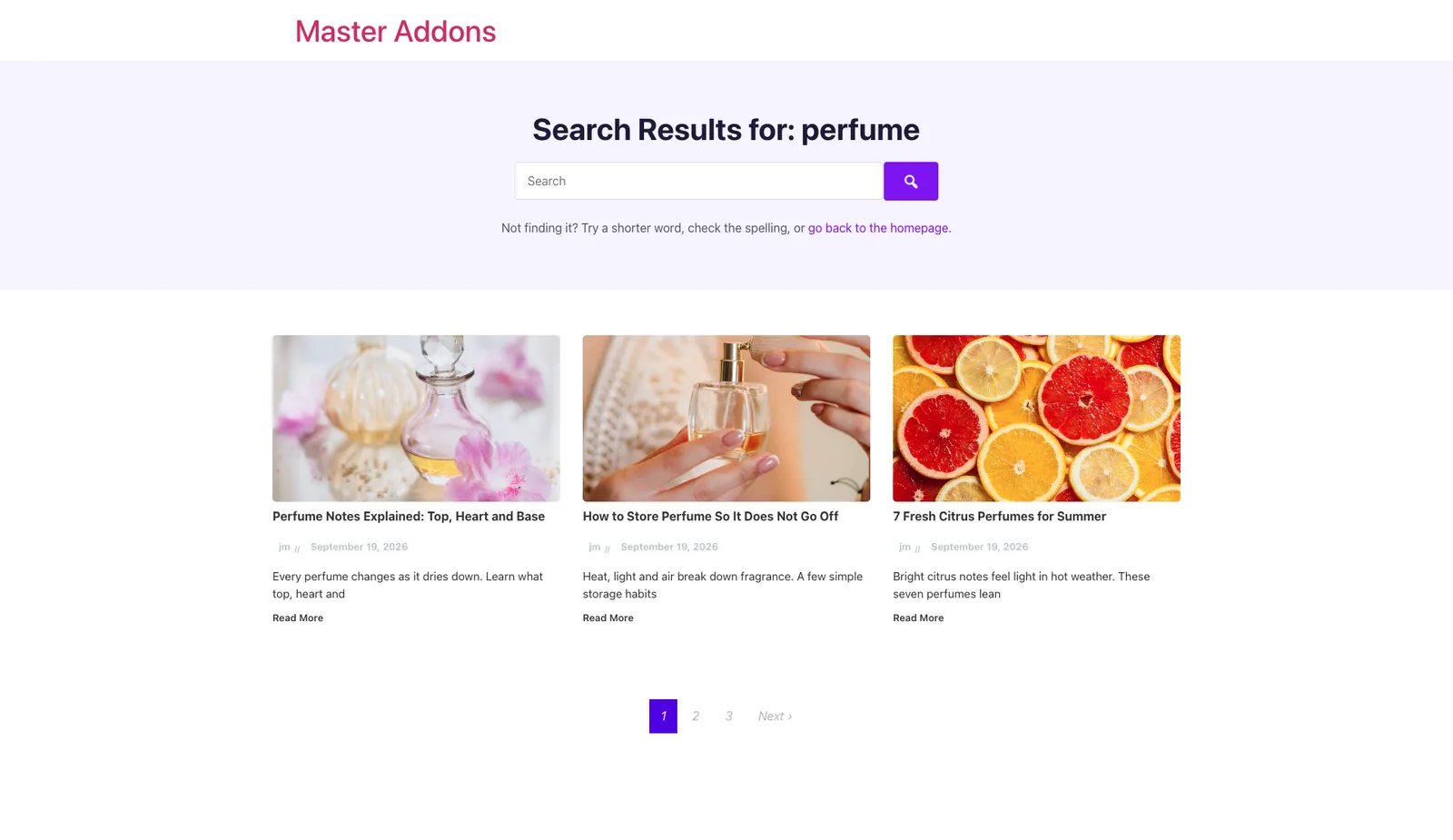
Sådan fungerer skabelonen Søg #
Master Addons indlæser søgeskabelonen på hver søgeresultatside, hvilket betyder enhver URL med ?s= i den. Dit temas sidehoved og sidefod bliver på plads, og skabelonen erstatter indholdsområdet. To dele af designet gør det meste af arbejdet:
- de Arkiv Titel dynamisk tag, som udskriver “Søgeresultater for:” efterfulgt af, hvad den besøgende skrev.
- de Blog Indlæg widget med sin Kilde indstillet til Nuværende forespørgsel, som oplister de indlæg og sider, der matchede søgningen.
Før du starter #
- Installer og aktiver Elementor og Master Addons.
- Skabelontypen Søg er en del af Master Addons Pro. I den gratis version vises det som “Søg (Pro)” i listen Skabelontype.
- Har nogle offentliggjorte indlæg på webstedet, så du kan teste reelle resultater.
Trin 1: Opret en ny skabelon #
Gå til Master Addons > Temabygger og klik Tilføj ny skabelon ved siden af sidetitlen.

Trin 2: Vælg typen Søg #
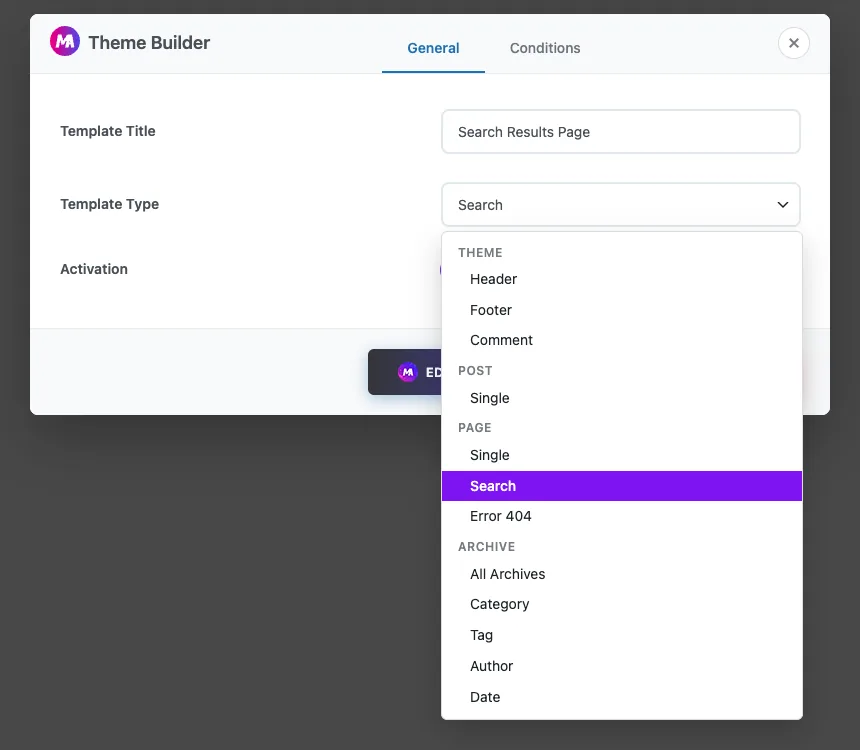
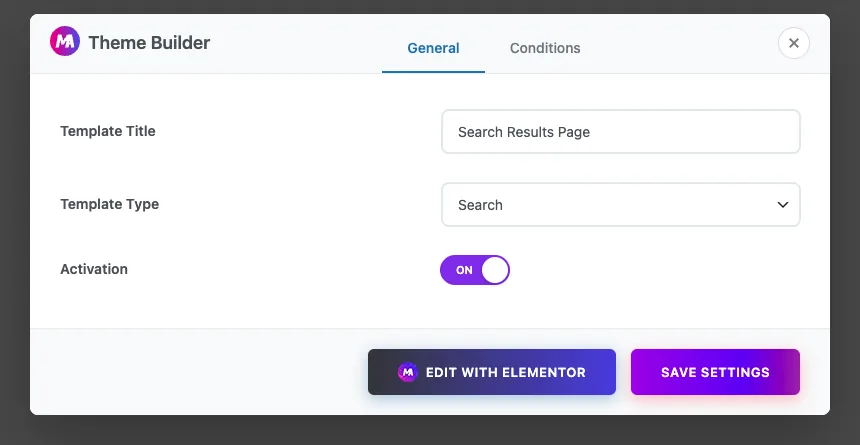
Dialogen åbnes på general faneblad:
- Skabelon Titel: et navn til din egen reference, såsom “Søgeresultatside”.
- Skabelontype: pick ransage. Det er i gruppen Side, mellem Single og Error 404.
- Aktivering: skift det PÅ så skabelonen bruges på webstedet.
Trin 3: Kontroller tilstanden #
Åbn Betingelser fane. For en Søgeskabelon betingelsen er indstillet for dig som Inkluder > Søg, så skabelonen dækker hver søgeresultatside. Lad det være som det er.
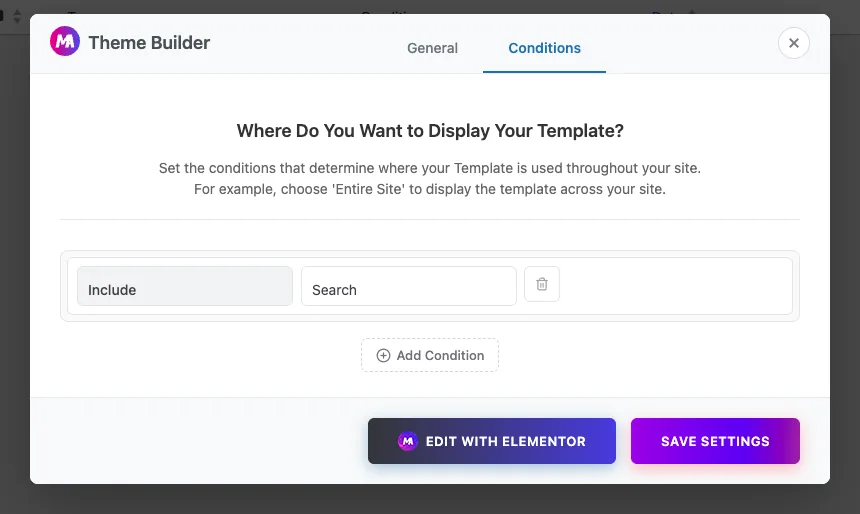
Klik Gem indstillinger, eller Rediger med Elementor for at åbne skabelonen i editoren.
Trin 4: Tilføj en overskrift med søgeordet #
I Elementor tilføjes en Overskrift widget øverst på siden. Klik på ikonet dynamiske mærker i feltet Titel, og vælg Arkiv Titel fra Master Addons tags. På live-webstedet står der “Søgeresultater for: parfume”, når nogen søger efter “parfume”, og tilføjer sidetallet på side 2 og nyere.
Tagget har en Inkluder kontekst skift og, under fremskreden, Før, Efter og Fallback felter, hvis du vil tilføje din egen tekst omkring det.
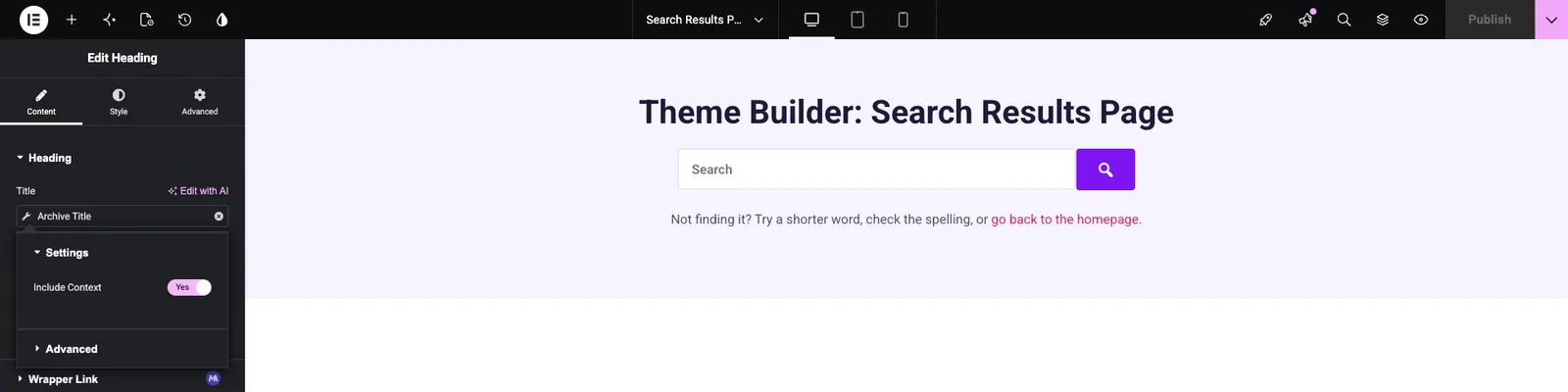
Inde i editoren er der endnu ingen søgeforespørgsel, så overskriften viser skabelonens eget navn, for eksempel “Theme Builder: Search Results Page”. Søgeordet vises kun på frontenden.
Under overskriften tilføjes Master Addons Søg widget i Form-tilstand, så besøgende kan forfine deres søgning uden at rulle op igen. Dens formular underkastes din normale WordPress-søgning, så en ny søgning indlæser denne samme skabelon igen.
Trin 5: Liste resultaterne med Blog Indlæg #
Tilføj Master Addons Blog Indlæg widget under overskriftsområdet. Åben Visningsindstillinger og sæt Kilde til Nuværende forespørgsel. Widgetten viser derefter hvad WordPress fundet til søgningen, i stedet for dine seneste indlæg.
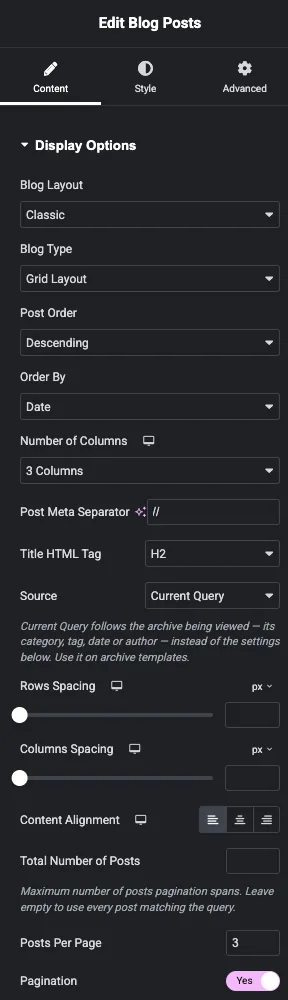
Resten af widgetten styrer stadig udseendet:
- Antal kolonner indstiller gitteret, for eksempel 3 kolonner.
- Indlæg pr. side indstiller, hvor mange resultater der vises på hver side.
- Sideinddeling tilføjer sidelinks, når der er flere resultater end der passer på én side. Du kan omdøbe linkene Næste og Forrige.
- Under Miniatureindstillinger og Indstillinger for indlæg kan du vise eller skjule det fremhævede billede, uddrag, forfatter, dato og Læs mere link.
I editoren gitteret forhåndsviser selve skabelonen som et enkelt kort, af samme grund som overskriften. Kontroller de reelle resultater på frontend.
Klik Publicere når du er færdig.
Trin 6: Bekræft, at skabelonen er aktiv #
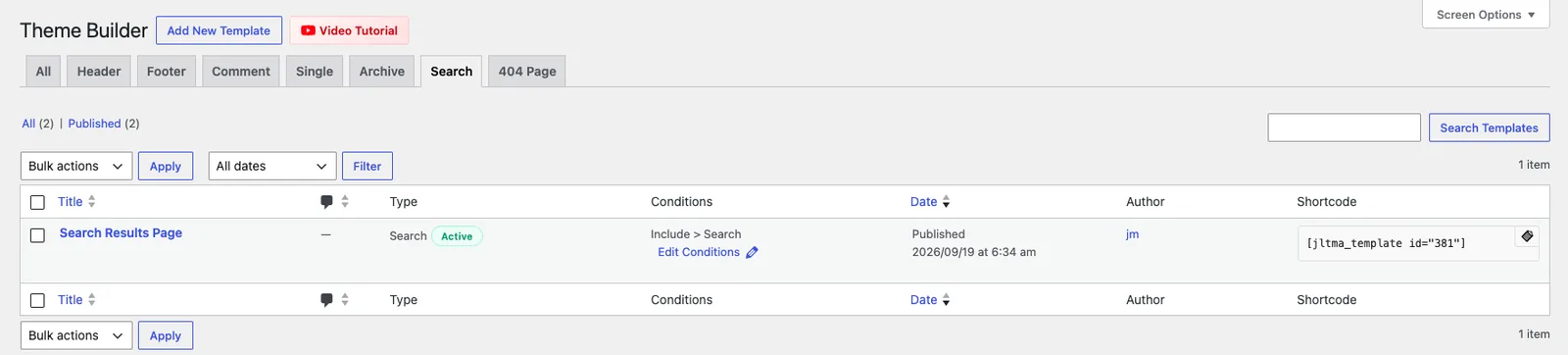
Tilbage i Master Addons > Temabygger, åbne den ransage fane. Skabelonen skal vise type ransage med en grøn Aktiv badge og tilstanden Inkluder > Søg.
Trin 7: Test en søgning #
Søg efter et ord, du ved vises i dit indhold, eller åbn yoursite.com/?s=yourword direkte. Du bør se din overskrift med søgeordet, søgelinjen og et gitter af matchende indlæg. Sider, der matcher søgningen, vises også i gitteret.
Søg derefter efter noget, der ikke findes på dit websted. Gitteret Blogindlæg forbliver tomt, når der ikke er nogen match, så overskriften og søgelinjen er alle en besøgende ser.

Tilføj en kort linje under søgelinjen, der giver mening på begge måder, såsom “Ikke at finde det? Prøv et kortere ord, tjek stavningen, eller gå tilbage til hjemmesiden.” A Teksteditor widget fungerer fint til dette.
tips #
- Hold én søgeskabelon aktiv. Hvis mere end én er slået til, bruger Master Addons den senest oprettede.
- Indstil indlæg pr. side til et multiplum af dit kolonnetal (6 eller 9 for tre kolonner), så den sidste række ikke er halvtom.
- Indlæg uden et fremhævet billede viser som tekst-kun kort. Hvis dit websted har mange sider uden billeder, overveje at slå miniaturebilleder fra for en ryddeligere gitter.
- Tjek siden på mobilen. Brug Elementors responsive kontroller til at slippe gitteret til en eller to kolonner på små skærme.
Ofte stillede spørgsmål #
Er søgeskabelonen gratis? #
Nej. Skabelontypen Søg er en del af Master Addons Pro. Den gratis version viser den som “Søg (Pro)”. Skabeloner Sidehoved, sidefod og Kommentar er tilgængelige i den gratis version.
Hvorfor viser editoren skabelonnavnet i stedet for søgeordet? #
Editoren har ingen søgeforespørgsel at læse, så mærket Arkivtitel og gitteret Blogindlæg bruger selve skabelonen. Åbn en rigtig søgning på frontenden for at se resultaterne.
Inkluderer søgeresultater sider? #
Ja. Med Source indstillet til Aktuel forespørgsel, viser gitteret alt, hvad WordPress' søgning returnerede, hvilket inkluderer sider såvel som indlæg.
Hvad viser, når intet matcher? #
Gitteret Blogindlæg viser intet. Tilføj en nyttig tekstlinje og søgelinjen nær toppen, så besøgende stadig har et sted at gå hen.
Hvordan går jeg tilbage til mit temas søgeside? #
Skift skabelonens aktivering til FRA i temabyggeren, eller flyt den til papirkurven.
Indpakning #
Hvis du vil opbygge en brugerdefineret søgeresultatside, skal du oprette en søgeskabelon under Mastertilføjelser > Temabygger, tilføje en overskrift med mærket Arkivtitel og angive resultaterne med blogindlæg, der er indstillet til Aktuel forespørgsel. Test den med en søgning, der har resultater, og en, der ikke har. For de andre dele af dit websted skal du se Arkiv, 404 og overskrift skabelonvejledninger, eller læs mere om master addons temabygger.


